
配置虚拟机步骤
1.双击【VMware Workstation Pro】软件图标启动软件
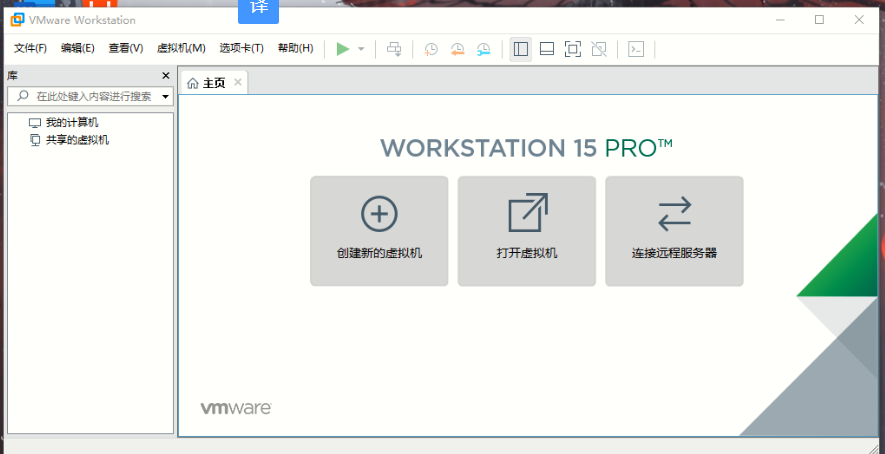
2.点击创建新的虚拟机,点击下一步
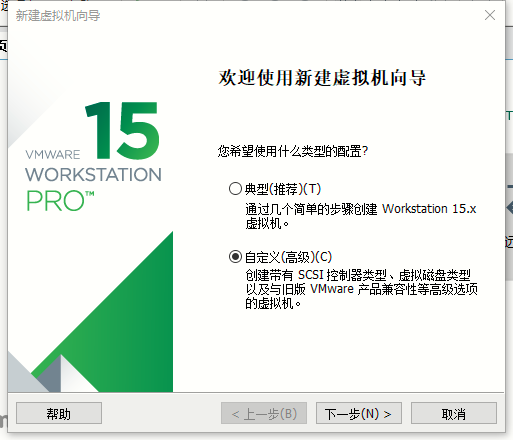
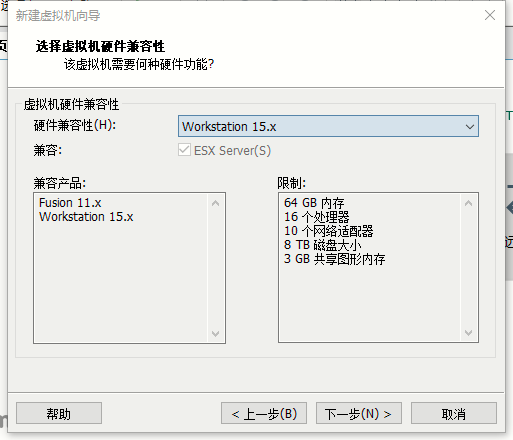
3.硬件兼容性,选择最新版本,点击下一步
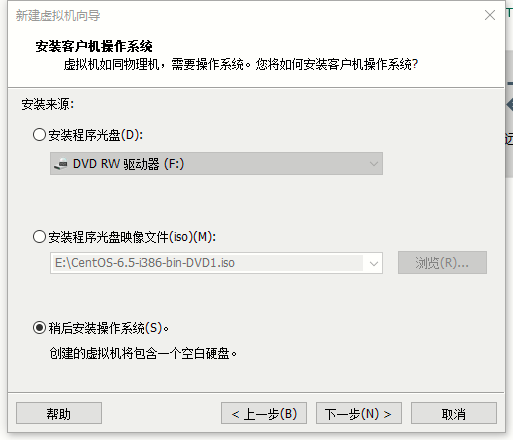
4.点击下一步,稍后安装操作系统,点击下一步
5.客户机操作系统选择Linux(L),版本选择适合自己的,我选择的是32位,点击下一步
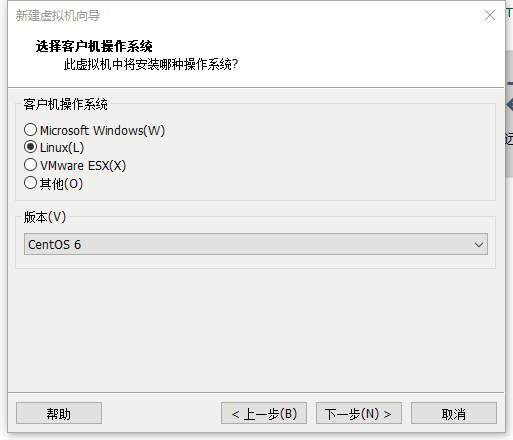
6.点击下一步
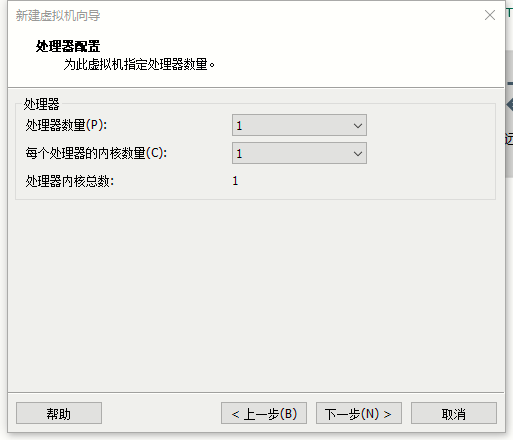
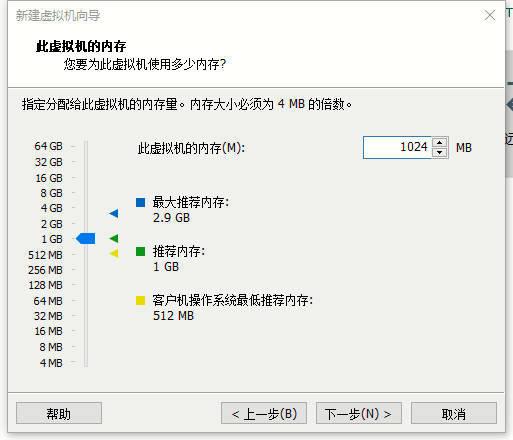
7.内存最小512m,我这里选择1024m,点击下一步
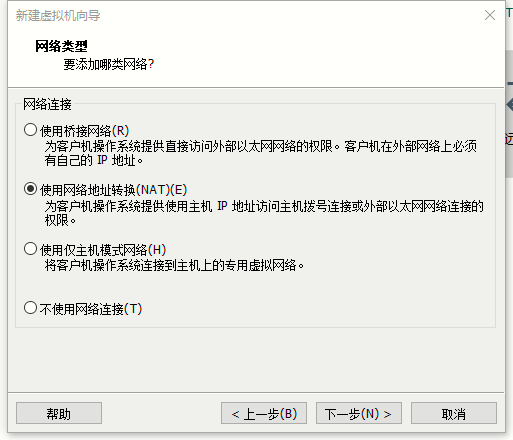
8.选择使用网络地址转换,点击下一步
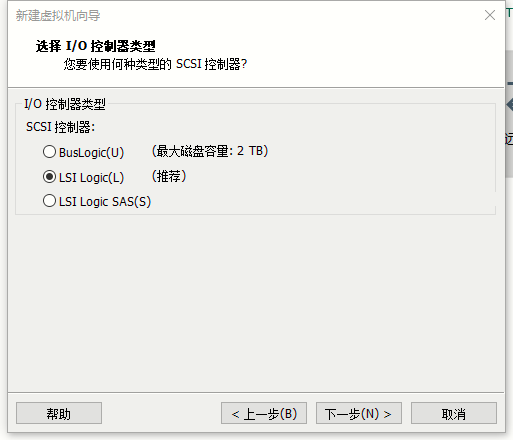
9.选择LSI Logic,点击下一步
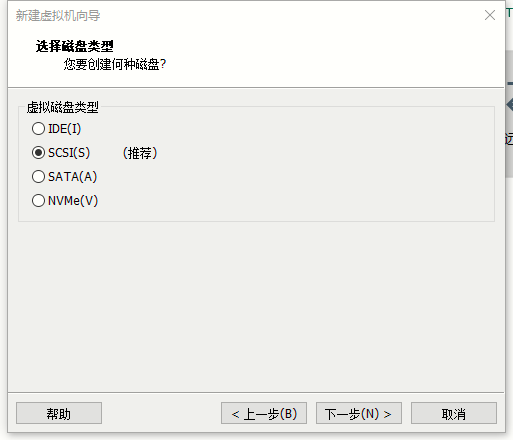
10.选择SCSI,点击下一步
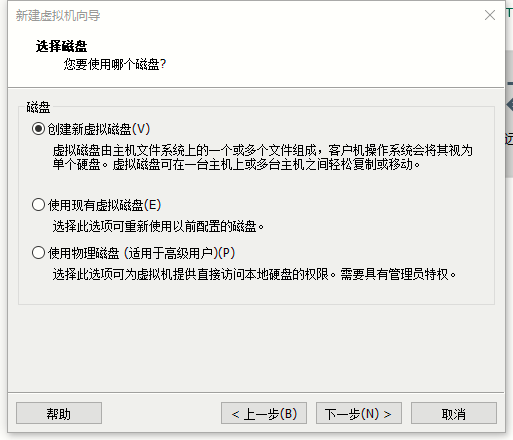
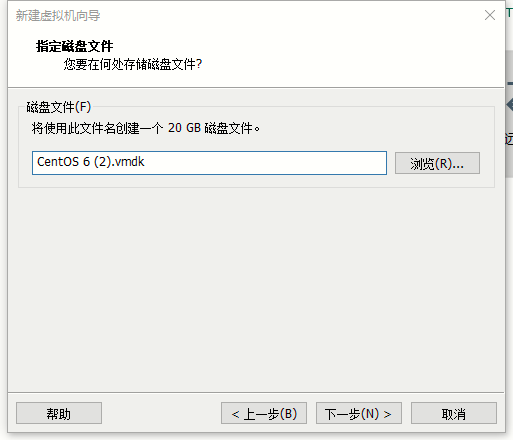
11.创建新虚拟磁盘,点击下一步
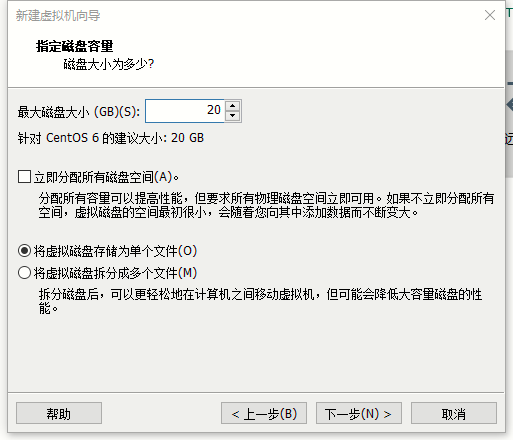
12.磁盘大小大于或者等于20,将虚拟磁盘存储为单个文件,点击下一步
13.点击下一步
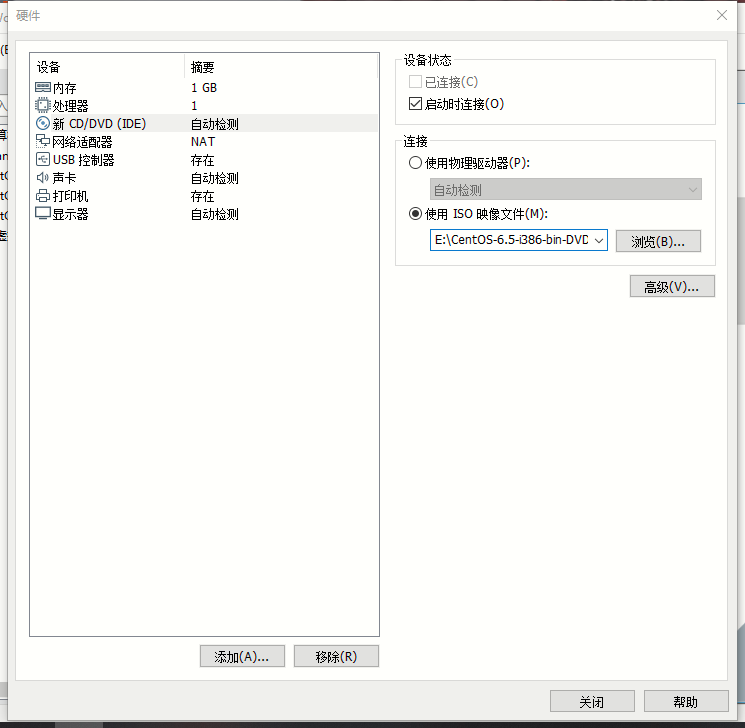
14.点击硬件设备,点击新CD/DVD(IDE)使用ISO映像文件,浏览你事先准备好的系统,点击关闭
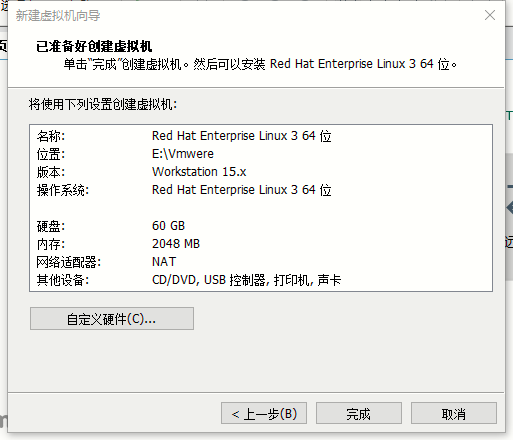
15.点击完成
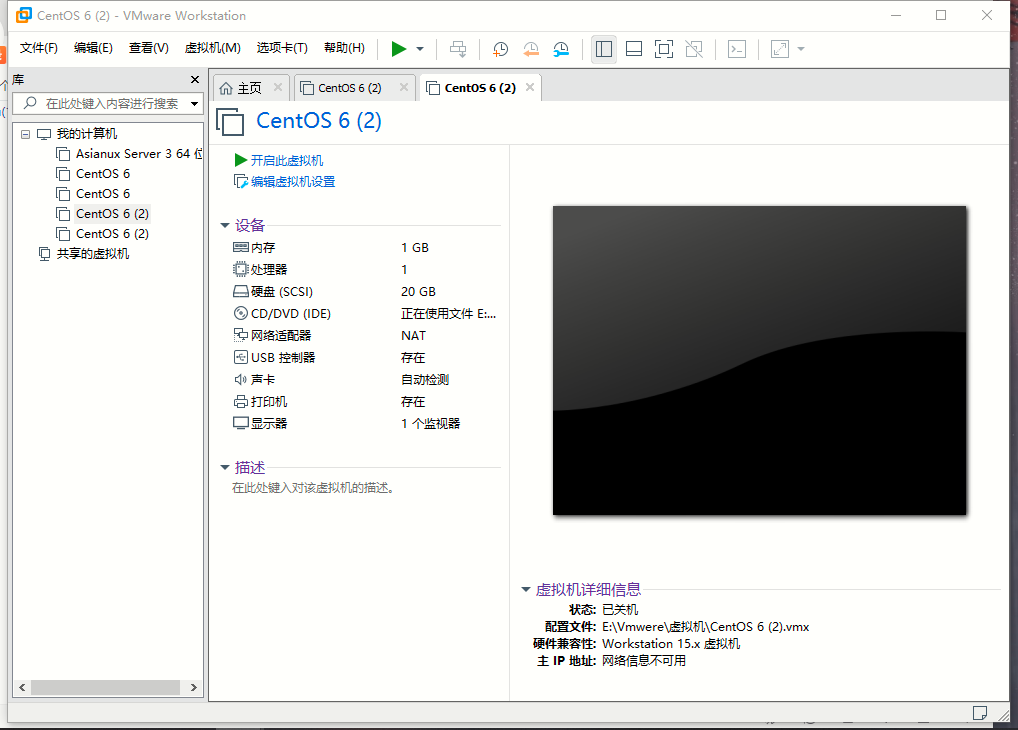
16. 开启此虚拟机
19. 选择第二个,按下enter
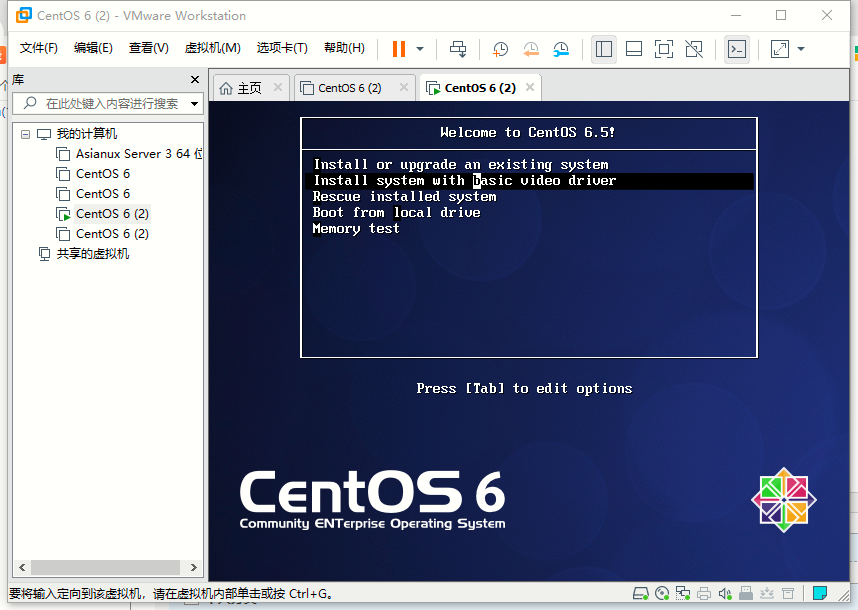
20.点击Skip
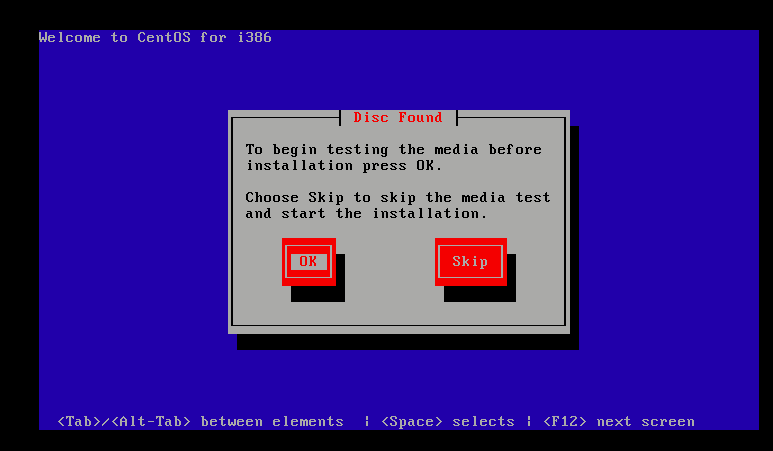
21.点击next
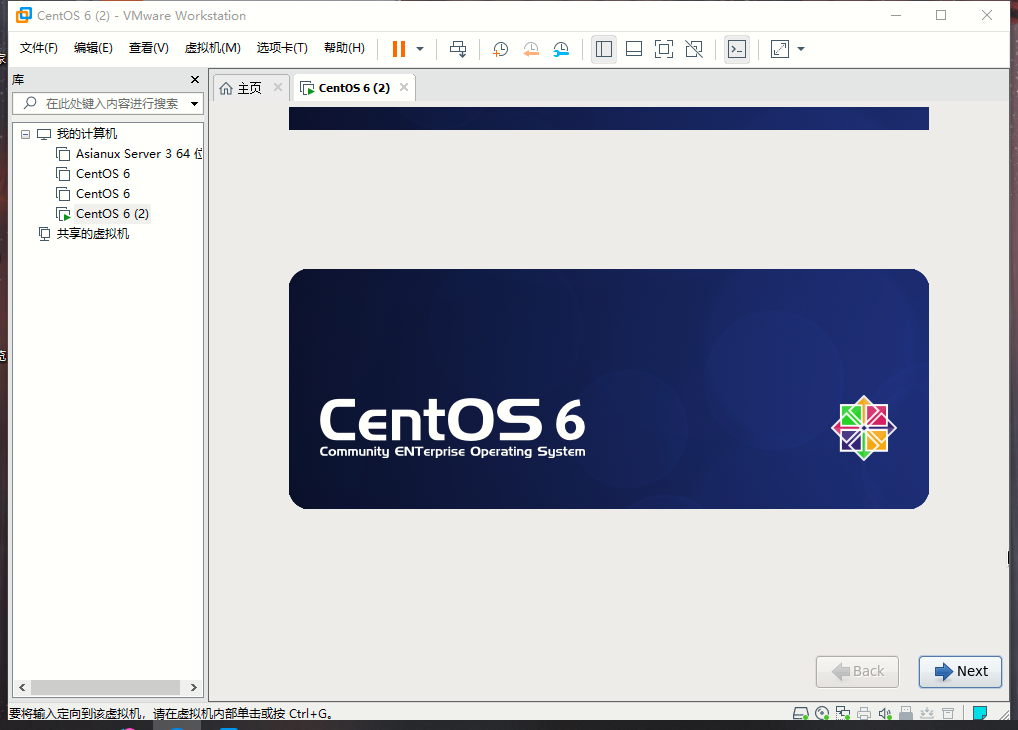
22. 选择中文简体,点击next
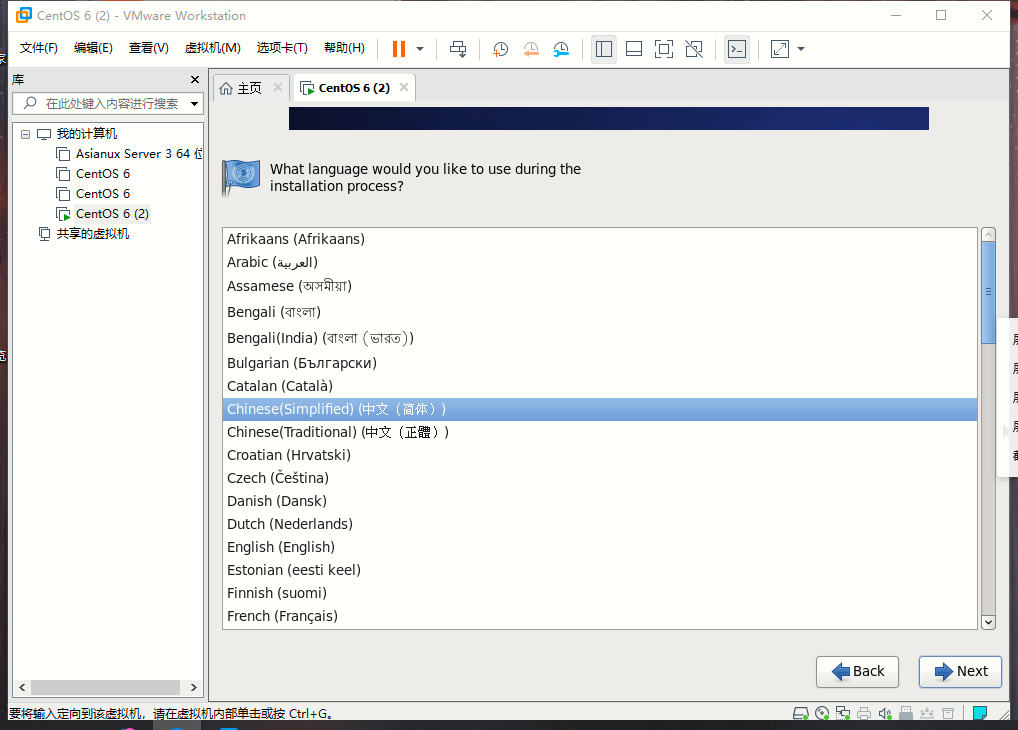
23.选择美国英语式
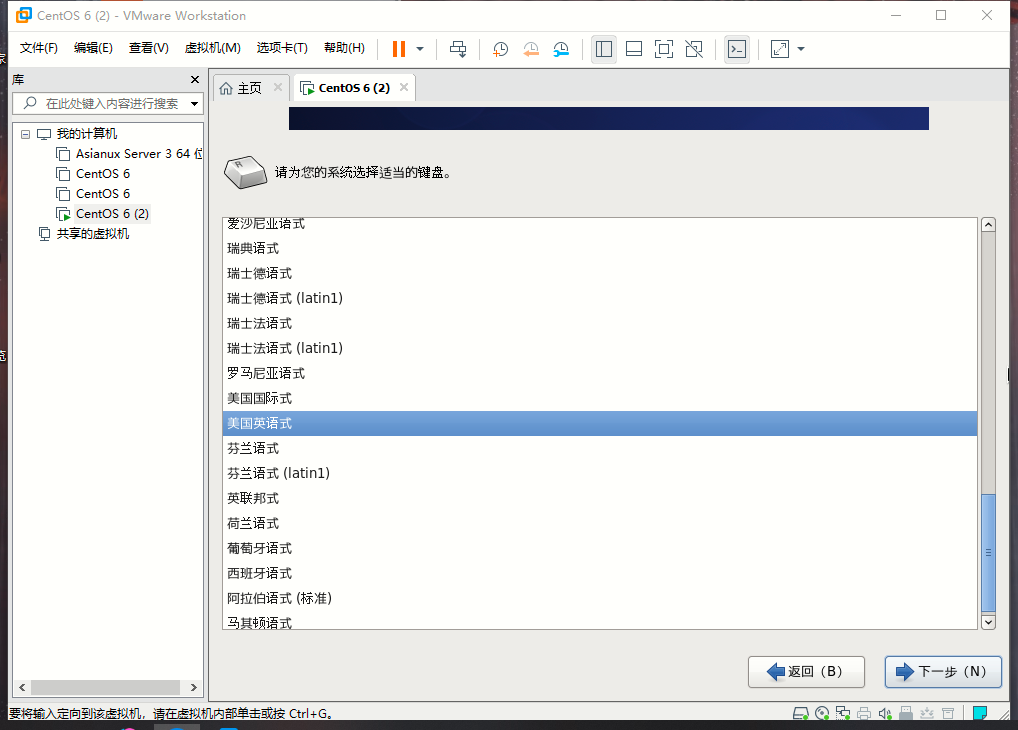
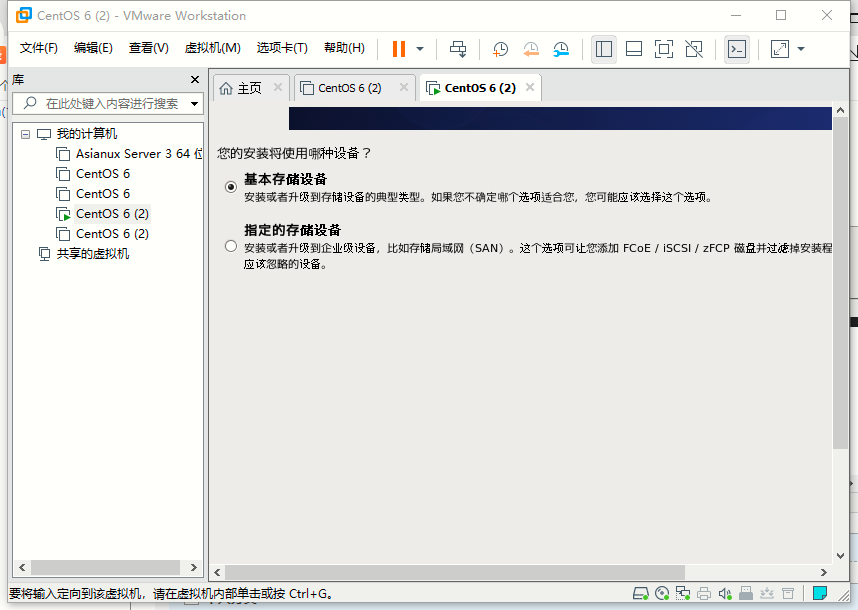
24.选择基本存储设备,点击下一步
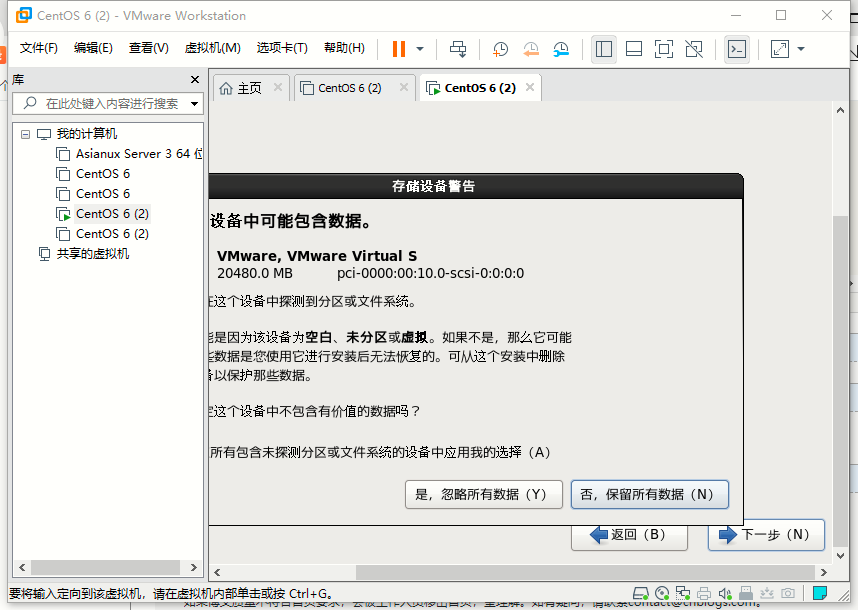
25.点击是,忽略所有数据,点击下一步
26.点击下一步
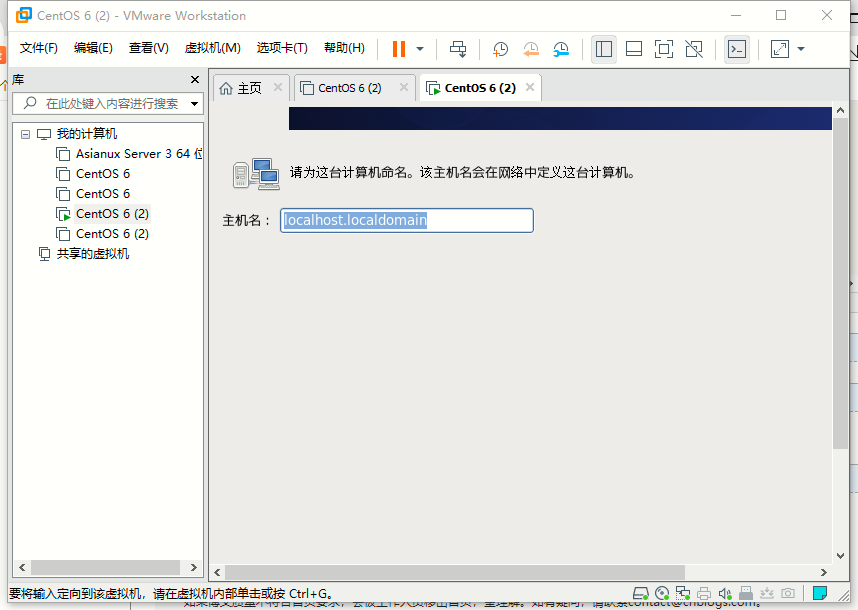
27.选择地区,点击下一步
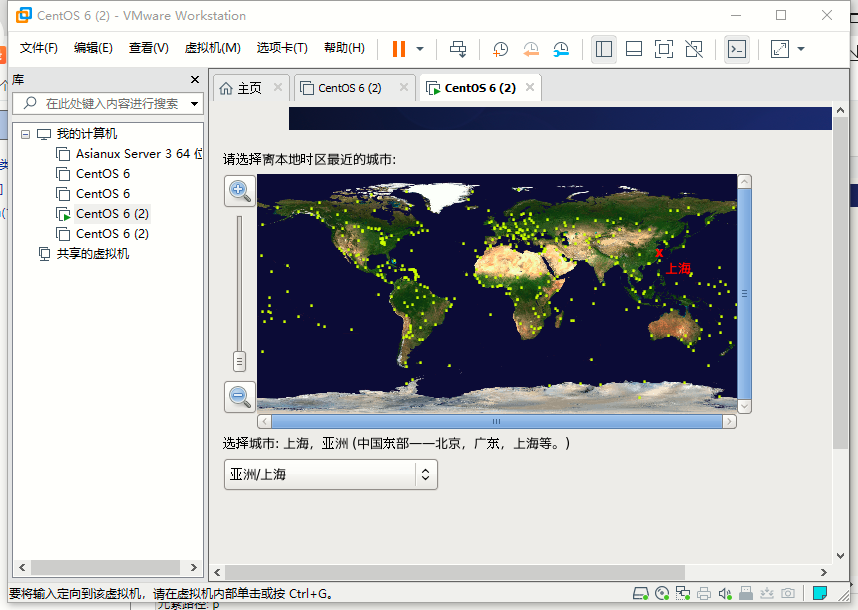
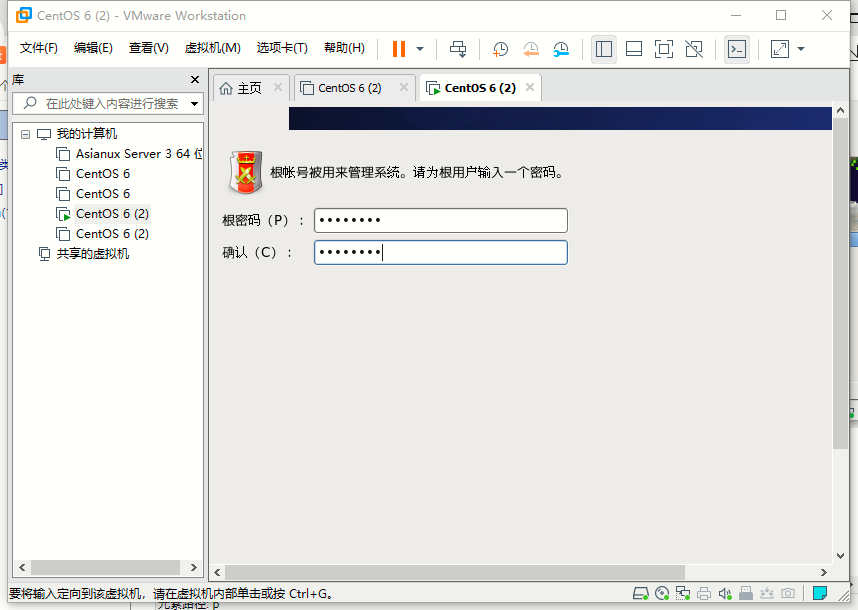
28.创建密码,点击下一步
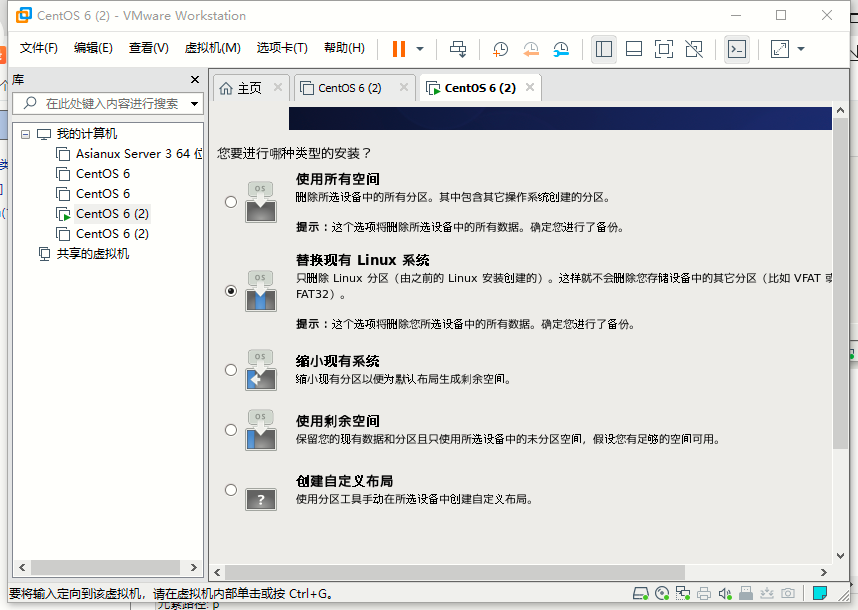
29.选择替换现有Linux,点击下一步
30.将修改写入磁盘,点击下一步

31.点击下一步
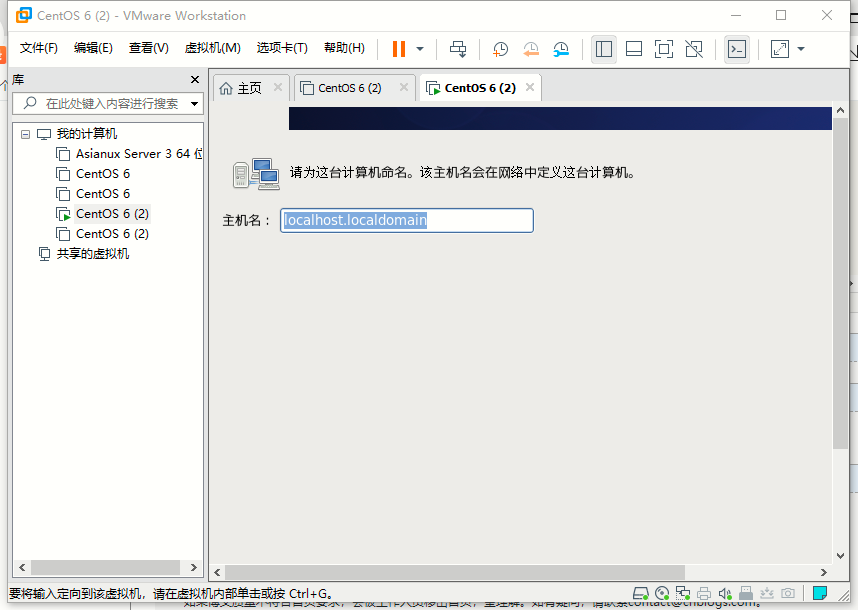
32. 点击下一步
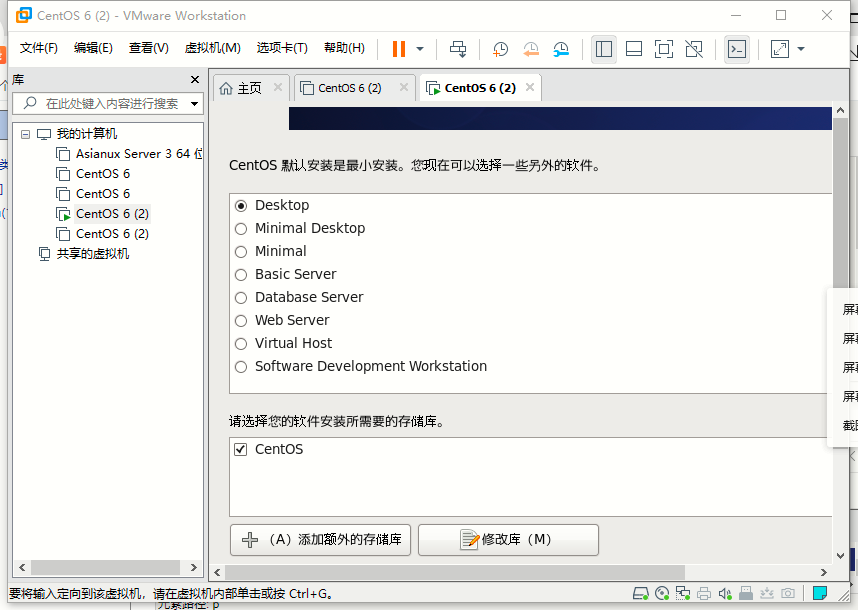
33.点击重新引导
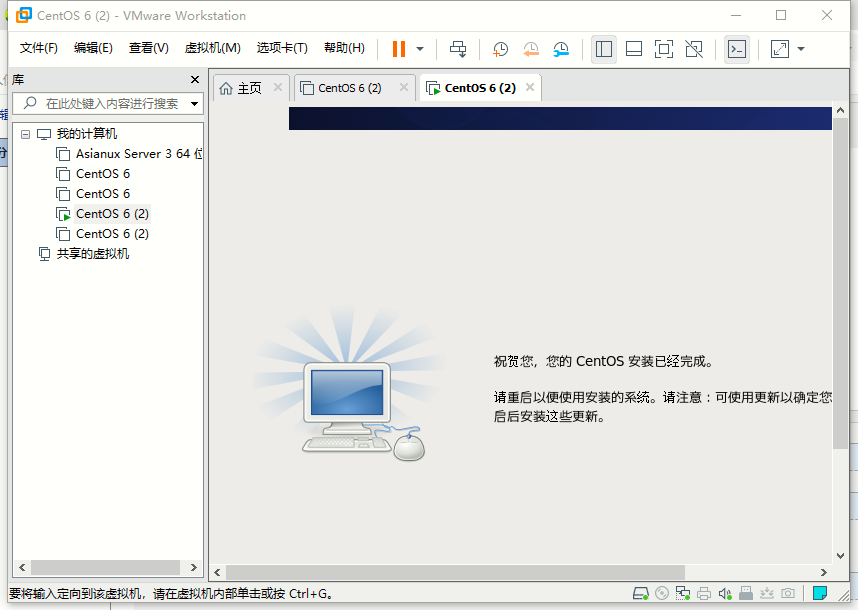
34.点击下一步
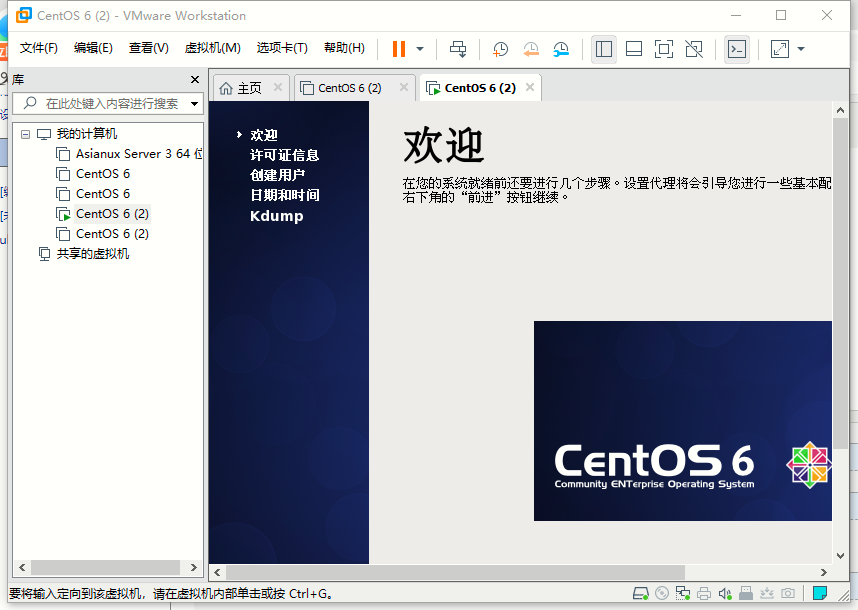
35.点击下一步
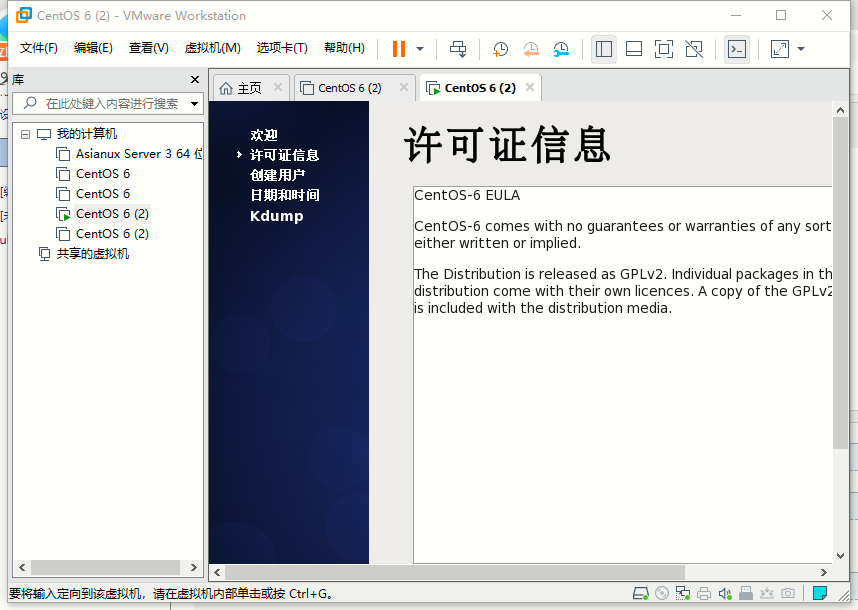
36.创建用户,点击前进
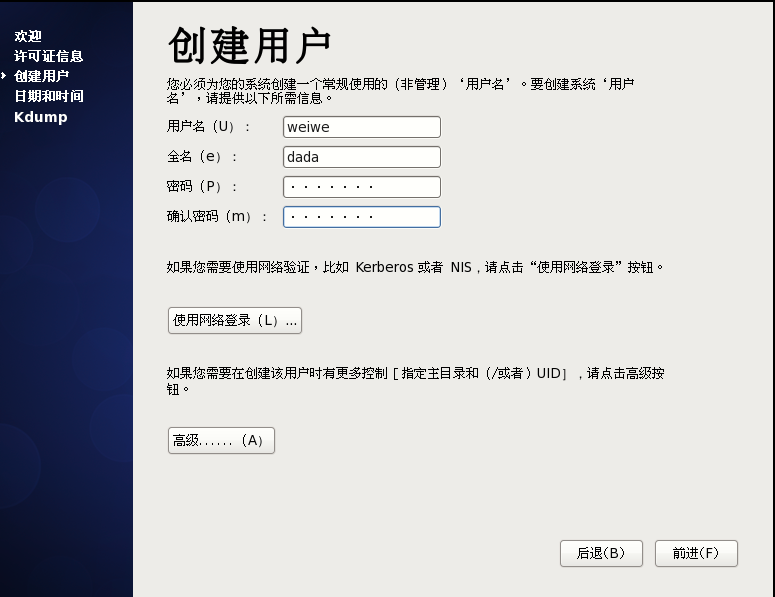
37.点击前进
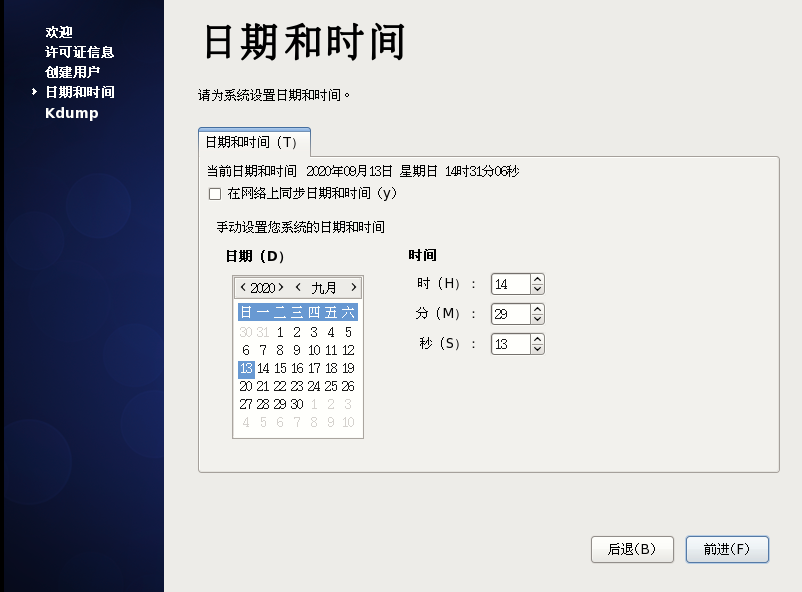
38.点击完成
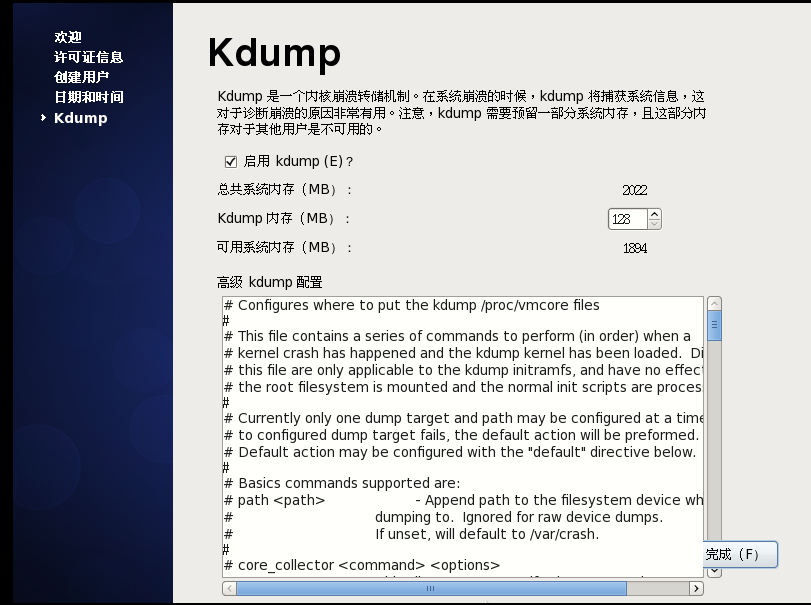
39.点击自己创建的账号
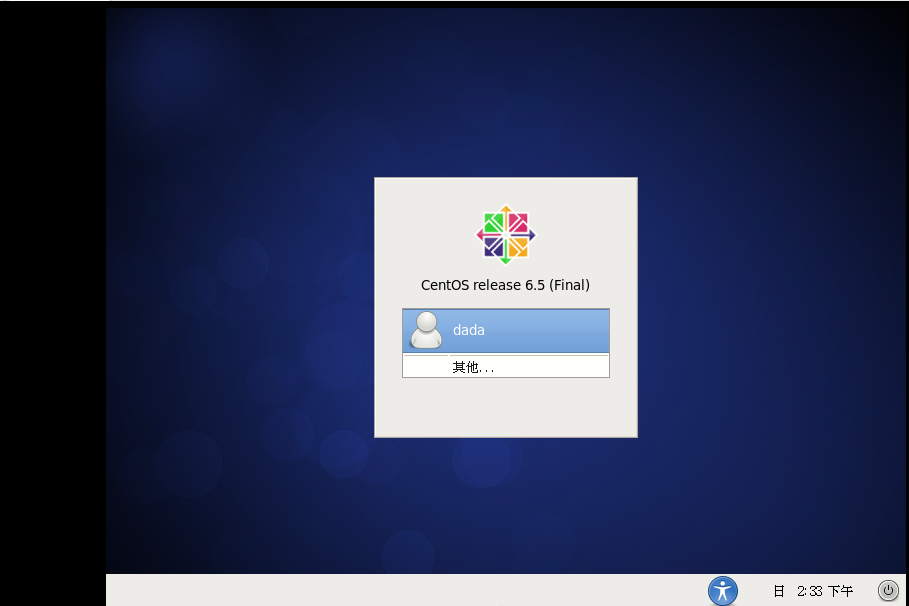
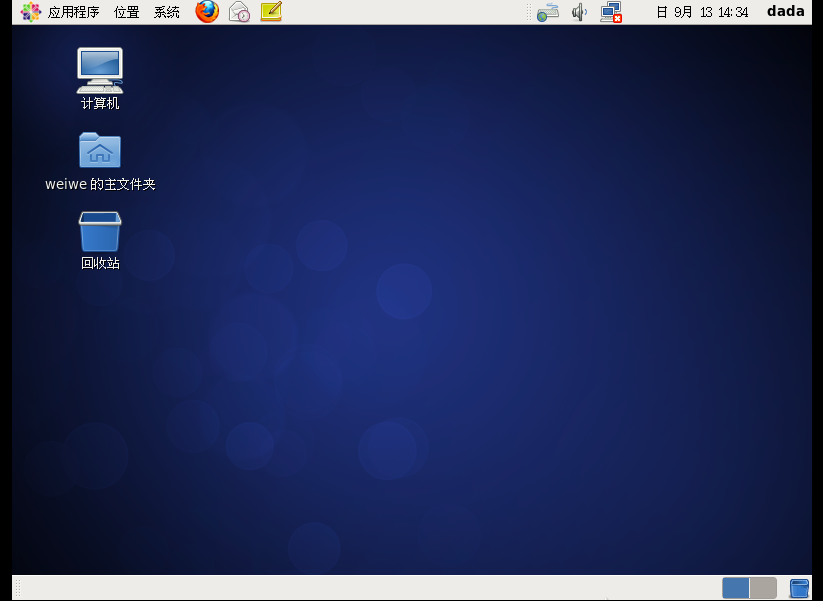
40.此画面配置完成

 浙公网安备 33010602011771号