


使用vs2015发布网站
一、 使用vs2015生成网站发布的包
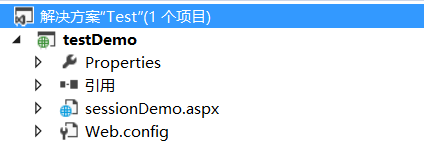
2、选中解决方案,点击鼠标“右键”—>从弹出对话框中,选择“清理解决方案”。
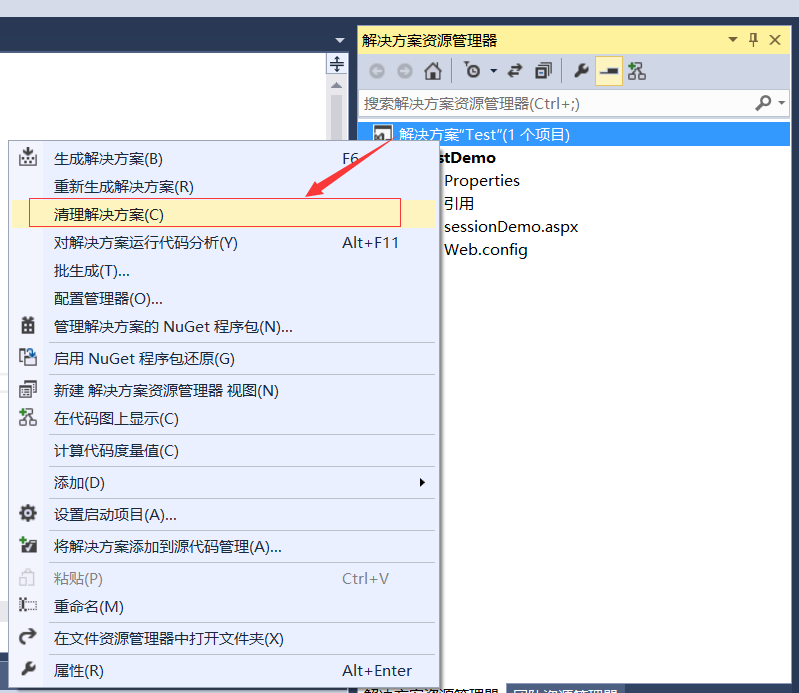
3、待第2步“清理解决方案”结束后,选中“解决方案”—>点击鼠标“右键”—>在弹出对话框中,选择“重新生成解决方案”。
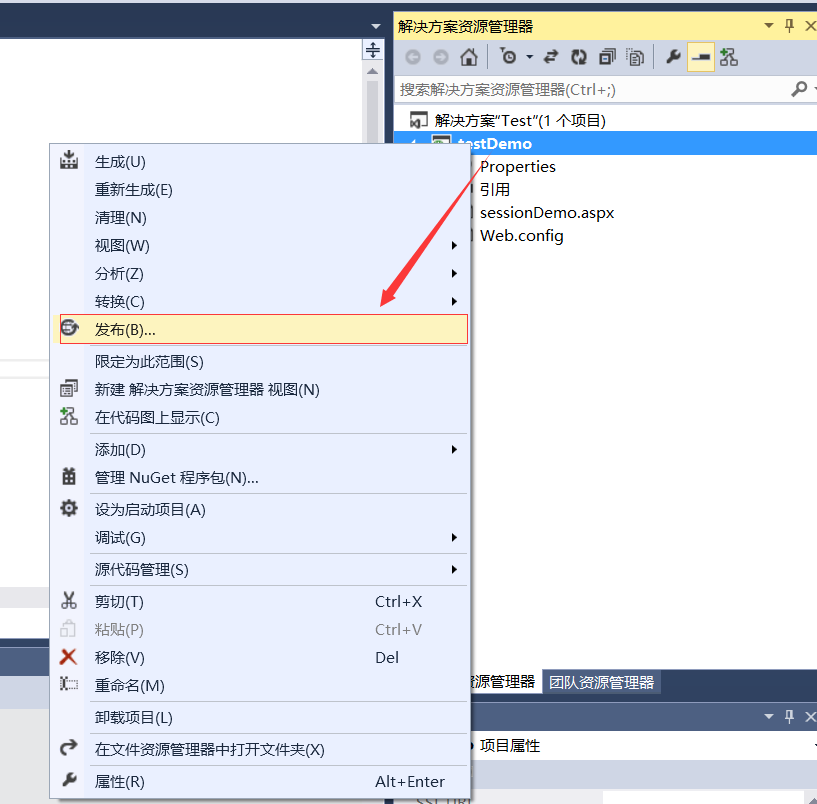
4、待第3步“重新生成解决方案”结束后,选择web运用程序,如下图中“testDemo”—>点击鼠标“右键”—>在弹出对话框中,选择“发布”。
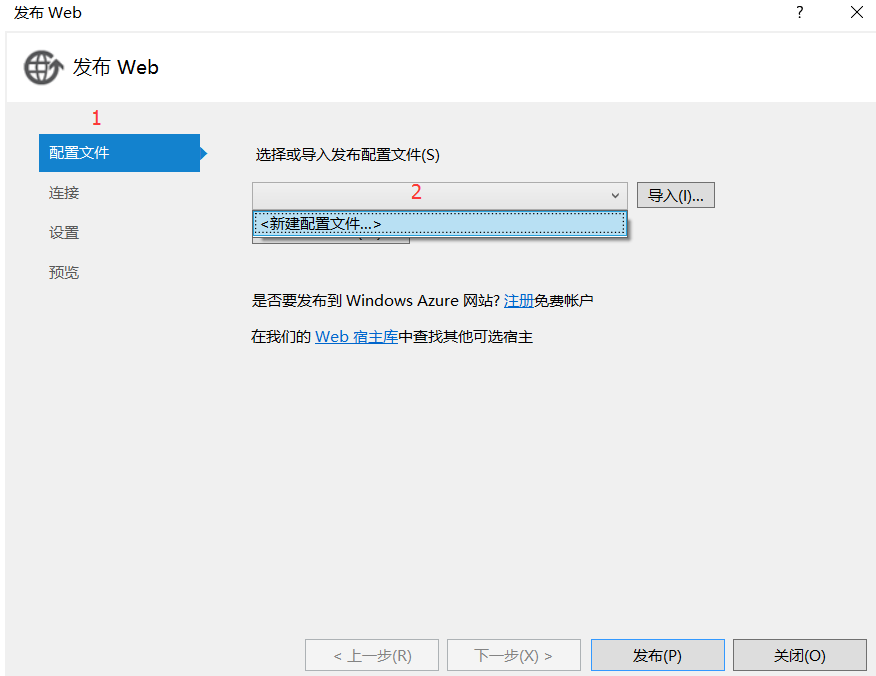
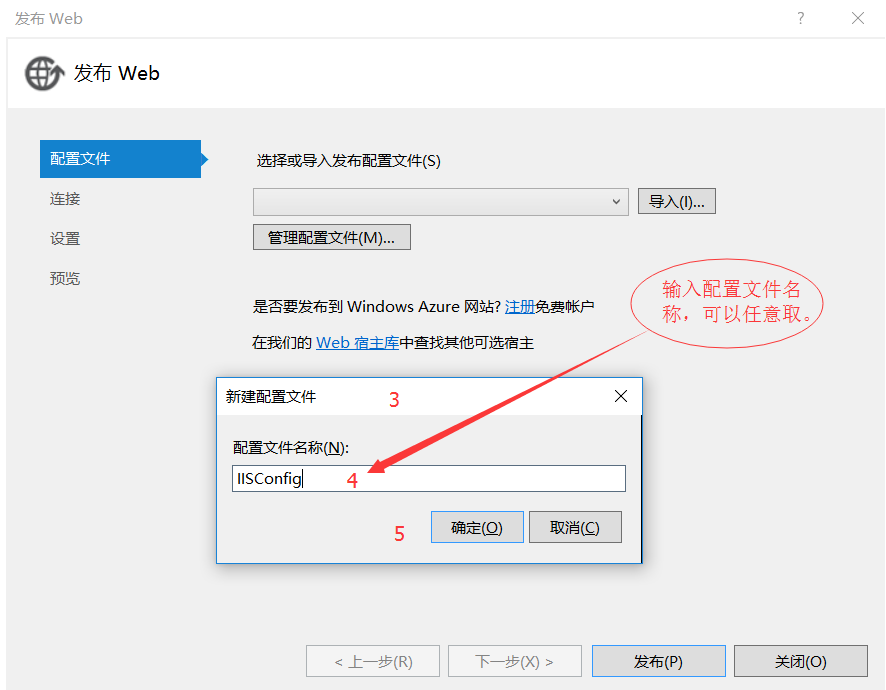
5、设置“配置文件”节点,点击“下一步”。
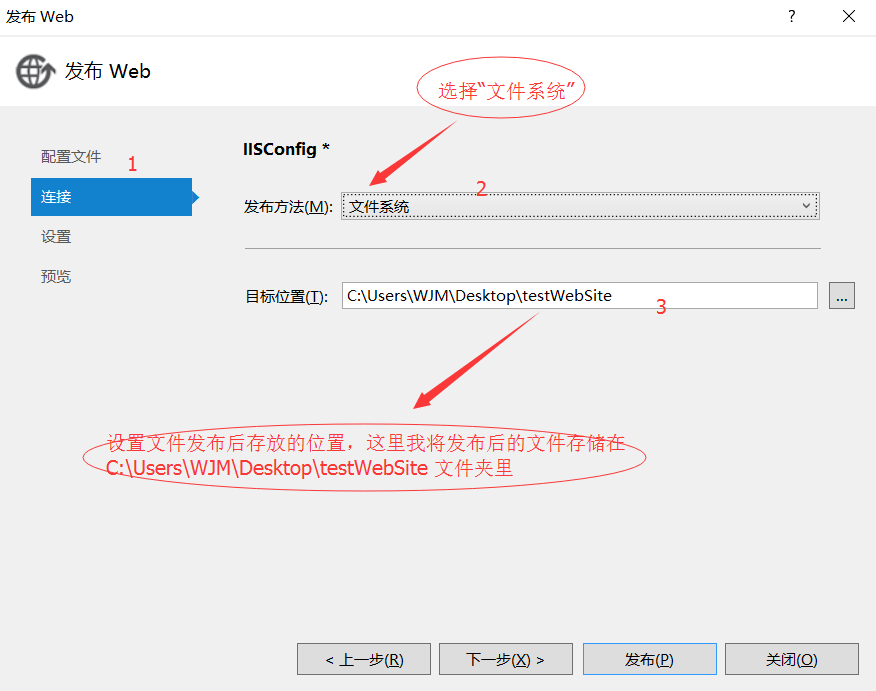
6、设置“连接”节点,点击“下一步”。
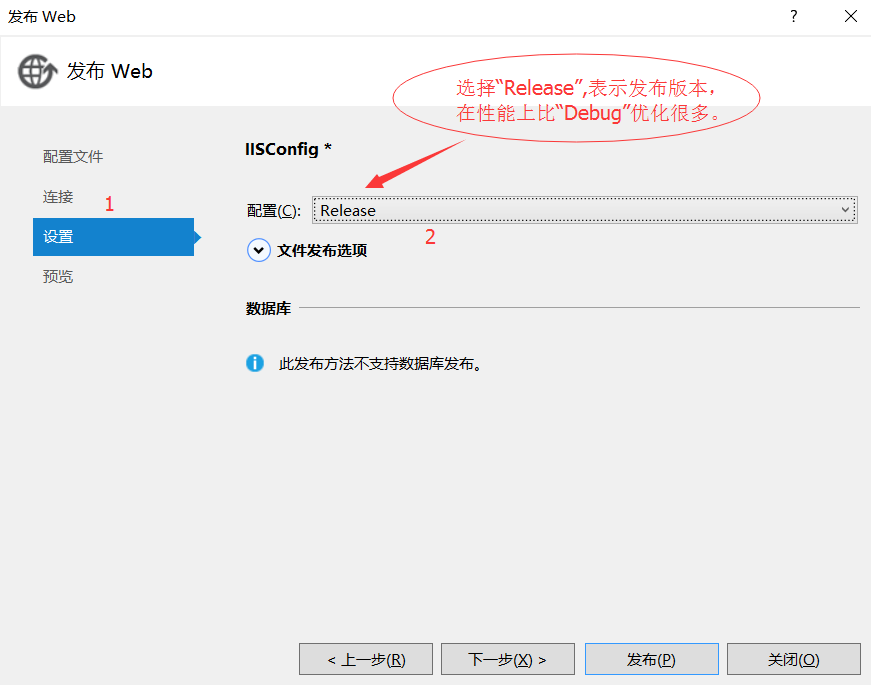
7、设置“设置”节点,点击“下一步”。
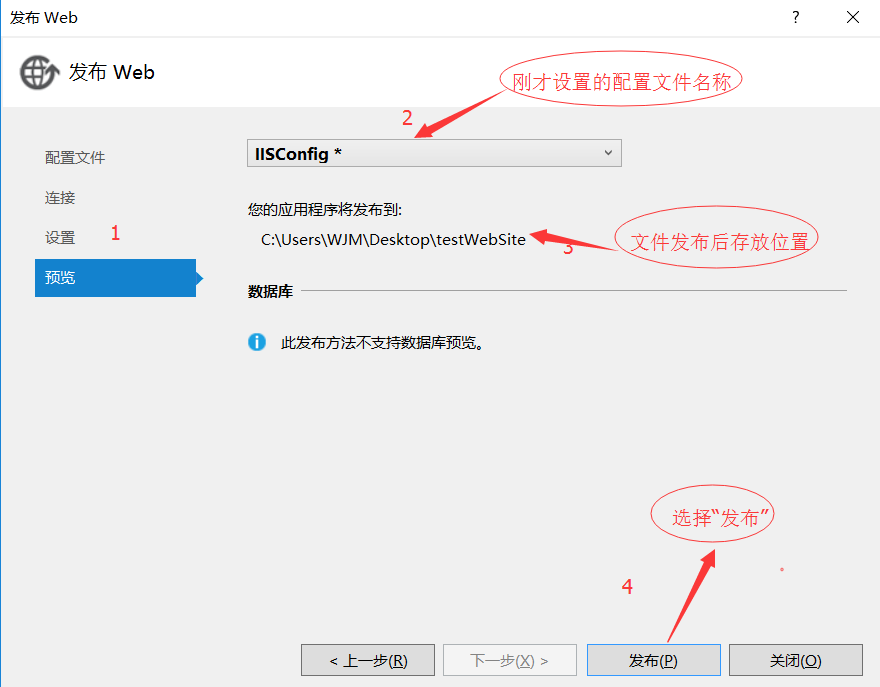
8、设置“预览”节点,点击“发布”。
9、发布后的文件如下图,此时文件发布成功,发布成功后,点开文件夹,所有页面的.cs文件都放进bin里面了。
二、 在iis里面添加网站
1、在“我是Cortana,小娜,有问题尽量问我”输入框输入“Internet Information Services”.
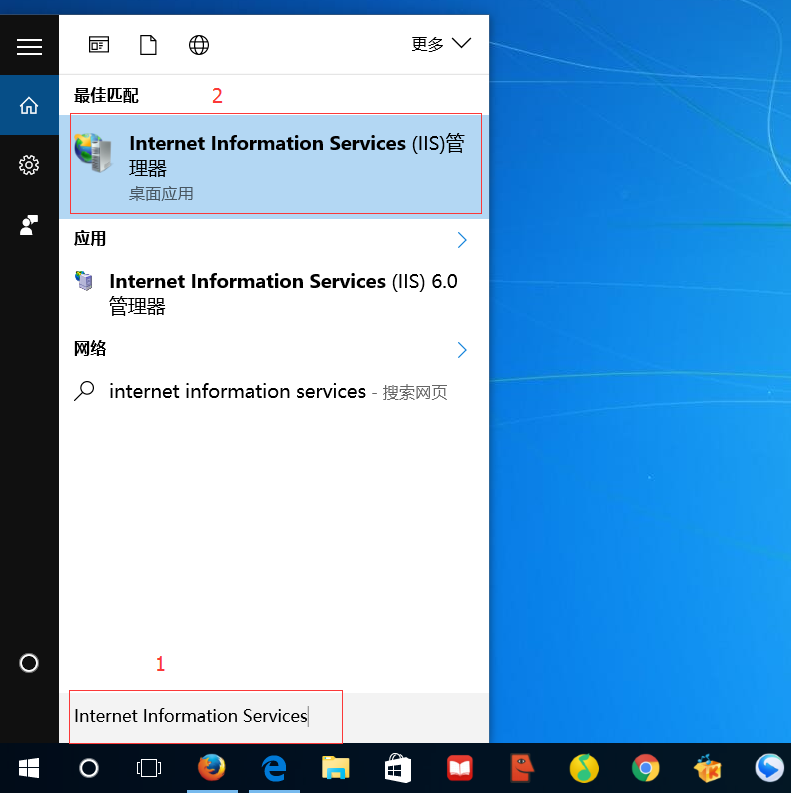
2、打开IIS主界面。
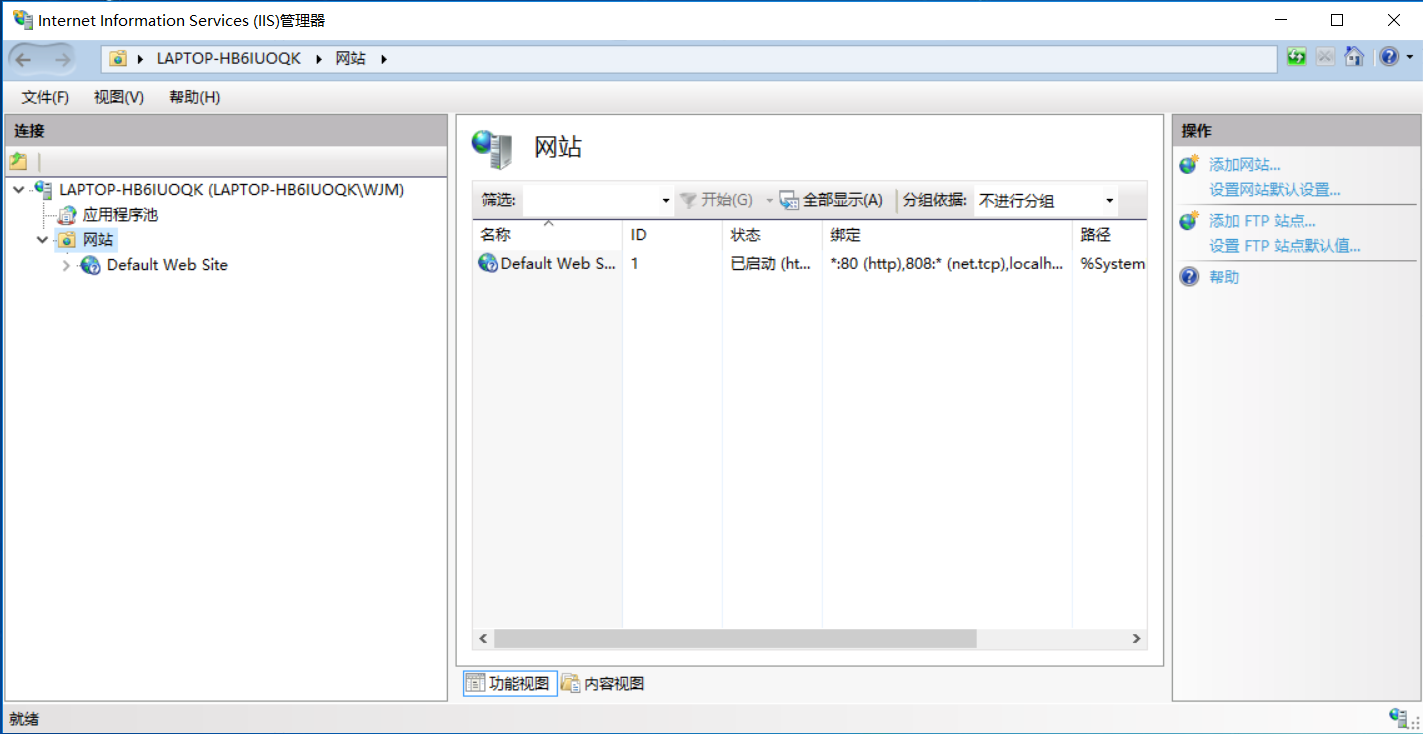
3、选择“网站”—>点击鼠标“右键”,在弹出对话框中,选择“添加网站”。
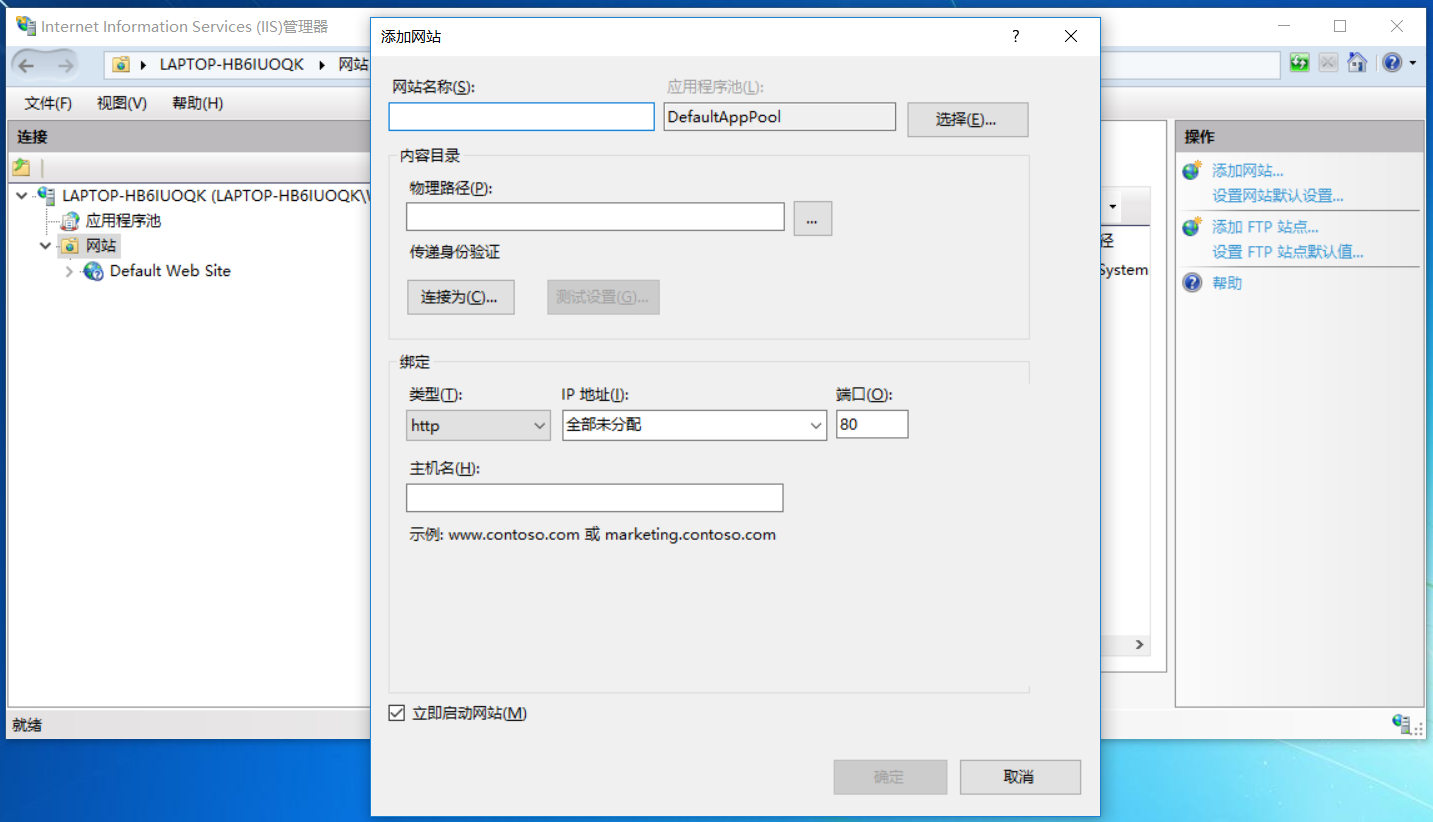
4、在弹出对话框中,设置相关参数。
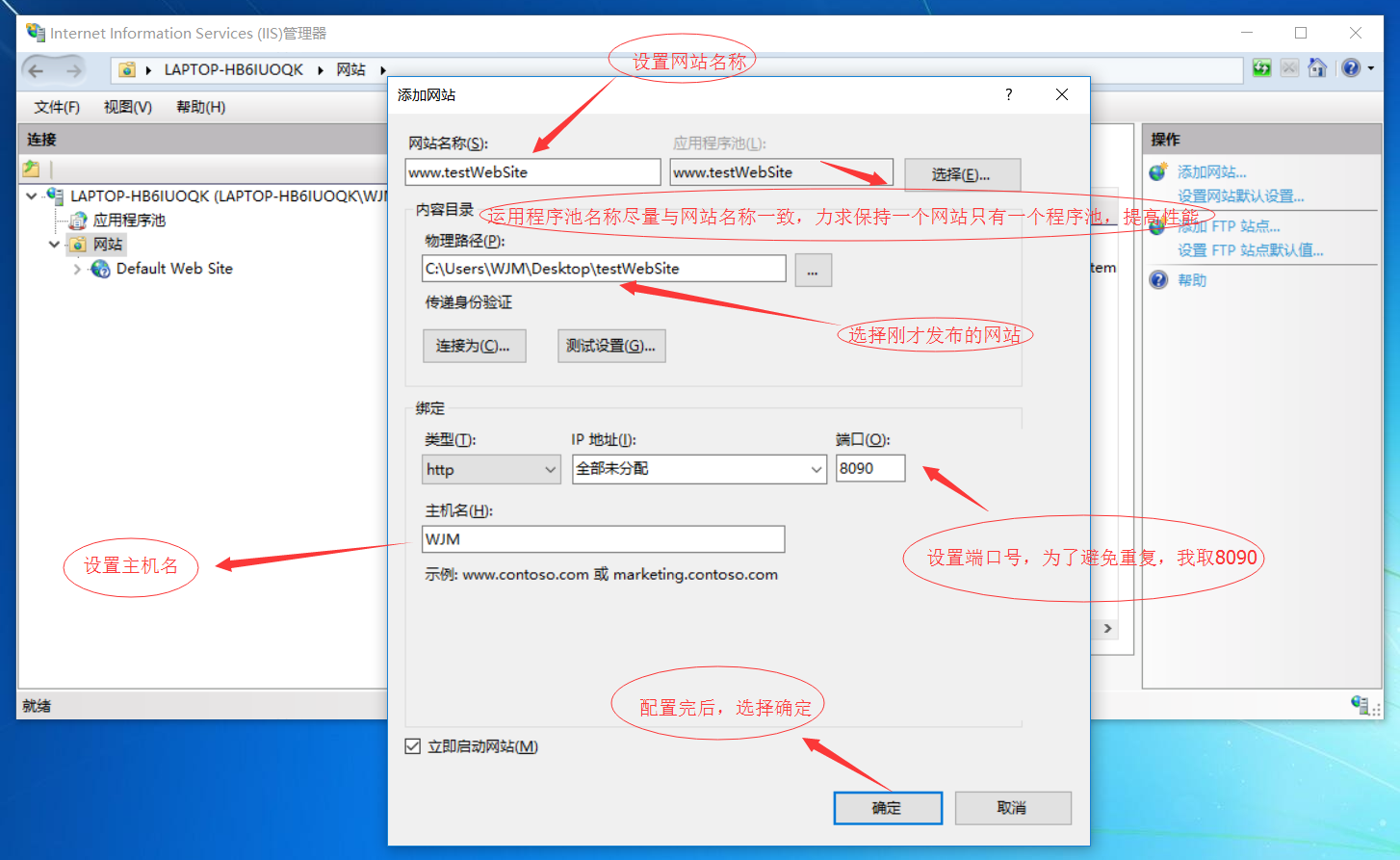
5、此时,IIS主界面,“网站”多了一个站点“www.testWebSite”,即是刚才给站点取得名字。
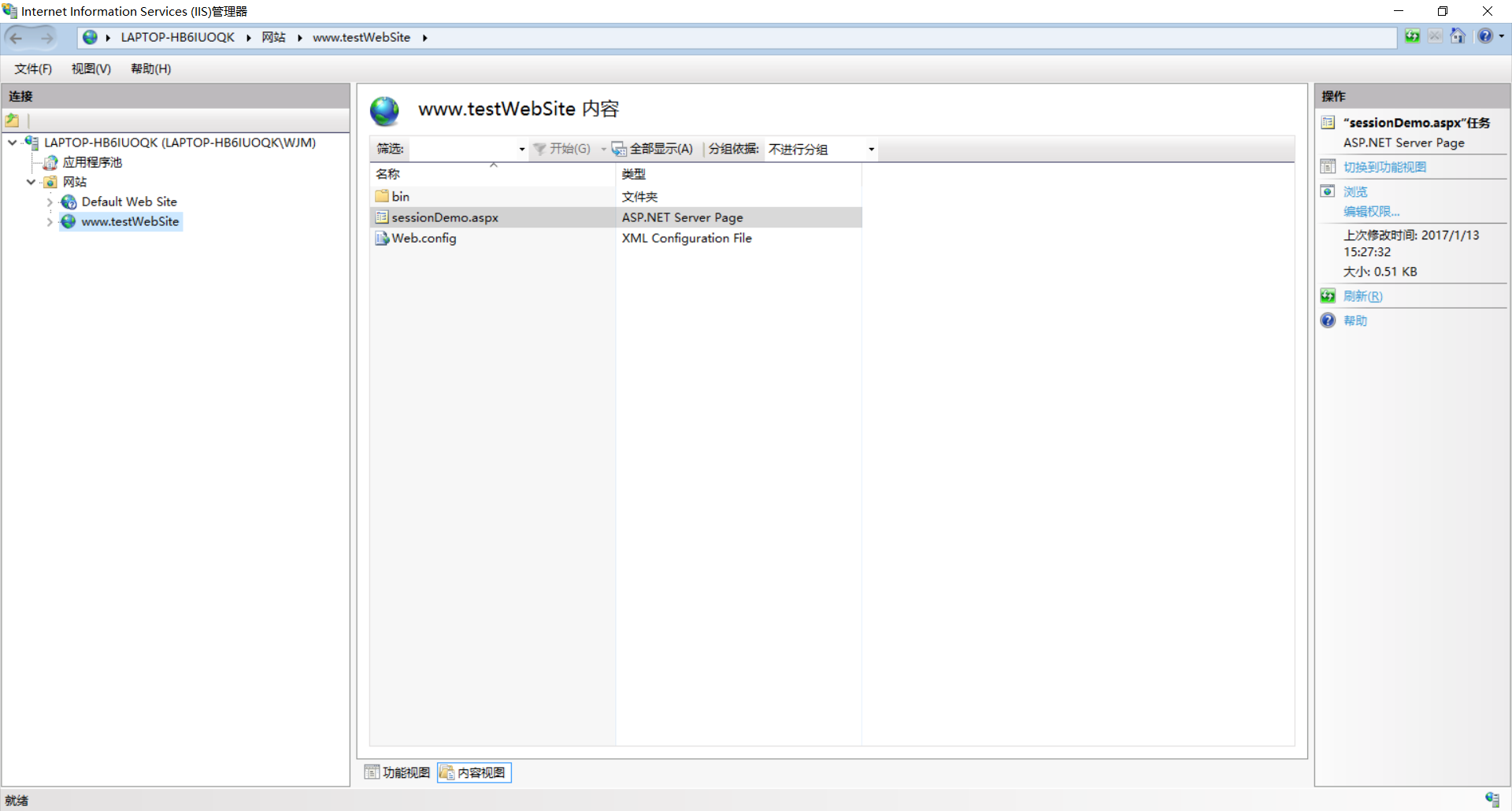
6、配置运用程序池
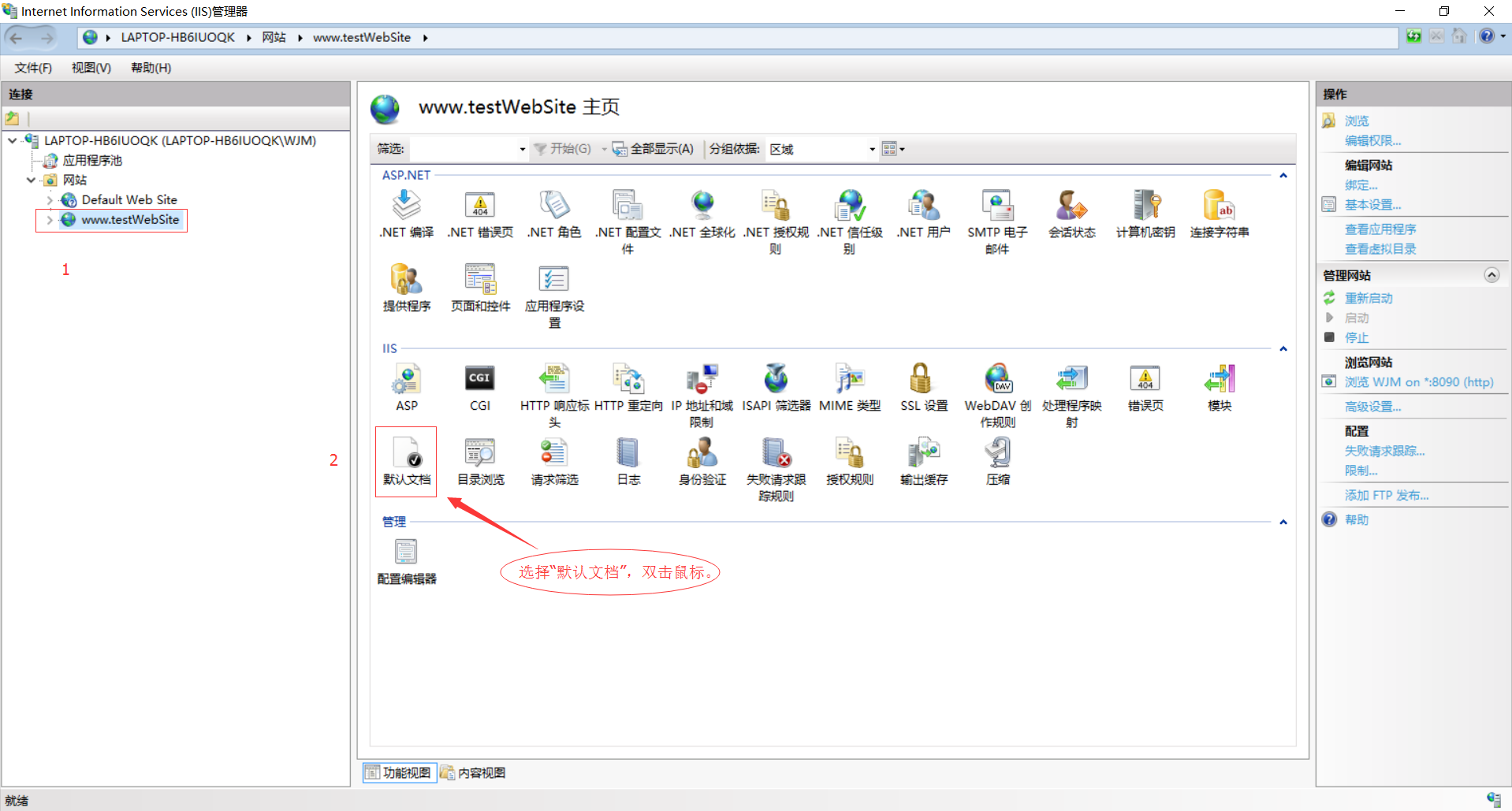
7、配置默认文档
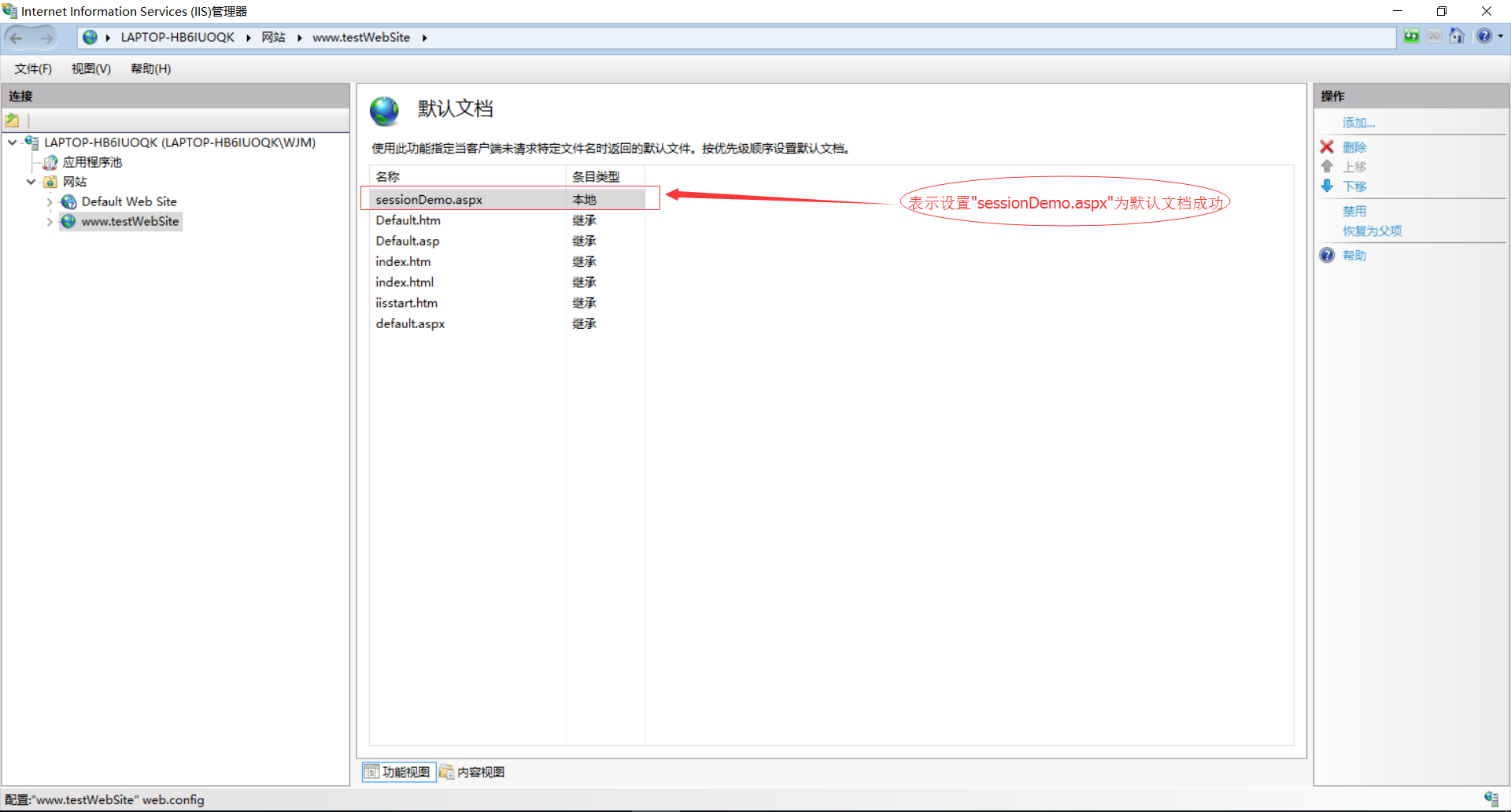
8、默认文档添加成功后,如下图所示:
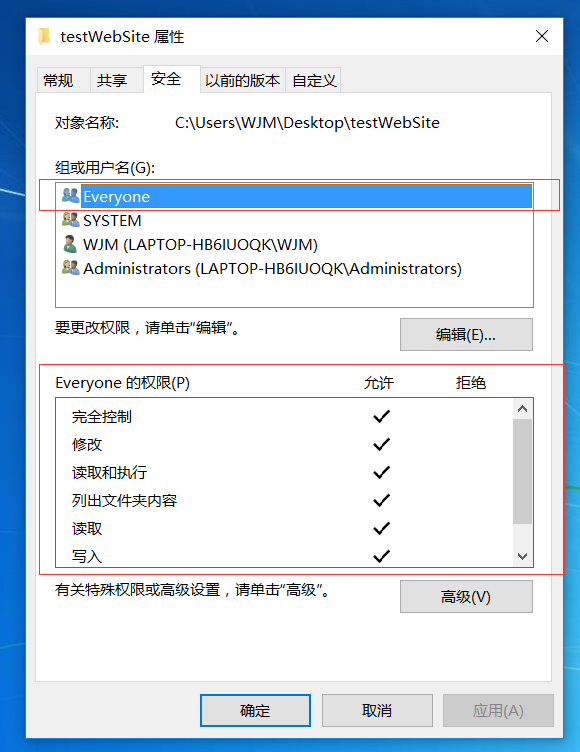
9、为了防止权限不足,将刚才发布的文件添加成员“everyone”,并赋予权限。右键—>属性—>安全—>编辑—>添加
—>输入“everyone”—>为用户everyone赋权限—>确定。
三、把网站文件夹设置为共享
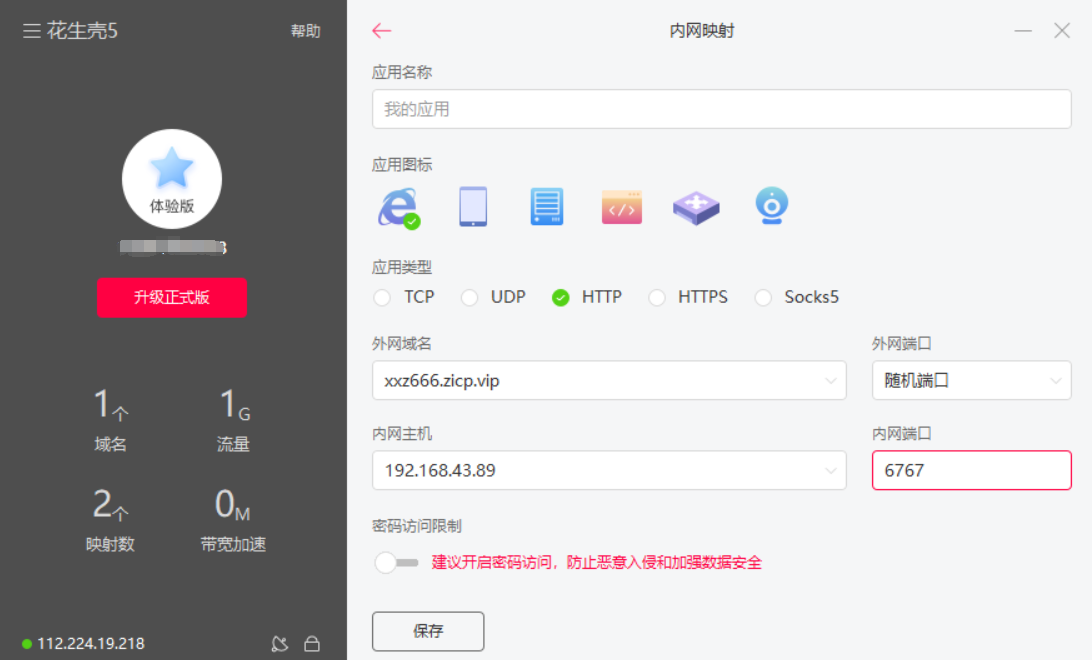
四、花生壳中创建应用(网站发布到外网上才需要此步骤)

2选择 http ,填写 内网主机IP(本地用来连接外网的网卡的IP) 、内网端口,点击保存即可。

 浙公网安备 33010602011771号