

DNS服务器部署
任务:
1、部署DNS服务器。
win7,win2019均桥接到nat,全部能上网,将2019部署 为DNS服务器,win7的DNS指向2019, 且依然可以上网!(此时20 19的DNS服务器是通过找根完成对客户的解析请求!且第一次解析速度很慢)
2、设置DNS转发器。
win2019设置转发器(指向114.114.114.114),结果可以提高win7的解析速度,且保证win7依然可以上网! (此时验证ping域名,速度很快)
3、本地区域解析-域名劫持。
2019服务器上,新建权威本地解析文件: jd. com,新建A记录www--6.6.6.6 结果win7无法访问jd网站。再将www--5.5.5.5,如何让客户可以解析到最新的5.5.5.5
然后删除本地区域解析权威文件,如何可以让win7再次正常上网京东!(提示解决方法:客户机学习查看及清空DNS缓存)
4、本地区域解析-实际应用。
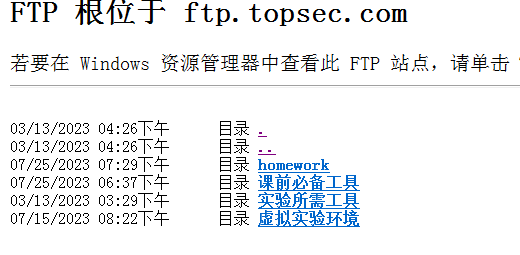
ftp. topsec.com -- 172.17.40.250
并实现客户机win7可以解析ftp://ftp. topsec . com访问学校的FTP服务器
1、部署DNS服务器。
win7,win2019均桥接到nat,全部能上网,将2019部署 为DNS服务器,win7的DNS指向2019, 且依然可以上网!(此时20 19的DNS服务器是通过找根完成对客户的解析请求!且第一次解析速度很慢)
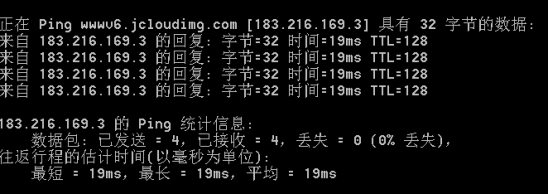
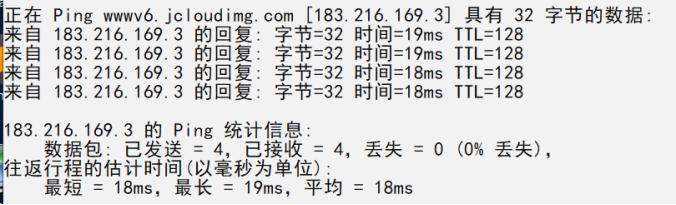
我们对win7和win2019进行ping测试,确认能全部上网
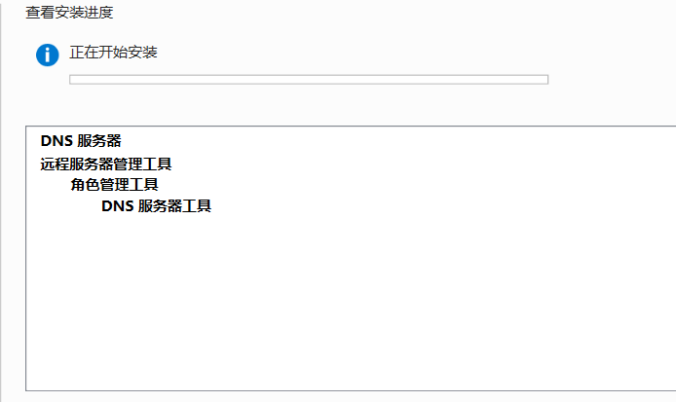
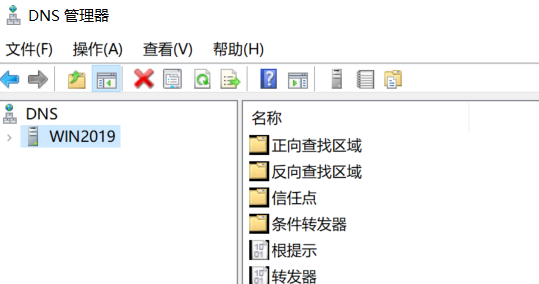
我们安装DNS服务器,在计算机管理,添加角色和功能,点击服务器选择,就能看到DNS,进行安装
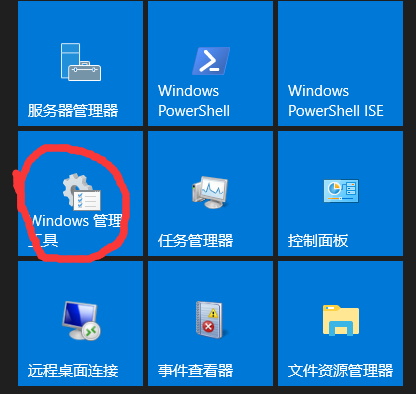
安装成功后,找到windows管理工具,点击打开,可以找到安装好的DNS,双击打开,打开后就可以配置DNS

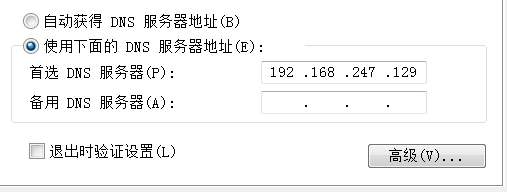
我们要在win7中指向win2019的DNS,于是打开win7,我们进行手动配置DNS,输入win2019的ip地址
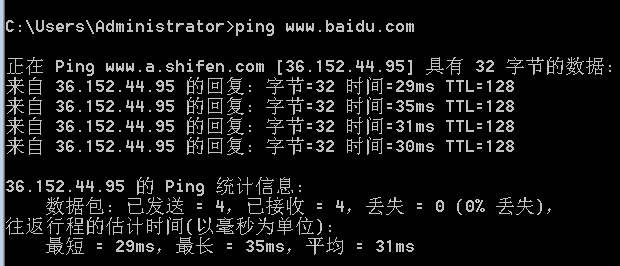
验证一下是否连接到win2019,先刷新一下DNS缓存,ping一下百度(这里卡顿了几秒,因为DNS中没有缓存,需要去询问根)
刷新DNS缓存的命令是 ipconfig /flushdns
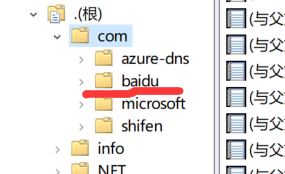
回到win2019查看DNS,点击查看-高级,会出现缓存的查找,我们可以看到baidu被查找过,所以win7的DNS成功指向win2019
1、设置DNS转发器。
win2019设置转发器(指向114.114.114.114),结果可以提高win7的解析速度,且保证win7依然可以上网! (此时验证ping域名,速度很快)
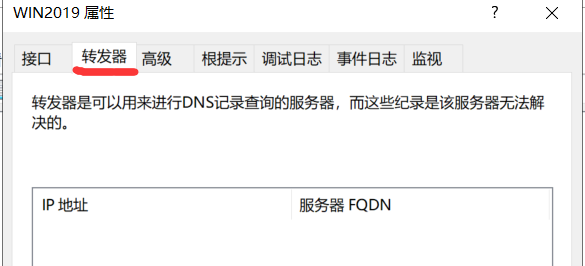
右键点属性,可以找到转发器,编辑转发器(114.114.114.114)
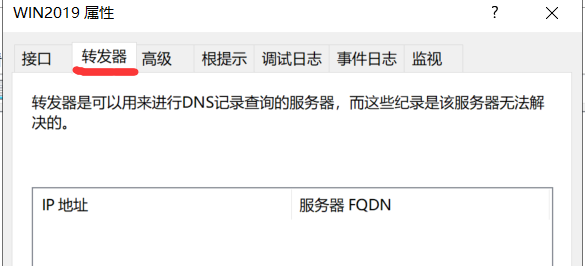

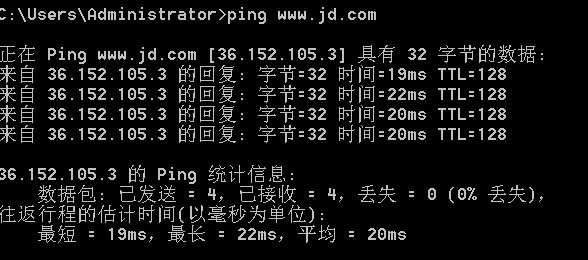
清除DNS缓存(ipconfig /flushdns),从win7进行ping,这次没有卡顿,速度很快

2、本地区域解析-域名劫持。
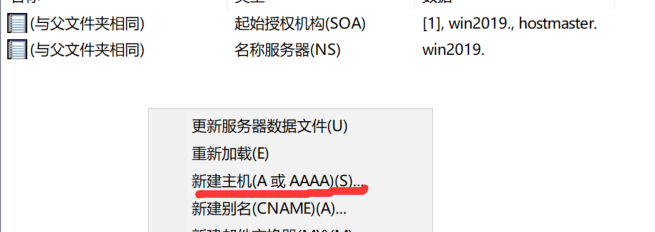
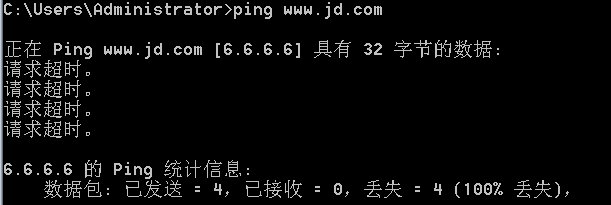
2019服务器上,新建权威本地解析文件: jd. com,新建A记录www--6.6.6.6 结果win7无法访问jd网站。再将www--5.5.5.5,如何让客户可以解析到最新的5.5.5.5
然后删除本地区域解析权威文件,如何可以让win7再次正常上网京东!(提示解决方法:客户机学习查看及清空DNS缓存)
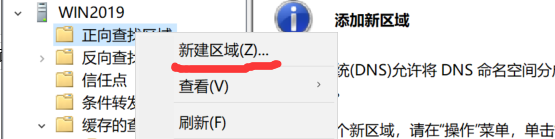
正向查找右键新建区域


新建一个主机记录
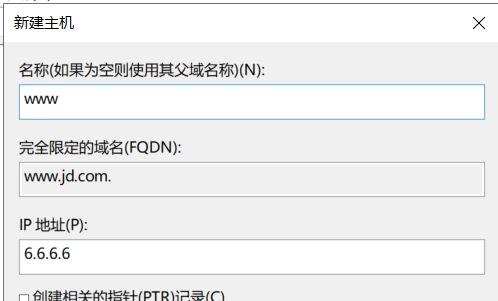
此时win7无法连接jd
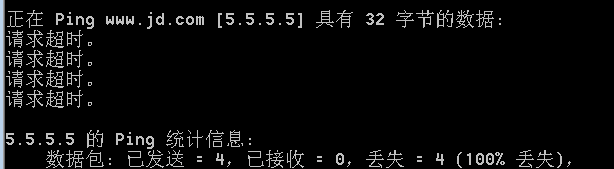
将www改成5.5.5.5
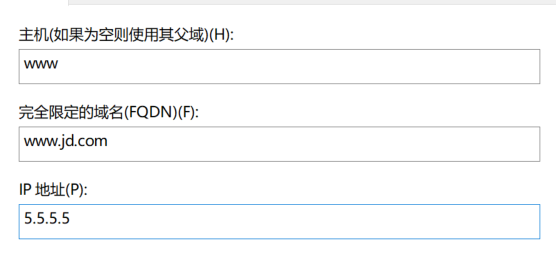
可以解析到最新的5.5.5.5
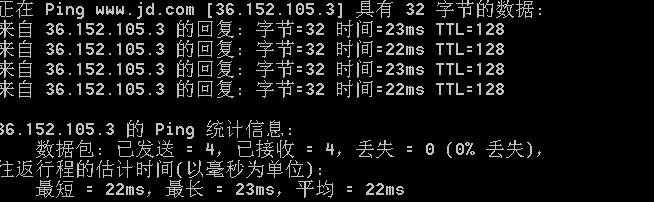
将本地区解析权威文件删除后,win7可正常上网
3、本地区域解析-实际应用。
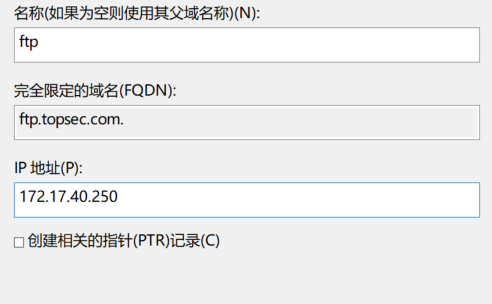
ftp. topsec.com -- 172.17.40.250
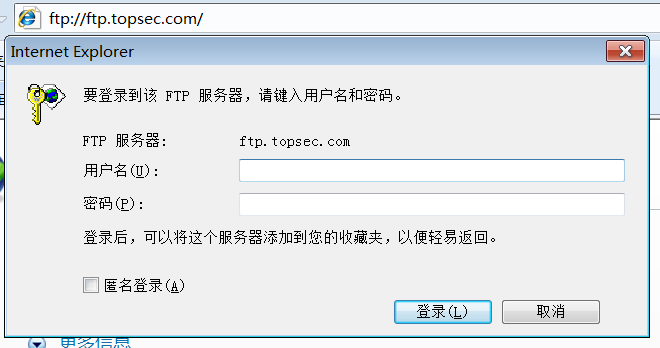
并实现客户机win7可以解析ftp://ftp. topsec . com访问学校的FTP服务器

 浙公网安备 33010602011771号