

WEB服务器部署与FTP服务器
任务1:部署web
要求:
1)同时发布多个静态网站,且要求使用不同的端口访问
2)同时发布多个静态网站,且要求使用不同的域名访问
3)尝试发布ASP动态网站
任务2:部署FTP服务器
要求:
1)与学校的FTP功能一致即可!
2)使用FTP命令连接FTP服务器,实现上传与下载
3)有兴趣可以练下一下ftpserver绿色软件
任务1:部署web
要求:
1)同时发布多个静态网站,且要求使用不同的端口访问
2)同时发布多个静态网站,且要求使用不同的域名访问
3)尝试发布ASP动态网站
第一步:将win7和win2019桥接到vmnet8上,确保可以互相ping通
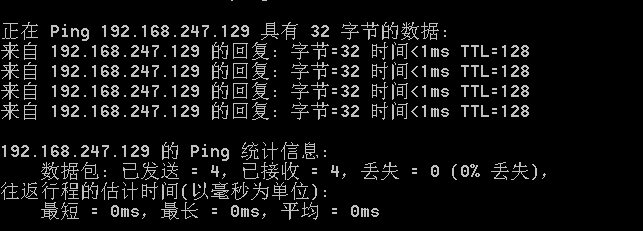
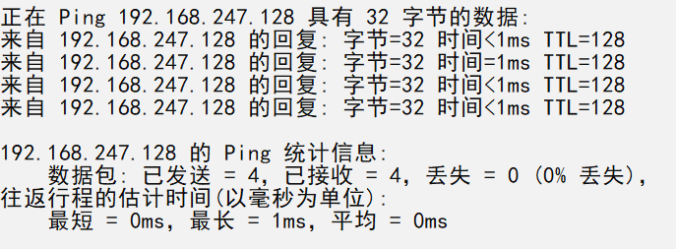
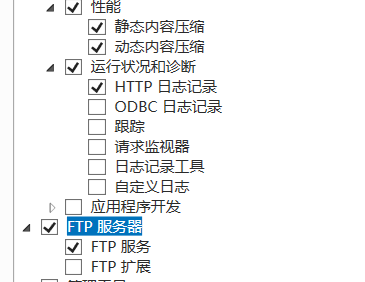
第二步安装WEB服务器,把FTP功能加上(方便后面的FTP服务器)

第三步,建立网站,先在文件夹新建一个扩展名为html和文件(文件名不能为中文),然后打开sublime,将文件拖进应用内

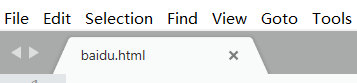
我们可以看到baidu.html的小标题
输入html然后点击键盘Tab
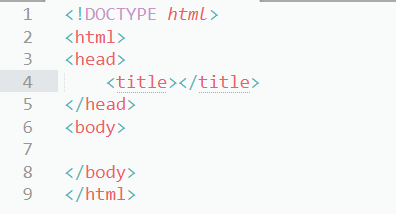
我们可以进行网页制作了,简单的网页制作,我们还可以添加一个页面跳转
记得要加<meta charset="utf-8">,不然访问网站出来的就是乱码。
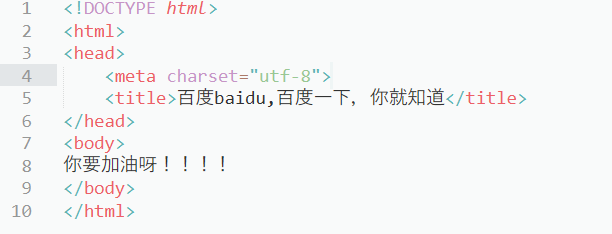
制作一个新的网页
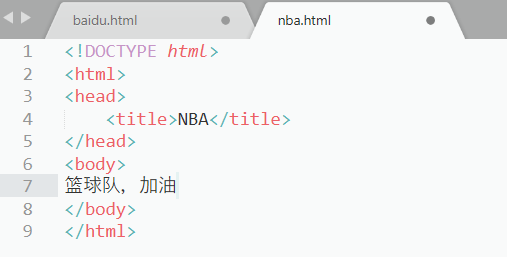
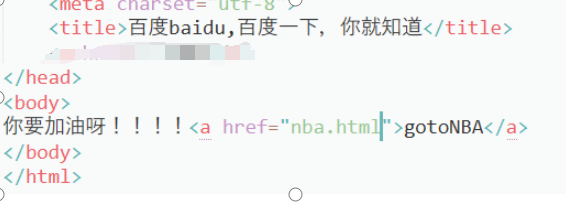
在baidu.html中加入超链接,可以实现跳转网页
第四步:打开WEB(IIS)服务器

我们可以看到此时80端口已经开了

我们现在就可以登录WEB服务器默认网站了,因为我们要建立自己的网站,所以这个网站就先停止,网站停止后80端口也关闭了(浏览器有缓存,刷新浏览器页面还在,但当我们关闭浏览器重新进入的时候,就不能进入网页了)

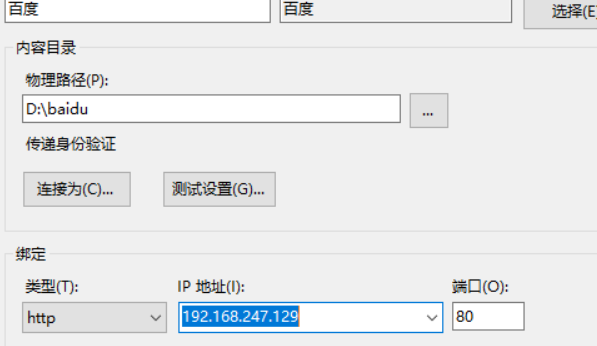
第五步,建立百度网站(::1这里是ipv6地址,也就是127.0.0.1,是回环地址),建立网站后,80端口就又开开了

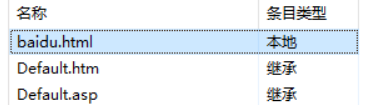
但是我们被拒绝访问了,因为调度百度首页(默认页面,iis只能查询几个默认页面)找不到,于是我们添加默认页面baidu.html

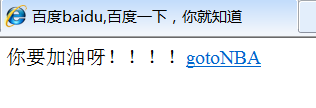
第五步:再次登录百度网站,我们进来了,点击gotoNBA可以实现跳转
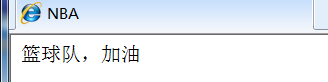
第六步:添加别的静态网站,以及设置不同的访问端口(相同的访问端口,会导致两个网站都无法访问)

设置了不同的端口号,在进入网站时ip地址后加:端口号

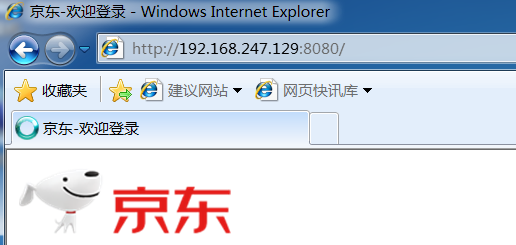

第七步:我们要使用不同的域名进行访问,所以要给3个网站设置域名
点击编辑网站-绑定-编辑-主机名,进行域名编写
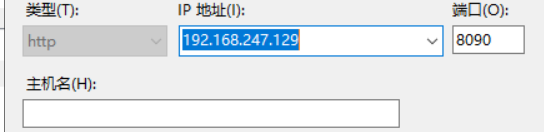

编写完成后,在win7的hosts文件中修改
(host文件地址:c:/windows/system32/dirvers/ect/hosts)
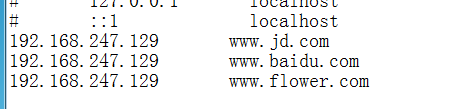
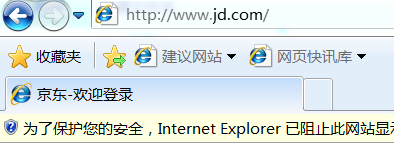
成功进入百度页面、jd页面、flower页面


第八步:添加动态网站,注意应用程序池要选择DefaultAppPool(可以帮助我们解析bbs里的动态网站)
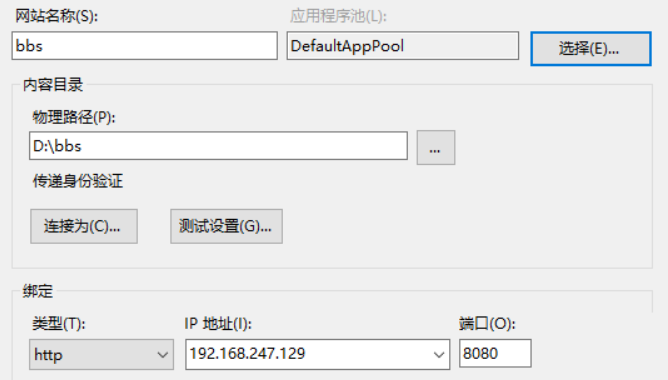
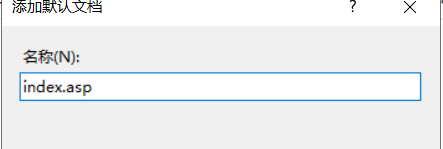
在默认文档里面添加index.asp
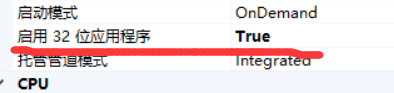
在应用程序池-高级设置-将红线标记处更改为Ture
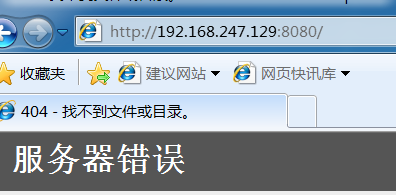
查询失败,实验没有成功
任务2:部署FTP服务器
要求:
1)与学校的FTP功能一致即可!
2)使用FTP命令连接FTP服务器,实现上传与下载
3)有兴趣可以练下一下ftpserver绿色软件
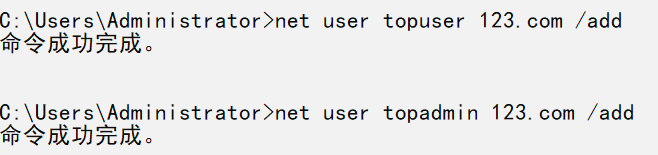
第一步:新建两个用户
第二步:新建共享文件夹

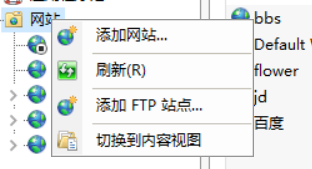
第三步:右键网站,添加FTP站点
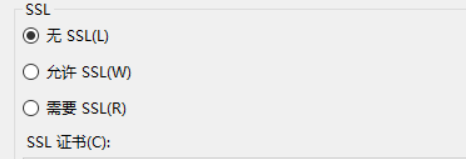
注意无SSL(SSl:是否加密,后面会详细讲解)
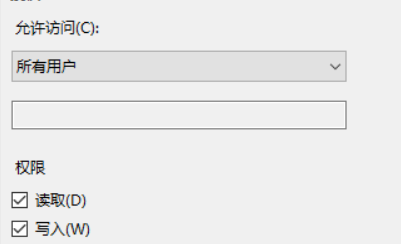
这里的授权全给就好,因为他会和后面的NTFS取交集
OK,我们完成了FTP站点的配置
第五步:设置共享文件的权限(NTFS)
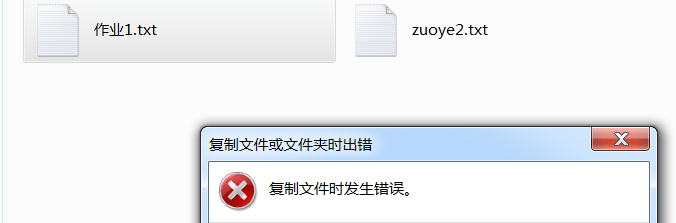
在作业上传给topuser写入权限,但不能读取和下载
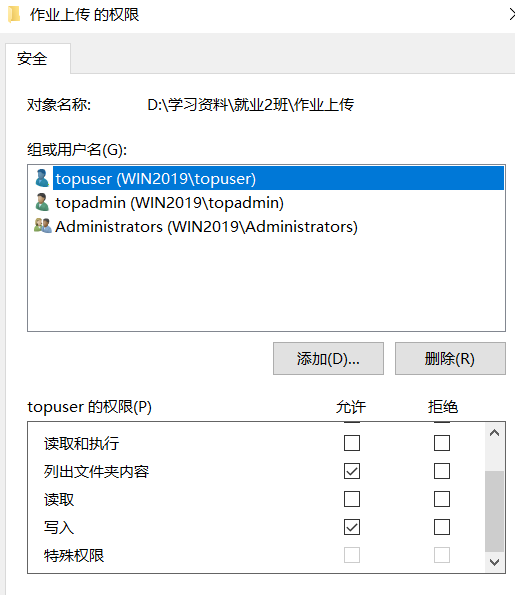
在笔记和软件给topuser读取和执行权限
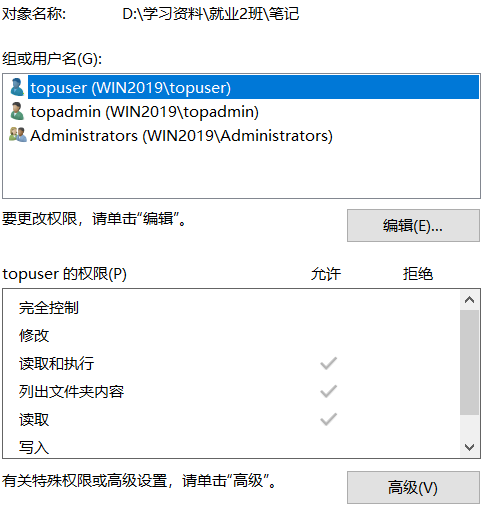
Topadmin的权限是完全控制

第六步:win7输入FTP站点的IP地址,输入账号密码,进入FTP
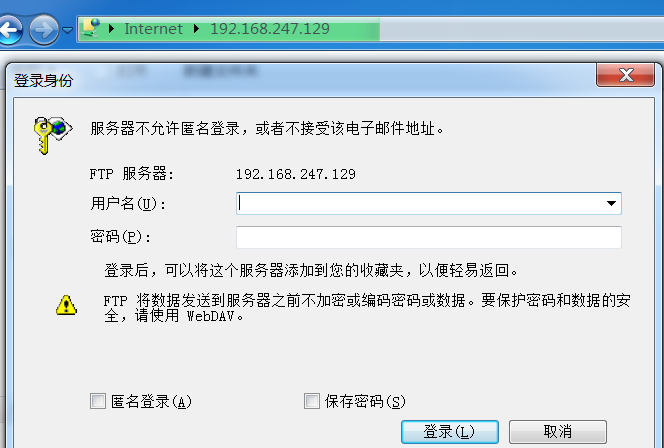
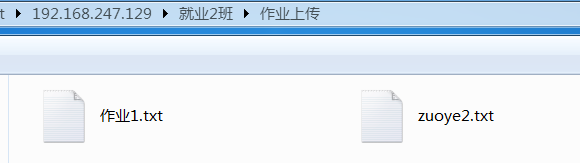
Topuser用户:
作业可以上传
作业不可以下载
笔记可以下载
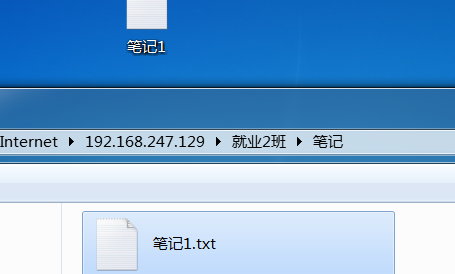
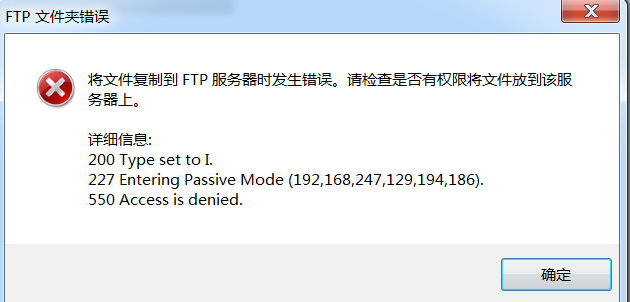
笔记不可以上传以及修改

 浙公网安备 33010602011771号