
win7 磁盘扩展使用自带的磁盘管理功能即可,但有时会碰到无法删除卷或无法扩展卷的问题。
问题1,c盘的临近盘无法删除卷,”删除卷“为灰色的。
这个是因为磁盘的分页文件是自动的,需要改为“无分页文件”。步骤如下:
(1)计算机——右键选择属性;
(2)高级系统设置;
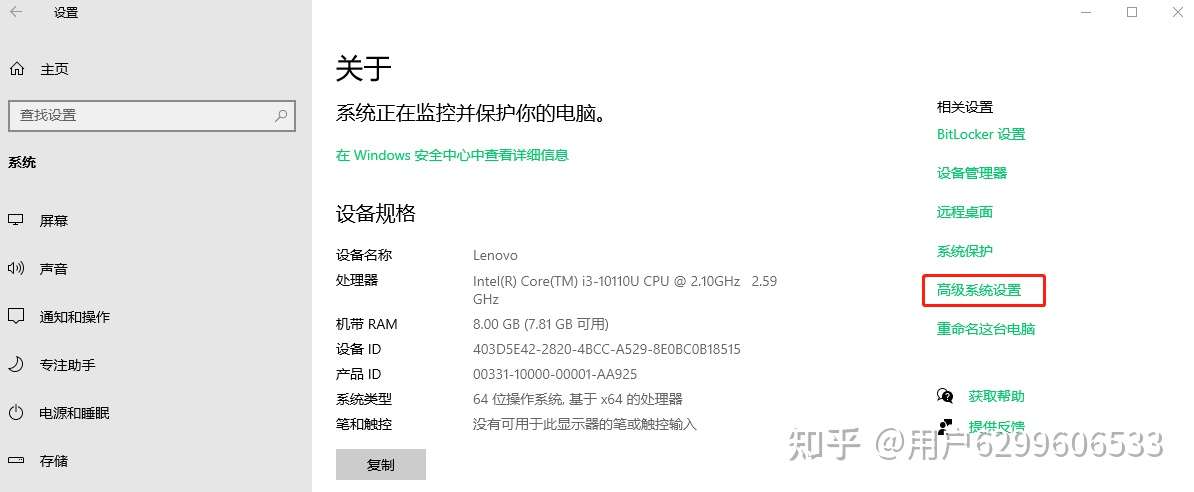
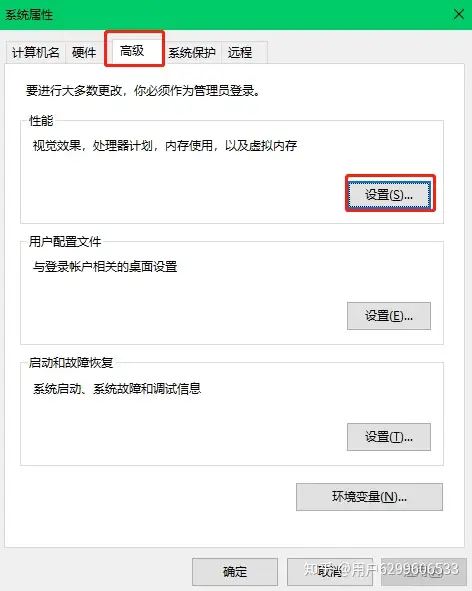
(3)、选择高级——性能下的设置;
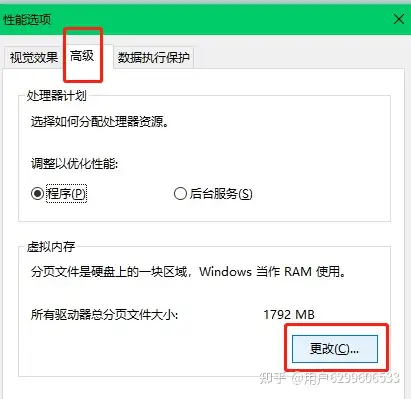
(4)、高级——更改;
(5)、取消自动管理所有分页大小——选中需要删除的卷——勾选无分页文件——设置确定即可
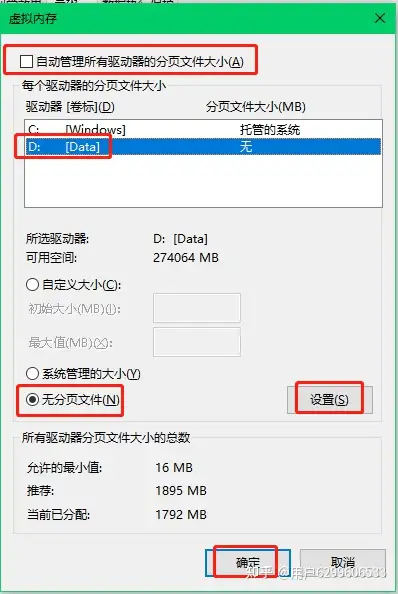
注意这里,修改完了需要重启才能生效。无未提示重启,请手动重启电脑。
问题2,删除卷后显示的是“可用空间”,而不是待分配,c盘右击的“扩展卷”是灰色的。
win7 删除卷后显示可用内存;但无法扩展卷。原因可能是分区类型不匹配。这里使用命令行转换为动态分区
1.按下win+r弹出框输入cmd进入命令行模式。
2.键入Diskpart命令,进入“Diskpart”的命令环境
3.键入List Disk命令,显示本机的所有磁盘
4.键入Select Disk 0命令,选择0号磁盘(硬盘)(可以用List Partition 去查看分区情况)

5.键入Clean命令,清除0号磁盘(硬盘)上的所有分区或者用Convert BASIC 命令去把所有动态分区转换成基本分区
这里推荐使用后一种方式,输入convert dynamic使得选择的磁盘分区类型变为动态的。然后再回到磁盘管理操作(这里可关闭磁盘管理再重新打开)。

 浙公网安备 33010602011771号