
安装Node.js
下载
-
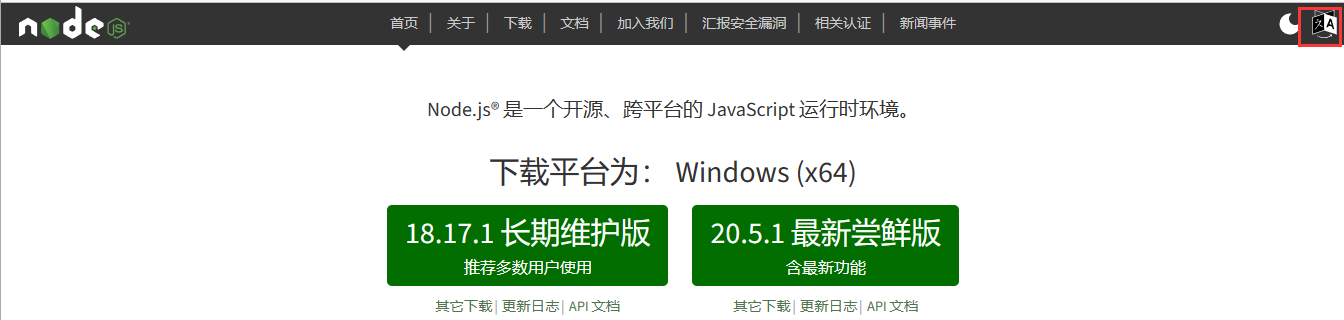
进入
右上角可以设置语言:
-
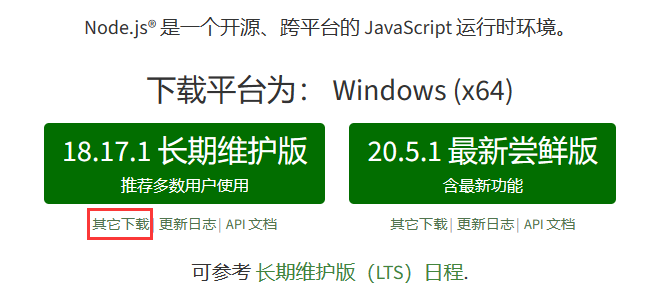
选择其他下载
-
根据自己情况下载合适版本
-
Node.js 14.x 和更高版本:支持 Windows 10 及更高版本;
-
Node.js 12.x:支持 Windows 8 及更高版本;
-
Node.js 10.x:支持 Windows 7 及更高版本;
-
对于 Windows XP 或较旧的 Windows 版本,可以考虑使用 Node.js 8.x。
如果要下载以前的版本,可以向下翻,会以前版本的选项:
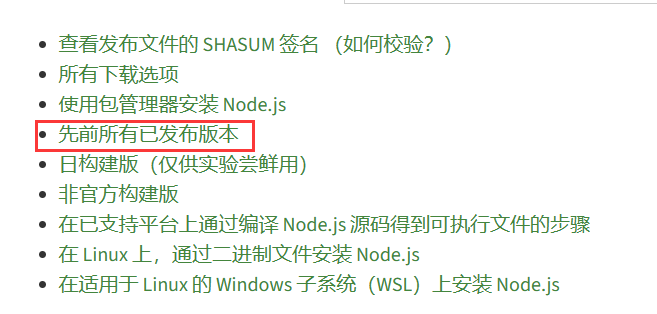
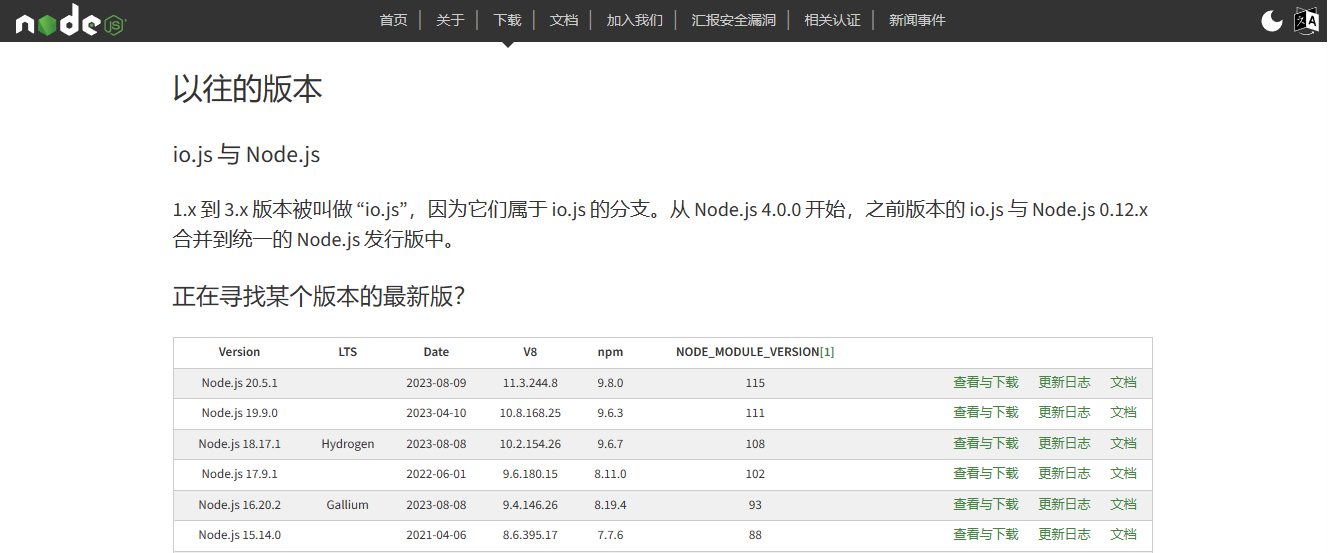
点击进去后就可以下载旧版本了:
-
安装
-
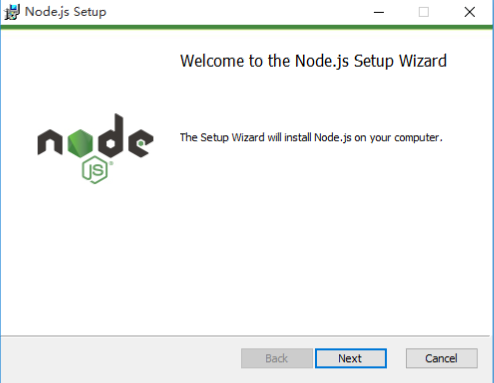
双击安装下一步
-
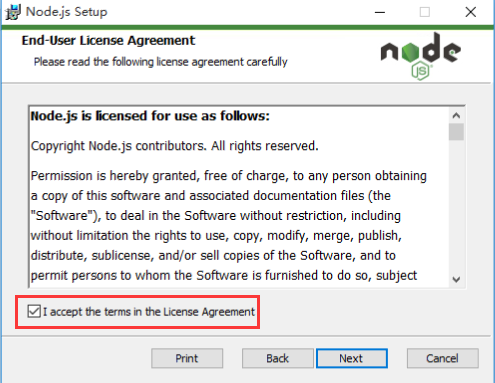
接受协议
-
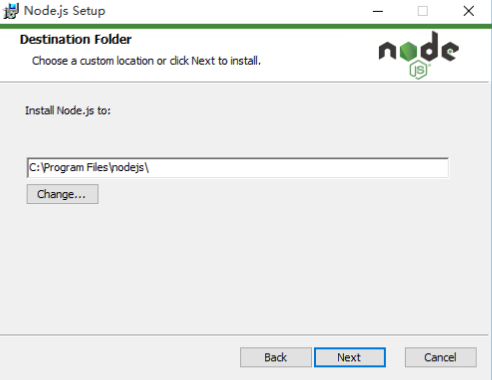
安装目录
可以自己选择,记住安装目录
-
不要动
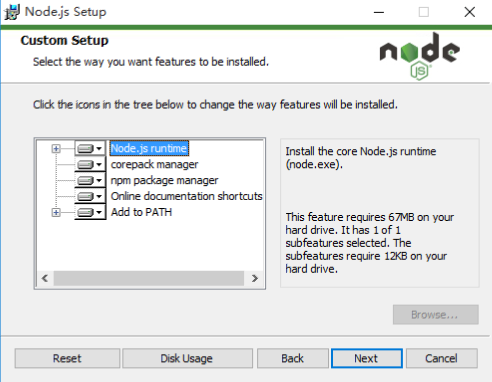
这一会自动添加环境变量。
-
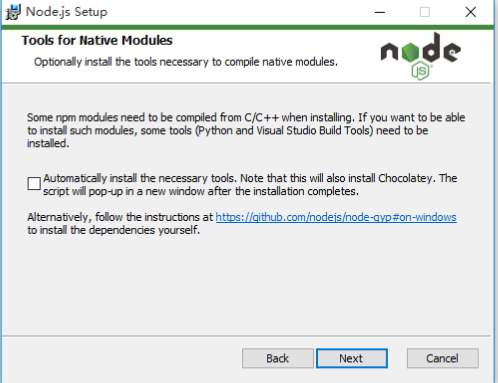
不要勾选
勾选后会自动安装一些工具,也就是捆绑安装,所以没必要就不要勾选
-
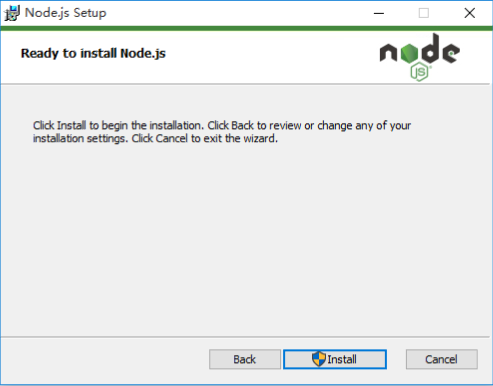
点击安装
-
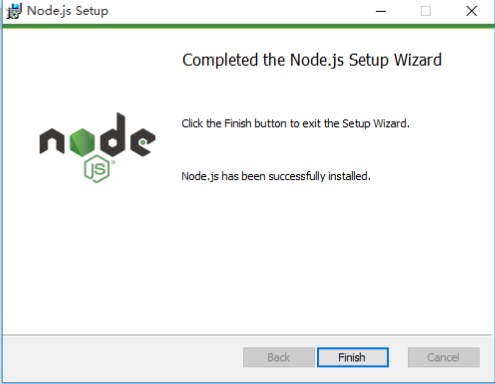
-
测试
按快捷键
ctrl + r输入
cmd,回车输入
node --version能看到 node.js 版本就可以了:
C:\Users\six>node --version
v18.17.1
环境变量
正常来说呢,安装过程是会自动添加环境变量到系统环境中,如果输入 node --version 查看不到版本信息,那么可能环境变量没有添加上,可以再添加一下环境变量。
-
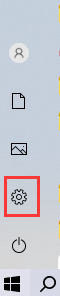
打开系统设置
-
搜索环境变量
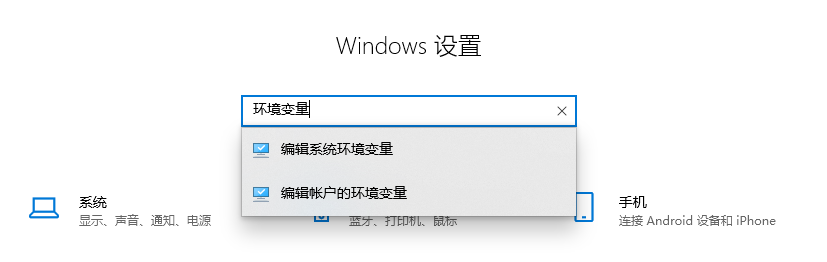
任意一个都可以。
-
添加环境变量
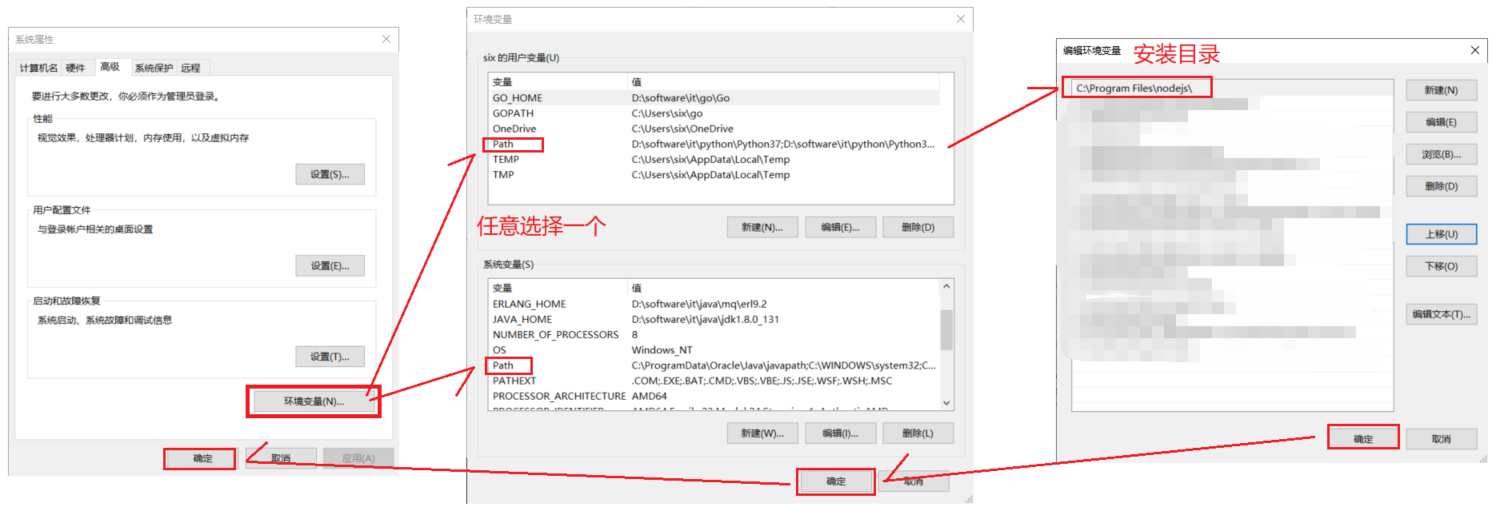
-
再次测试
按照前面步骤再次输入
node --version即可。
PYCHARM 配置 NODE.JS
怎么查看是什么版?
步骤:点击 help > 点击 about 就可以看到
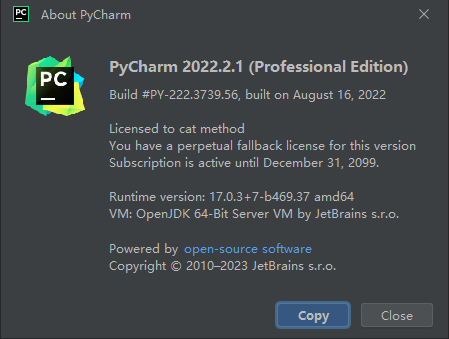
Professional Edition 就表示专业版,社区版会显示 Community Edition(社区版是免费使用的,不需要购买和破解)。
下载 node.js 插件
步骤:点击 settings > 点击 plugins > 搜索 node.js > 点击 install 安装
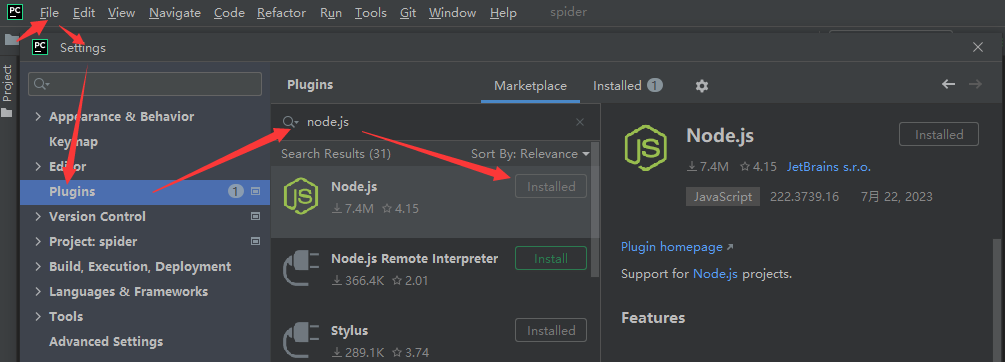
设置 node.js
步骤:点击 settings > 点击 Languages & Frameworks > 点击 Node.js > 配置 node.js & npm(安装 node.js 的时候已经安装了 npm)
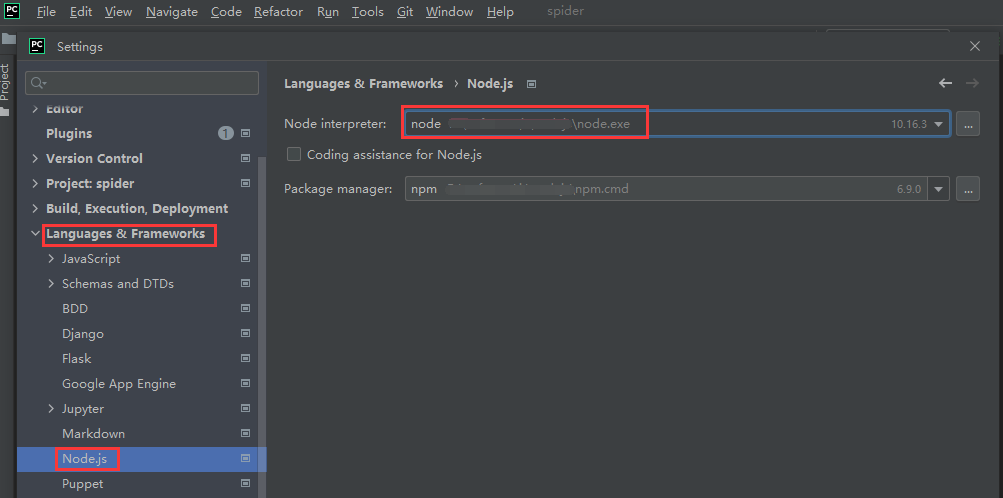
npm 和 node.exe 在同一个目录,配置好 node.exe 之后,一般 npm 会自动配置好。

 浙公网安备 33010602011771号