
win10下Pycharm安装opencv的几种方法
Pycharm安装opencv的几种方法
闲话不多说,直接上菜!
方法1
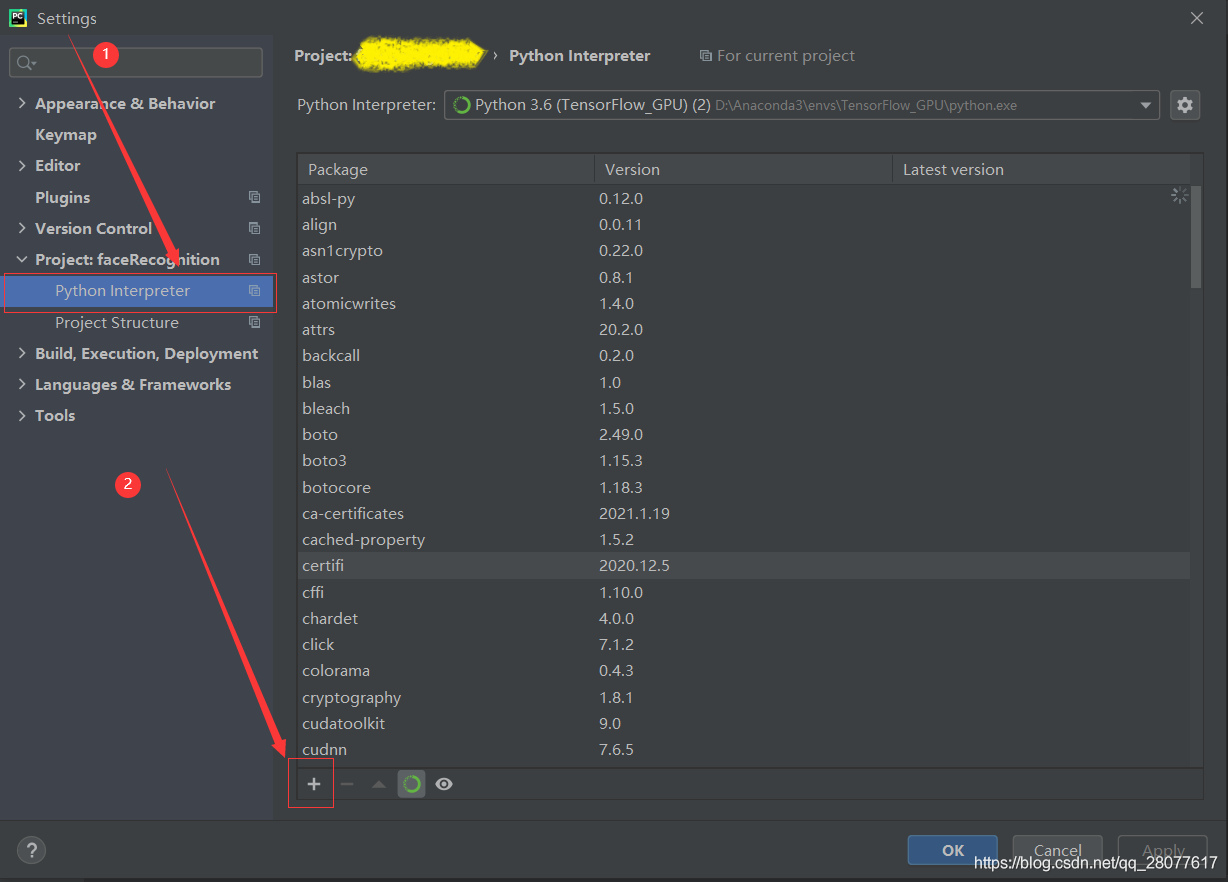
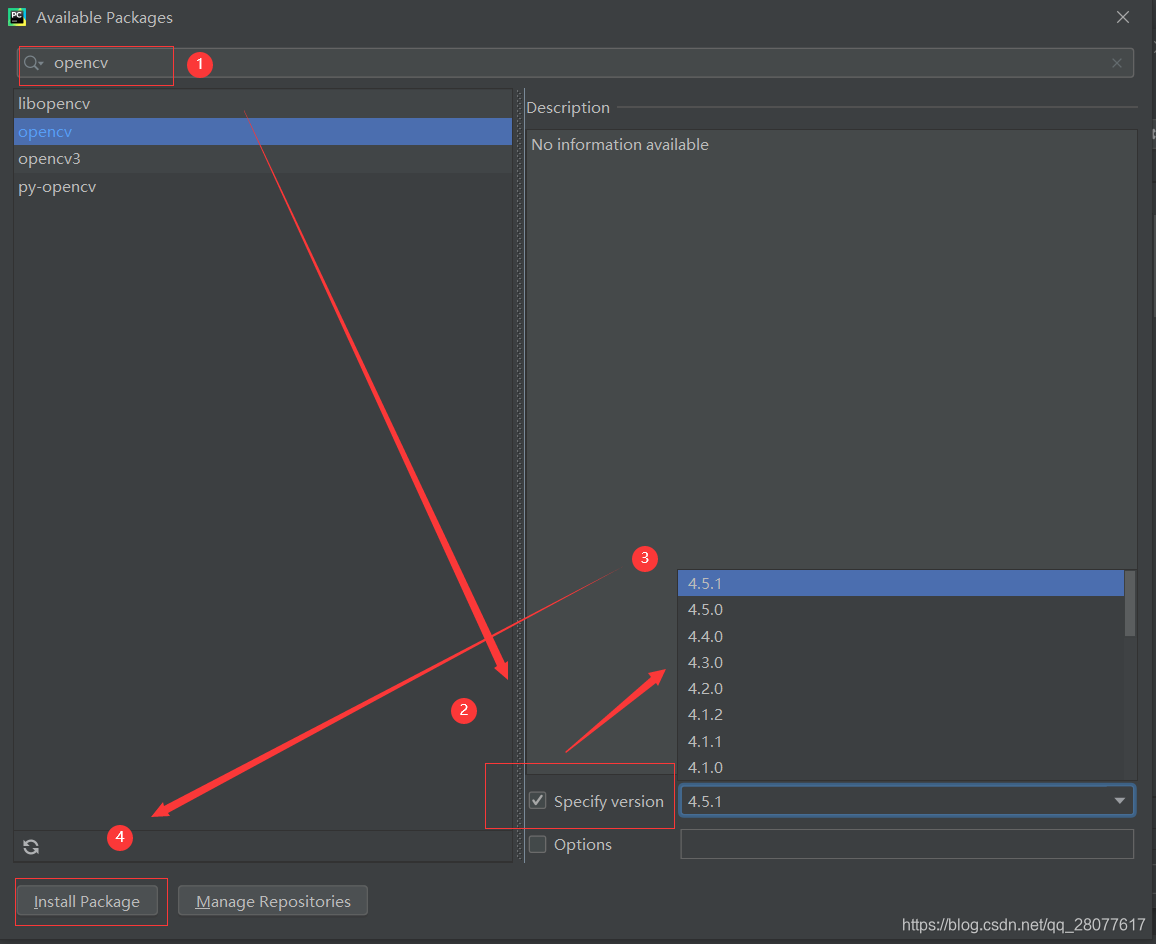
假设我们新建一个工程,选择的Project Interpreter为环境TensorFlow_GPU(Anaconda3-5.2.0中已存在的虚拟环境),点击下方的“+”(PyCharm community 2020.3, 其他版本可能在右上方),在搜索框内输入opencv,右下方勾选specify version,在右边有个下拉框,可以选择具体的版本。可视化操作,对小白比较友好!
方法2
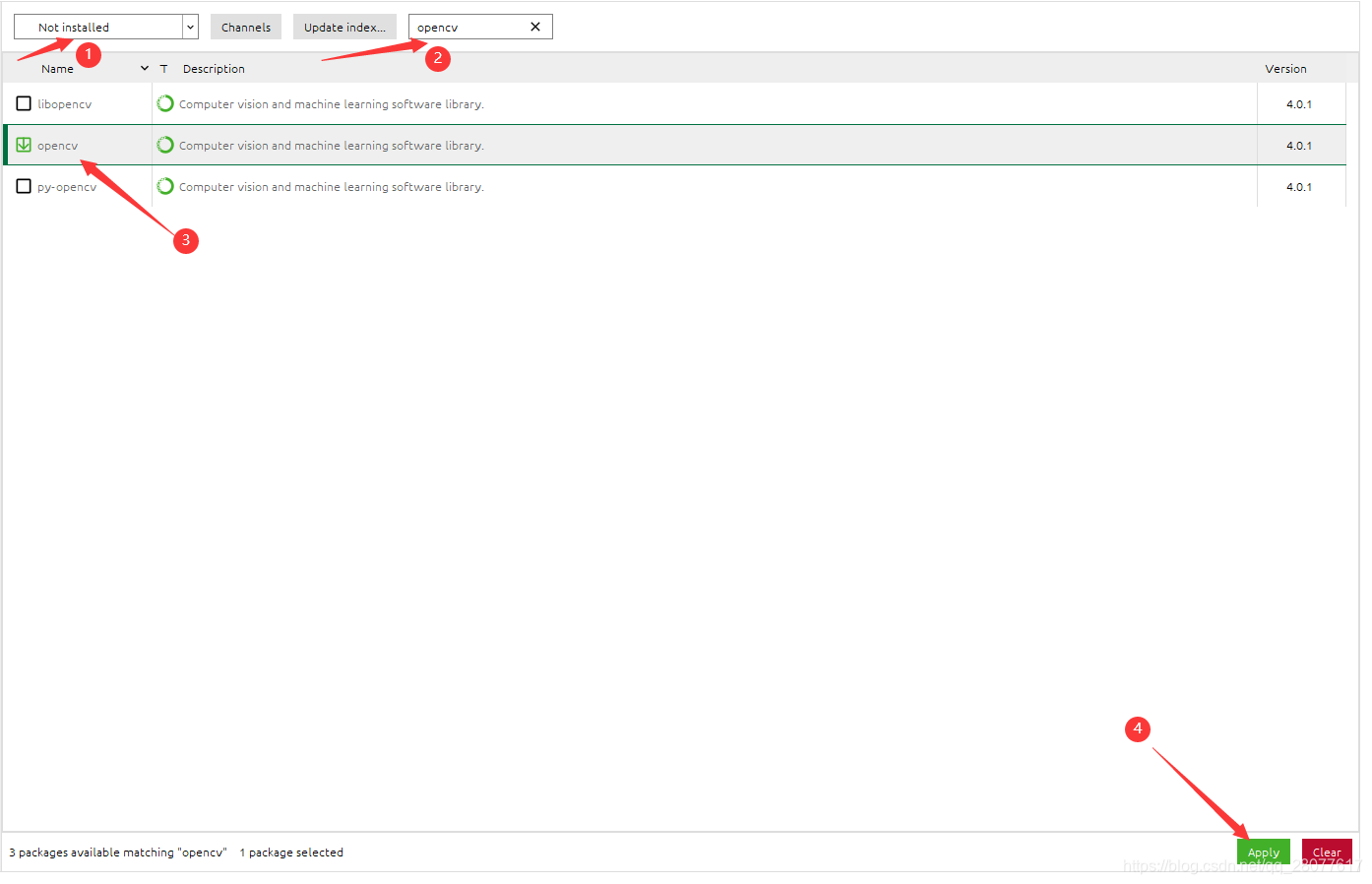
用Anaconda包管理器里面的库安装opencv,默认安装最新版本,不过安装后我们可以修改版本
修改opencv版本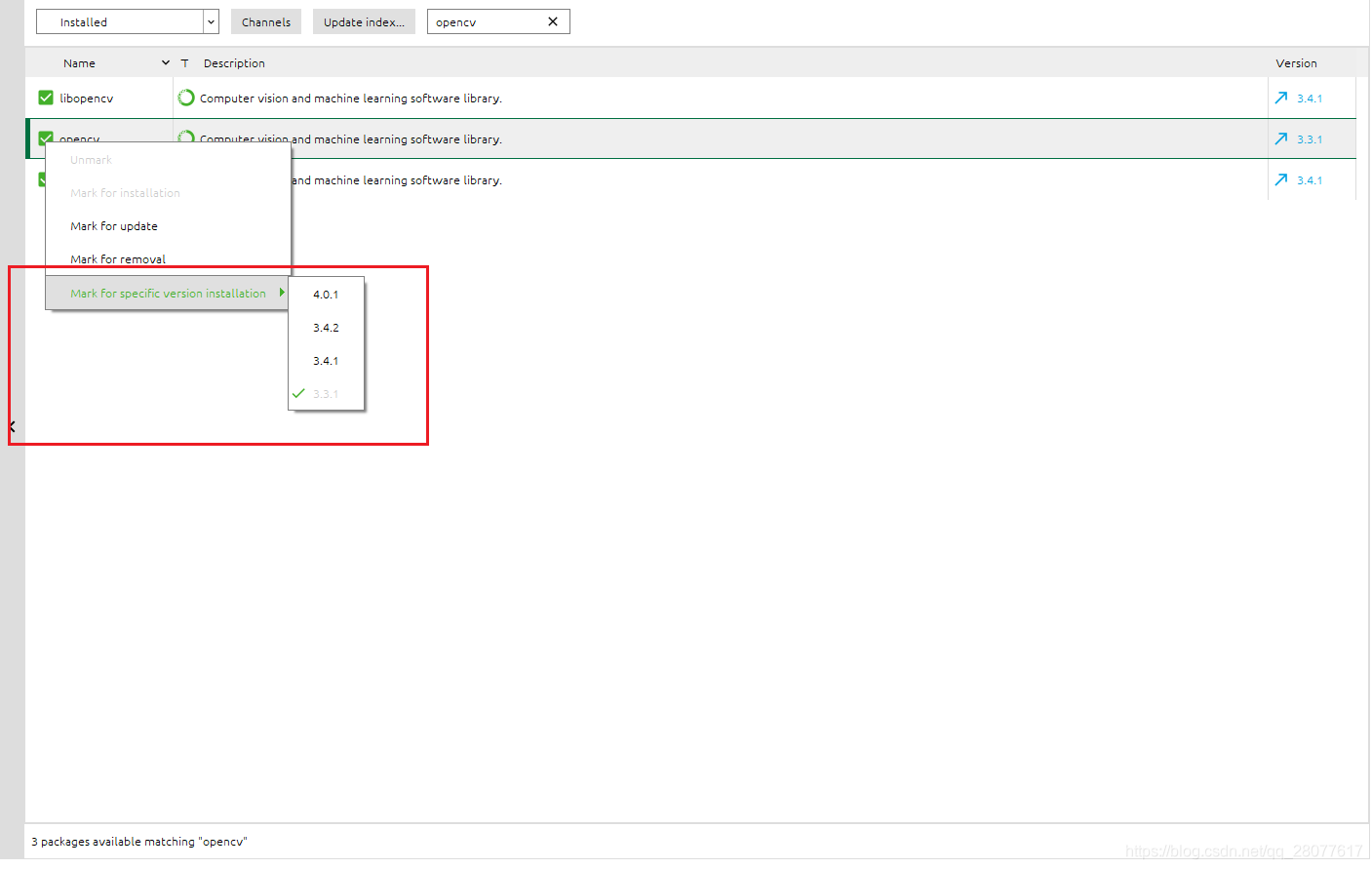
实际上方法1和方法2在本质上是一样的!
方法3
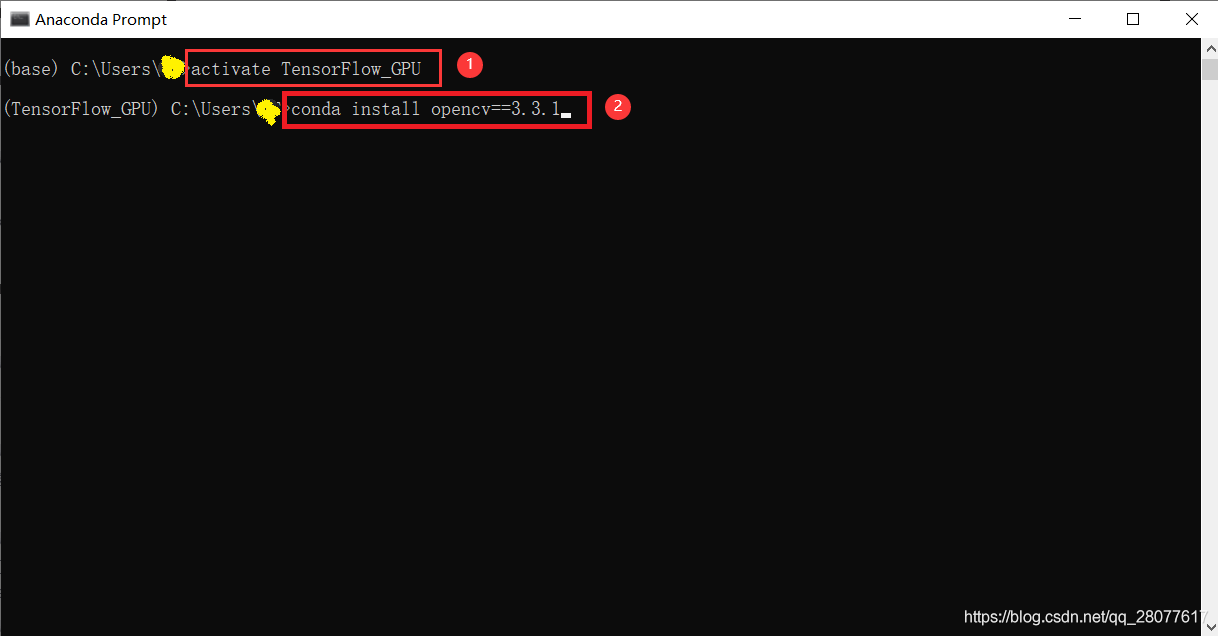
打开Anaconda Prompt,切换到要安装opencv的环境,输入conda install opencv=3.3.1
方法4
opencv官网介绍的安装方法,这里把步骤说明下:
1)先下载win版本的opencv并extract,然后在opencv\build\python\cv2下选择对应python版本文件夹下(比如我的是python-3.7)的 .pyd文件(cv2.cp37-win_amd64.pyd);
2)将该文件复制到你要安装的环境下的 Lib\site-packages路径下(D:\Anaconda3\envs\TensorFlow_GPU\Lib\site-packages),重命名为 cv2.pyd,注意换成自己Anaconda的安装路径;
3)在Pycharm相应的解释器下就可以使用opencv了。

方法5
感谢大佬win10下opencv-python特定版本手动安装与pip自动安装
1)先去Unofficial Windows Binaries for Python Extension Packages下载对应的opencv版本的 .whl 文件

下载后放在你环境下面的…\Lib\site-packages文件夹下。在cmd里cd到这个whl文件目录,用pip执行安装即可:
pip install opencv_python-3.4.2-cp35-cp35m-win_amd64.whl
看见successfully installed …就是安装成功了。
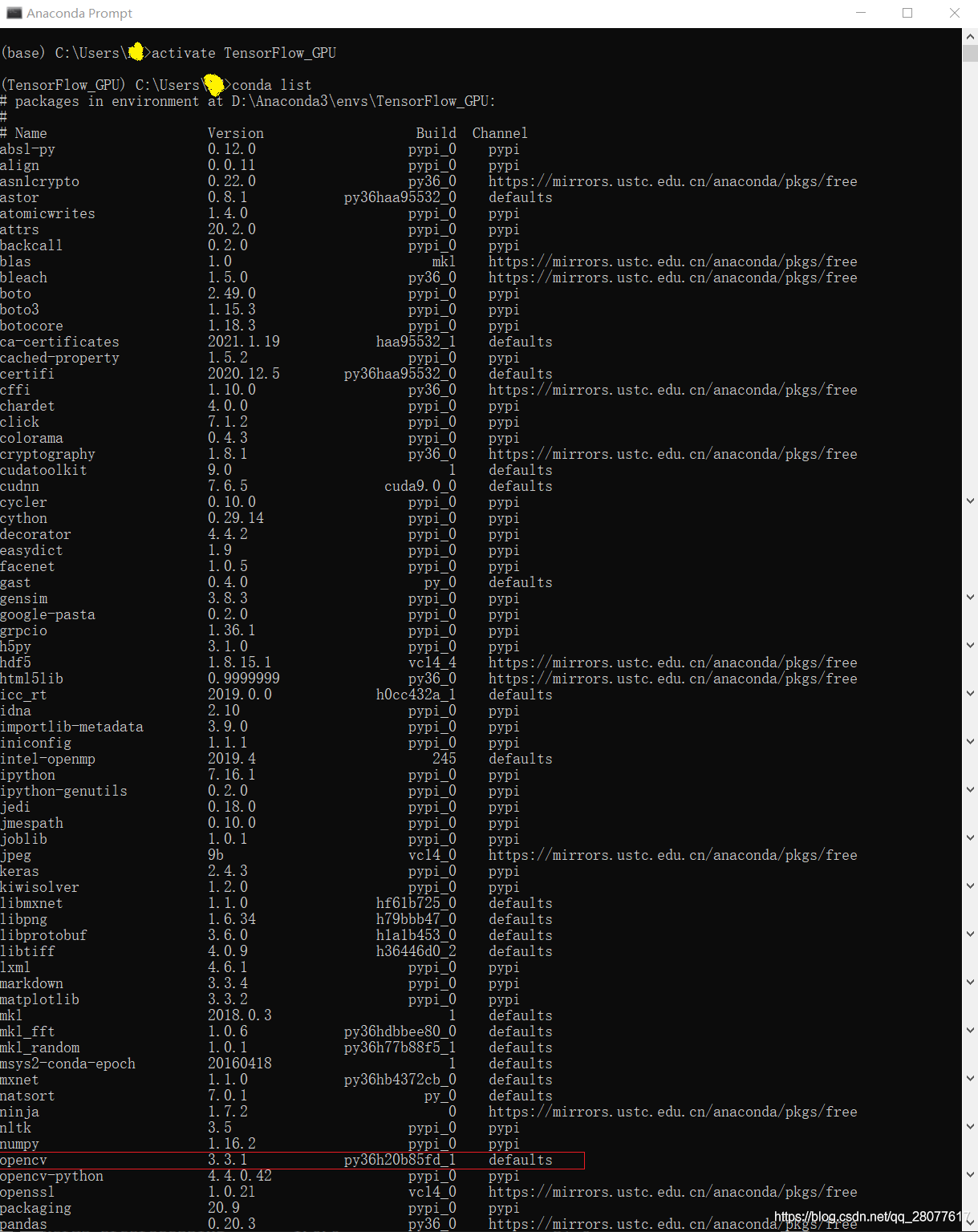
3)输入conda list就可以看到安装的包里面有opencv了。
至于选择哪一种方法,就看个人的选择了!

 浙公网安备 33010602011771号