window本地部署overleaf
window部署
资源下载
-
下载docker-compose.yml文件部署
overleaf/docker-compose.yml at main · overleaf/overleaf · GitHub
-
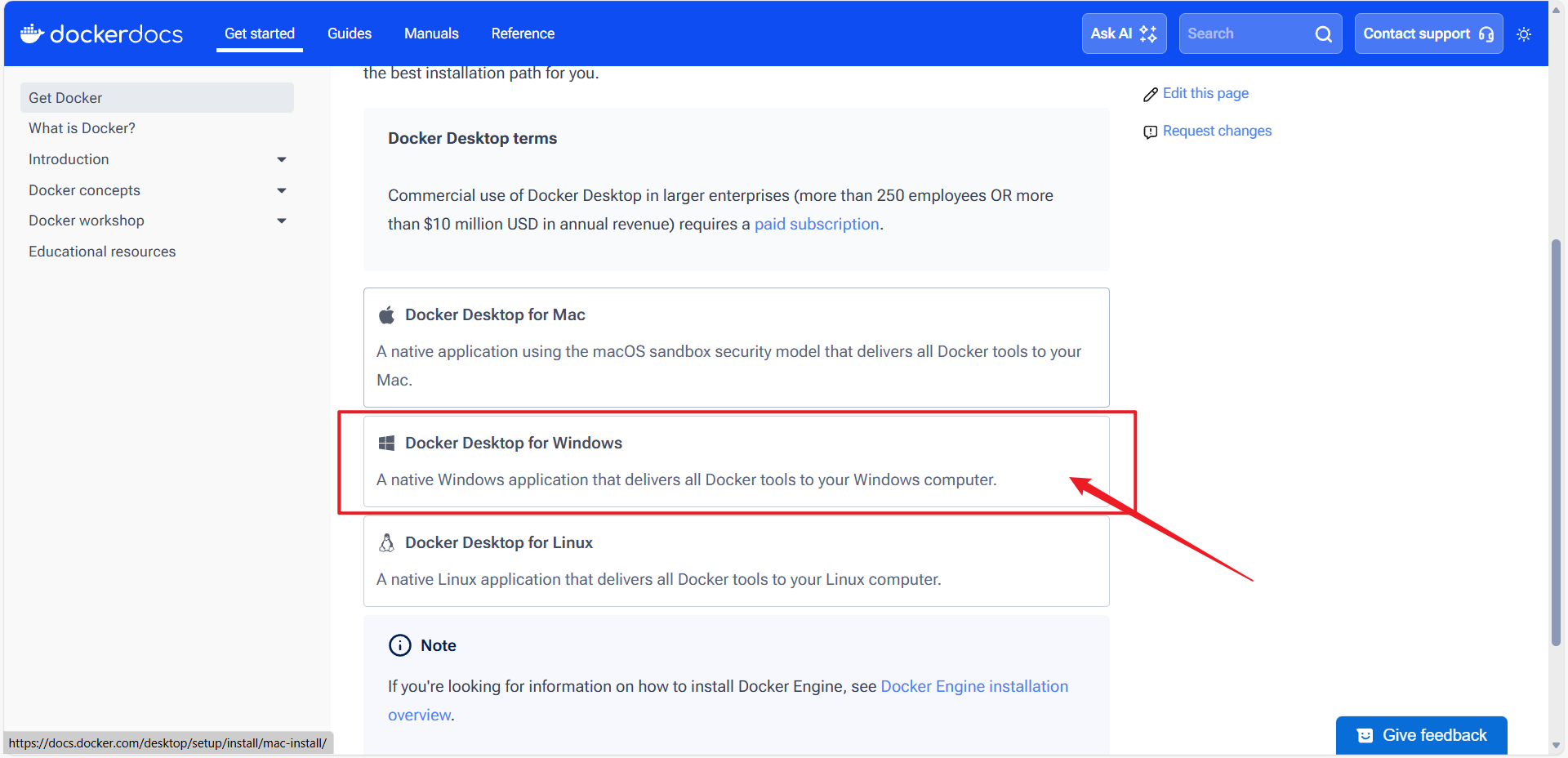
下载docker desktop软件
下载window版本
-
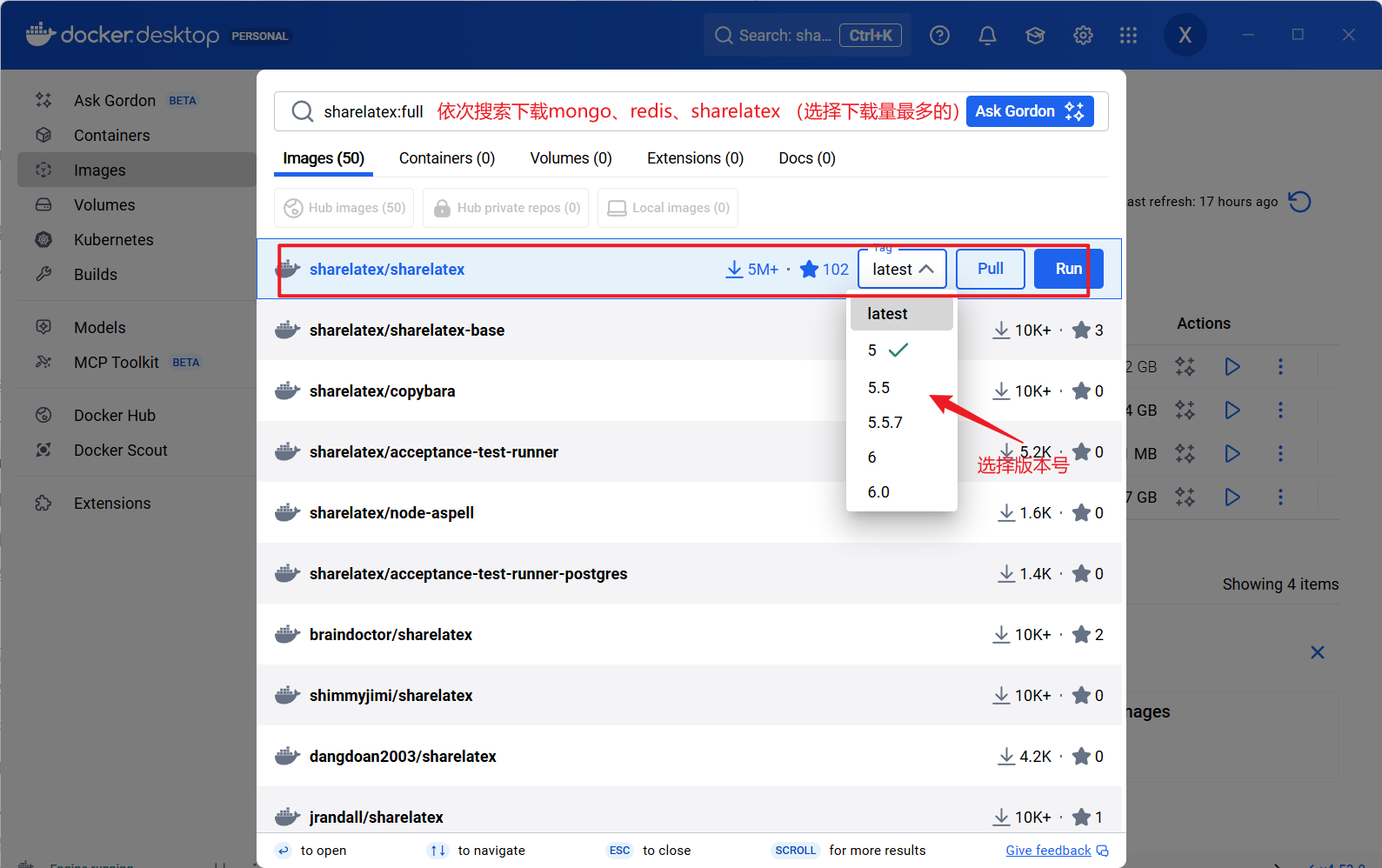
安装dockerb desktop软件后下载镜像文件
-
查看下载的镜像文件

overleaf部署
注意:直接运行下载docker-compose.yml,会报version问题,把第一行的version注释即可
-
编写配置文件docker-compose.yml (总的)
services:

    # MongoDB 主节点(node1)
    mongo-node1:
        image: mongo:latest  # 版本按需改4.4
        container_name: mongo-node1
        ports:
            - "27017:27017"
        volumes:
            - D:/docker/volumes/mongo/data/node1:/data/db
            - D:/docker/volumes/mongo/logs/node1:/var/log/mongodb
        command: mongod --replSet rs_overleaf --bind_ip 0.0.0.0
        networks:
            - overleaf-network
        restart: always
        healthcheck:
            test: echo 'db.runCommand("ping").ok' | mongosh localhost:27017/test --quiet
            interval: 10s
            timeout: 10s
            retries: 5
            start_period: 30s

    # MongoDB 从节点(node2)
    mongo-node2:
        image: mongo:latest
        container_name: mongo-node2
        ports:
            - "27018:27017"
        volumes:
            - D:/docker/volumes/mongo/data/node2:/data/db
            - D:/docker/volumes/mongo/logs/node2:/var/log/mongodb
        command: mongod --replSet rs_overleaf --bind_ip 0.0.0.0
        networks:
            - overleaf-network
        restart: always
        depends_on:
            - mongo-node1
        healthcheck:
            test: echo 'db.runCommand("ping").ok' | mongosh localhost:27017/test --quiet
            interval: 10s
            timeout: 10s
            retries: 5
            start_period: 30s
redis:
restart: always
image: redis:latest
container_name: redis
expose:
- 6379
volumes:
- D:/docker/volumes/redis:/data
command: redis-server --appendonly yes
networks:
- overleaf-network
healthcheck:
test: ["CMD", "redis-cli", "ping"]
interval: 10s
timeout: 5s
retries: 5overleaf:
restart: always
# Server Pro users:
# image: quay.io/overleaf/overleaf-pro
image: sharelatex/sharelatex:5.0-with-texlive-full
# image: sharelatex/sharelatex:5
container_name: overleaf
depends_on:
mongo-node1:
condition: service_healthy
mongo-node2:
condition: service_healthy
redis:
condition: service_started
ports:
- 9500:80
links:
- mongo-node1
- mongo-node2
- redis
volumes:
- D:/docker/volumes/overleaf:/var/lib/overleaf
########################################################################
#### Server Pro: Uncomment the following line to mount the docker ####
#### socket, required for Sibling Containers to work ####
########################################################################
# - /var/run/docker.sock:/var/run/docker.sock
environment:OVERLEAF_APP_NAME: Overleaf Community Edition
OVERLEAF_MONGO_URL: mongodb://mongo/overleaf?replicaSet=rs0
OVERLEAF_MONGO_URL: mongodb://mongo-node1:27017,mongo-node2:27017/overleaf?replicaSet=rs_overleaf&w=majority&readPreference=primary
Same property, unfortunately with different names in
different locations
OVERLEAF_REDIS_HOST: redis
REDIS_HOST: redisENABLED_LINKED_FILE_TYPES: 'url,project_file'
Enables Thumbnail generation using ImageMagick
ENABLE_CONVERSIONS: 'true'
Disables email confirmation requirement
EMAIL_CONFIRMATION_DISABLED: 'true'
temporary fix for LuaLaTex compiles
see https://github.com/overleaf/overleaf/issues/695
TEXMFVAR: /var/lib/overleaf/tmp/texmf-var
Set for SSL via nginx-proxy
VIRTUAL_HOST: 103.112.212.22
OVERLEAF_SITE_URL: http://overleaf.mydomain.com
OVERLEAF_NAV_TITLE: Our OVERLEAF Instance
# OVERLEAF_HEADER_IMAGE_URL: http://somewhere.com/mylogo.png
OVERLEAF_ADMIN_EMAIL: cccc@qq.comOVERLEAF_LEFT_FOOTER: '[{"text": "Powered by <a href="https://www.overleaf.com">Overleaf 2016"},{"text": "Another page I want to link to can be found <a href="here">here"} ]'
OVERLEAF_RIGHT_FOOTER: '[{"text": "Hello I am on the Right"} ]'
OVERLEAF_EMAIL_FROM_ADDRESS: "cccc@qq.com"
OVERLEAF_EMAIL_AWS_SES_ACCESS_KEY_ID:
OVERLEAF_EMAIL_AWS_SES_SECRET_KEY:
OVERLEAF_EMAIL_SMTP_HOST: smtp.qq.com
OVERLEAF_EMAIL_SMTP_PORT: 465
OVERLEAF_EMAIL_SMTP_SECURE: true
OVERLEAF_EMAIL_SMTP_USER: cccc@qq.com
OVERLEAF_EMAIL_SMTP_PASS: xxxxx
OVERLEAF_EMAIL_SMTP_TLS_REJECT_UNAUTH: true
OVERLEAF_EMAIL_SMTP_IGNORE_TLS: false
OVERLEAF_EMAIL_SMTP_NAME: 'My Overleaf 服务'
OVERLEAF_EMAIL_SMTP_LOGGER: true
OVERLEAF_CUSTOM_EMAIL_FOOTER: "This system is run by department 林星"################
## Server Pro ##
################SANDBOXED_COMPILES: 'true'
SANDBOXED_COMPILES_SIBLING_CONTAINERS: 'true'
SANDBOXED_COMPILES_HOST_DIR: '/var/overleaf_data/data/compiles'
SYNCTEX_BIN_HOST_PATH: '/var/overleaf_data/bin/synctex'
DOCKER_RUNNER: 'false'
Works with test LDAP server shown at bottom of docker compose
OVERLEAF_LDAP_URL: 'ldap://ldap:389'
OVERLEAF_LDAP_SEARCH_BASE: 'ou=people,dc=planetexpress,dc=com'
OVERLEAF_LDAP_SEARCH_FILTER: '(uid={{username}})'
OVERLEAF_LDAP_BIND_DN: 'cn=admin,dc=planetexpress,dc=com'
OVERLEAF_LDAP_BIND_CREDENTIALS: 'GoodNewsEveryone'
OVERLEAF_LDAP_EMAIL_ATT: 'mail'
OVERLEAF_LDAP_NAME_ATT: 'cn'
OVERLEAF_LDAP_LAST_NAME_ATT: 'sn'
OVERLEAF_LDAP_UPDATE_USER_DETAILS_ON_LOGIN: 'true'
OVERLEAF_TEMPLATES_USER_ID: "578773160210479700917ee5"
OVERLEAF_NEW_PROJECT_TEMPLATE_LINKS: '[ {"name":"All Templates","url":"/templates/all"}]'
OVERLEAF_PROXY_LEARN: "true"
networks:
- overleaf-networkmongo:
restart: always
image: mongo:latest
container_name: mongo
expose:
- 27017
volumes:
- D:/docker/volumes/mongo:/data/db
healthcheck:
test: echo 'db.stats().ok' | mongo localhost:27017/test --quiet
interval: 10s
timeout: 10s
retries: 5
command: >
mongod
--bind_ip_all
--replSet rs0
--keyFile /data/replica.key
networks:
- overleaf
redis:
restart: always
image: redis:latest
container_name: redis
expose:
- 6379
volumes:
- D:/docker/volumes/redis:/data
command: redis-server --appendonly yes
networks:
- overleaf-network
healthcheck:
test: ["CMD", "redis-cli", "ping"]
interval: 10s
timeout: 5s
retries: 5
networks:
overleaf-network:
driver: bridgeldap:
restart: always
image: rroemhild/test-openldap
container_name: ldap
expose:
- 389
See https://github.com/jwilder/nginx-proxy for documentation on how to configure the nginx-proxy container,
and https://github.com/overleaf/overleaf/wiki/HTTPS-reverse-proxy-using-Nginx for an example of some recommended
settings. We recommend using a properly managed nginx instance outside of the Overleaf Server Pro setup,
but the example here can be used if you'd prefer to run everything with docker-compose
nginx-proxy:
image: jwilder/nginx-proxy
container_name: nginx-proxy
ports:
#- "80:80"
- "443:443"
volumes:
- /var/run/docker.sock:/tmp/docker.sock:ro
- /home/overleaf/tmp:/etc/nginx/certs
-
mongodocker运行配置
-
# MongoDB 主节点(node1) mongo-node1: image: mongo:latest # 版本按需改4.4 container_name: mongo-node1 ports: - "27017:27017" volumes: - D:/docker/volumes/mongo/data/node1:/data/db - D:/docker/volumes/mongo/logs/node1:/var/log/mongodb command: mongod --replSet rs_overleaf --bind_ip 0.0.0.0 networks: - overleaf-network restart: always healthcheck: test: echo 'db.runCommand("ping").ok' | mongosh localhost:27017/test --quiet interval: 10s timeout: 10s retries: 5 start_period: 30s # MongoDB 从节点(node2) mongo-node2: image: mongo:latest container_name: mongo-node2 ports: - "27018:27017" volumes: - D:/docker/volumes/mongo/data/node2:/data/db - D:/docker/volumes/mongo/logs/node2:/var/log/mongodb command: mongod --replSet rs_overleaf --bind_ip 0.0.0.0 networks: - overleaf-network restart: always depends_on: - mongo-node1 healthcheck: test: echo 'db.runCommand("ping").ok' | mongosh localhost:27017/test --quiet interval: 10s timeout: 10s retries: 5 start_period: 30s -
这里是配置两个mongo节点的副本集,默认两者是同样优先级,mongo-node2依赖于mongo-node1,因为后面要设置mongo-node1为主节点,mongo-node2为从节点
-
command: mongod --replSet rs_overleaf --bind_ip 0.0.0.0
- 这段命令是:在mongo容器创建后,执行此命令,设置副本集replSet rs_overleaf
- --bind_ip 0.0.0.0:允许所有ip访问此节点
-
networks:
- overleaf-network- 这段代码是:配置节点到同一网络,不然的话会默认各个容器直接独立通信
-
-
redis运行配置
-
redis: restart: always image: redis:latest container_name: redis expose: - 6379 volumes: - D:/docker/volumes/redis:/data command: redis-server --appendonly yes networks: - overleaf-network healthcheck: test: ["CMD", "redis-cli", "ping"] interval: 10s timeout: 5s retries: 5 -
networks:
- overleaf-network- 这段代码是:配置节点到同一网络,不然的话会默认各个容器直接独立通信
-
-
overleaf运行配置
-
overleaf:
        restart: always
        # Server Pro users:
        # image: quay.io/overleaf/overleaf-pro
        image: sharelatex/sharelatex:5.0-with-texlive-full
        # image: sharelatex/sharelatex:5
        container_name: overleaf
        depends_on:
            mongo-node1:
                condition: service_healthy
            mongo-node2:
                condition: service_healthy
            redis:
                condition: service_started
        ports:
            - 9500:80
        links:
            - mongo-node1
            - mongo-node2
            - redis
        volumes:
            - D:/docker/volumes/overleaf:/var/lib/overleaf
            ########################################################################
            ####  Server Pro: Uncomment the following line to mount the docker  ####
            ####             socket, required for Sibling Containers to work    ####
            ########################################################################
            # - /var/run/docker.sock:/var/run/docker.sock
        environment:

            OVERLEAF_APP_NAME: Overleaf Community Edition

            #OVERLEAF_MONGO_URL: mongodb://mongo/overleaf?replicaSet=rs0
            OVERLEAF_MONGO_URL: mongodb://mongo-node1:27017,mongo-node2:27017/overleaf?replicaSet=rs_overleaf&w=majority&readPreference=primary

            # Same property, unfortunately with different names in
            # different locations
            OVERLEAF_REDIS_HOST: redis
            REDIS_HOST: redis

            ENABLED_LINKED_FILE_TYPES: 'url,project_file'

            # Enables Thumbnail generation using ImageMagick
            ENABLE_CONVERSIONS: 'true'

            # Disables email confirmation requirement
            EMAIL_CONFIRMATION_DISABLED: 'true'

            # temporary fix for LuaLaTex compiles
            # see https://github.com/overleaf/overleaf/issues/695
            TEXMFVAR: /var/lib/overleaf/tmp/texmf-var

            ## Set for SSL via nginx-proxy
            #VIRTUAL_HOST: 103.112.212.22

            # OVERLEAF_SITE_URL: http://overleaf.mydomain.com
            OVERLEAF_NAV_TITLE: Our OVERLEAF Instance
            # OVERLEAF_HEADER_IMAGE_URL: http://somewhere.com/mylogo.png
            OVERLEAF_ADMIN_EMAIL: ccccc@qq.com

            # OVERLEAF_LEFT_FOOTER: '[{"text": "Powered by <a href=\"https://www.overleaf.com\">Overleaf</a> 2016"},{"text": "Another page I want to link to can be found <a href=\"here\">here</a>"} ]'
            # OVERLEAF_RIGHT_FOOTER: '[{"text": "Hello I am on the Right"} ]'

			# 需要和OVERLEAF_EMAIL_SMTP_USER保持一致才能发送邮件
            OVERLEAF_EMAIL_FROM_ADDRESS: "ccccc@qq.com"

            # OVERLEAF_EMAIL_AWS_SES_ACCESS_KEY_ID:
            # OVERLEAF_EMAIL_AWS_SES_SECRET_KEY:

            OVERLEAF_EMAIL_SMTP_HOST: smtp.qq.com
            OVERLEAF_EMAIL_SMTP_PORT: 465
            OVERLEAF_EMAIL_SMTP_SECURE: true
            OVERLEAF_EMAIL_SMTP_USER: ccccc@qq.com
            OVERLEAF_EMAIL_SMTP_PASS: xxxxxx
            OVERLEAF_EMAIL_SMTP_TLS_REJECT_UNAUTH: true
            OVERLEAF_EMAIL_SMTP_IGNORE_TLS: false
            OVERLEAF_EMAIL_SMTP_NAME: 'My Overleaf 服务'
            OVERLEAF_EMAIL_SMTP_LOGGER: true
            OVERLEAF_CUSTOM_EMAIL_FOOTER: "This system is run by department 林星"

            ################
            ## Server Pro ##
            ################

            # SANDBOXED_COMPILES: 'true'

            # SANDBOXED_COMPILES_SIBLING_CONTAINERS: 'true'
            # SANDBOXED_COMPILES_HOST_DIR: '/var/overleaf_data/data/compiles'
            # SYNCTEX_BIN_HOST_PATH: '/var/overleaf_data/bin/synctex'

            # DOCKER_RUNNER: 'false'

            ## Works with test LDAP server shown at bottom of docker compose
            # OVERLEAF_LDAP_URL: 'ldap://ldap:389'
            # OVERLEAF_LDAP_SEARCH_BASE: 'ou=people,dc=planetexpress,dc=com'
            # OVERLEAF_LDAP_SEARCH_FILTER: '(uid={{username}})'
            # OVERLEAF_LDAP_BIND_DN: 'cn=admin,dc=planetexpress,dc=com'
            # OVERLEAF_LDAP_BIND_CREDENTIALS: 'GoodNewsEveryone'
            # OVERLEAF_LDAP_EMAIL_ATT: 'mail'
            # OVERLEAF_LDAP_NAME_ATT: 'cn'
            # OVERLEAF_LDAP_LAST_NAME_ATT: 'sn'
            # OVERLEAF_LDAP_UPDATE_USER_DETAILS_ON_LOGIN: 'true'

            # OVERLEAF_TEMPLATES_USER_ID: "578773160210479700917ee5"
            # OVERLEAF_NEW_PROJECT_TEMPLATE_LINKS: '[ {"name":"All Templates","url":"/templates/all"}]'
OVERLEAF_PROXY_LEARN: "true"
networks:
- overleaf-network -
将所有的sharelatex,全部替换为overleaf,大小写和原来的sharelatex保持一致,(原因:sharelatex版权已经全部归overleaf,对应配置文件也全改成了overleaf,所以要替换)
-
mongodb的配置:OVERLEAF_MONGO_URL: mongodb://mongo-node1:27017,mongo-node2:27017/overleaf?replicaSet=rs_overleaf&w=majority&readPreference=primary
- 因为sharelatex要求副本集群部署,所以必须要至少配置两个节点,如果sharelatex是4.xx版本好像可以配置mongo为单副本集也可以用
- mongo-node1:27017,mongo-node2:27017,端口号一致,是因为docker容器内部访问,通过名称和默认端口号就可以访问,而mongo-node1:27017,mongo-node2:27018是对外访问端口(通过浏览器之类的应用访问)
-
邮箱配置
- OVERLEAF_EMAIL_SMTP_PORT: 465
OVERLEAF_EMAIL_SMTP_SECURE: true - 465端口号是SSL加密协议,OVERLEAF_EMAIL_SMTP_SECURE必须为true (比较旧的加密协议)
- 587端口号是TSL加密协议,OVERLEAF_EMAIL_SMTP_SECURE必须为false (比较新的协议)
- 本人尝试了587端口号,发送邮件后不能被接受,故选择了更通用的465端口号
- OVERLEAF_EMAIL_SMTP_PORT: 465
-
networks:
- overleaf-network- 这段代码是:配置节点到同一网络,不然的话会默认各个容器直接独立通信
-
-
网络设置
-
networks: overleaf-network: driver: bridge -
配置服务的公共网络,不然无法进行内容通信连接
-
overleaf运行
-
运行docker-compose.yml文件,启动mongo,redis,overleaf文件
-
# 指定项目名为 overleaf-production,不在当前目录,则docker-compose.yml替换为:自己的路径/docker-compose.yml docker-compose -p overleaf-production -f docker-compose.yml up -d # 简化写法(如果就在当前目录) docker-compose -p overleaf-production up -d -
这个命令会启动以上docker-compose.yml文件中配置的3个文件
-
暂停,关闭,删除可以通过docker desktop软件管理
-
-
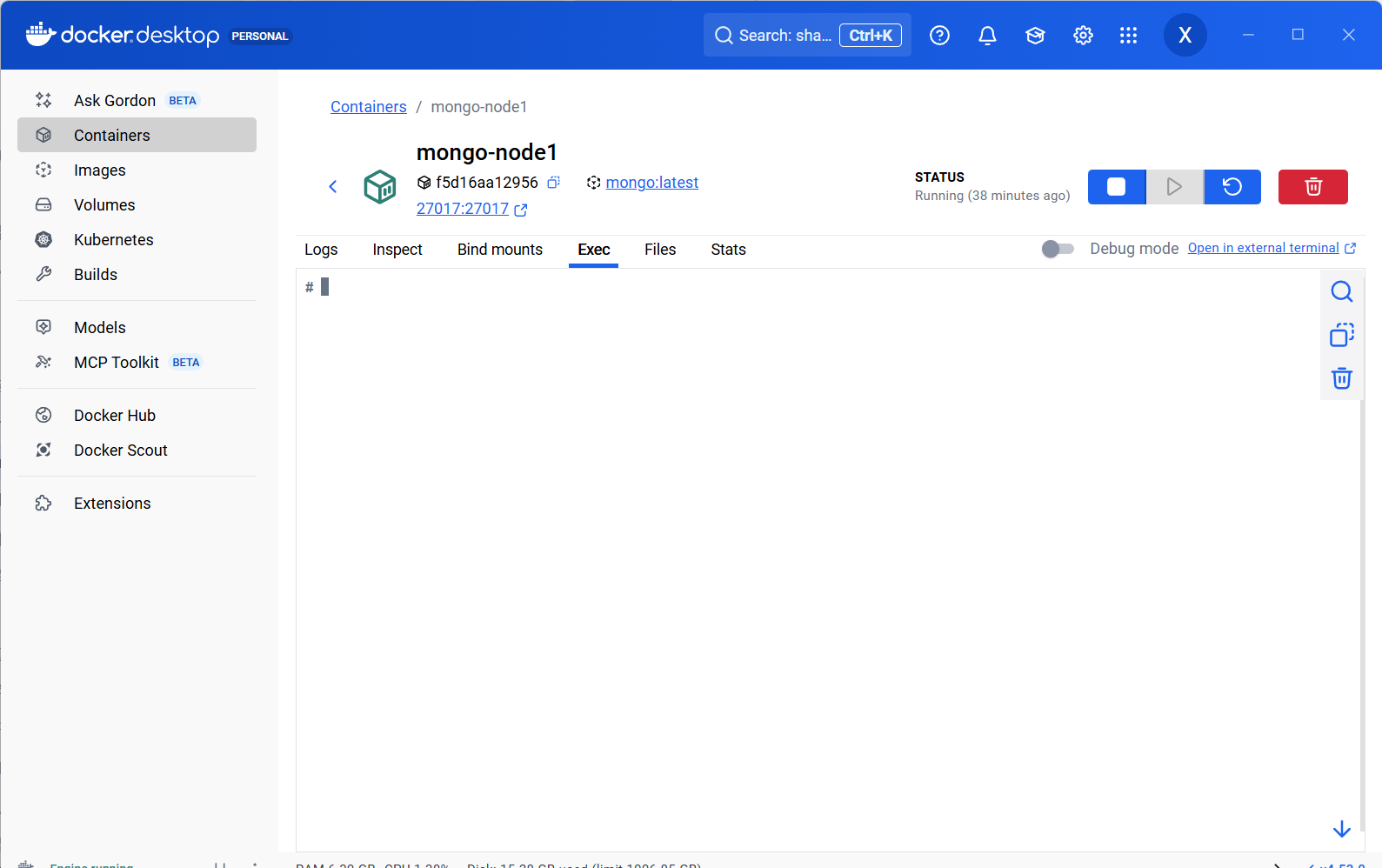
进入mongo容器中检查mongo是否成功
-
-
mongosh:进入数据库shell
-
show dbs:查看数据库
-
配置mongo两个节点为主副关系(若主副节点已经选择则跳过)
-
(一般是节点比较多自动会选择主副节点,但是实际可能会选择失败)进入的mongo节点(任意一个节点)的exec中,执行下面命令可以配置主副节点
-
mongosh --eval " cfg = rs.conf(); cfg.members[0].priority = 2; # 节点1优先级更高 cfg.members[1].priority = 1; # 节点2优先级较低 rs.reconfig(cfg); " -
执行成功会返回如下结果
{ ok: 1, '$clusterTime': { clusterTime: Timestamp({ t: 1764561551, i: 1 }), signature: { hash: Binary.createFromBase64('AAAAAAAAAAAAAAAAAAAAAAAAAAA=', 0), keyId: Long('0') } }, operationTime: Timestamp({ t: 1764561551, i: 1 }) } -
分别在不同的节点中验证是否正确
mongosh --eval "
db.isMaster().ismaster ? '✓ 我是主节点 (PRIMARY)' : '✗ 我是从节点 (SECONDARY)'
"
-
-
-
overleaf启动连接mongo问题(MongoTransactionError: Read preference in a transaction must be primary, not: primaryPreferred)
-
-
primaryPreferred: 优先从主节点读取,但允许从从节点读取 - 事务要求: MongoDB 事务必须在主节点上执行
- 冲突: 事务中不能使用非主节点的读取偏好
主要修改:
- 从连接字符串中移除
&readPreference=primaryPreferred - 或者改为
&readPreference=primary - 重启 Overleaf 服务
-
-
-
重启overleaf
-
在docker desktop中,删除所以的容器
-
重新运行脚本(c重复第一步骤)
-
# 指定项目名为 overleaf-production,不在当前目录,则docker-compose.yml替换为:自己的路径/docker-compose.yml
docker-compose -p overleaf-production -f docker-compose.yml up -d

# 简化写法(如果就在当前目录)
docker-compose -p overleaf-production up -d
-
-
-
访问验证&管理员账号
-
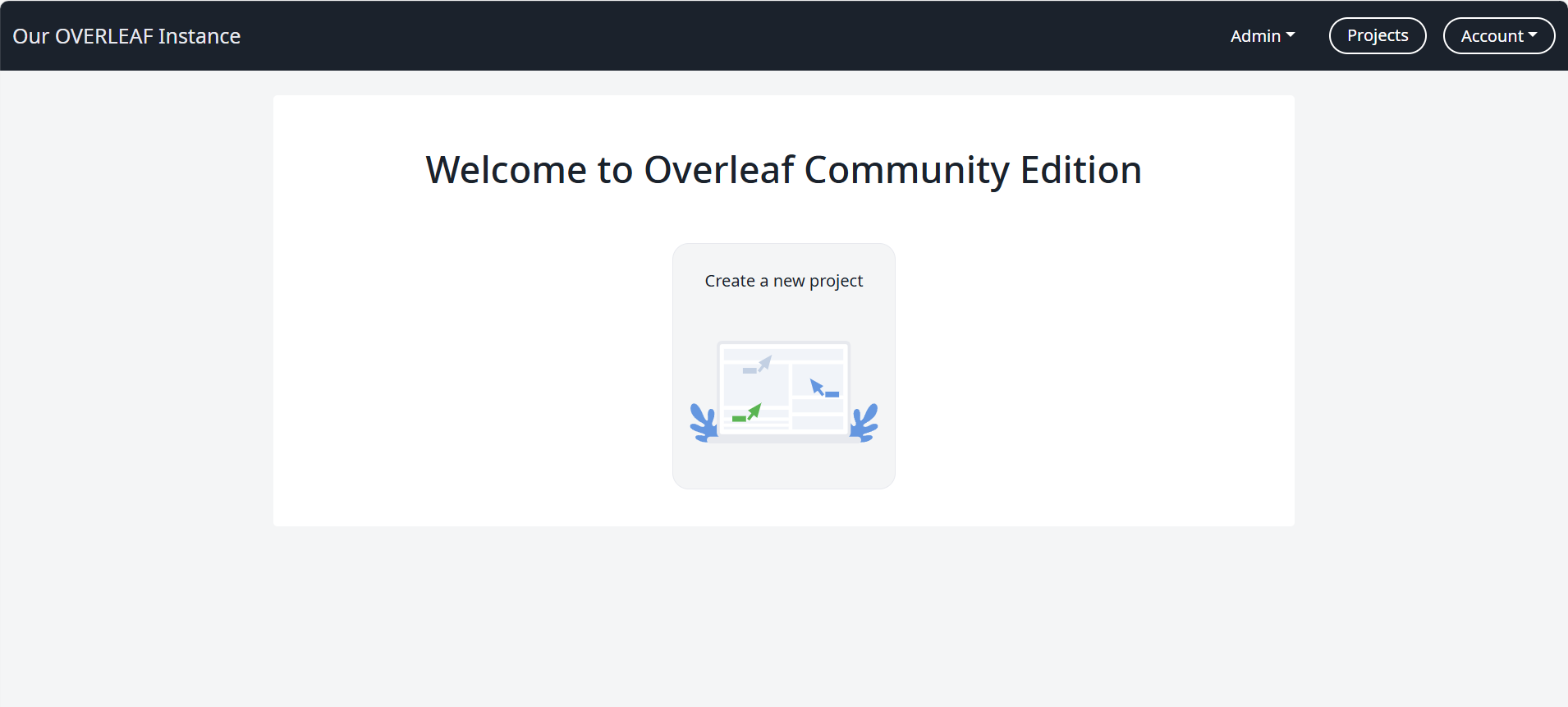
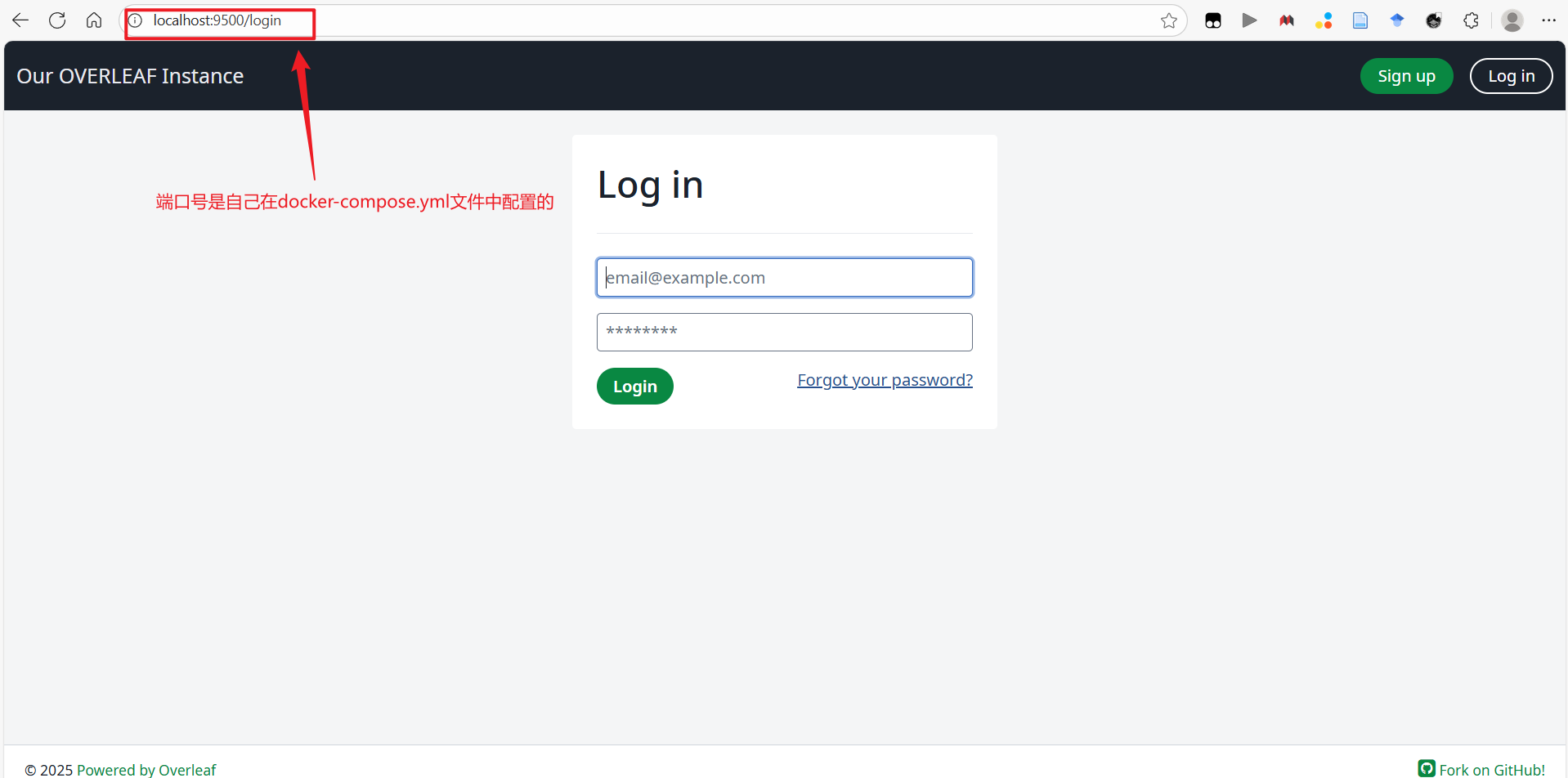
在浏览器输入:ip:端口号,回车访问
-
初始化管理员账号
-
进入overleaf的容器(sharelatex镜像启动的容器)
-
执行下面命令创建管理员账号
grunt user:create-admin --email="admin@example.com" --password="Admin@123456"
-
-
浏览器输入邮箱密码,即可登录
-
overleaf更新texlive
官网链接:toolkit/doc/ce-upgrading-texlive.md at master · overleaf/toolkit · GitHub
-
检查tlmgr&更新
# tlmgr --version tlmgr revision 59291 (2021-05-21 05:14:40 +0200) tlmgr using installation: /usr/local/texlive/2021 TeX Live (https://tug.org/texlive) version 2021 // 更新tlmgr命令 # tlmgr update --self -
下载全量texlive
# tlmgr install scheme-full -
查看tlmgr命令帮助
# tlmgr help
注意: tlmgr为texlive的命令,没有的话,需要按照texlive才能用

 浙公网安备 33010602011771号