
使用本地Clion刷力扣配置方法
环境准备
- Clion-2025.2 (笔者使用的版本)
- leetCode.cn账号
新建工程
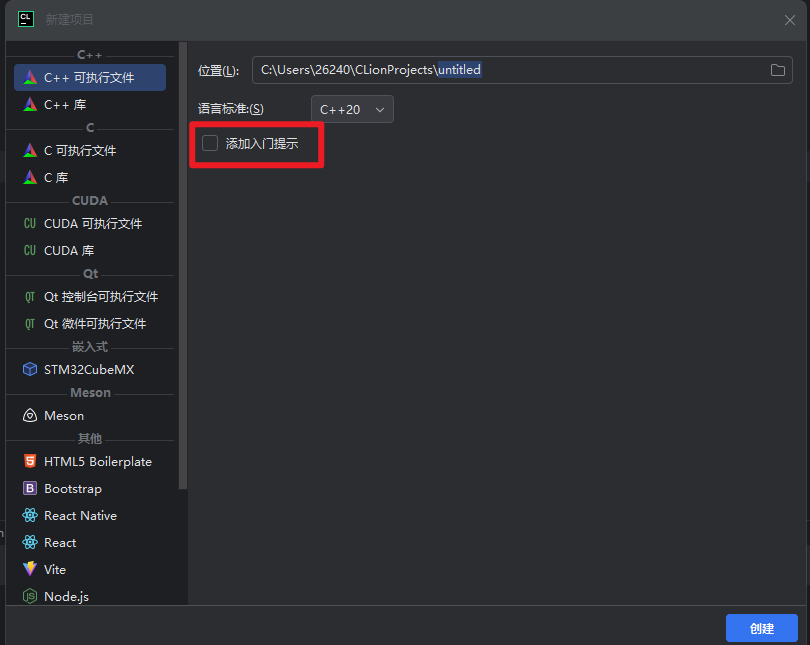
打开Clion 新建一个空工程 不多赘述
下载插件
打开设置(Settings) - 插件(Plugin) 安装leetcode-editor 网速慢需要挂梯子!

配置插件
- 下载好后默认会在侧边栏有一个leetcode图标!!
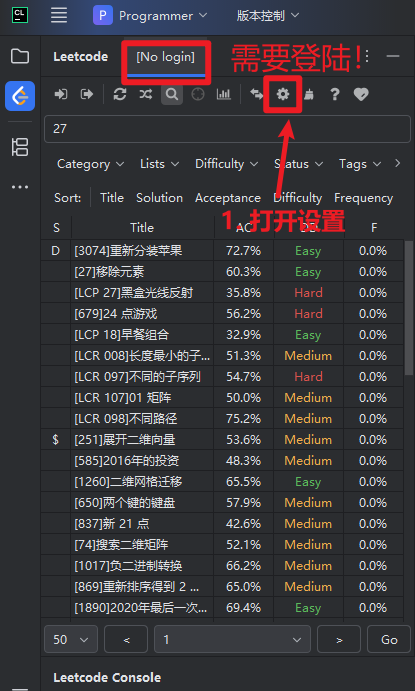
保存登录信息
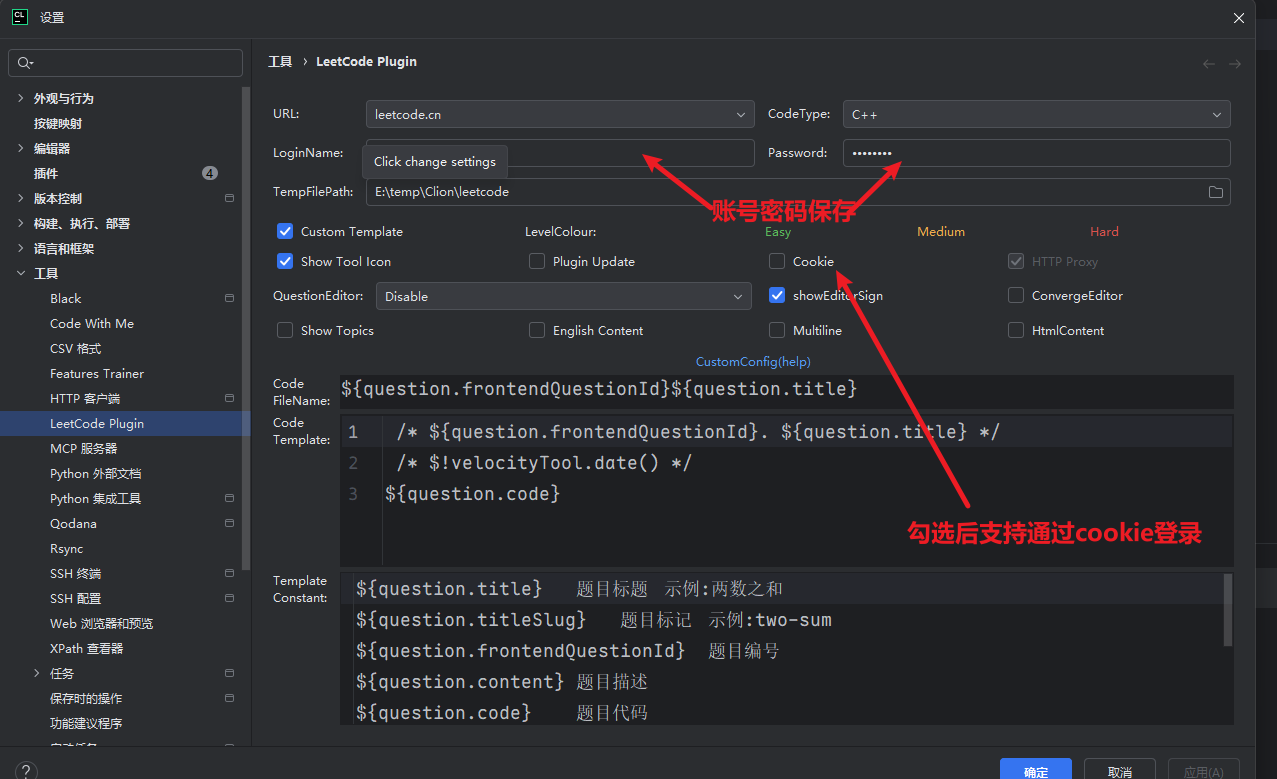
- cookie登录方式可参考下图, 需要在网页登录前F12, 复制cookie信息
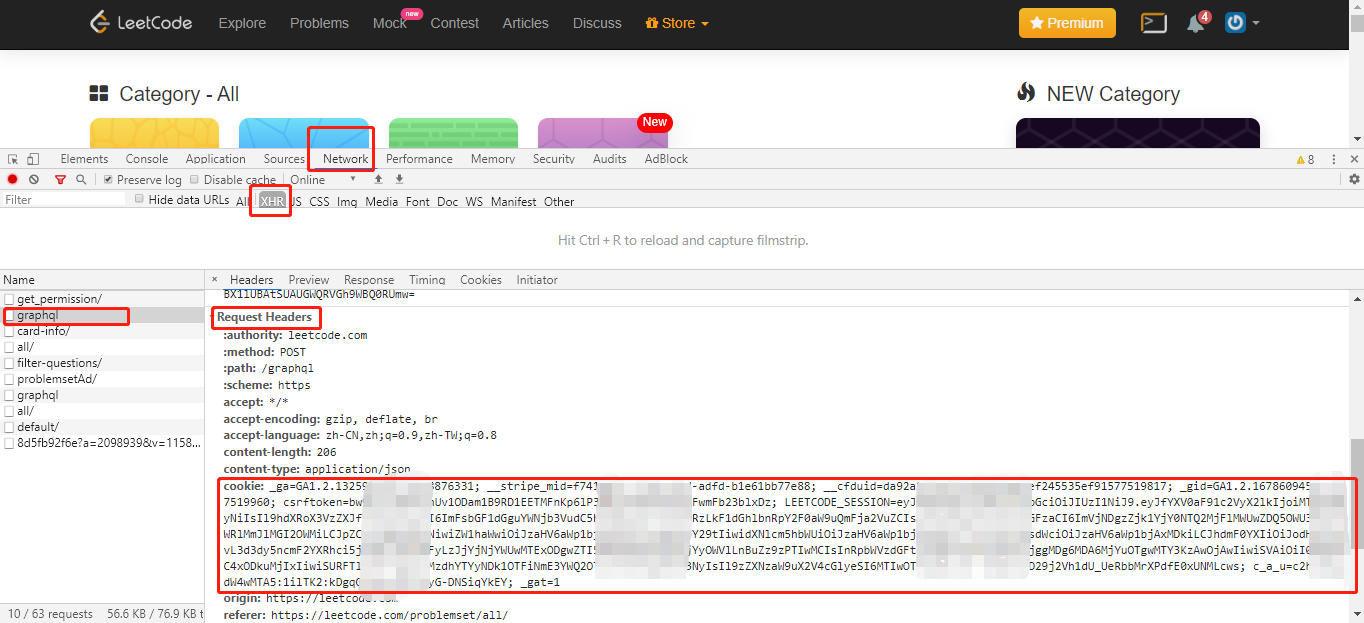
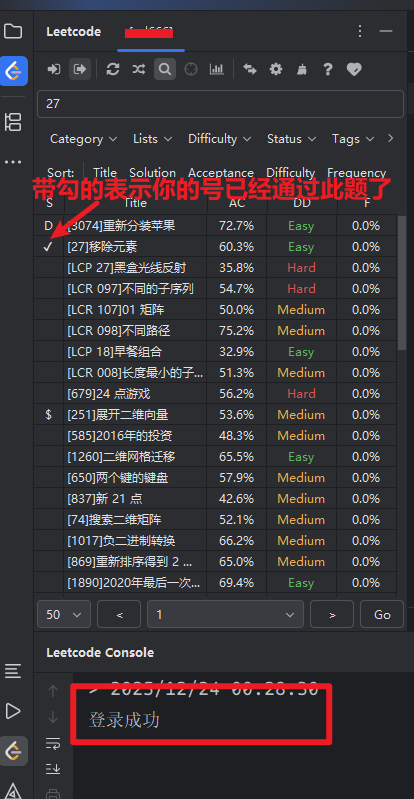
登录账号
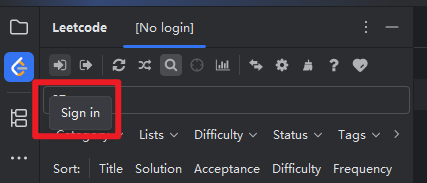
- 如果是账密登录,可能会弹出网页登录请求,登陆一下即可,如果是cookie登录,会让你粘贴刚才复制的cookie!
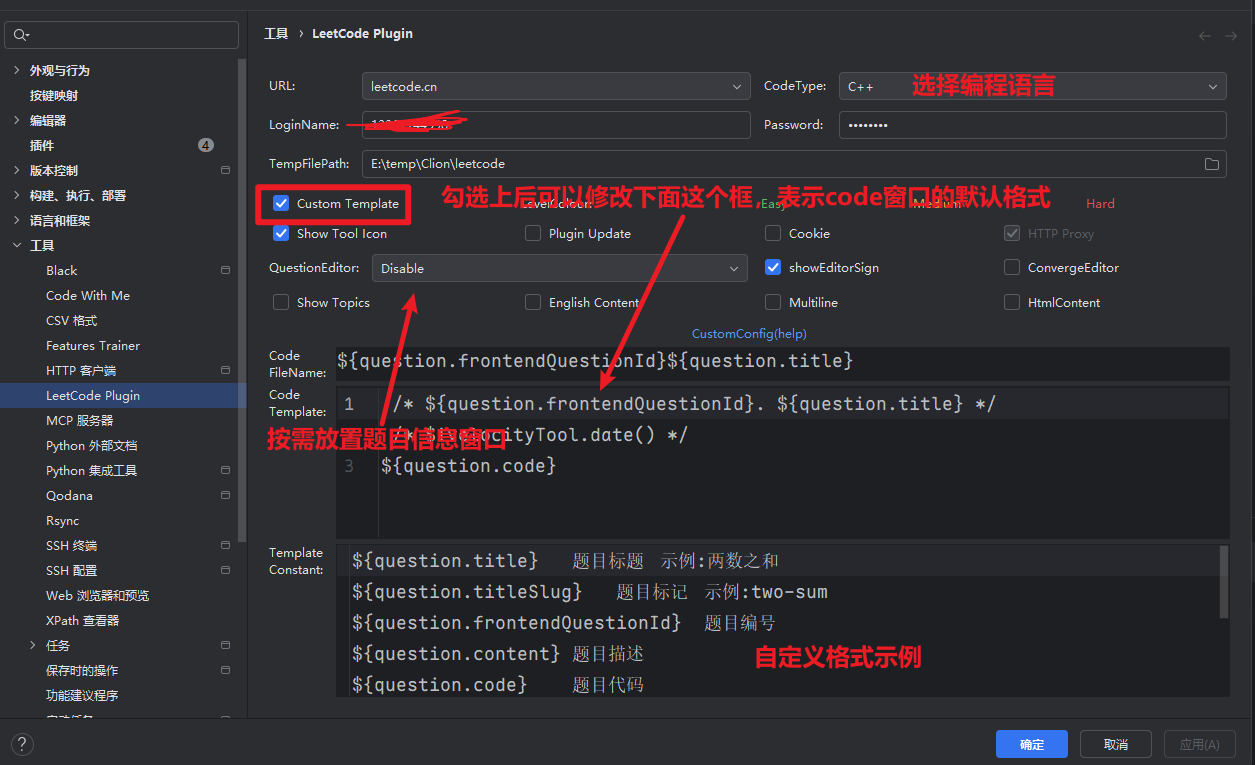
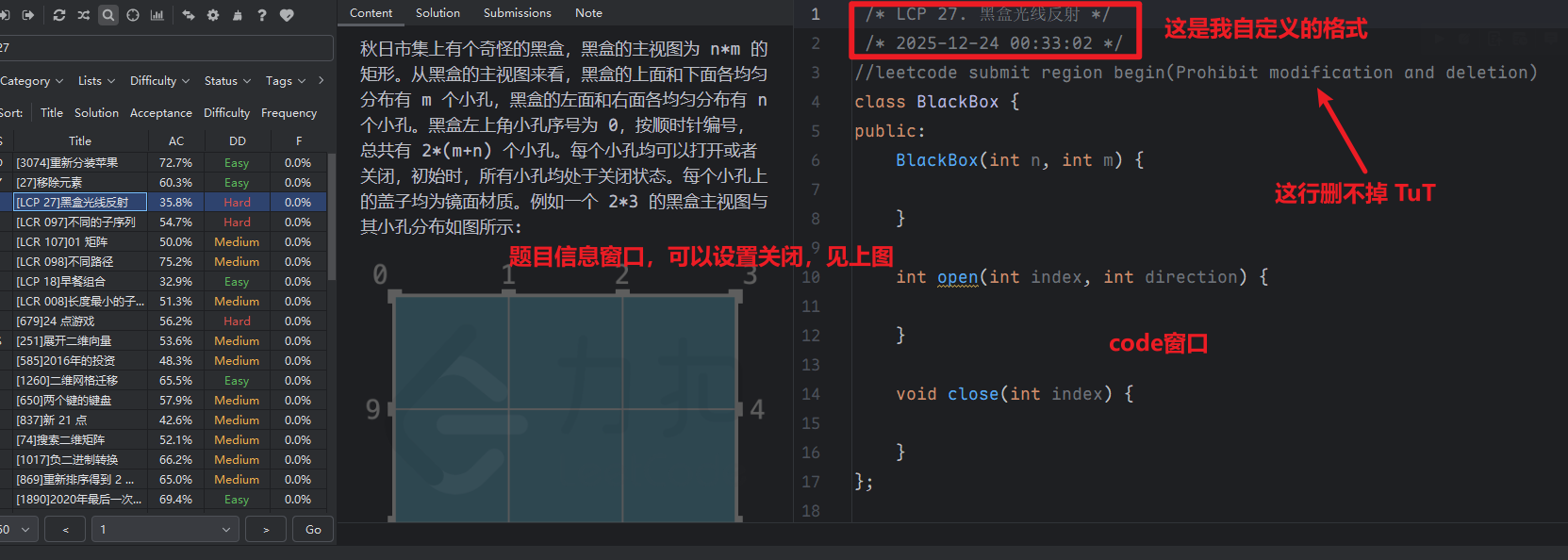
其他配置
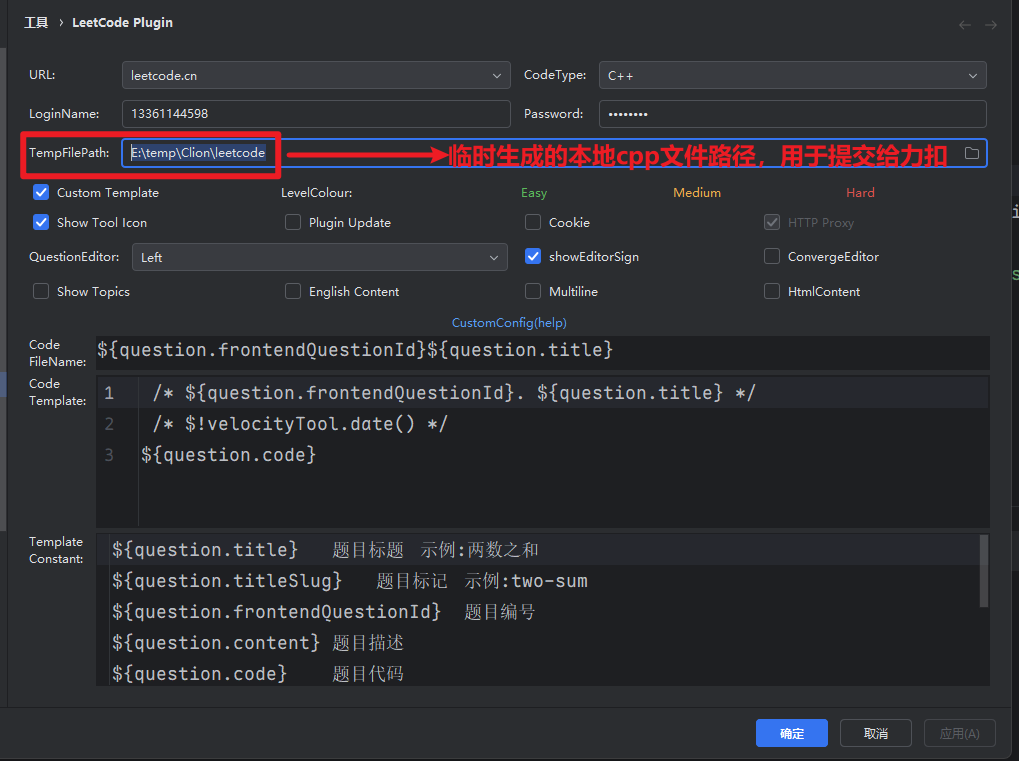
配置项目
- 此时我们已经可以用本地IDE提交力扣题目了,但是Clion对于不属于本项目的源文件是没有代码提示、右括号补全等IDE好用功能的,这一步主要讲解如何配置才能让我们的leetcode项目有这些功能
为项目添加一个lc_fix.h头文件 文件内容如下
- 这步是为了防止爆红(如下图所示),因为力扣给的格式其实隐藏了一些包含头文件等操作的!
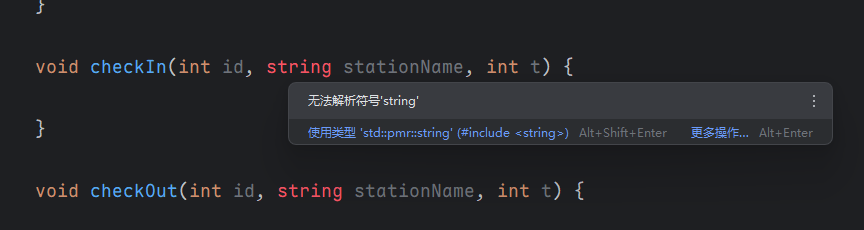
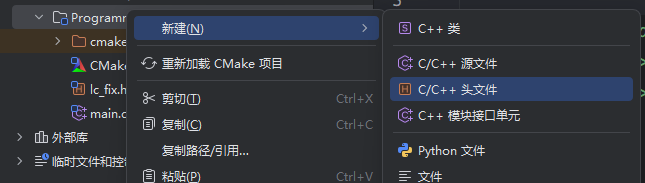
#pragma once

#include <iostream>
#include <vector>
#include <string>
#include <stack>
#include <queue>
#include <map>
#include <unordered_map>
#include <set>
#include <algorithm>

using namespace std;
修改项目的Cmake文件,示例如下:其中路径'E:/temp/Clion/leetcode'需要修改为实际插件的缓存文件地址,可以参考> 其他配置的最后一张图
cmake_minimum_required(VERSION 4.0)
project(Programmer)

set(CMAKE_CXX_STANDARD 20)

add_executable(Programmer main.cpp
        lc_fix.h)

# 搜寻所有 LeetCode 临时 cpp 文件
file(GLOB_RECURSE LEETCODE_FILES "E:/temp/Clion/leetcode/leetcode/editor/cn/*.cpp")

add_library(leetcode_index OBJECT ${LEETCODE_FILES})

# 告诉 CLion 去哪里找 string, vector 等容器的定义
include_directories("E:/temp/Clion/leetcode/leetcode/editor/cn")
source_group(TREE "E:/temp/Clion/leetcode/leetcode/editor/cn" FILES ${LEETCODE_FILES})
if(MSVC)
    target_compile_options(leetcode_index PRIVATE /FI"E:/temp/Clion/leetcode/leetcode_fix.h")
else()
    target_compile_options(leetcode_index PRIVATE -include "你的项目实际地址/lc_fix.h")
endif()
重新加载
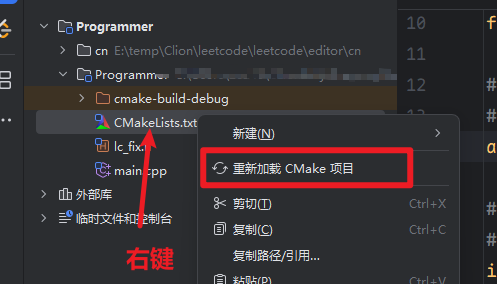
- 此时已经配置完毕,可以重新打开一道题目,发现已经可以有正常的IDE功能了!!
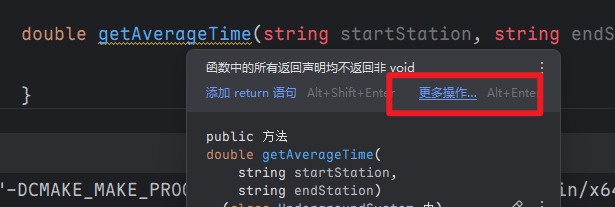
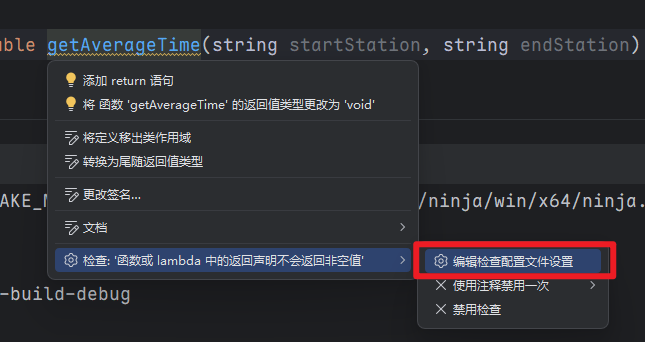
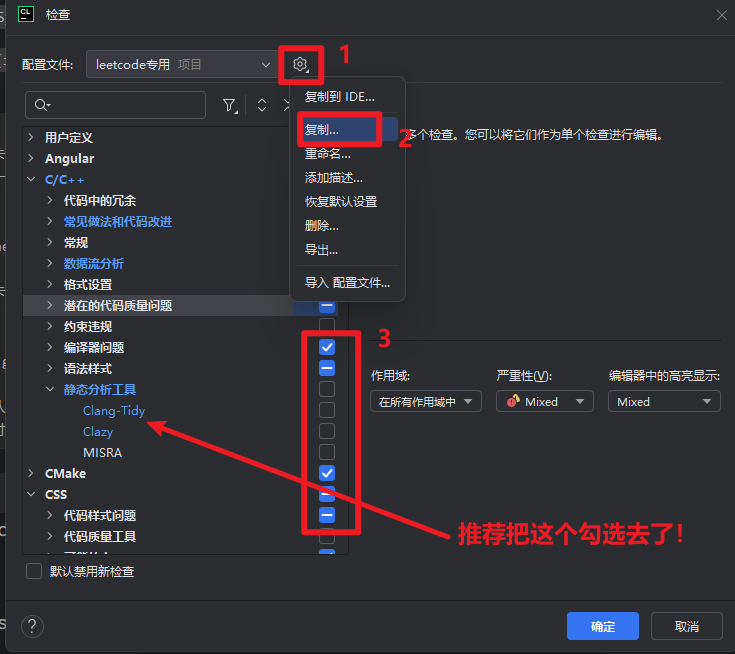
ps-如果有静态代码检查告警,可以如下图操作关闭它

 浙公网安备 33010602011771号