在Typora中利用PicGo自动上传图片到SM.MS图床

软件安装

Typora
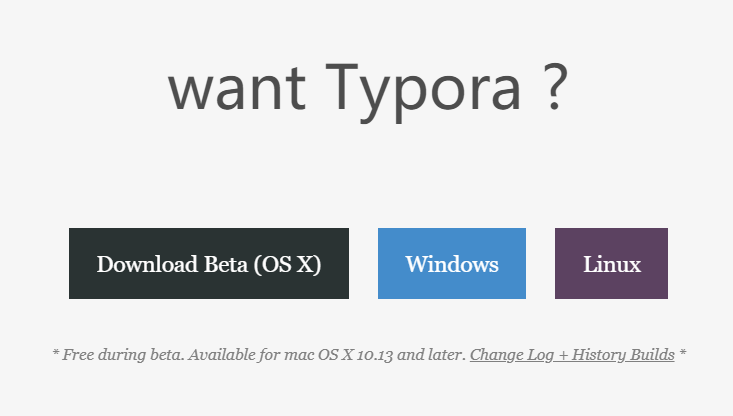
image-20200317215814882

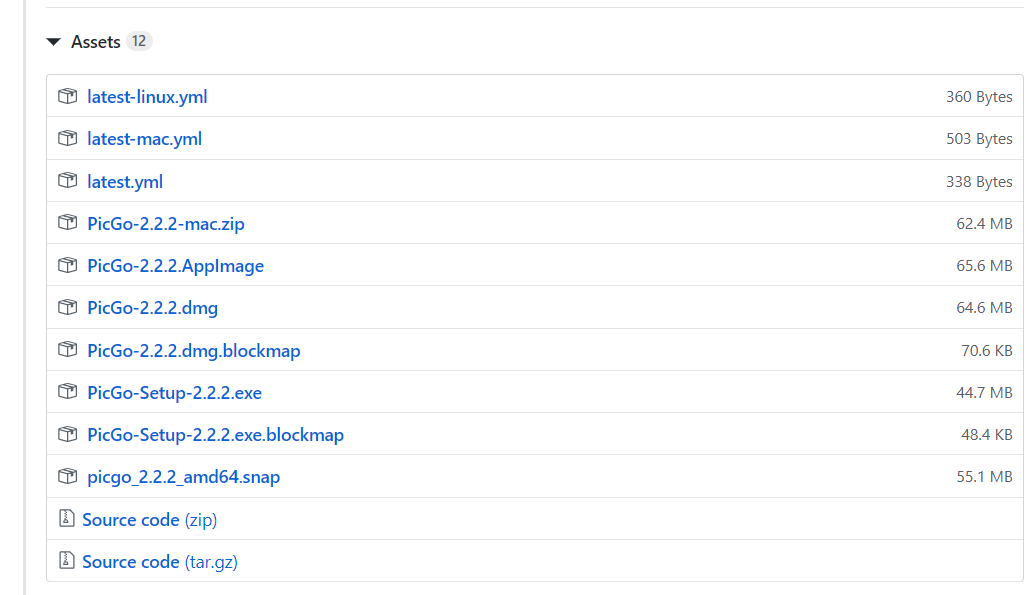
PicGo

image-20200317215840240

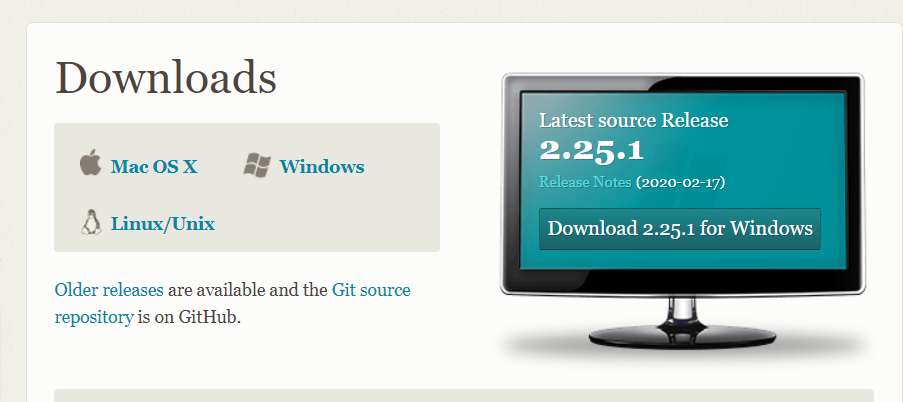
Git

image-20200317215903816

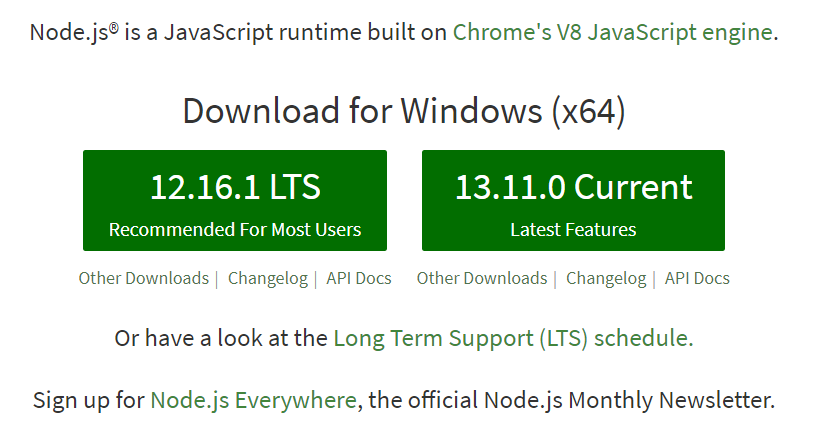
Node.js

image-20200317215931999

安装好上述软件之后,进行下面设置

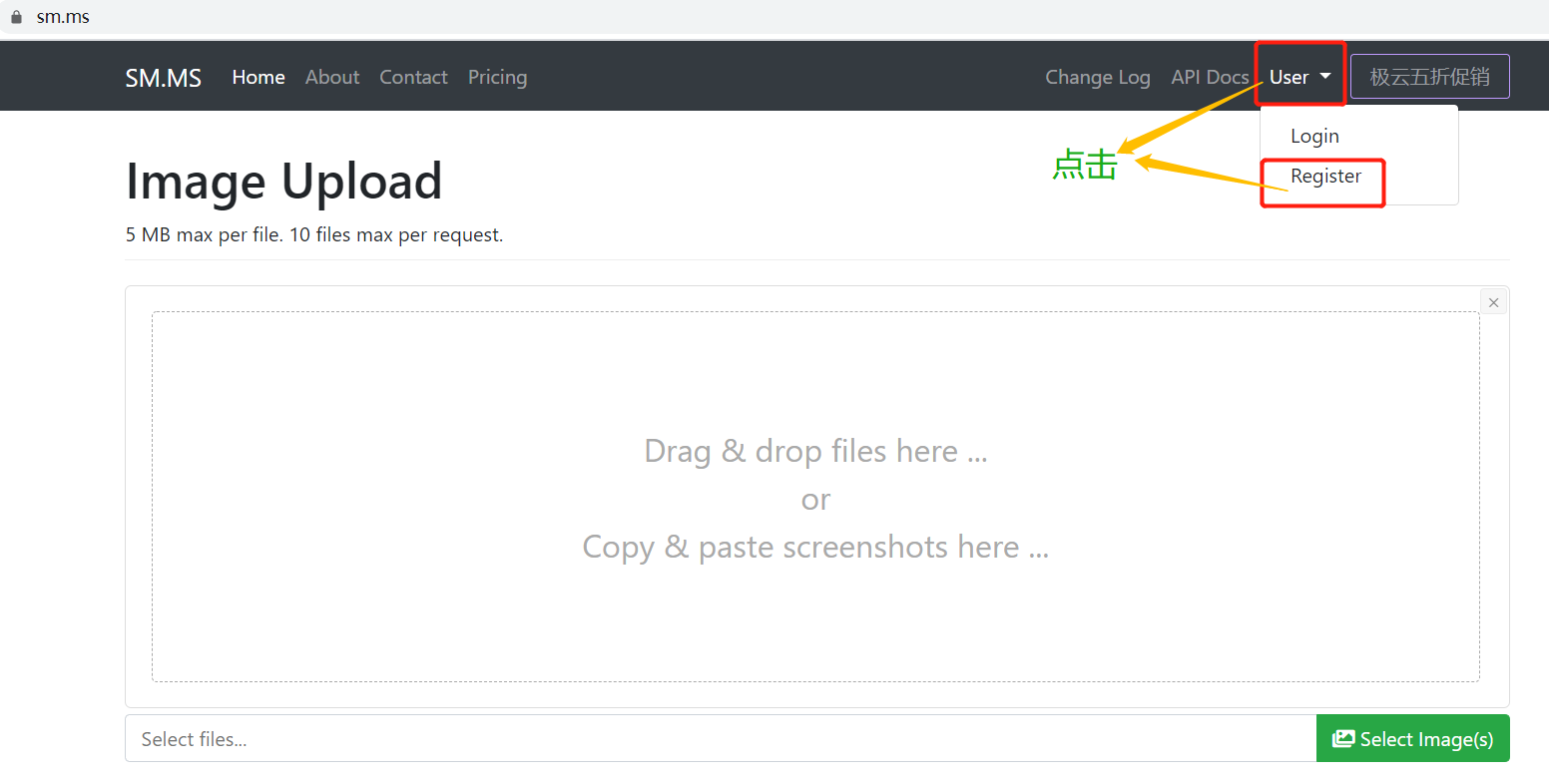
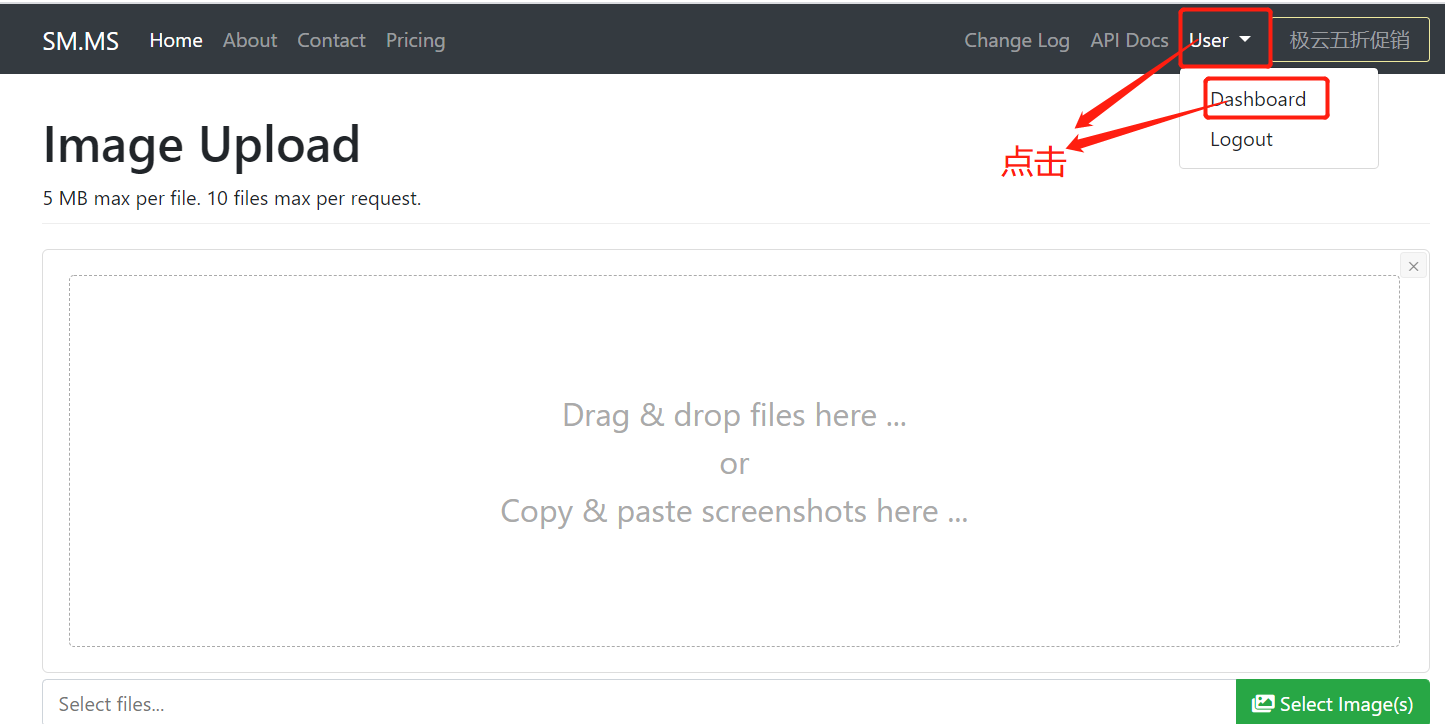
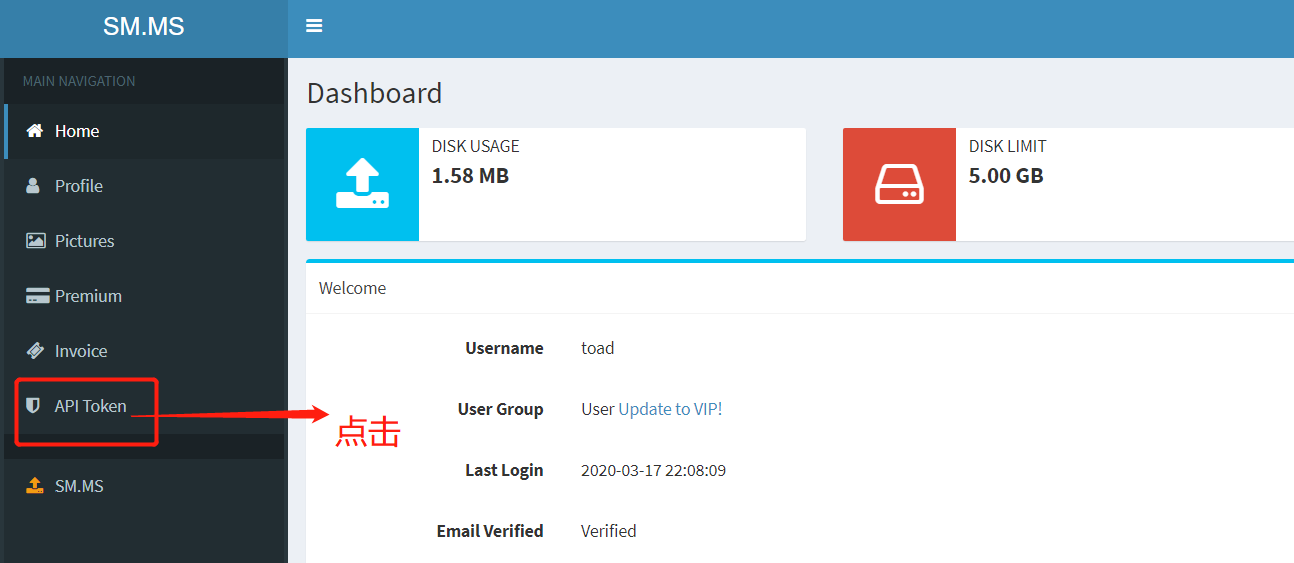
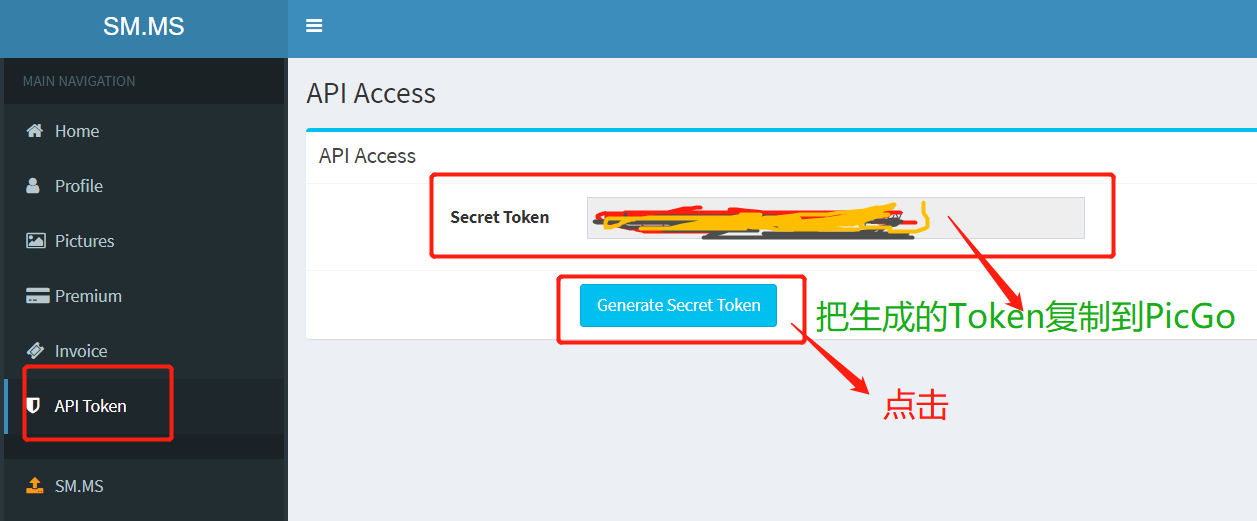
1.登录SM.MS图床注册账号

image-20200317220121628

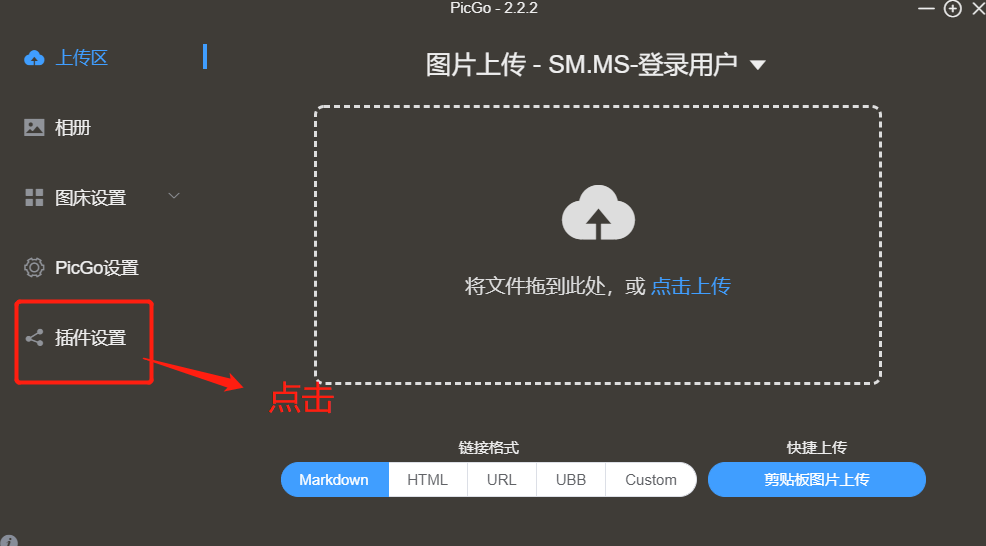
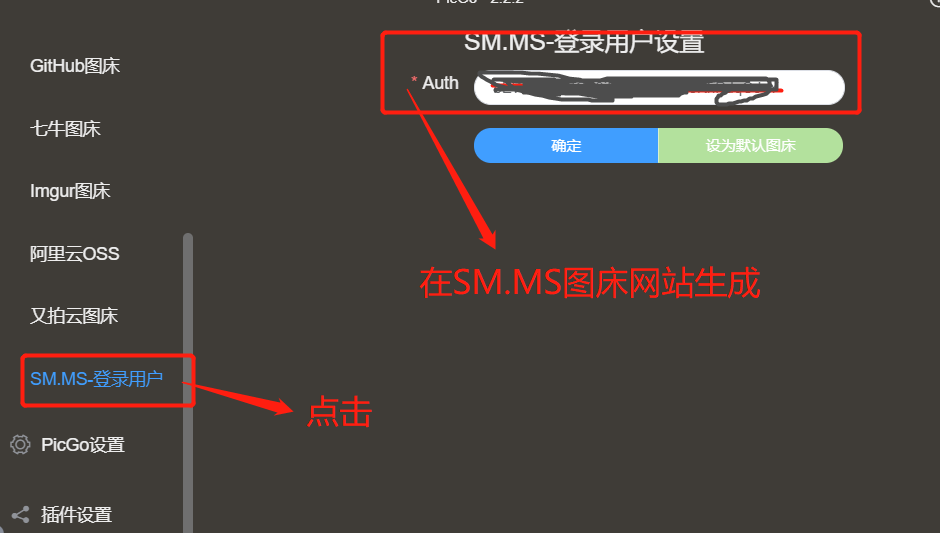
2.打开PicGo软件,进行图床设置

image-20200317220217141

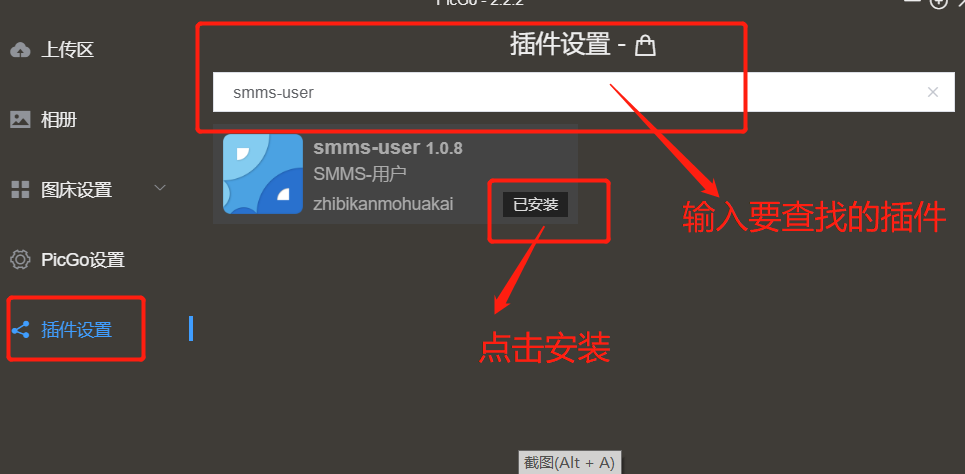
image-20200317220420634

这里如果一直显示安装中,可以先关闭PicGo软件,通过Git下载插件到PicGo的安装目录,比如我的C:\Program Files\PicGo,使用 Git CMD并切换到PicGo的安装目录

image-20200317230538347

git clone https://github.com/xlzy520/picgo-plugin-smms-user

下载完插件后,再重复试着在PicGo里面安装插件。
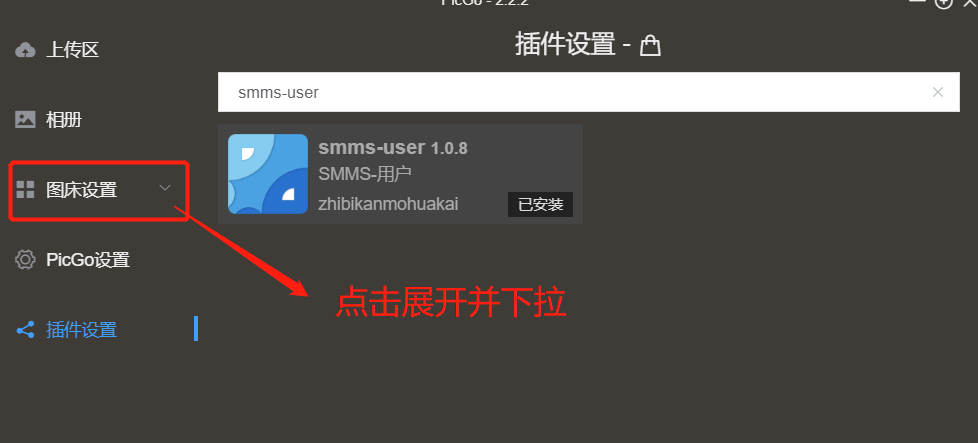
image-20200317220534019

image-20200317220744020

image-20200317220911726

image-20200317221001861

image-20200317221231465

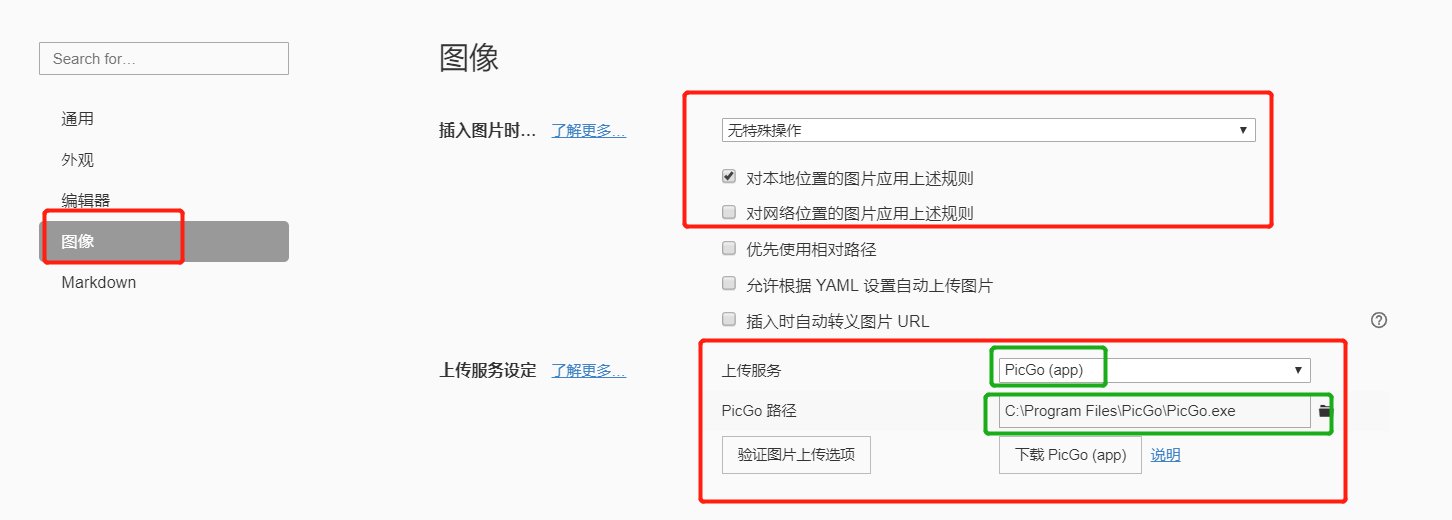
3.在Typora的文件下拉菜单选择偏好设置

image-20200317221512824

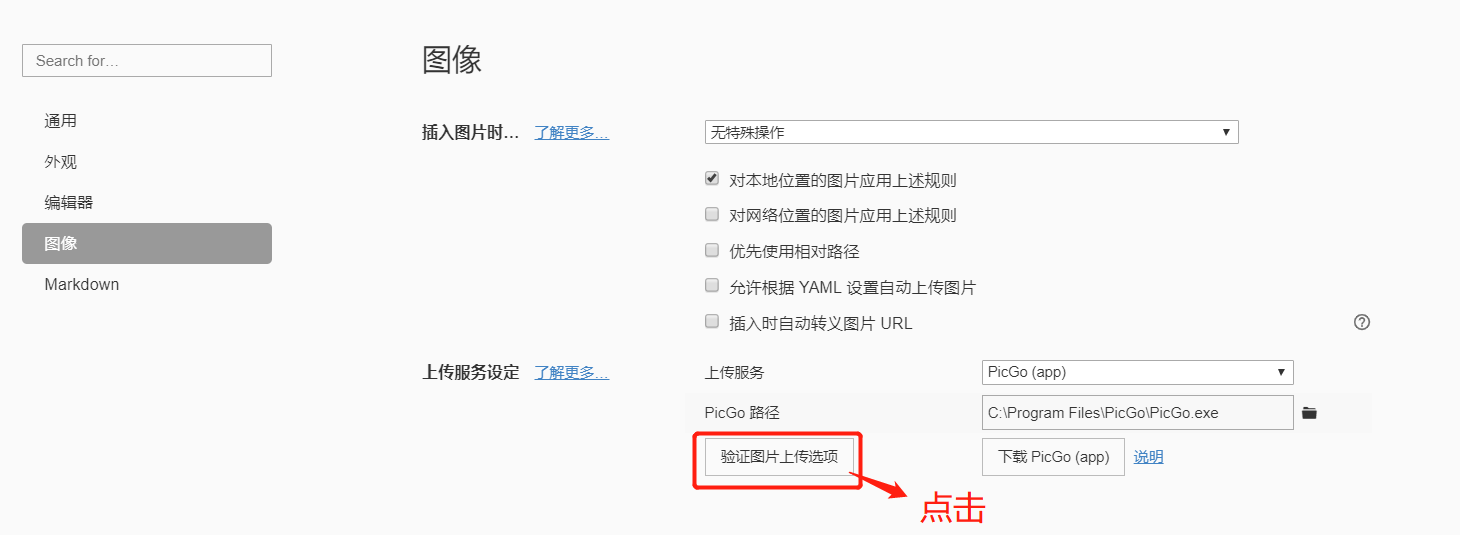
image-20200317222058928

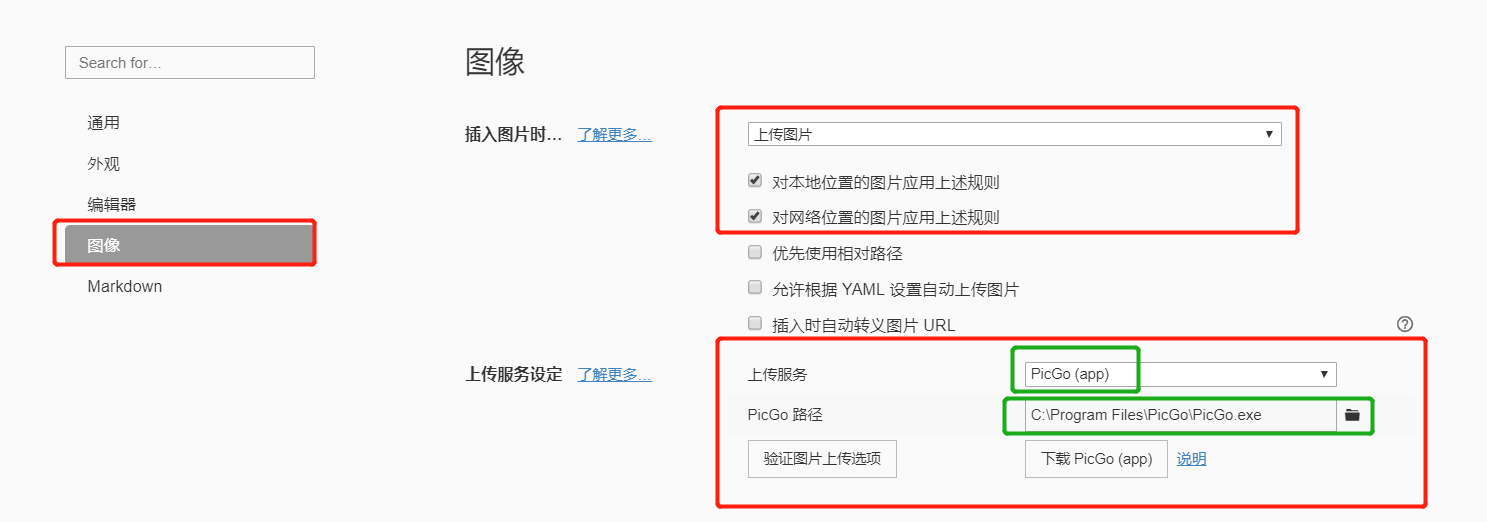
image-20200317221615239

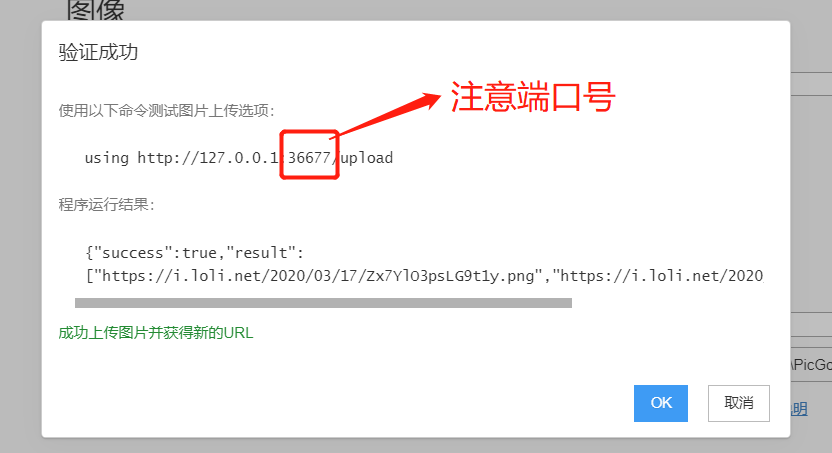
image-20200317222109758

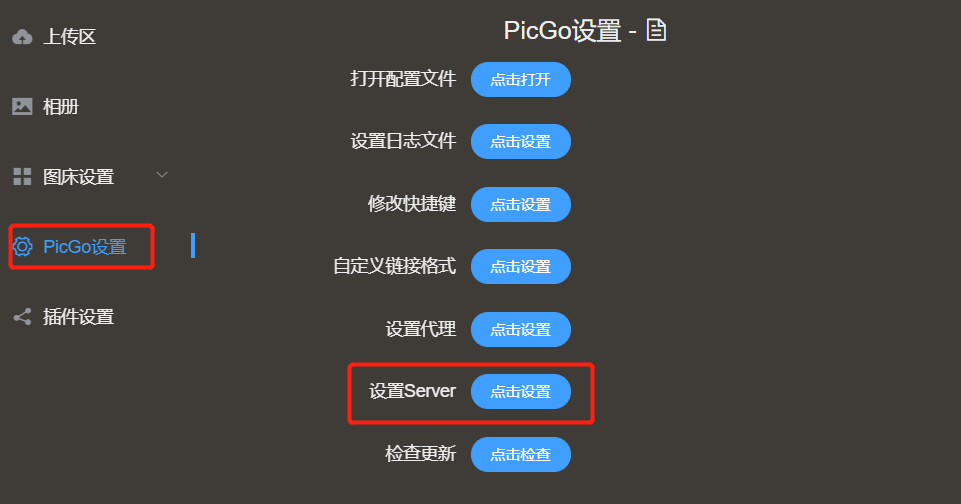
image-20200317222320353

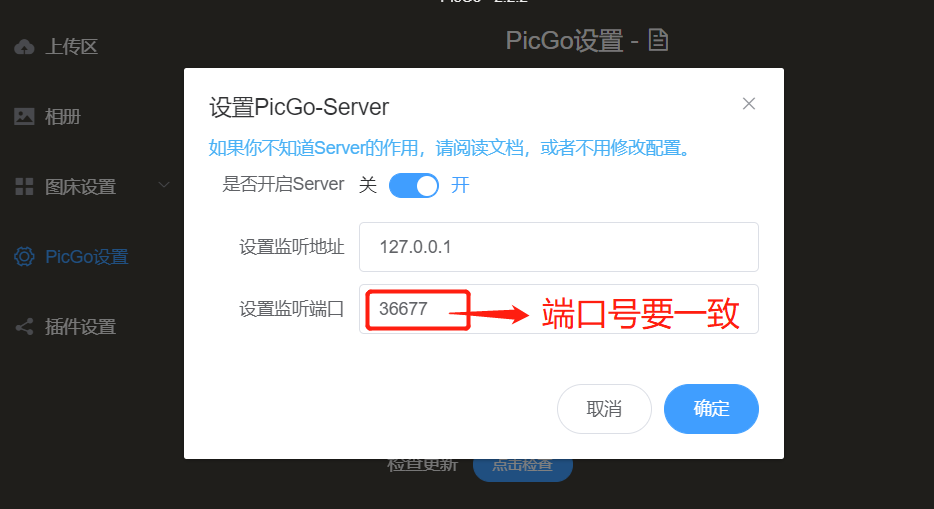
image-20200317222415191

注意图片应该先在本地保存,在当前文件夹下面要有一个upload文件夹来

posted @ 2020-03-17 23:19  xrwu  阅读(640)  评论(0)    收藏  举报