

JMeter性能测试
1.前言
Jmeter是Apache组织开发的基于Java的压力测试工具,开源并且支持多个操作系统,是一款很好的测试工具。
2.安装
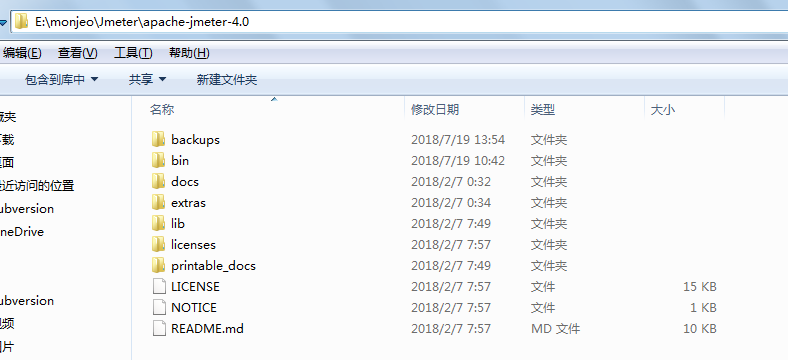
第一步进入官网如下图
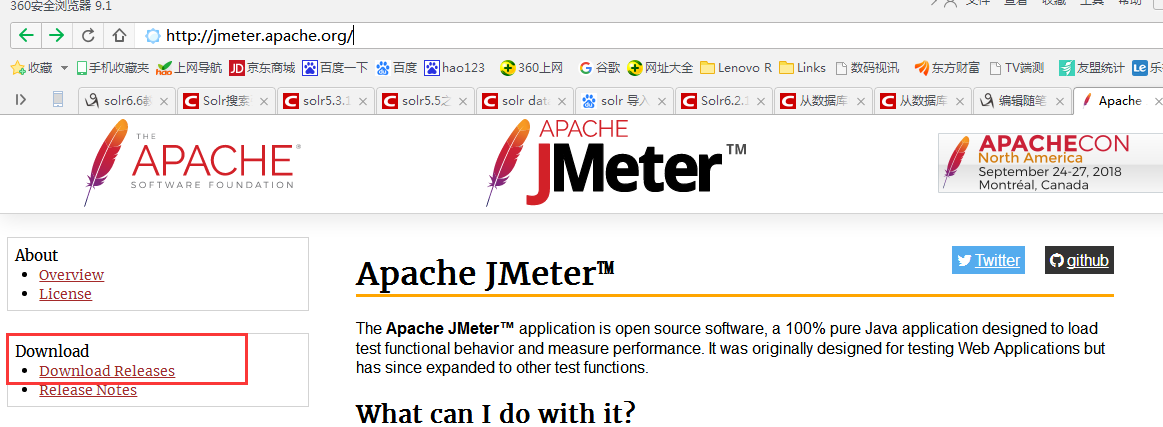
选择进行下载,下载下来为一个压缩包,解压即可。
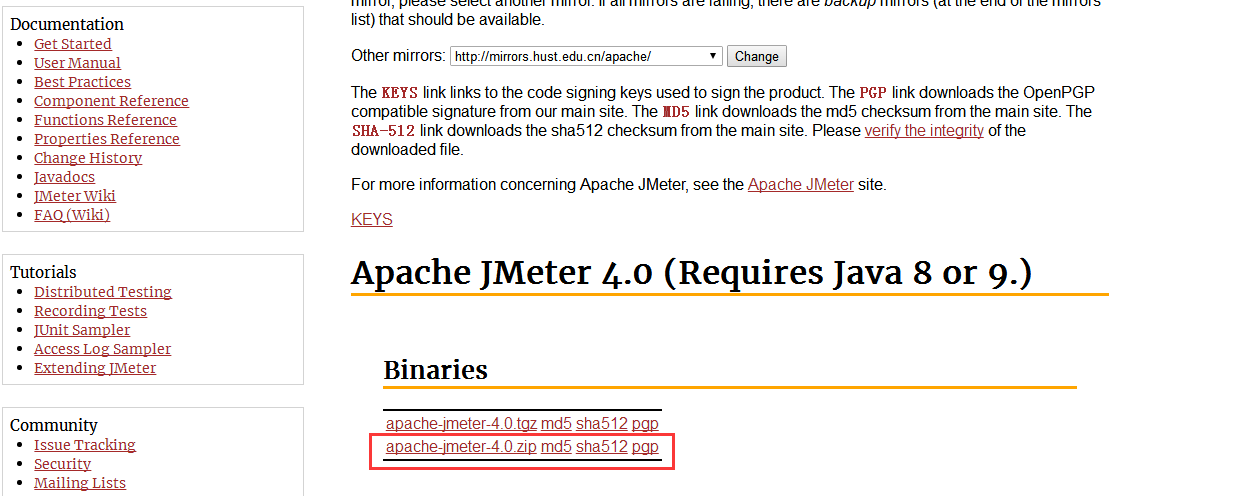
解压之后压缩包叫apache-jmeter-4.0.zip,如是src.zip后缀的都不对,打开之后会报错不可用,因为里面缺少我们下一步将要配置的环境变量.jar文件。
对应的jdk版本不可太低,一般jmeter3.0的对应jdk1.7,jmeter4.0对应jdk1.8以上,否者启用jmeter也会报错。
一定要确保环境变量配置正确(包括jdk的与jmeter的环境变量配置)。
3.环境变量配置
电脑桌面----》“计算机”图标----》鼠标右键选择“属性”----》点击高级系统设置----》高级---》环境变量页面
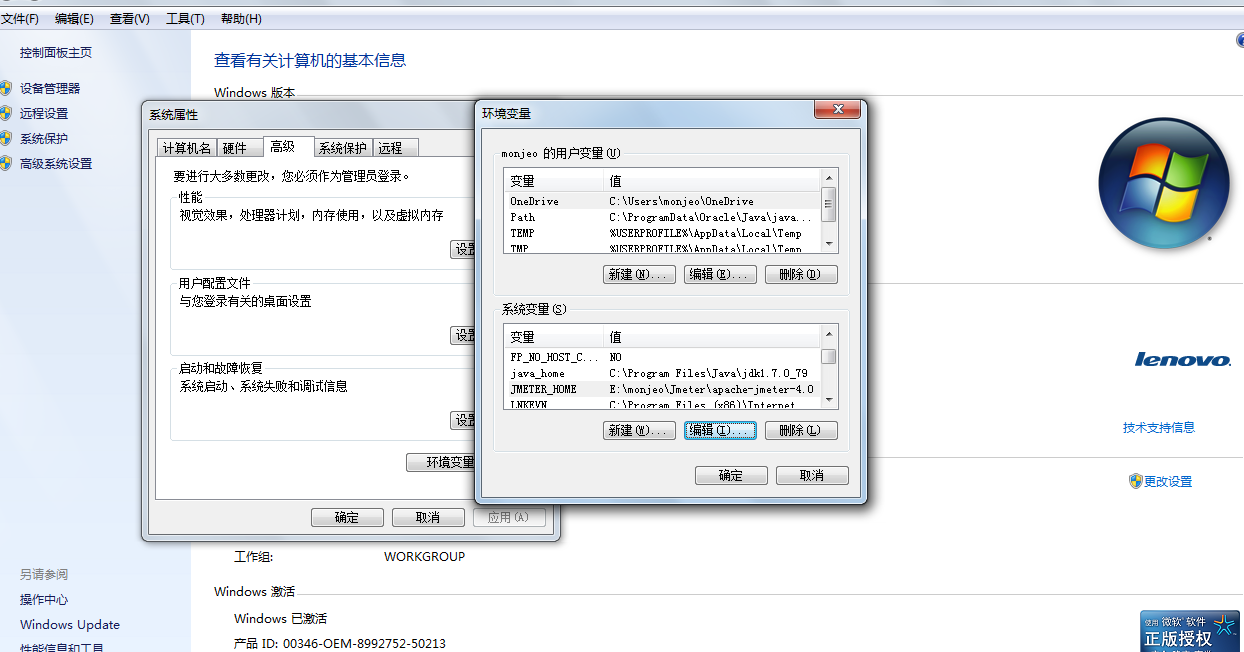
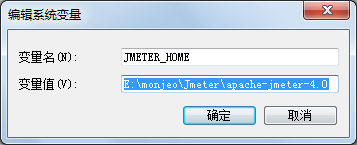
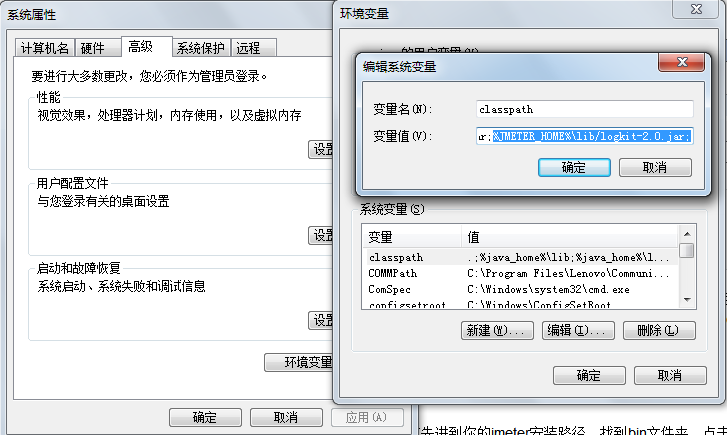
开始配置环境变量了。在系统变量框,点击“新建”,建立一个变量:JMETER_HOME,值为你解压的jmeter安装路径。我的安装路径是在E盘,这个路径根据自己实际安装路径进行填写。然后点击确定保存即可
配置classpath变量,没有的话也要按照上面步骤进行新建,有的话直接进行选中,点击编辑即可。变量值固定为:%JMETER_HOME%\lib\ext\ApacheJMeter_core.jar;%JMETER_HOME%\lib\jorphan.jar;%JMETER_HOME%\lib/logkit-2.0.jar; 做完之后一定要保存配置classpath变量,没有的话也要按照上面步骤进行新建,有的话直接进行选中,点击编辑即可。变量值固定为:%JMETER_HOME%\lib\ext\ApacheJMeter_core.jar;%JMETER_HOME%\lib\jorphan.jar;%JMETER_HOME%\lib/logkit-2.0.jar; 做完之后一定要保存
基本配置完成,然后验证一下是否配置正确,是否可用。
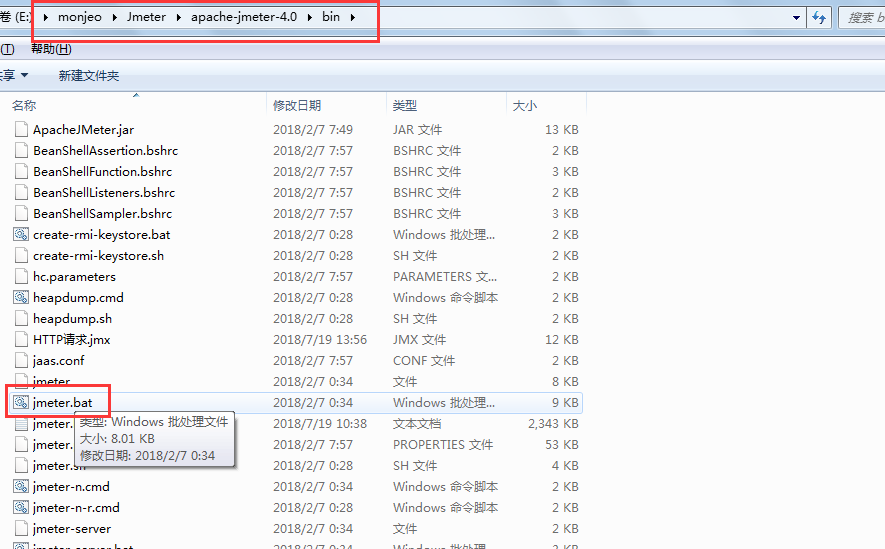
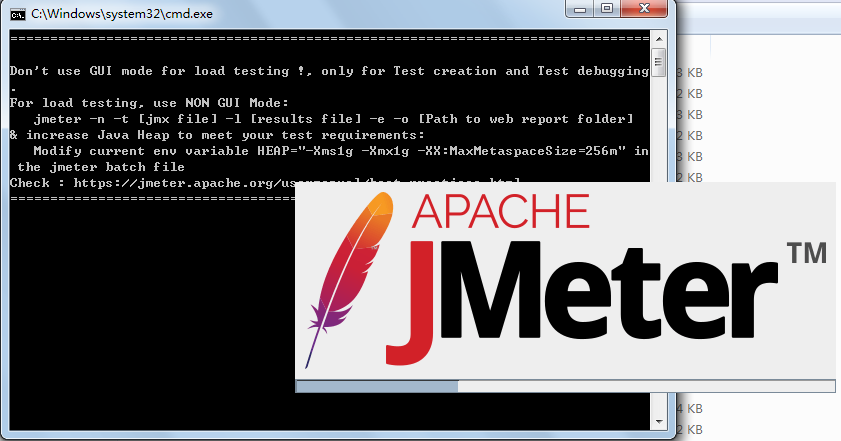
首先进到你的jmeter安装路径,找到bin文件夹,点击进去,找到jmeter.bat,鼠标右键用管理员方式运行,或者直接双击打开,此时会弹出2个界面:1.个是命令窗口,使用jmeter的时候此命令窗口不能关,你缩小到电脑任务栏即可。2.还有一个界面是jmeter工作页面,你可以在里面进行相关的操作.具体如图
确认安装是否成功,双击jmeter.bat或者以管理员方式运行,页面如下:
4.数据库压力测试
这里我们的测试对象是我们工程的数据库压力测试
下载mysql JDBC驱动
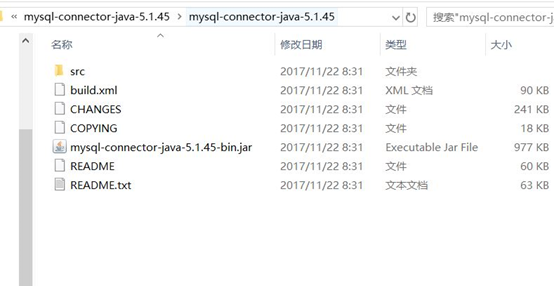
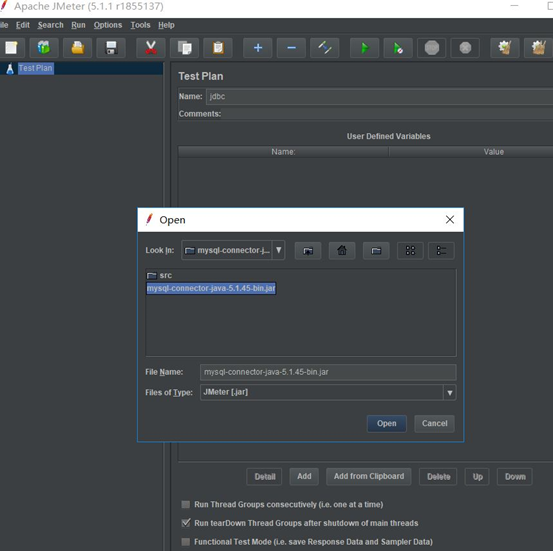
打开Jmeter测试软件,并修改测试计划名称,添加驱动
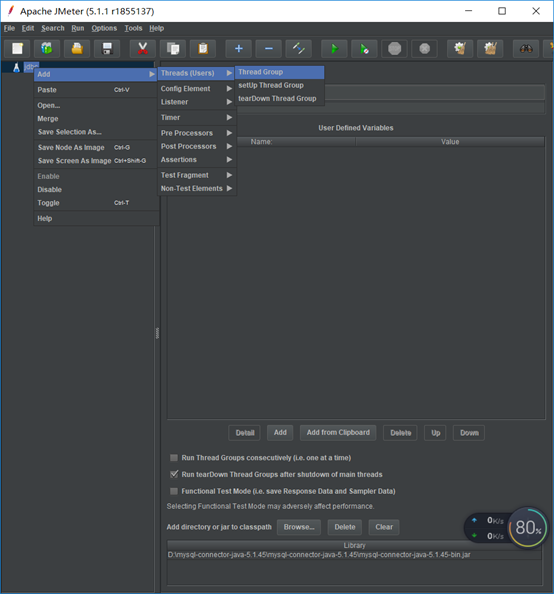
添加线程组
添加JDBC Connection Configuration
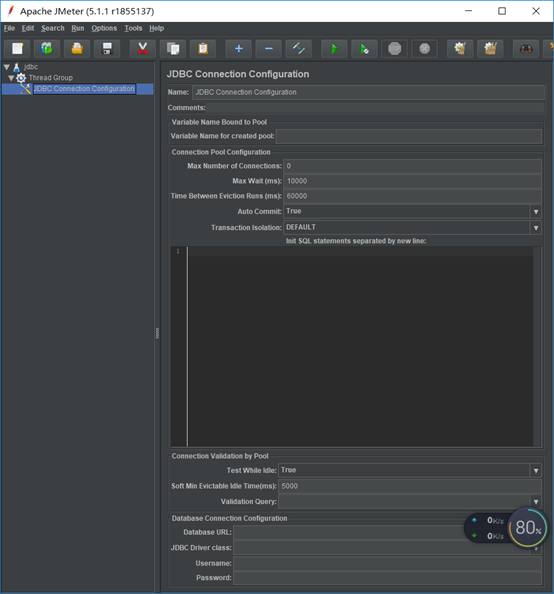
我们测试的是数据库已有信息vans数据库中class表中数据
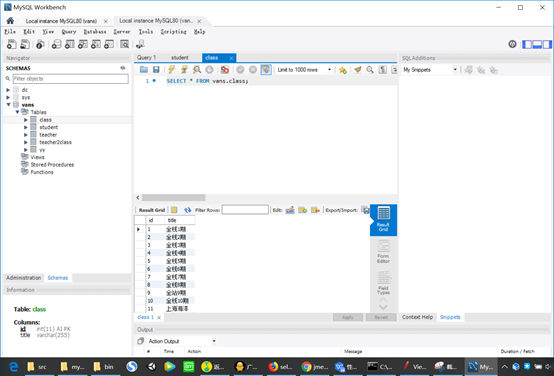
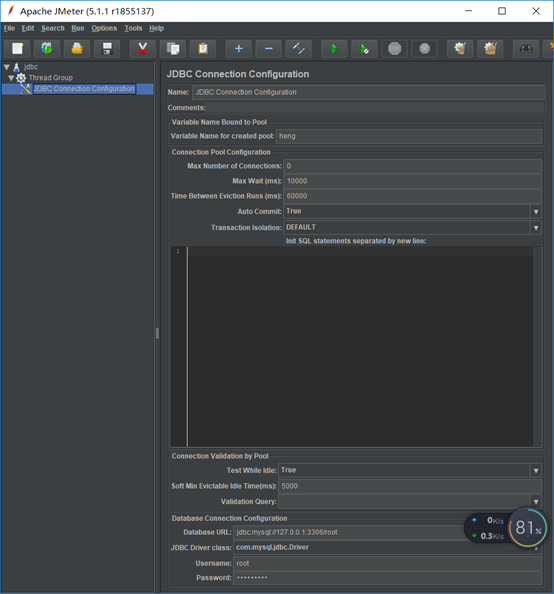
配置数据库相关信息
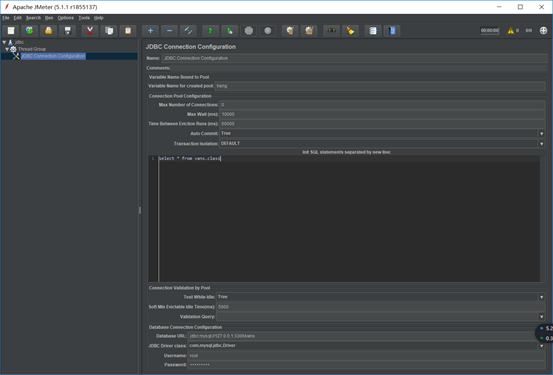
写select语句 select * from vans.class
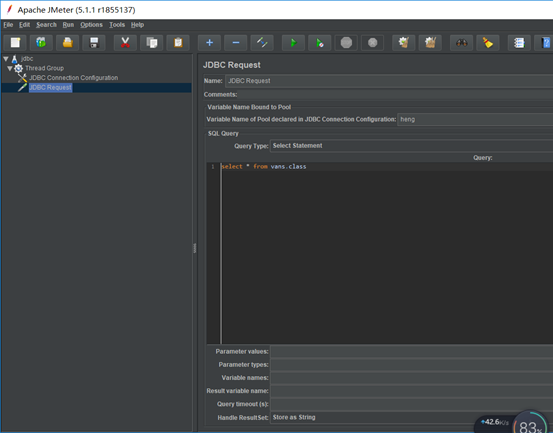
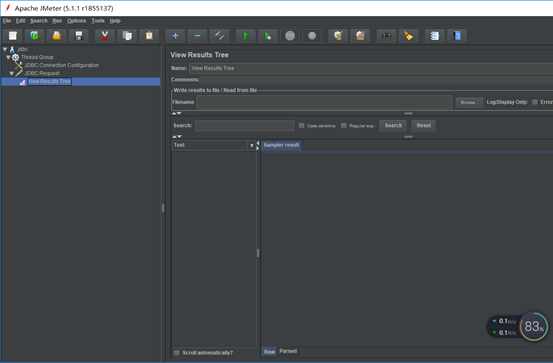
进行测试
添加监听器,察看结果树,聚合报告
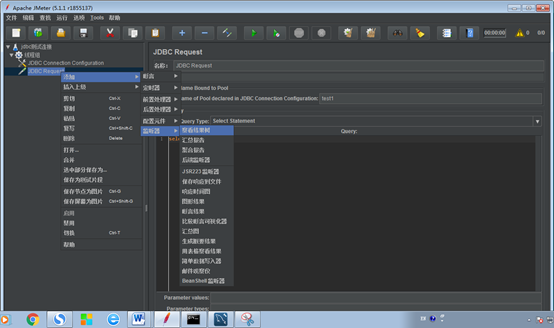
运行
1个样本
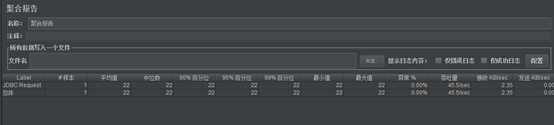
分析:平均响应时间在22秒
150个样本
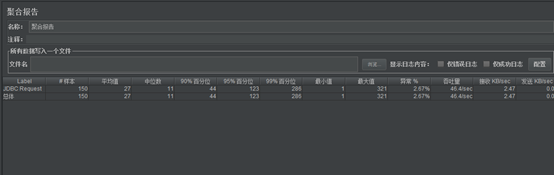
分析:平均响应时间在5秒
200个样本
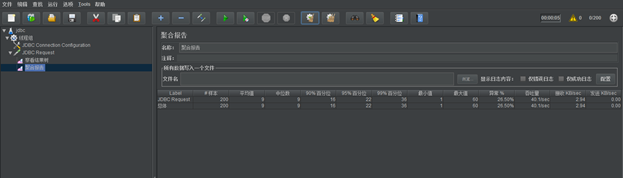
分析:平均响应时间9秒
总体分析
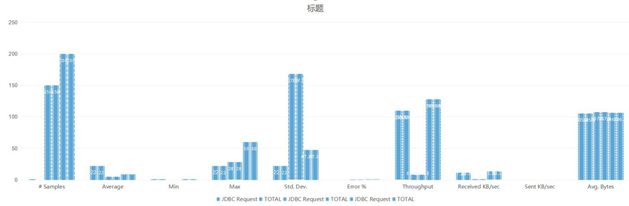
从图标可以看出,当样本量为150时开始出现异常,则临界值为150
以上就是今天我们所进行的jmeter测试工具简介与测试

 浙公网安备 33010602011771号