
Typora使用Gitee图床
前言
现在比较流行的Markdown编辑器应该是Typora,但是Typora本身不支持本地上传图片的云端存储,所以当我们写博客的时候,需要上传图片,就得自己设置图床,今天给大家推荐一款免费的图床-Gitee。
Typora下载地址:https://www.typora.io/
下载PicGo
Typora里面使用的图床工具有PicGo,所以我们需要先下载 PicGo,下载地址:https://github.com/Molunerfinn/PicGo/releases
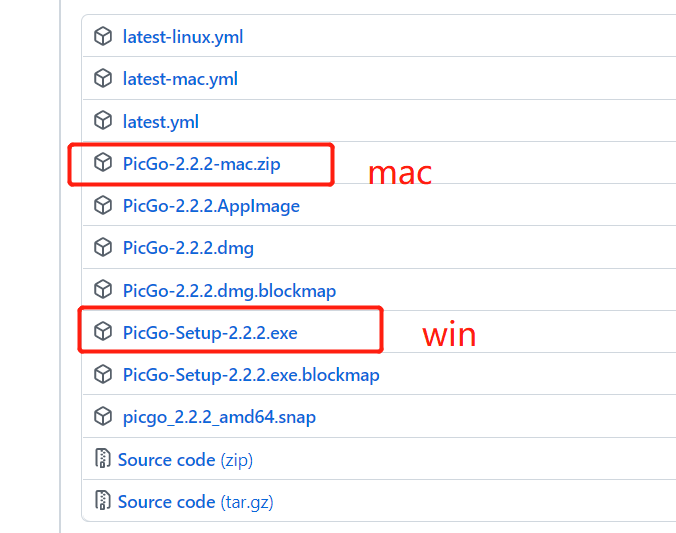
下载完成之后,傻瓜式安装即可。
新建Gitee仓库
如下图,写上仓库名称点击创建即可。

配置PicGo
打开PicGo软件,然后搜索gitee,看到下面的 gitee-uploader 1.1.2,直接点击安装。
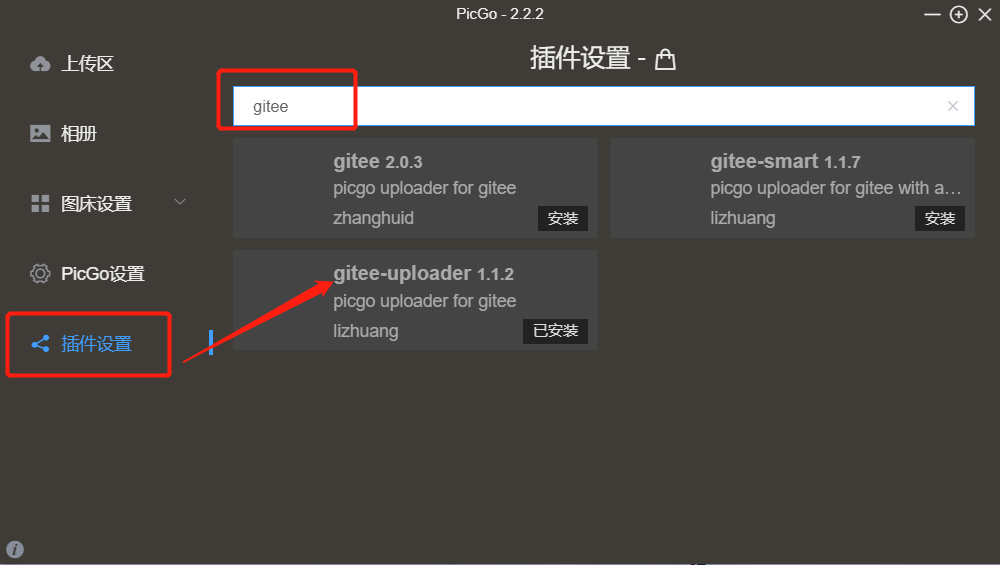
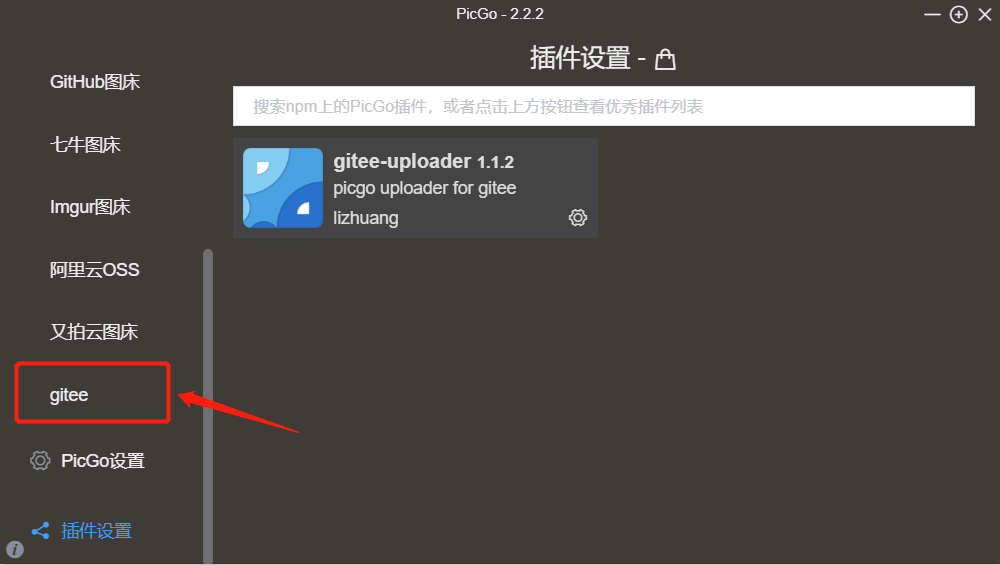
安装好之后,在图床设置里面,会出现 gitee,点击进行配置:
如下图,输入 用户名/仓库名称 和 token,下面的path填 /imgs(可以不填)
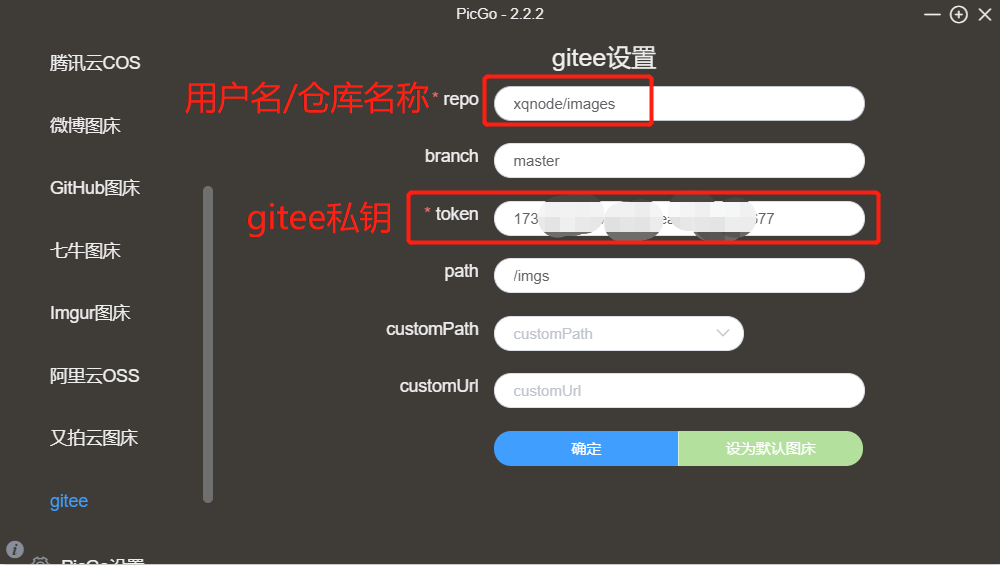
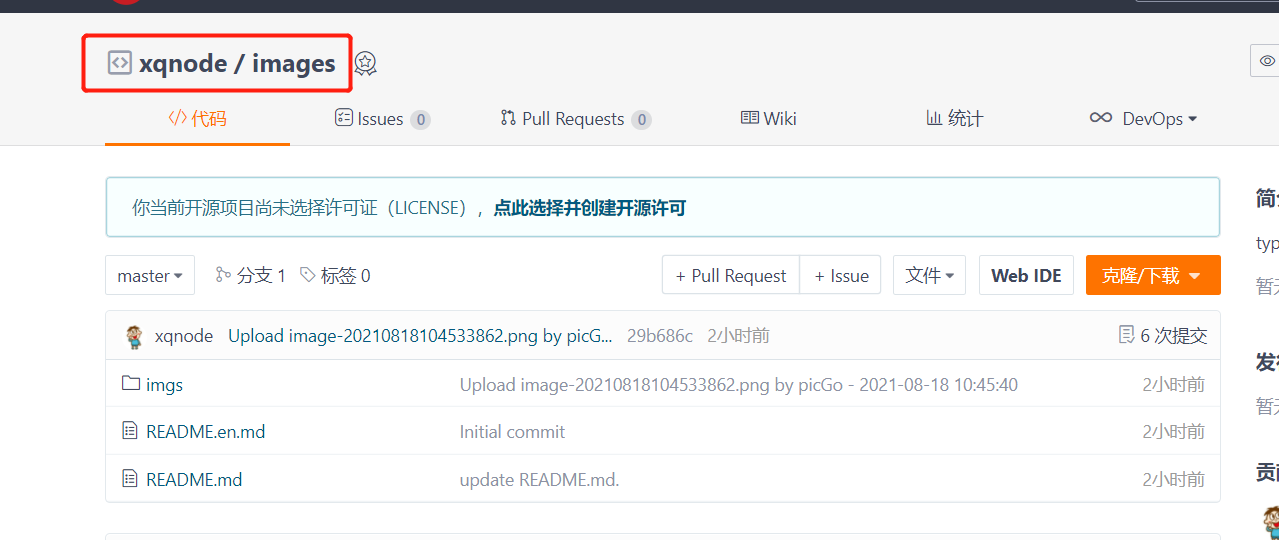
repo就是你仓库的地址,注意看我的这个仓库的地址是下面这个,所以 repo就是 xqnode/images,你要根据自己刚才创建的仓库名称自己设置。
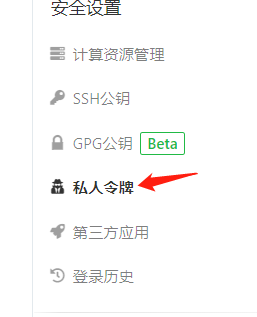
token在gitee 头像 > 设置 > 私人令牌,点进去新建一个就可以了:
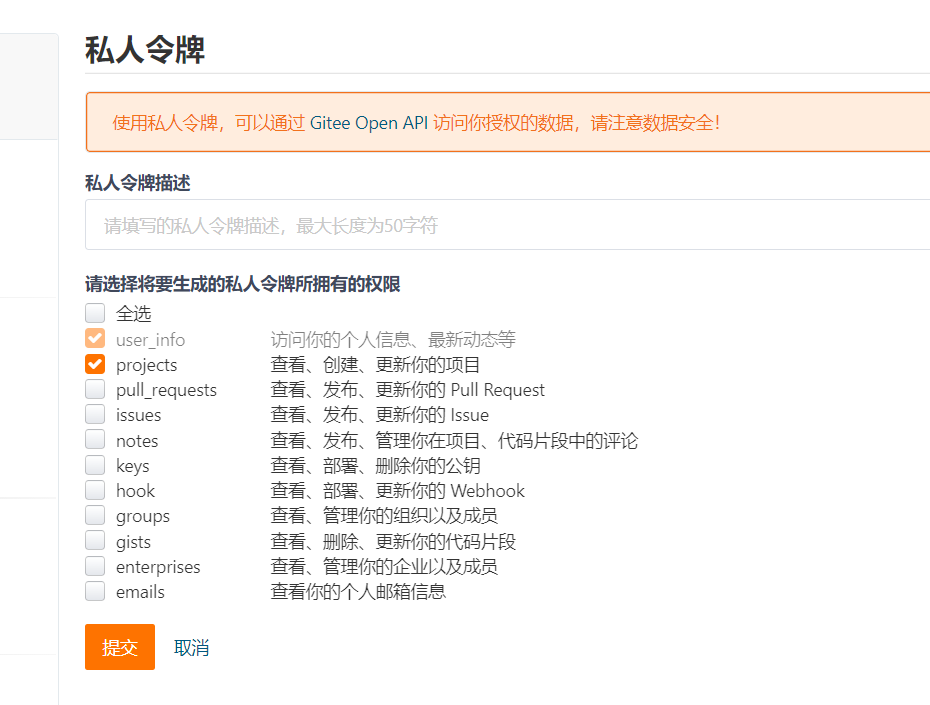
新建完之后一定要复制你的私人令牌,然后粘贴到token里面去
PicGo验证图片上传功能
配置完之后我们可以验证文件上传是否可用,拖动图片到上传区域或者点击上传区域进行图片上传,上传过程中下面会显示进度条:
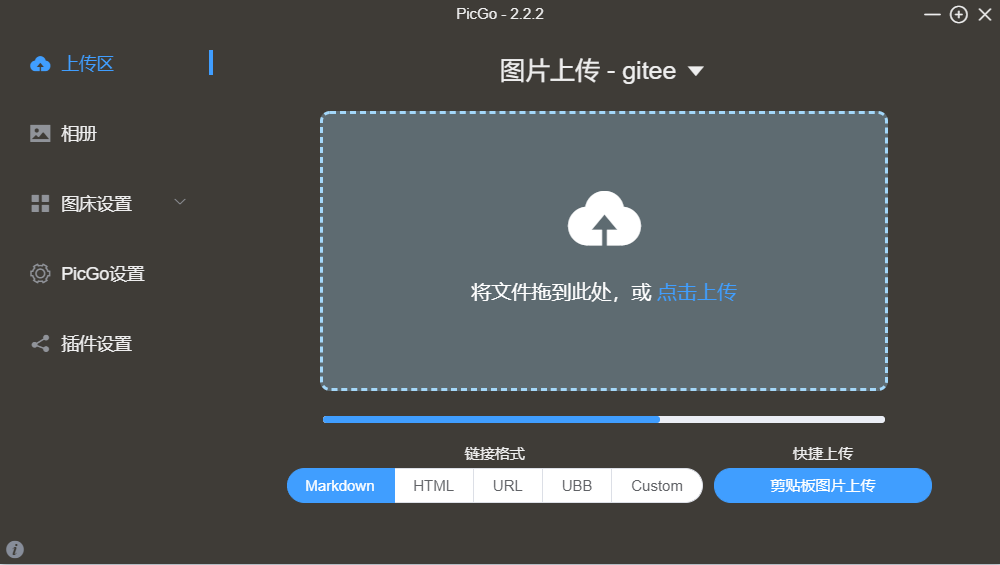
上传完成之后,会有结果提示,你可以知道本次成功还是失败。如果没有提示,你可以打开gitee仓库看下刚才的文件是否已上传:
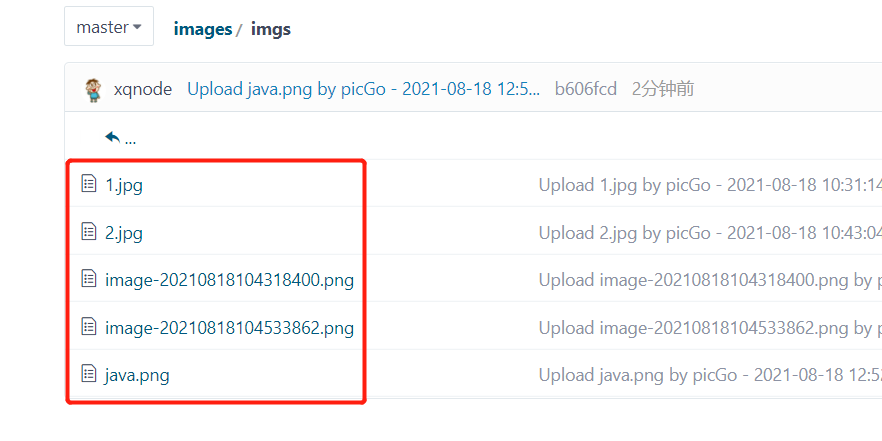
文件存在,表示上传成功,直接点击图片是可以看到预览的。
Typora配置
设置完PicGo之后,就可以在Typora里面使用了,我们打开 文件 > 偏好设置 > 图像 开始配置,PicGo路径就是你刚才安装的路径。
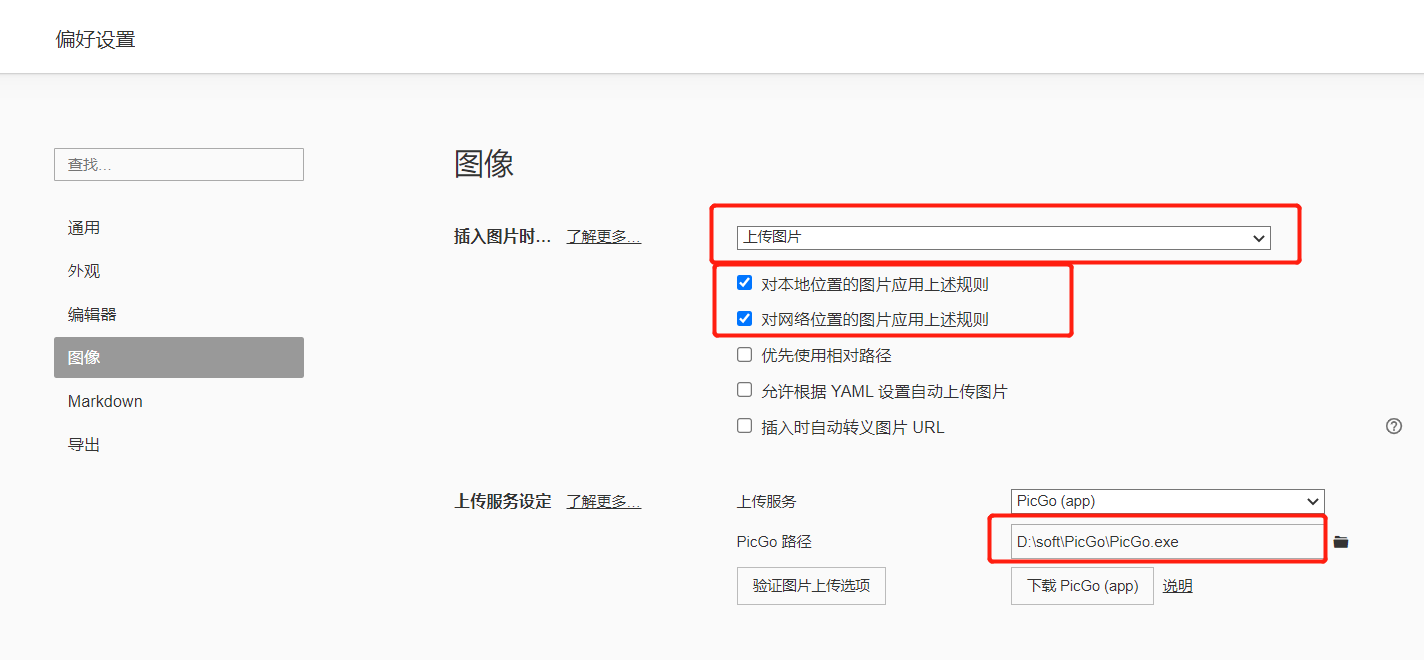
Typora图片上传验证
配置完成之后,直接关闭配置。然后我们就可以验证Typora的图片上传功能了,直接粘贴一张图片:
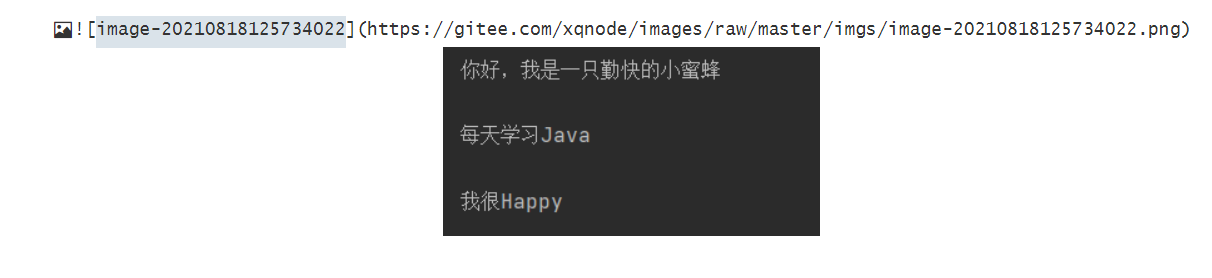
我们可以看到,图片的路径已经变成Gitee仓库里的地址了,直接在浏览器打开也是可以访问的。这就表示我们本次的图床配置成功,Typora可以上传在线图片了。

 浙公网安备 33010602011771号