
虚拟机在centos系统图形化安装kvm
centos镜像版本:CentOS-7-x86_64-DVD-2009.iso
虚拟机版本:VMware Workstation 15
一、首先我们需要一个安装好centos系统的虚拟机。基本安装大家应该都没问题,接下来我要说的是网卡的设置。(非常重要,本人在这卡了蛮久)
重要!重要!重要!网卡一定要设置为nat模式(两块)。
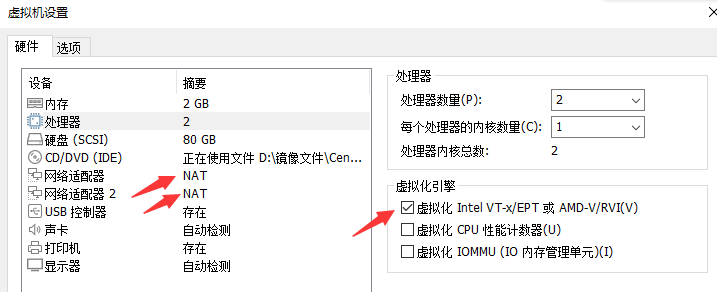
2、查看是否支持虚拟化
[root@localhost ~]#grep -Ei 'vmx|svm' /proc/cpuinfo
网卡配置(ens33)以及网桥配置(br0)
3、编辑网卡ens33的配置
[root@localhost ~]# vi /etc/sysconfig/network-scripts/ifcfg-ens33
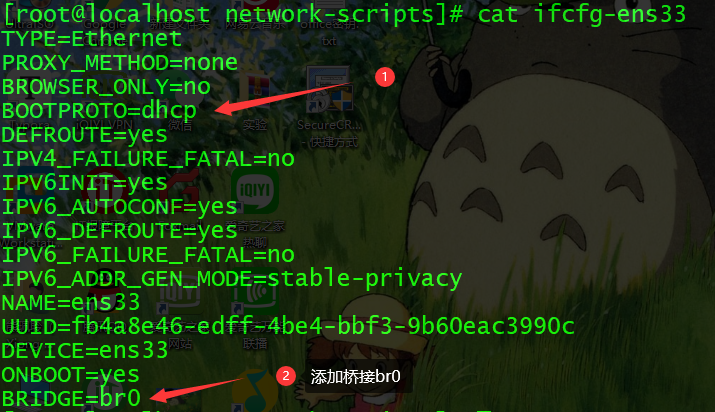
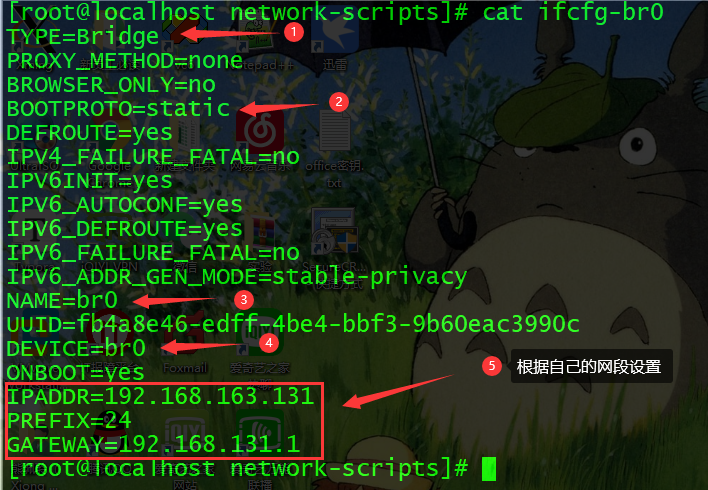
4、编辑 网桥br0的配置
[root@localhost ~]# cd /etc/sysconfig/network-scripts/
[root@localhost network-scripts]# cp ifcfg-ens33 ifcfg-br0
[root@localhost network-scripts]# vi ifcfg-br0
5、配置完后重启网络
[root@localhost ~]# systemctl restart network
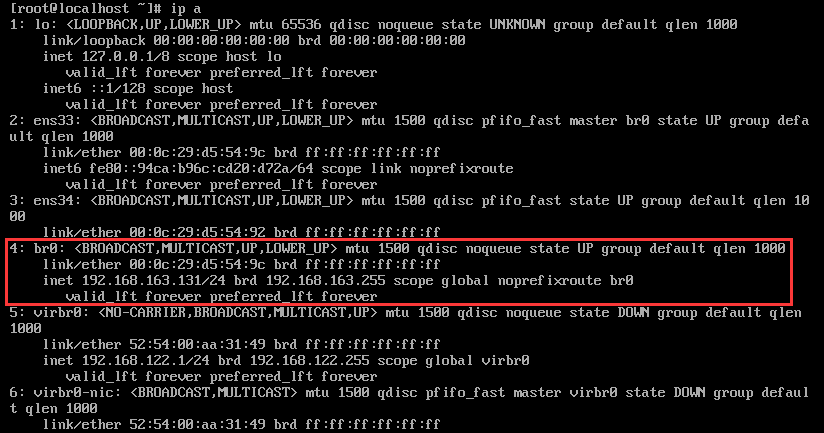
6、重启之后ip a 查看ens33网卡的IP到br0网卡上了
二、yum源配置,下载安装kvm
[root@localhost ~]#mount -o loop CentOS-7-x86_64-DVD-2009.iso /mnt/
[root@localhost ~]# mkdir /opt/centos/
[root@localhost ~]# cp -r /mnt/* /opt/centos/
[root@localhost ~]# rm -rf /etc/yum.repos.d/*
[root@localhost ~]# vi /etc/yum.repos.d/centos.repo
[centos]
name=centos
baseurl=file:///opt/centos
gpgcheck=0
enabled=1
[root@localhost ~]# yum list
[root@localhost ~]# yum -y install kvm qemu-kvm python-virtinst libvirt libvirt-python virt-manager libguestfs-tools bridge-utils virt-install
1、启动libvirt服务
# 检查KVM模块是否加载
[root@localhost ~]# lsmod |grep kvm
# 启动libvritd服务
[root@localhost ~]# systemctl start libvirtd
[root@localhost ~]#systemctl enable libvirtd
# 此时可以看到两个网卡 [root@localhost ~]# brctl show
2、SecureCRT通过virt-manager启用图形化界面
1)windows安装Xming
下载地址:https://sourceforge.net/projects/xming/
下载完安装好启动就行了。
2)设置一下SecureCRT的会话选项
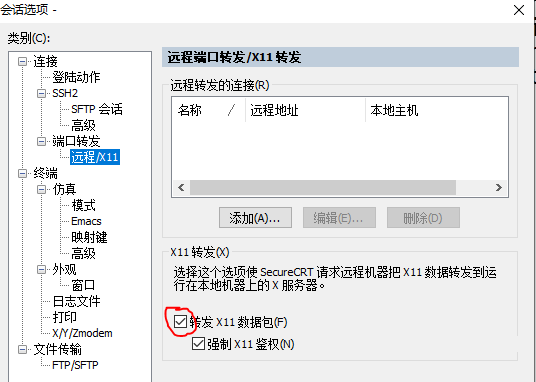
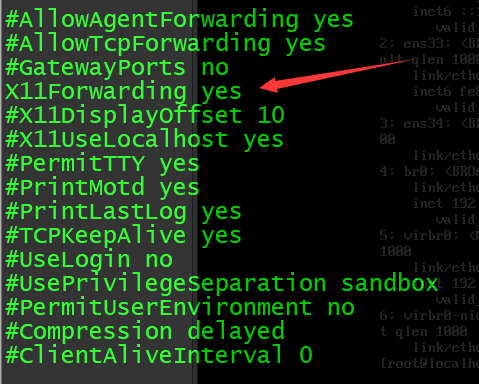
3、确定下图的设置为yes
[root@localhost ~]#vi /etc/ssh/sshd_config
4、如果CentOS7是最小化安装 ,下载GNOME桌面 ,使用startx进入图形化界面。
[root@localhost ~]#yum groups install "GNOME Desktop"
[root@localhost ~]#startx
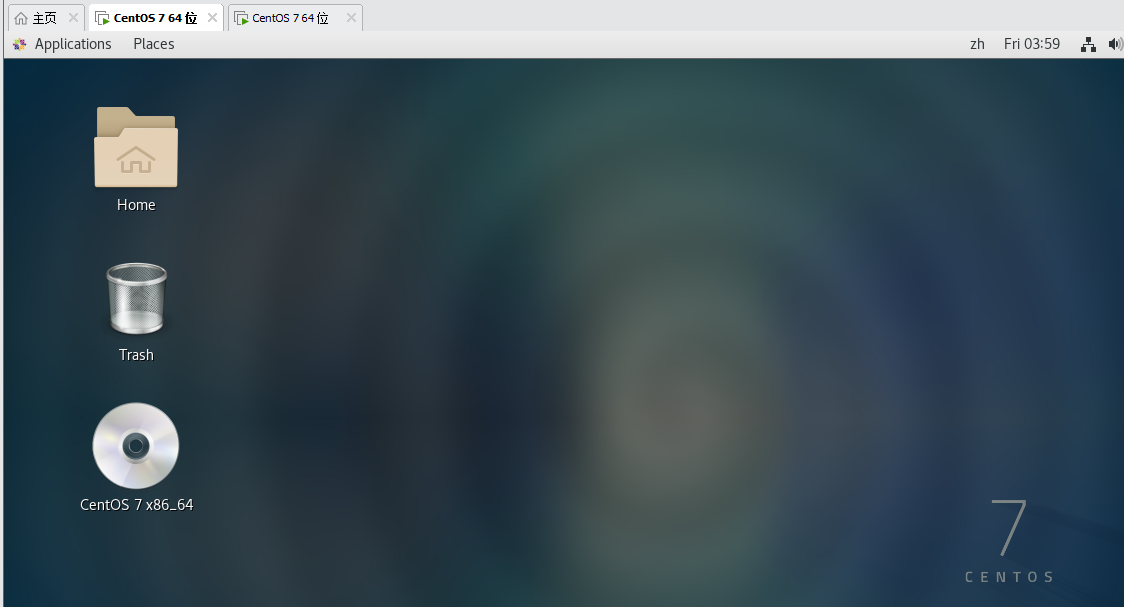
5、依次点击Applications-System Tools-Virtual Machine Manager,就可以进去kvm创建界面。
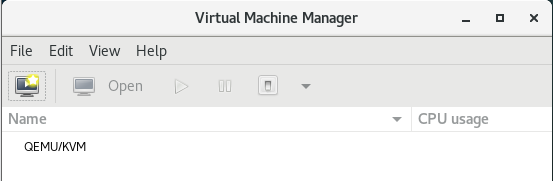
6、自己根据提示搭建kvm就可以了!!!
参考博客,感谢
在centos7安装KVM及使用图形化界面生成与管理虚机 - 凌志0724 - 博客园 (cnblogs.com)

 浙公网安备 33010602011771号