
新手小白怎么做 SVG 滑动图?免费公众号编辑器实操指南
不知道你们有没有过这种困惑:同样是写公众号,别人的推文里图片能点击换图、文字能逐行浮现,背景还有滑动质感,看着就很专业,自己却只会简单排版。其实这些高级感都离不开SVG动效,而且新手不用懂代码,靠小墨鹰编辑器就能轻松实现,今天就把我踩过坑后总结的实操方法分享给大家,再搭配核心运营功能,让内容和互动双在线。
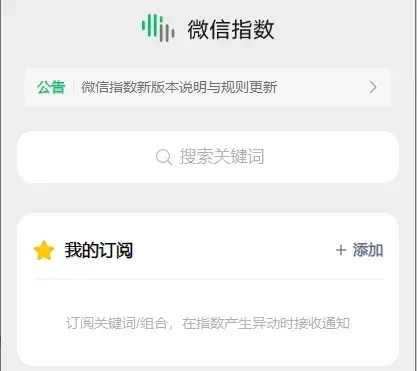
先说说基础运营里的核心功能,做好这些再加分项才管用。微信指数是选题的重中之重,新手别盲目追热点,打开小程序输入行业关键词,看近30天的热度趋势,比如做生活号,发现“春季养生”热度攀升,就提前布局相关内容,再用小墨鹰的标题优化功能微调,曝光率会明显提升。投票功能也别浪费,发起“你最想了解的养生技巧”投票,既能收集内容灵感,又能拉近和粉丝的距离,投票结果还能直接用小墨鹰排版进后续推文,强化互动感。初期流量主开通后,也能靠排版适配提升收益,这时候SVG动效就能派上大用场。
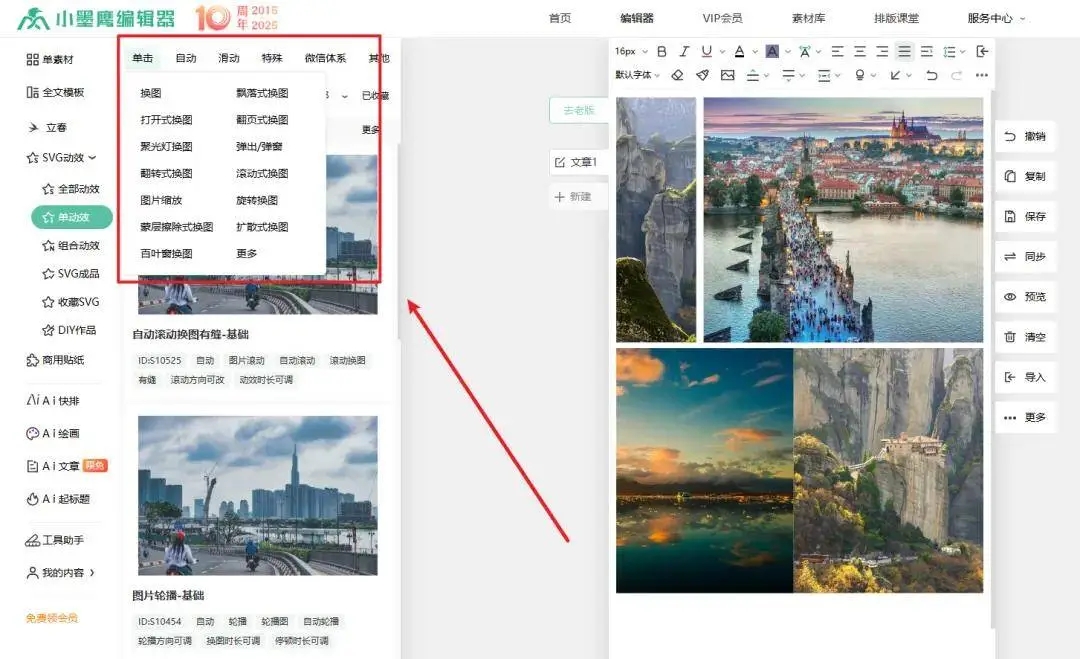
重点讲小墨鹰的SVG动效用法,全程零代码,新手也能快速上手。首先打开小墨鹰官网登录,左侧素材栏里找到“SVG动效”,里面分了单动效、滑动效果、特殊效果等大类,不用自己设计,现成模板直接用。我最常用的两个基础动效,新手可以优先掌握。第一个是“单击换图”,适合产品对比、内容展开,比如分享养生食材,插入这个动效后,上传食材原图和营养成分图,设置点击后的翻转效果,读者点击就能看到隐藏内容,互动性拉满。操作也简单,插入素材后点右上角“动效修改”,替换图片、调整速度就行,最后复制代码到公众号后台就好。
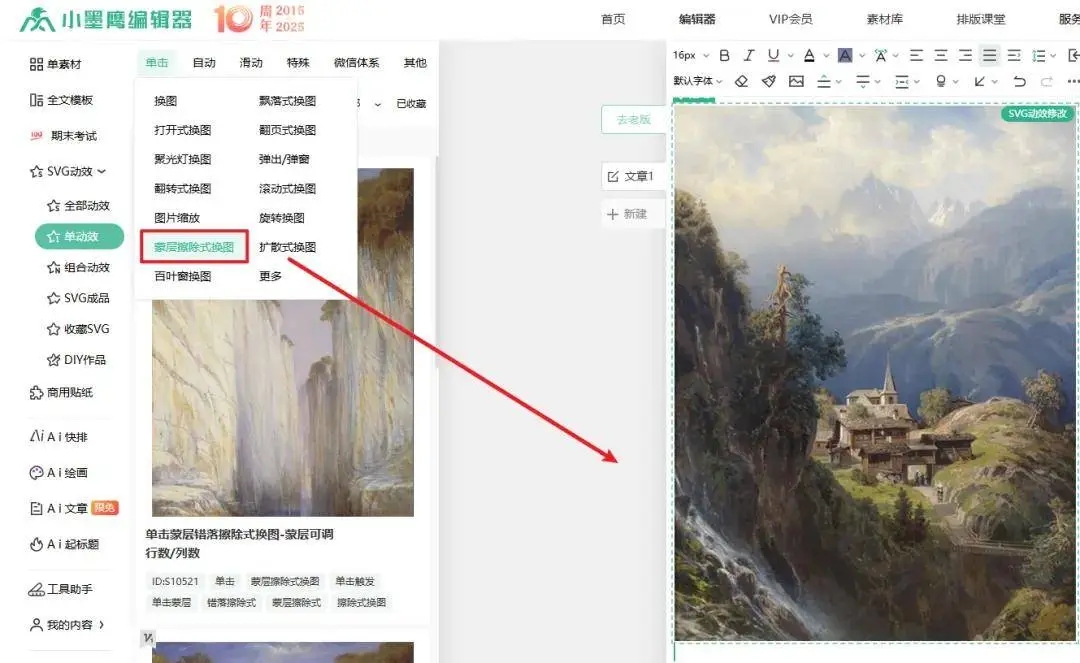
第二个是“蒙层擦除式换图”,用来做悬念设计超合适,比如预告新品、节日活动,上传主图和隐藏的活动详情图,调整擦除方向为左右滑动,读者滑动屏幕就能“擦出”惊喜,比平铺直叙更吸引注意力。另外,小墨鹰还能联动排版、自定义菜单和自动回复,排版时插入动效后,一键优化段落间距,保证手机端显示流畅,同步后台不会乱码;自定义菜单里可以添加带动效的图文卡片,比普通菜单更吸睛;自动回复也能搭配动效文案模板,粉丝关注后收到带渐隐效果的欢迎语,好感度直接提升。
最后给新手提个小建议,动效不是越多越好,一篇推文1-3个就够,避免视觉杂乱,而且要和内容匹配,养生、情感类适合渐隐渐现,科技、干货类适合滑动、旋转效果。小墨鹰基础功能免费,素材库足够日常使用,搭配微信指数、投票功能,新手也能做出有质感、高互动的推文,慢慢积累粉丝,为后续流量主变现打下基础。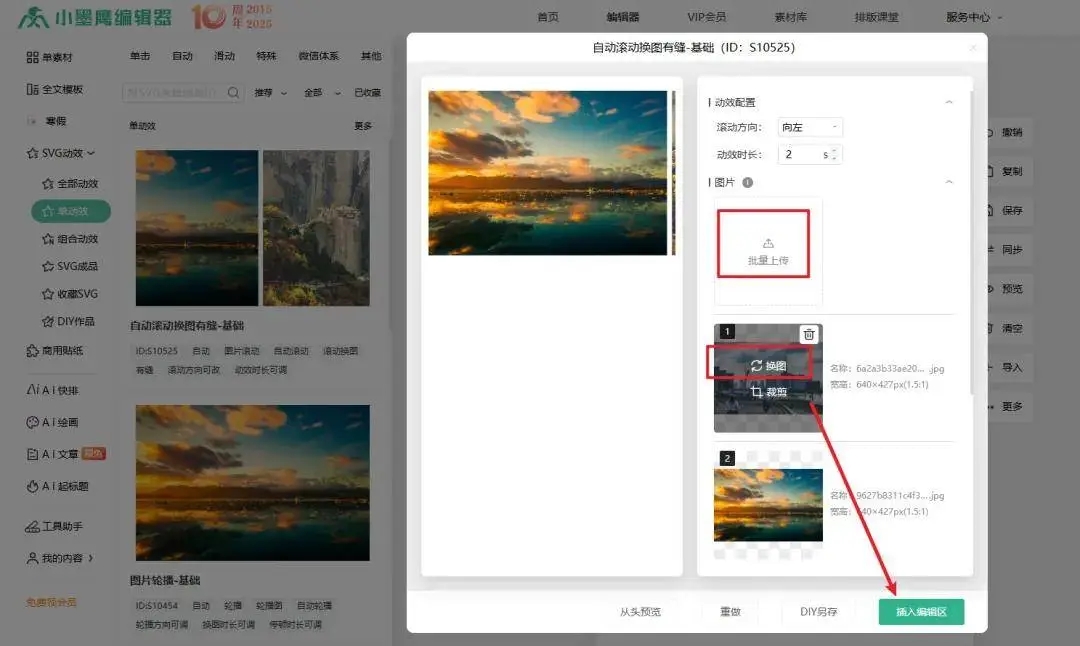
 浙公网安备 33010602011771号