
docker学习笔记
1. Docker简介
Docker 是一个开源的应用容器引擎,让开发者可以打包他们的应用以及依赖包到一个可移植的容器中,然后发布到任何流行的Linux机器或Windows 机器上,也可以实现虚拟化,容器是完全使用沙箱机制,相互之间不会有任何接口。Docker可以加快打包时间,加快测试,加快发布,缩短开发及运行代码之间的周期。Docker通过结合内核容器化特点和工作流,并使之工具化来实现这一切,帮助管理和发布你的应用。
Docker和虚拟机技术的比较
-
传统虚拟机,虚拟出一套硬件,运行一个完整的操作系统,然后在这个系统上安装和运行软件
-
Docker更轻量,Docker的架构可以共用一个内核与共享应用程序库,所占内存极小。同样的硬件环境,Docker运行的镜像数远多于虚拟机数量。对系统的利用率非常高。
-
Docker每个容器间是相互隔离,每个容器都有一个属于自己的文件系统,互不影响
-
DevOps(开发、运维)
DevOps强调的是高效组织团队之间如何通过自动化的工具协作和沟通来完成软件的生命周期管理,从而更快更频繁地交付更稳定的软件。
应用更快速的交付和部署
传统:一堆帮助文档,安装程序
Docker : 打包镜像发布测试,一键运行
更快捷的升级和扩容
使用了Docker之后,我们部署应用就和搭积木一样!
项目打包为一个镜像
更简单的系统运维
在容器化之后,我们的开发,测试环境都是高度一致的
更高效的计算资源利用
Docker是内核级别的虚拟化,可以在一个物理机上运行很多的容器实例,服务器的性能可以被压榨到极致。
2. Docker安装
2.1 Docker的基本组成
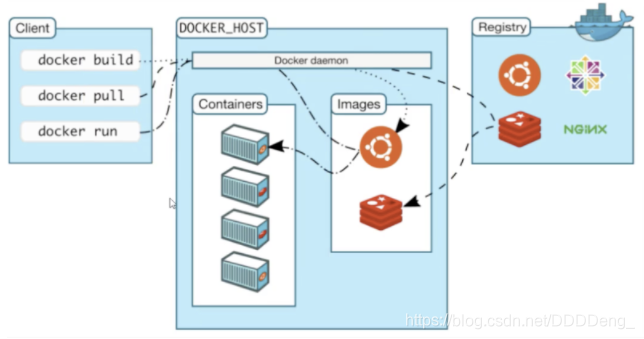
镜像(image)
Docker 镜像是一个特殊的文件系统,除了提供容器运行时所需的程序、库、资源、配置等文件外,还包含了一些为运行时准备的一些配置参数(如匿名卷、环境变量、用户等)。镜像不包含任何动态数据,其内容在构建之后也不会被改变。
docker镜像就好比是一个模板,可以通过这个模板来创建容器服务。tomcat镜像 ==> run ==> tomcat容器(提供服务)
通过这个镜像可以创建多个容器(最终运行或者项目运行都是在容器中)。
容器(container)
容器的实质是进程,架构是分层存储,容器进程运行于属于自己的独立的命名空间。
容器可以拥有自己的root文件系统、自己的网络配置、自己的进程空间,甚至自己的用户ID空间。
镜像和容器的关系就是类和实例一样。容器是镜像运行时的实体,容器可以被创建、启动、停止、删除、暂停等。
仓库(repository)
集中存储、分发镜像的服务,集中存放镜像文件的场所。
仓库就是存放镜像的地方,分为私有仓库和公有仓库;
2.2 安装Docker
Vm中的Ubuntu Docker安装:https://www.cnblogs.com/lpeng94/p/12546437.html
Docker官网安装帮助文档:https://www.cnblogs.com/lpeng94/p/12546437.html
环境查看
 # 系统版本
 root@ubuntu:~# cat /etc/os-release
 NAME="Ubuntu"
 VERSION="18.04.5 LTS (Bionic Beaver)"
 ID=ubuntu
 ID_LIKE=debian
 PRETTY_NAME="Ubuntu 18.04.5 LTS"
 VERSION_ID="18.04"
 HOME_URL="https://www.ubuntu.com/"
 SUPPORT_URL="https://help.ubuntu.com/"
 BUG_REPORT_URL="https://bugs.launchpad.net/ubuntu/"
 PRIVACY_POLICY_URL="https://www.ubuntu.com/legal/terms-and-policies/privacy-policy"
 VERSION_CODENAME=bionic
 UBUNTU_CODENAME=bionic
HelloWorld流程
docker run 流程图
阿里云镜像加速
参考:https://www.cnblogs.com/nulige/articles/9309919.html
2.3 底层原理
-
Docker Engine是一个客户端-服务器应用程序,具有以下主要组件: 一个服务器,它是一种长期运行的程序,称为守护进程(dockerd命令)。 一个REST API,它指定程序可以用来与守护进程对话并指示它做什么的接口。 命令行接口(CLI)客户端(docker命令)。
-
Docker是一个Client Server结构的系统,Docker守护进程运行在主机上,然后通过Socket连接从客户 端访问,守护进程从客户端接受命令并管理运行在主机上的容器。容器,是一个运行时环境就是我们前面说到的集装箱。
![在这里插入图片描述]()

Docker为什么比VM快
1.Docker有着比虚拟机更少的抽象层,由于Docker不需要Hypervisor实现硬件资源虚拟化,运行在Docker容器上的程序直接使用的都是实际物理机的硬件资源,因此在Cpu、内存利用率上Docker将会在效率上有明显优势。
2.Docker利用的是宿主机的内核,而不需要Guest OS,因此,当新建一个容器时,Docker不需要和虚拟机一样重新加载一个操作系统,避免了引导、加载操作系统内核这个比较费时费资源的过程,当新建一个虚拟机时,虚拟机软件需要加载Guest OS,这个新建过程是分钟级别的,而Docker由于直接利用宿主机的操作系统则省略了这个过程,因此新建一个Docker容器只需要几秒钟。
| Docker容器 | 虚拟机(VM) | |
|---|---|---|
| 操作系统 | 与宿主机共享OS | 宿主机OS上运行宿主机OS |
| 存储大小 | 镜像小,便于存储与传输 | 镜像庞大(vmdk等) |
| 运行性能 | 几乎无额外性能损失 | 操作系统额外的cpu、内存消耗 |
| 移植性 | 轻便、灵活、适用于Linux | 笨重、与虚拟化技术耦合度高 |
| 硬件亲和性 | 面向软件开发者 | 面向硬件运维者 |
3. Docker的常用命令
3.1 帮助命令
 docker version    #显示docker的版本信息。
 docker info       #显示docker的系统信息,包括镜像和容器的数量
 docker --help     #帮助命令
帮助文档的地址:https://docs.docker.com/engine/reference/commandline/build/
3.2 镜像命令
#查看所有本地主机上的镜像 可以使用docker image ls代替
docker images
#搜索镜像 docker search
docker search mysql
docker search mysql -f=stars=5000 #搜索stars大于这个数的
# 两条命令等价 下载最新镜像
docker pull mysql
docker.io/library/mysql:latest
# 指定版本下载
docker pull mysql:5.7
docker rmi -f 容器id # 删除指定的容器
docker rmi -f 容器id 容器id 容器id # 删除多个容器
docker rmi -f $(docker images -aq) # 删除全部容器
docker images查看所有本地的主机上的镜像
[root@iz2zeak7sgj6i7hrb2g862z ~]# docker images
REPOSITORY TAG IMAGE ID CREATED SIZE
hello-world latest bf756fb1ae65 4 months ago 13.3kB
mysql 5.7 b84d68d0a7db 6 days ago 448MB
# 解释
#REPOSITORY # 镜像的仓库源
#TAG # 镜像的标签(版本) ---lastest 表示最新版本
#IMAGE ID # 镜像的id
#CREATED # 镜像的创建时间
#SIZE # 镜像的大小
# 可选项
Options:
-a, --all Show all images (default hides intermediate images) #列出所有镜像
-q, --quiet Only show numeric IDs # 只显示镜像的id
[root@iz2zeak7sgj6i7hrb2g862z ~]# docker images -a #列出所有镜像详细信息
[root@iz2zeak7sgj6i7hrb2g862z ~]# docker images -aq #列出所有镜像的id
d5f28a0bb0d0
f19c56ce92a8
1b6b1fe7261e
1b6b1fe7261e
docker search 搜索镜像
[root@iz2zeak7sgj6i7hrb2g862z ~]# docker search mysql
# --filter=STARS=3000 #过滤,搜索出来的镜像收藏STARS数量大于3000的
Options:
-f, --filter filter Filter output based on conditions provided
--format string Pretty-print search using a Go template
--limit int Max number of search results (default 25)
--no-trunc Don't truncate output
[root@iz2zeak7sgj6i7hrb2g862z ~]# docker search mysql --filter=STARS=3000
NAME DESCRIPTION STARS OFFICIAL AUTOMATED
mysql MySQL IS ... 9520 [OK]
mariadb MariaDB IS ... 3456 [OK]
docker pull 下载镜像
# 下载镜像 docker pull 镜像名[:tag]
[root@iz2zeak7sgj6i7hrb2g862z ~]# docker pull tomcat:8
8: Pulling from library/tomcat #如果不写tag,默认就是latest
90fe46dd8199: Already exists #分层下载: docker image 的核心 联合文件系统
35a4f1977689: Already exists
bbc37f14aded: Already exists
74e27dc593d4: Already exists
93a01fbfad7f: Already exists
1478df405869: Pull complete
64f0dd11682b: Pull complete
68ff4e050d11: Pull complete
f576086003cf: Pull complete
3b72593ce10e: Pull complete
Digest: sha256:0c6234e7ec9d10ab32c06423ab829b32e3183ba5bf2620ee66de866df # 签名防伪
Status: Downloaded newer image for tomcat:8
docker.io/library/tomcat:8 #真实地址
#等价于
docker pull tomcat:8
docker pull docker.io/library/tomcat:8
docker rmi 删除镜像
docker rmi -f 镜像id #删除指定id的镜像
[root@iz2zeak7sgj6i7hrb2g862z ~]# docker rmi -f f19c56ce92a8
# 如果两个镜像ID一样 可以指定删除某一个
docker rmi repository:tag
docker rmi -f $(docker images -aq) #删除全部的镜像
[root@iz2zeak7sgj6i7hrb2g862z ~]# docker stop $(docker ps -a -q)
3.3 容器命令
说明:我们有了镜像才可以创建容器,Linux,下载centos镜像来学习
新建容器并启动
docker run [可选参数] image

# 参数说明
--name = "Name"    容器名字  tomcat01,tomcat02,用来区分容器
-d                 后台方式运行
-it                使用交互方式运行,进入容器查看区分
-p                 指定容器的端口 -p 8080:8080
    -p ip:主机端口:容器端口
    -p 主机端口:容器端口(常用)
    -p 容器端口
    容器端口
-p                 随机指定端口

# 测试,启动并进入容器
[root@AlibabaECS bin]# docker run -it centos /bin/bash
[root@94d468db18da /]# ls  # 查看容器内的centos,基础版本,很多命令都是不完善的!
bin  etc   lib    lost+found  mnt  proc  run   srv  tmp  var
dev  home  lib64  media       opt  root  sbin  sys  usr


# 从容器中退回主机
[root@94d468db18da /]# exit
列出所有的运行的容器
# docker ps 命令
			 # 列出当前正在运行的容器
	-a   # 列出当前正在运行的容器+带出历史运行过的容器
  -n=? # 显示最近创建的容器
  -q   # 只显示容器的编号
退出容器
exit            # 直接容器停止并退出
Ctrl + P + Q    # 容器不停止退出
删除容器
docker rm 容器id                  # 删除指定容器,不能删除正在运行的容器,如果要强制删除 rm -f
docker rm -f $(docker ps -aq)    # 删除所有的容器
docker ps -aq|xargs docker rm    # 删除所有的容器
启动和停止容器的操作
docker start 容器id        # 启动容器
docker restart 容器id      # 重启容器
docker stop 容器id         # 停止当前正在运行的容器
docker kill 容器id         # 强制停止当前容器
3.4 常用其他命令
后台启动容器
# 命令 docker run -d 镜像名
[root@AlibabaECS /]# docker run -d centos

# 问题docker ps, 发现 centos 停止了

# 常见的坑, docker容器使用后台运行,就必须要有一个前台进程,docker发现没有应用,就会自动停止
# nginx,容器启动后,发现自己没有提供服务,就会立刻停止,就是没有程序了
查看日志
docker logs -f -t --tail 容器,没有日志

# 自己编写一段shell脚本
[root@AlibabaECS /]# docker run -d centos /bin/sh -c "while true;do echo kuangshen;sleep 1;done"

# 显示日志
-tf                # 显示日志
--tail number      # 要显示的日志条数

[root@AlibabaECS /]# docker logs -ft --tail f1178d5b0bd8
查看容器中的进程信息ps
# 命令 docker top 容器id

[root@AlibabaECS /]# docker top f1178d5b0bd8
UID                 PID                 PPID                C                   STIME               TTY                 TIME                CMD
root                21626               21609               0                   while true;do echo kuangshen;sleep 1;done
root                27492               21626               0                   13:15               ?                   00:00:00
查看镜像源数据
[root@AlibabaECS /]# docker inspect f1178d5b0bd8
[
    {
        "Id": "f1178d5b0bd8eea4e0734056c03b35da8a829390d7000d90f863f56fe59af2a3",
        "Created": "2020-08-31T05:10:13.714768846Z",
        "Path": "/bin/sh",
        "Args": [
            "-c",
            "while true;do echo kuangshen;sleep 1;done"
        ],
        "State": {
            "Status": "running",
            "Running": true,
            "Paused": false,
            "Restarting": false,
            "OOMKilled": false,
            "Dead": false,
            "Pid": 21626,
            "ExitCode": 0,
            "Error": "",
            "StartedAt": "2020-08-31T05:10:13.994851078Z",
            "FinishedAt": "0001-01-01T00:00:00Z"
        },
        "Image": "sha256:0d120b6ccaa8c5e149176798b3501d4dd1885f961922497cd0abef155c869566",
        "ResolvConfPath": "/var/lib/docker/containers/f1178d5b0bd8eea4e0734056c03b35da8a829390d7000d90f863f56fe59af2a3/resolv.conf",
        "HostnamePath": "/var/lib/docker/containers/f1178d5b0bd8eea4e0734056c03b35da8a829390d7000d90f863f56fe59af2a3/hostname",
        "HostsPath": "/var/lib/docker/containers/f1178d5b0bd8eea4e0734056c03b35da8a829390d7000d90f863f56fe59af2a3/hosts",
        "LogPath": "/var/lib/docker/containers/f1178d5b0bd8eea4e0734056c03b35da8a829390d7000d90f863f56fe59af2a3/f1178d5b0bd8eea4e0734056c03b35da8a829390d7000d90f863f56fe59af2a3-json.log",
        "Name": "/stupefied_colden",
        "RestartCount": 0,
        "Driver": "overlay2",
        "Platform": "linux",
        "MountLabel": "",
        "ProcessLabel": "",
        "AppArmorProfile": "",
        "ExecIDs": null,
        "HostConfig": {
            "Binds": null,
            "ContainerIDFile": "",
            "LogConfig": {
                "Type": "json-file",
                "Config": {}
            },
            "NetworkMode": "default",
            "PortBindings": {},
            "RestartPolicy": {
                "Name": "no",
                "MaximumRetryCount": 0
            },
            "AutoRemove": false,
            "VolumeDriver": "",
            "VolumesFrom": null,
            "CapAdd": null,
            "CapDrop": null,
            "Capabilities": null,
            "Dns": [],
            "DnsOptions": [],
            "DnsSearch": [],
            "ExtraHosts": null,
            "GroupAdd": null,
            "IpcMode": "private",
            "Cgroup": "",
            "Links": null,
            "OomScoreAdj": 0,
            "PidMode": "",
            "Privileged": false,
            "PublishAllPorts": false,
            "ReadonlyRootfs": false,
            "SecurityOpt": null,
            "UTSMode": "",
            "UsernsMode": "",
            "ShmSize": 67108864,
            "Runtime": "runc",
            "ConsoleSize": [
                0,
                0
            ],
            "Isolation": "",
            "CpuShares": 0,
            "Memory": 0,
            "NanoCpus": 0,
            "CgroupParent": "",
            "BlkioWeight": 0,
            "BlkioWeightDevice": [],
            "BlkioDeviceReadBps": null,
            "BlkioDeviceWriteBps": null,
            "BlkioDeviceReadIOps": null,
            "BlkioDeviceWriteIOps": null,
            "CpuPeriod": 0,
            "CpuQuota": 0,
            "CpuRealtimePeriod": 0,
            "CpuRealtimeRuntime": 0,
            "CpusetCpus": "",
            "CpusetMems": "",
            "Devices": [],
            "DeviceCgroupRules": null,
            "DeviceRequests": null,
            "KernelMemory": 0,
            "KernelMemoryTCP": 0,
            "MemoryReservation": 0,
            "MemorySwap": 0,
            "MemorySwappiness": null,
            "OomKillDisable": false,
            "PidsLimit": null,
            "Ulimits": null,
            "CpuCount": 0,
            "CpuPercent": 0,
            "IOMaximumIOps": 0,
            "IOMaximumBandwidth": 0,
            "MaskedPaths": [
                "/proc/asound",
                "/proc/acpi",
                "/proc/kcore",
                "/proc/keys",
                "/proc/latency_stats",
                "/proc/timer_list",
                "/proc/timer_stats",
                "/proc/sched_debug",
                "/proc/scsi",
                "/sys/firmware"
            ],
            "ReadonlyPaths": [
                "/proc/bus",
                "/proc/fs",
                "/proc/irq",
                "/proc/sys",
                "/proc/sysrq-trigger"
            ]
        },
        "GraphDriver": {
            "Data": {
                "LowerDir": "/var/lib/docker/overlay2/00a62ec6bd23d1b97f6525f3617759eab6a0d3f283aee8b3591f5e2dbd1d916f-init/diff:/var/lib/docker/overlay2/f56573c4e87525abbd1aa5e97f8553016e5b63c6d1773169e87e0b59afc5d845/diff",
                "MergedDir": "/var/lib/docker/overlay2/00a62ec6bd23d1b97f6525f3617759eab6a0d3f283aee8b3591f5e2dbd1d916f/merged",
                "UpperDir": "/var/lib/docker/overlay2/00a62ec6bd23d1b97f6525f3617759eab6a0d3f283aee8b3591f5e2dbd1d916f/diff",
                "WorkDir": "/var/lib/docker/overlay2/00a62ec6bd23d1b97f6525f3617759eab6a0d3f283aee8b3591f5e2dbd1d916f/work"
            },
            "Name": "overlay2"
        },
        "Mounts": [],
        "Config": {
            "Hostname": "f1178d5b0bd8",
            "Domainname": "",
            "User": "",
            "AttachStdin": false,
            "AttachStdout": false,
            "AttachStderr": false,
            "Tty": false,
            "OpenStdin": false,
            "StdinOnce": false,
            "Env": [
                "PATH=/usr/local/sbin:/usr/local/bin:/usr/sbin:/usr/bin:/sbin:/bin"
            ],
            "Cmd": [
                "/bin/sh",
                "-c",
                "while true;do echo kuangshen;sleep 1;done"
            ],
            "Image": "centos",
            "Volumes": null,
            "WorkingDir": "",
            "Entrypoint": null,
            "OnBuild": null,
            "Labels": {
                "org.label-schema.build-date": "20200809",
                "org.label-schema.license": "GPLv2",
                "org.label-schema.name": "CentOS Base Image",
                "org.label-schema.schema-version": "1.0",
                "org.label-schema.vendor": "CentOS"
            }
        },
        "NetworkSettings": {
            "Bridge": "",
            "SandboxID": "d83e7bbffe1ec2f7d31fa4887e986b5e10d0ce83a1a2d2e447617511f3fe71d3",
            "HairpinMode": false,
            "LinkLocalIPv6Address": "",
            "LinkLocalIPv6PrefixLen": 0,
            "Ports": {},
            "SandboxKey": "/var/run/docker/netns/d83e7bbffe1e",
            "SecondaryIPAddresses": null,
            "SecondaryIPv6Addresses": null,
            "EndpointID": "310a86df2f690f9358063ad5ac71ec98eb16a7eab51e13f0e8f2b9ebe5239ea9",
            "Gateway": "172.17.0.1",
            "GlobalIPv6Address": "",
            "GlobalIPv6PrefixLen": 0,
            "IPAddress": "172.17.0.2",
            "IPPrefixLen": 16,
            "IPv6Gateway": "",
            "MacAddress": "02:42:ac:11:00:02",
            "Networks": {
                "bridge": {
                    "IPAMConfig": null,
                    "Links": null,
                    "Aliases": null,
                    "NetworkID": "04038c2f1d641f91c97253ba1e8dfc890f6a9846ba6cb7ea66235079d138c319",
                    "EndpointID": "310a86df2f690f9358063ad5ac71ec98eb16a7eab51e13f0e8f2b9ebe5239ea9",
                    "Gateway": "172.17.0.1",
                    "IPAddress": "172.17.0.2",
                    "IPPrefixLen": 16,
                    "IPv6Gateway": "",
                    "GlobalIPv6Address": "",
                    "GlobalIPv6PrefixLen": 0,
                    "MacAddress": "02:42:ac:11:00:02",
                    "DriverOpts": null
                }
            }
        }
    }
]
进入当前正在运行的容器
# 我们通常都是使用后台方式运行的,需要进入容器,修改一些配置

# 命令
docker exec -it 容器id baseShell

# 测试
[root@AlibabaECS ~]# docker ps
CONTAINER ID        IMAGE               COMMAND                  CREATED             STATUS              PORTS               NAMES
f1178d5b0bd8        centos              "/bin/sh -c 'while t…"   2 hours ago         Up 2 hours                              stupefied_colden
[root@AlibabaECS ~]# docker exec -it f1178d5b0bd8 /bin/bash
[root@f1178d5b0bd8 /]# ls
bin  etc   lib    lost+found  mnt  proc  run   srv  tmp  var
dev  home  lib64  media       opt  root  sbin  sys  usr
[root@f1178d5b0bd8 /]# ps -ef
UID        PID  PPID  C STIME TTY          TIME CMD
root         1     0  0 05:10 ?        00:00:02 /bin/sh -c while true;do echo kuangshen;sleep 1;done
root      8869     0  0 07:38 pts/0    00:00:00 /bin/bash
root      8887     1  0 07:38 ?        00:00:00 /usr/bin/coreutils --coreutils-prog-shebang=sleep /usr/bin/
root      8888  8869  0 07:38 pts/0    00:00:00 ps -ef

# 方式二
docker attach 容器id

# 测试
[root@AlibabaECS ~]# docker attach f1178d5b0bd8
正在执行当前的代码...

# docker exec        # 进入容器后开启一个新的终端,可以在里面操作(常用)
# docker attach      # 进入容器正在执行的终端,不会启动新的进程
从容器内拷贝到主机上
# 命令
docker cp [r] 容器id :容器内路径 目的地主机路径
# 参数r : 递归拷贝
# 测试
[root@AlibabaECS home]# docker cp a485a9d900b4:/home/test.java /home
小结
3.5 作业练习
-
安装Nginx
-
安装Tomcat
-
安装ES + Kibana
Docker安装Nginx
# 1. 搜索镜像 search 建议大家去docker搜索,可以看到帮助文档
# 2. 下载镜像 pull
# 3. 运行测试

[root@AlibabaECS home]# docker images
REPOSITORY          TAG                 IMAGE ID            CREATED             SIZE
nginx               latest              4bb46517cac3        2 weeks ago         133MB
centos              latest              0d120b6ccaa8        2 weeks ago         215MB

# -d       后台运行
# --name   给容器命名
# -p       宿主机端口:容器内部端口
[root@AlibabaECS home]# docker run -d --name nginx01 -p 3344:80 nginx

[root@AlibabaECS home]# docker ps
CONTAINER ID        IMAGE               COMMAND                  CREATED             STATUS              PORTS                  NAMES
a88edcdfa2e6        nginx               "/docker-entrypoint.…"   8 minutes ago       Up 8 minutes        0.0.0.0:3344->80/tcp   nginx01

[root@AlibabaECS home]# curl localhost:3344
端口暴露的概念:
思考问题:
我们每次改动nginx配置文件,都需要进入容器内部,十分的麻烦。我们要是可以在容器外部提供一个映射路径,达到在容器修改文件名,容器内部都可以修改。-v数据卷 技术
Docker 安装Tomcat
# 官方的使用
docker run -it --rm tomcat:9.0

# 我们之前的启动都是后台,停止了容器之后,容器还是可以查到 docker run -it --rm, 一般用来测试,用完就删除

# 下载再启动
docker pull tomcat

# 启动运行
docker run -d -p 3355:8080 --name tomcat01 tomcat

# 测试访问没有问题

# 进入容器
[root@AlibabaECS ~]# docker exec -it tomcat01 /bin/bash

# 发现问题:1、linux命令少了,2、没有webapps; 阿里云镜像的原因,默认是最小的镜像,所以没必要都剔除掉
# 保证最小可运行的环境
# 解决方案:
# 将webapps.dist下的文件都拷贝到webapps下即可
root@645596565d3f:/usr/local/tomcat# ls 找到webapps.dist
BUILDING.txt	 LICENSE  README.md	 RUNNING.txt  conf  logs  temp     webapps.dist
CONTRIBUTING.md  NOTICE   RELEASE-NOTES  bin   lib   native-jni-lib  webapps  work

root@645596565d3f:/usr/local/tomcat# cd webapps.dist/ # 进入webapps.dist
root@645596565d3f:/usr/local/tomcat/webapps.dist# ls # 查看内容
ROOT  docs  examples  host-manager  manager

root@645596565d3f:/usr/local/tomcat/webapps.dist# cd ..
root@645596565d3f:/usr/local/tomcat# cp -r webapps.dist/* webapps # 拷贝webapps.dist 内容给webapps
root@645596565d3f:/usr/local/tomcat# cd webapps #进入webapps
root@645596565d3f:/usr/local/tomcat/webapps# ls #查看拷贝结果
ROOT  docs  examples  host-manager  manager
这样docker部署tomcat就可以访问了
部署ES + Kibana
# es 暴露的端口很多
# es 十分的耗内存
# es 的数据一般需要放置到安全目录! 挂载
# --net somework ? 网络配置

# 启动 elasticsearch
docker run -d --name elasticsearch -p 9200:9300 -e "discovery.type=single-node" elasticsearch:7.6.2

# 启动了 linux就卡住了

# 赶紧关闭,增加内存的限制,修改配置文件 -e 环境配置修改
docker run -d --name elasticsearch02 -p 9200:9300 -e "discovery.type=single-node" -e ES_JAVA_OPTS="-Xms64m -Xmx512m" elasticsearch:7.6.2

# 查看 docker stats
3.6 可视化
-
portainer(先用这个)
 docker run -d -p 8080:9000 \
> --restart=always -v /var/run/docker.sock:/var/run/docker.sock --privileged=true portainer/portainer
-
Rancher(CI/CD再用)
什么是 portainer ?
Docker图形化界面管理工具!提供一个后台面板供我们操作!
# 安装命令
[root@iz2zeak7sgj6i7hrb2g862z ~]# docker run -d -p 8080:9000 \
> --restart=always -v /var/run/docker.sock:/var/run/docker.sock --privileged=true portainer/portainer

Unable to find image 'portainer/portainer:latest' locally
latest: Pulling from portainer/portainer
d1e017099d17: Pull complete
a7dca5b5a9e8: Pull complete
Digest: sha256:4ae7f14330b56ffc8728e63d355bc4bc7381417fa45ba0597e5dd32682901080
Status: Downloaded newer image for portainer/portainer:latest
81753869c4fd438cec0e31659cbed0d112ad22bbcfcb9605483b126ee8ff306d
测试访问: 外网:8080 :http://123.56.247.59:8080/
4. Docker镜像讲解
镜像是什么
镜像是一种轻量级、可执行的独立软件包,用来打包软件运行环境和基于运行环境开发的软件,他包含运行某个软件所需的所有内容,包括代码、运行时库、环境变量和配置文件。
所有的应用,直接打包docker镜像,就可以直接跑起来!
如何得到镜像:
-
从远程仓库下载,比如docker hub、阿里云的镜像仓库等。
-
朋友拷贝给你。
-
自己制作一个镜像DockerFile。
-
通过对原有的镜像创建的容器进行一些修改(也可以不修改),然后通过Commit命令提交一个新的镜像。
4.1 Docker镜像加载原理
UnionFs 联合文件系统
联合文件系统是一种分层、轻量级并且高性能的文件系统,他支持对文件系统的修改作为一次提交来一层层的叠加,同时可以将不同目录挂载到同一个虚拟文件系统下。联合文件系统是 Docker镜像的基础。镜像可以通过分层来进行继承,基于基础镜像(没有父镜像的镜像),可以制作各种具体的应用镜像。一个成型的应用进行都是由若干个镜像一层层组成的。 特性:一次同时加载多个文件系统,但从外面看起来,只能看到一个文件系统,联合加载会把各层文件系统叠加起来,这样最终的文件系统会包含所有底层的文件和目录。
Docker 镜像加载原理
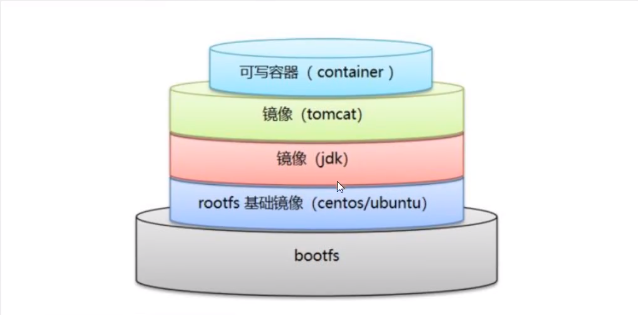
docker的镜像实际上由一层一层的文件系统组成,这种层级的文件系统联合文件系统。 bootfs(boot file system)主要包含BootLoader和kernel,BootLoader主要负责引导加载kernel,Linux刚启动时会加载bootfs文件系统来引导内核的加载,Docker镜像的最底层就是bootfs。这一层与我们典型的unix系统是一样的,包含boot引导器和内核,当boot加载完成后整个内核就在内存中了,此时内存的使用权已经由bootfs转交给内核,此时系统会卸载bootfs。 rootfs(root file system)在bootfs之上,包含的就是典型的unix系统的/dev、 /proc、 /etc等标准目录和文件和一些命令,rootfs就是不同unix系统的发行版,比如Ubuntu、centos等。

第一个图仅仅是bootfs+rootfs,然后如果要制作一个emacs环境的镜像,就在这个基础上新加一层emacs镜像,如图二。如果要在添加一个Apache环境,那就再图二基础上加一个apache镜像。如图三。图中的每一层镜像都能进行复用。

我们平时安装的虚拟机centos镜像好几个G,Docker安装的才200多m,因为对于一个精简的OS,rootfs可以很小,只需包含最基本的命令,工具和程序库就行了,因为底层直接使用宿主机的内核,自己只需提供rootfs(相当于操作内核的客户端)就可以,由此可见不同发行版的bootfs基本是一致的,roorfs有差别,因此不同的发行版可以公有bootfs。
由此可见对于不同的Linux发行版, boots基本是一致的, rootfs会有差別,因此不同的发行版可以公用bootfs.
4.2 分层理解
分层的镜像
我们可以去下载一个镜像,注意观察下载的日志输出,可以看到是一层层的在下载
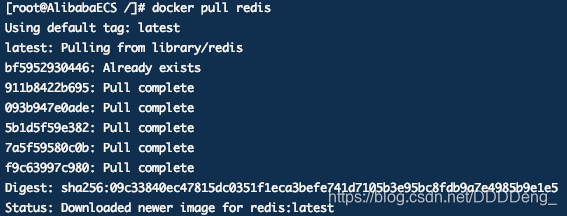
 由上图可以看到下载的redis镜像是由6个镜像一层层组成的。
  这些镜像都是一个个独立可复用的镜像,如果下载其他镜像是,某一层镜像是已经存在本地的了,就不用在下载,直接复用该镜像,节省空间。比如上面下载redis镜像时,提示某个镜像已经存在。
Docker镜像都是只读的,用镜像创建容器启动时,实际上是在原本的镜像上新建了一层可写层到原本镜像的顶部,这一层我们叫作容器层,容器层之下的叫作镜像层。
 如上图,使用Tomcat镜像创建容器后,会在Tomcat镜像的基础上新建一个可写层,容器的写入是在可写层进行记录,然后使用commit命令把该容器创建一个新的镜像,实际上新的镜像是tomcat镜像+可写层镜像,以tomcat镜像为基础。通过下面介绍使用容器构建镜像,可以更好地理解。
4.3 commit镜像
docker commit 提交容器成为一个新的副本

# 命令和git原理类似
docker commit -m="描述信息" -a="作者" 容器id 目标镜像名:[TAG]
实战测试:
# 1、启动一个默认的tomcat
docker run -d -p 8080:8080 tomcat
# 2、发现这个默认的tomcat 是没有webapps应用,官方的镜像默认webapps下面是没有文件的!
docker exec -it 容器id
# 3、拷贝文件进去

# 4、将操作过的容器通过commit调教为一个镜像!我们以后就使用我们修改过的镜像即可,这就是我们自己的一个修改的镜像。
docker commit -m="描述信息" -a="作者" 容器id 目标镜像名:[TAG]
docker commit -a="kuangshen" -m="add webapps app" 容器id tomcat02:1.0
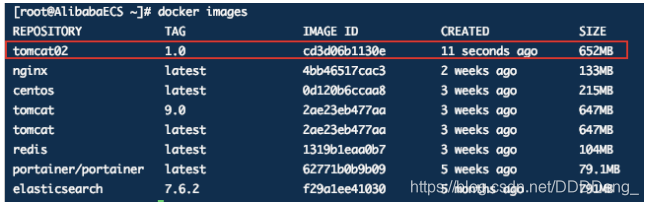
如果你想要保存当前容器的状态,就可以通过commit来提交,获得一个镜像,就好比我们我们使用虚拟机的快照。
5. 容器数据卷
5.1 什么是容器数据卷
当我们在使用docker容器的时候,会产生一系列的数据文件,这些数据文件在我们关闭docker容器时是会消失的,但是其中产生的部分内容我们是希望能够把它给保存起来另作用途的,Docker将应用与运行环境打包成容器发布,我们希望在运行过程钟产生的部分数据是可以持久化的的,而且容器之间我们希望能够实现数据共享。
docker的理念将运行的环境打包形成容器运行,运行可以伴随容器,但是我们对数据的要求是希望持久化,容器之间可以共享数据,Docker容器产生的数据,如果不通过docker commit生成新的镜像,使得数据作为容器的一部分保存下来,那么当容器被删除之后,数据也就没了,为了能够保存数据,在docker容器中使用卷。卷就是目录或者文件,存在于一个或者多个容器中,但是不属于联合文件系统,因此能够绕过Union File System提供一些用于持久化数据或共享数据的特点
容器中的管理数据主要有两种方式: 数据卷 Data Volumes 容器内数据直接映射到本地主机环境; 数据卷容器(Data Volume Containers 使用特定容器维护数据卷
特点:
1:数据卷可以在容器之间共享或重用数据
2:数据卷中的更改可以直接生效
3:数据卷中的更改不会包含在镜像的更新中
4:数据卷的生命周期一直持续到没有容器使用它为止
如果数据都在容器中,那么我们容器删除,数据就会丢失!需求:数据可以持久化存储在本地
容器之间可以有一个数据共享的技术!Docker容器中产生的数据,同步到本地
这就是卷技术!目录的挂载,将我们容器内的目录,挂载到Linux上面!
总结一句话:容器的持久化和同步操作!容器间也是可以数据共享的!
5.2 使用数据卷
方式一 :直接使用命令挂载 -v
-v, --volume list                    Bind mount a volume

docker run -it -v 主机目录:容器内目录  -p 主机端口:容器内端口
# /home/ceshi:主机home目录下的ceshi文件夹  映射:centos容器中的/home
[root@iz2zeak7 home]# docker run -it -v /home/ceshi:/home centos /bin/bash
#这时候主机的/home/ceshi文件夹就和容器的/home文件夹关联了,二者可以实现文件或数据同步了

#通过 docker inspect 容器id 查看
[root@iz2zeak7sgj6i7hrb2g862z home]# docker inspect 6064c490c371
测试文件的同步

再来测试!
1、停止容器
2、宿主机修改文件
3、启动容器
4、容器内的数据依旧是同步的
好处:我们以后修改只需要在本地修改即可,容器内会自动同步
5.3 实战:安装MySQL
思考:MySQL的数据持久化的问题
# 获取mysql镜像
[root@iz2zeak7sgj6i7hrb2g862z home]# docker pull mysql:5.7

# 运行容器,需要做数据挂载 #安装启动mysql,需要配置密码的,这是要注意点!
# 参考官网hub
docker run --name some-mysql -e MYSQL_ROOT_PASSWORD=my-secret-pw -d mysql:tag

#启动我们得
-d 后台运行
-p 端口映射
-v 卷挂载
-e 环境配置
-- name 容器名字
$ docker run -d -p 3310:3306 -v /home/mysql/conf:/etc/mysql/conf.d -v /home/mysql/data:/var/lib/mysql -e MYSQL_ROOT_PASSWORD=123456 --name mysql03 mysql:5.7

# 启动成功之后,我们在本地使用sqlyog来测试一下
# sqlyog-连接到服务器的3306--和容器内的3306映射

# 在本地测试创建一个数据库,查看一下我们映射的路径是否ok!
测试连接:注意3310端口要在阿里云服务器的安全组中打开,否则无法连接。

当我们在本地用SQLyog新建名称为test的数据库时候,容器里也会创建

假设我们将包含mysql的容器删除时,
发现,我们挂载到本地的数据卷依旧没有丢失,这就实现了容器数据持久化功能
5.4 具名和匿名挂载
# 匿名挂载,在-v只写了容器内的路径,没有写容器外的路径。
-v 容器内路径
docker run -d -p --name nginx01 -v /etc/nginx nginx

# 查看多有的volume 情况
docker volume ls

# 具名挂载
# 通过
docker run -d -p --name nginx02 -v juming-nginx:/etc/nginx nginx
# 通过-v 卷名:容器内路径
# 通过具名挂载可以方便地找到一个卷
docker volume inspect juming-nginx
所有的docker容器内的卷,没有指定目录的情况下都是在/var/lib/docker/volumes/xxxx/_data下 通过具名挂载可以方便地找到一个卷,大多数情况在使用具名挂载
# 如何确定是具名挂载还是匿名挂载,还是指定路径挂载
-v 容器内路径		# 匿名挂载
-v 具名:容器内路径	# 具名挂载
-v /宿主机路径:容器内路径	# 指定路径挂载

拓展:
# 通过-v 容器内路径:ro rw  改变读写权限
ro	readonly	# 只读
rw	readwrite	# 可读可写

# 一旦设置了容器权限,容器对挂载出来的内容就有限定了
docker run -d -p --name nginx02 -v juming-nginx:/etc/nginx:ro nginx
docker run -d -p --name nginx02 -v juming-nginx:/etc/nginx:rw nginx

# ro 只要看到ro就说明这个路径只能通过宿主机来操作,容器内部是无法操作的。
5.5 初识Dockerfile 使用数据卷容器
这里我们使用Dockerfile构建一个自己的容器,并指定匿名挂载。
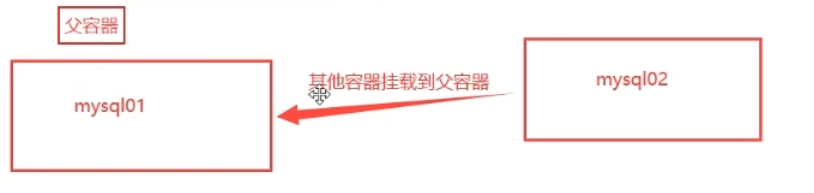
然后再启动几个容器使用--volumes-from来跟启动的第一个容器挂载相同的目录来实现数据同步。
编写Dockerfile文件
# 创建一个dockerfile文件,名字可以随便 建议Dockerfile
# 文件中的内容 指令(大写) 参数 vim Dockerfile
FROM centos

VOLUME ["volume01","volume02"]

CMD echo "----end----"
CMD /bin/bash
#这里的每个命令,就是镜像的一层!
#通过DockerFile 生成一个自己的镜像
# 注意后边的那个"." 不能丢
[root@localhost home]# docker build -f /home/docker_test_volume/dockerfile -t centos-new:1.0 .
Sending build context to Docker daemon  2.048kB
Step 1/4 : FROM centos
 ---> 831691599b88
Step 2/4 : VOLUME ["voluem01","volume02"]
 ---> Running in b9595dbaaaa0
Removing intermediate container b9595dbaaaa0
 ---> 75ba95ccfe41
Step 3/4 : CMD echo "----end----"
 ---> Running in 7e428af507b2
Removing intermediate container 7e428af507b2
 ---> 58d92196cb96
Step 4/4 : CMD /bin/bash
 ---> Running in 89ecf6c9ce27
Removing intermediate container 89ecf6c9ce27
 ---> 19cf71587b30
Successfully built 19cf71587b30
Successfully tagged centos-new:1.0

[root@localhost home]# docker images
REPOSITORY            TAG                 IMAGE ID            CREATED             SIZE
centos-new            1.0                 19cf71587b30        49 seconds ago      215MB

#运行我们自己的镜像
[root@localhost dockerfile]# docker run -it 19cf71587b30
[root@dd8cbb4f3ea4 /]# ls
bin  dev  etc  home  lib  lib64  lost+found  media  mnt  opt  proc  root  run  sbin  srv  sys  tmp  usr  var  voluem01  volume02 #可以看到我们挂在的目录在这里了

#进入挂在目录创建一个测试文件
[root@dd8cbb4f3ea4 /]# cd voluem01
[root@dd8cbb4f3ea4 voluem01]# touch test.java
#在另一个终端中查看容器的信息
[root@localhost logs]# docker inspect dd8cbb4f3ea4
 可以看到它具体挂在到了哪里,然后进去查看
[root@localhost logs]# cd /var/lib/docker/volumes/9a4ccf92430b0c906ccd13743b3ced9b8c4bd66ea6af615d07cc020bb473b2ed/_data

[root@localhost _data]# ll
总用量 0
-rw-r--r--. 1 root root 0 8月   2 00:37 test.java  #说明挂在成功
使用 --volumes-from 继承挂载
#启动一个新容器 挂在并让他继承上一个容器
[root@localhost dockerfile]# docker run -it --name docker-new02 --volumes-from infallible_dewdney centos-new:1.0
[root@c9f3d2b6d173 /]# ls
bin  dev  etc  home  lib  lib64  lost+found  media  mnt  opt  proc  root  run  sbin  srv  sys  tmp  usr  var  voluem01  volume02
[root@c9f3d2b6d173 /]# cd voluem01
#这里可以看到我们在容器一中创建的文件,说明数据同步没有问题
[root@c9f3d2b6d173 voluem01]# ls
test.java
#如果我在通过这个镜像启动容器那么他们挂在的目录相同,这就实现了多个容器的数据同步问题。
测试:可以删除docker01,查看一下docker02和docker03是否可以访问这个文件
测试依旧可以访问
-
多个mysql实现数据共享
➜  ~ docker run -d -p 3306:3306 -v /home/mysql/conf:/etc/mysql/conf.d -v /home/mysql/data:/var/lib/mysql -e MYSQL_ROOT_PASSWORD=123456 --name mysql01 mysql:5.7
➜  ~ docker run -d -p 3307:3306 -e MYSQL_ROOT_PASSWORD=123456 --name mysql02 --volumes-from mysql01  mysql:5.7
# 这个时候,可以实现两个容器数据同步!
注意 : 1、启动新容器的时候挂载卷必须有–-volumes-from 你想同步数据的那个容器,要不然他们数据是不能同步的
2、这个卷的生命周期是持续到没有容器使用为止
3、如果你使用-v将数据持久化到本机器上容器删除数据也不会丢失
6. DockerFile
1. DockerFile介绍
Dockerfile是由一系列命令和参数构成的脚本,这些命令应用于基础镜像并最终创建一个新的镜像。它们简化了从头到尾的流程并极大的简化了部署工作。Dockerfile从FROM命令开始,紧接着跟随者各种方法,命令和参数。其产出为一个新的可以用于创建容器的镜像。
Dockerfile 是一个文本文件,其内包含了一条条的指令(Instruction),每一条指令构建一层,因此每一条指令的内容,就是描述该层应当如何构建。有了 Dockerfile,当我们需要定制自己额外的需求时,只需在 Dockerfile 上添加或者修改指令,重新生成 image 即可,省去了敲命令的麻烦。
构建步骤:
编写Dockerfile文件→docker build→docker run
1、 编写一个dockerfile文件
2、 docker build 构建称为一个镜像
3、 docker run运行镜像
2. DockerFile构建过程
基础知识:
(1)每条保留字指令都必须为大写字母且后面要跟随至少一个参数 (2)指令按照从上到下,顺序执行 (3)#表示注释 (4)每条指令都会创建一个新的镜像层,并对镜像进行提交
Dockerfile是面向开发的,我们以后要发布项目,做镜像,就需要编写dockerfile文件。
DockerFile:构建文件,定义了一切的步骤,源代码。
DockerImages:通过DockerFile构建生成的镜像,最终发布和运行产品。
Docker容器:容器就是镜像运行起来提供服务。
# DockerFile常用指令
FROM				# 基础镜像,一切从这里开始构建
MAINTAINER			# 镜像是谁写的, 姓名+邮箱
RUN					# 镜像构建的时候需要运行的命令
ADD					# 步骤,tomcat镜像,这个tomcat压缩包!添加内容 添加同目录
WORKDIR				# 镜像的工作目录
VOLUME				# 挂载的目录
EXPOSE				# 保留端口配置
CMD					# 指定这个容器启动的时候要运行的命令,只有最后一个会生效,可被替代。
ENTRYPOINT			# 指定这个容器启动的时候要运行的命令,可以追加命令
ONBUILD				# 当构建一个被继承 DockerFile 这个时候就会运行ONBUILD的指令,触发指令。
COPY				# 类似ADD,将我们文件拷贝到镜像中
ENV					# 构建的时候设置环境变量!
Docker执行Dockerfile的大致流程 (1)docker从基础镜像运行一个容器 (2)执行一条指令并对容器作出修改 (3)执行类似docker commit的操作提交一个新的镜像层 (4)docker再基于刚提交的镜像运行一个新容器 (5)执行dockerfile中的下一条指令直到所有指令都执行完成
3. 实战测试
-
创建一个自己的centos
# 1.编写Dockerfile文件
vim mydockerfile-centos
FROM centos
MAINTAINER cheng<1204598429@qq.com>

ENV MYPATH /usr/local
WORKDIR $MYPATH

RUN yum -y install vim
RUN yum -y install net-tools

EXPOSE 80

CMD echo $MYPATH
CMD echo "-----end----"
CMD /bin/bash
# 2、通过这个文件构建镜像
# 命令 docker build -f 文件路径 -t 镜像名:[tag] .
docker build -f mydockerfile-centos -t mycentos:1.0 .
测试运行
我们可以列出本地进行的变更历史
-
CMD 和 ENTRYPOINT区别
CMD					# 指定这个容器启动的时候要运行的命令,只有最后一个会生效,可被替代。
ENTRYPOINT			# 指定这个容器启动的时候要运行的命令,可以追加命令
测试cmd
# 编写dockerfile文件
$ vim dockerfile-test-cmd
FROM centos
CMD ["ls","-a"]
# 构建镜像
$ docker build  -f dockerfile-test-cmd -t cmd-test:1.0 .
# 运行镜像
$ docker run cmd-test:0.1

# 想追加一个命令成为ls -al
$ docker run cmd-test:1.0 -l #替换成了 -l
docker: Error response from daemon: OCI runtime create failed: container_linux.go:349: starting container process caused "exec: \"-l\":
 executable file not found in $PATH": unknown.
ERRO[0000] error waiting for container: context canceled
# cmd的情况下 -l 替换了CMD["ls","-l"]。 -l  不是命令所有报错
测试ENTRYPOINT
# 编写dockerfile文件
$ vim dockerfile-test-entrypoint
FROM centos
ENTRYPOINT ["ls","-a"]
$ docker run entrypoint-test:1.0

# 我们的命令,是直接拼接在我们得ENTRYPOINT命令后面的
$ docker run entrypoint-test:1.0 -l #成功追加一个命令成为ls -al
total 56
drwxr-xr-x   1 root root 4096 May 16 06:32 .
drwxr-xr-x   1 root root 4096 May 16 06:32 ..
-rwxr-xr-x   1 root root    0 May 16 06:32 .dockerenv
lrwxrwxrwx   1 root root    7 May 11  2019 bin -> usr/bin
drwxr-xr-x   5 root root  340 May 16 06:32 dev
drwxr-xr-x   1 root root 4096 May 16 06:32 etc
drwxr-xr-x   2 root root 4096 May 11  2019 home
lrwxrwxrwx   1 root root    7 May 11  2019 lib -> usr/lib
lrwxrwxrwx   1 root root    9 May 11  2019 lib64 -> usr/lib64 ....
4. 实战:Tomcat镜像
1、准备镜像文件
准备tomcat 和 jdk到当前目录,编写好README 。

2、编写dokerfile
FROM centos #
MAINTAINER lkk<956402755@qq.com>
COPY README /usr/local/README #复制文件
ADD jdk-8u231-linux-x64.tar.gz /usr/local/ #复制解压
ADD apache-tomcat-9.0.35.tar.gz /usr/local/ #复制解压
RUN yum -y install vim
ENV MYPATH /usr/local #设置环境变量
WORKDIR $MYPATH #设置工作目录
ENV JAVA_HOME /usr/local/jdk1.8.0_231 #设置环境变量
ENV CATALINA_HOME /usr/local/apache-tomcat-9.0.35 #设置环境变量
ENV PATH $PATH:$JAVA_HOME/bin:$CATALINA_HOME/lib #设置环境变量 分隔符是:
EXPOSE 8080 #设置暴露的端口
CMD /usr/local/apache-tomcat-9.0.35/bin/startup.sh && tail -F /usr/local/apache-tomcat-9.0.35/logs/catalina.out # 设置默认命令
3、构建镜像
# 因为dockerfile命名使用默认命名 因此不用使用-f 指定文件
$ docker build -t mytomcat:0.1 .
4、run镜像
$ docker run -d -p 8080:8080 --name tomcat01 -v /home/kuangshen/build/tomcat/test:/usr/local/apache-tomcat-9.0.35/webapps/test -v /home/kuangshen/build/tomcat/tomcatlogs/:/usr/local/apache-tomcat-9.0.35/logs mytomcat:0.1
5、访问测试
6、发布项目(由于做了卷挂载,我们直接在本地编写项目就可以发布了!)
发现:项目部署成功,可以直接访问!
我们以后开发的步骤:需要掌握Dockerfile的编写!我们之后的一切都是使用docker镜像来发布运行!
5. 发布自己的镜像
dockerhub
2、确定这个账号可以登录
3、登录
$ docker login --help
Usage:  docker login [OPTIONS] [SERVER]

Log in to a Docker registry.
If no server is specified, the default is defined by the daemon.

Options:
  -p, --password string   Password
      --password-stdin    Take the password from stdin
  -u, --username string   Username
4、提交 push镜像
# 会发现push不上去,因为如果没有前缀的话默认是push到 官方的library
# 解决方法
# 第一种 build的时候添加你的dockerhub用户名,然后在push就可以放到自己的仓库了
$ docker build -t 956402755/mytomcat:0.1 .
# 第二种 使用docker tag #然后再次push
$ docker tag 容器id 956402755/mytomcat:1.0 #然后再次push
阿里云镜像服务
看官网 很详细https://cr.console.aliyun.com/repository/
$ sudo docker login --username=zchengx registry.cn-shenzhen.aliyuncs.com
$ sudo docker tag [ImageId] registry.cn-shenzhen.aliyuncs.com/dsadxzc/cheng:[镜像版本号]
# 修改id 和 版本
sudo docker tag a5ef1f32aaae registry.cn-shenzhen.aliyuncs.com/dsadxzc/cheng:1.0
# 修改版本
$ sudo docker push registry.cn-shenzhen.aliyuncs.com/dsadxzc/cheng:[镜像版本号]
6. 小结
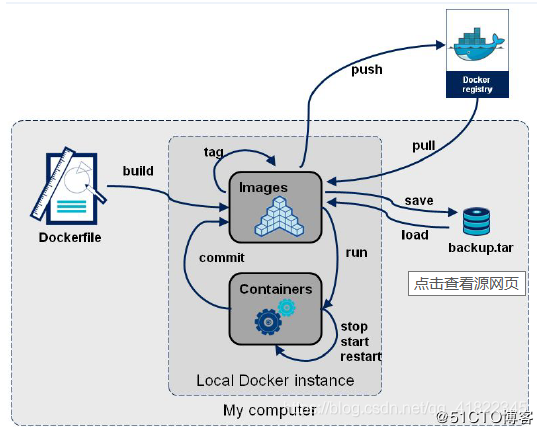
docker run 命令时创建容器时启动容器;docker exec是针对已经创建好的容器执行启动操作;
7. Docker 网络
7.1 理解Docker 0
清空所有网络
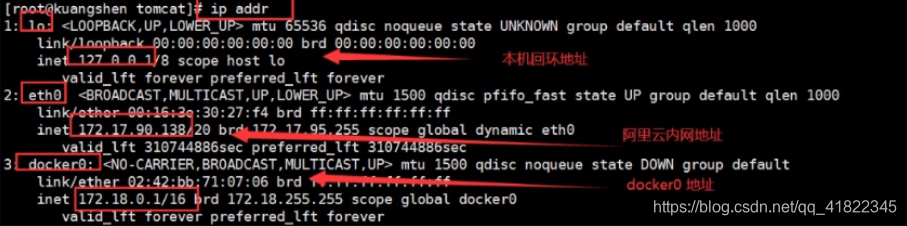
三个网络
-
问题: docker 是如果处理容器网络访问的?
# 测试  运行一个tomcat
$ docker run -d --name tomcat01 tomcat

$ ip addr
1: lo: <LOOPBACK,UP,LOWER_UP> mtu 65536 qdisc noqueue state UNKNOWN group default qlen 1000
    link/loopback 00:00:00:00:00:00 brd 00:00:00:00:00:00
    inet 127.0.0.1/8 scope host lo
       valid_lft forever preferred_lft forever
    inet6 ::1/128 scope host
       valid_lft forever preferred_lft forever
551: vethbfc37e3@if550: <BROADCAST,MULTICAST,UP,LOWER_UP> mtu 1500 qdisc noqueue master docker0 state UP group default
    link/ether 1a:81:06:13:ec:a1 brd ff:ff:ff:ff:ff:ff link-netnsid 0
    inet6 fe80::1881:6ff:fe13:eca1/64 scope link
       valid_lft forever preferred_lft forever

$ docker exec -it 容器id
$ ip addr
# 查看容器内部网络地址 发现容器启动的时候会得到一个 eth0@if551 ip地址,docker分配!
550: eth0@if551: <BROADCAST,MULTICAST,UP,LOWER_UP> mtu 1500 qdisc noqueue state UP group default
    link/ether 02:42:ac:11:00:02 brd ff:ff:ff:ff:ff:ff link-netnsid 0    inet 172.17.0.2/16 brd 172.17.255.255 scope global eth0
       valid_lft forever preferred_lft forever

# 思考? linux能不能ping通容器内部! 可以 容器内部可以ping通外界吗? 可以!
$ ping 172.17.0.2
PING 172.17.0.2 (172.17.0.2) 56(84) bytes of data.
64 bytes from 172.17.0.2: icmp_seq=1 ttl=64 time=0.069 ms
64 bytes from 172.17.0.2: icmp_seq=2 ttl=64 time=0.074 ms
原理
1、我们每启动一个docker容器,docker就会给docker容器分配一个ip,我们只要按照了docker,就会有一个docker0桥接模式,使用的技术是veth-pair技术! https://www.cnblogs.com/bakari/p/10613710.html 再次测试ip add
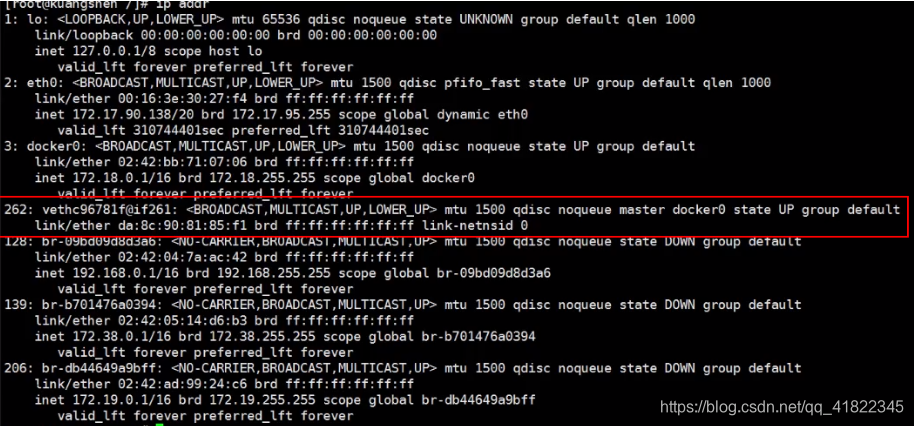
2 、在启动一个容器测试,发现又多了一对网络 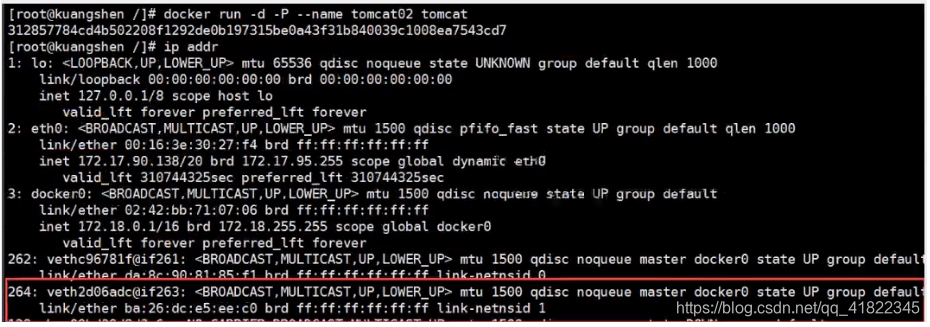
我们发现这个容器带来网卡,都是一对对的 veth-pair 就是一对的虚拟设备接口,他们都是成对出现的,一端连着协议,一端彼此相连 正因为有这个特性 veth-pair 充当一个桥梁,连接各种虚拟网络设备的 OpenStac,Docker容器之间的连接,OVS的连接,都是使用evth-pair技术
3、我们来测试下tomcat01和tomcat02是否可以ping通
$ docker-tomcat docker exec -it tomcat01 ip addr  #获取tomcat01的ip 172.17.0.2
550: eth0@if551: <BROADCAST,MULTICAST,UP,LOWER_UP> mtu 1500 qdisc noqueue state UP group default
		link/ether 02:42:ac:11:00:02 brd ff:ff:ff:ff:ff:ff link-netnsid 0
		inet 172.17.0.2/16 brd 172.17.255.255 scope global eth0
		    valid_lft forever preferred_lft forever
$ docker-tomcat docker exec -it tomcat02 ping 172.17.0.2#让tomcat02ping tomcat01
PING 172.17.0.2 (172.17.0.2) 56(84) bytes of data.
64 bytes from 172.17.0.2: icmp_seq=1 ttl=64 time=0.098 ms
64 bytes from 172.17.0.2: icmp_seq=2 ttl=64 time=0.071 ms
# 可以ping通
 结论:tomcat01和tomcat02公用一个路由器,docker0。
所有的容器不指定网络的情况下,都是docker0路由的,docker会给我们的容器分配一个默认的可用ip。
小结: Docker使用的是Linux的桥接,宿主机是一个Docker容器的网桥 docker0
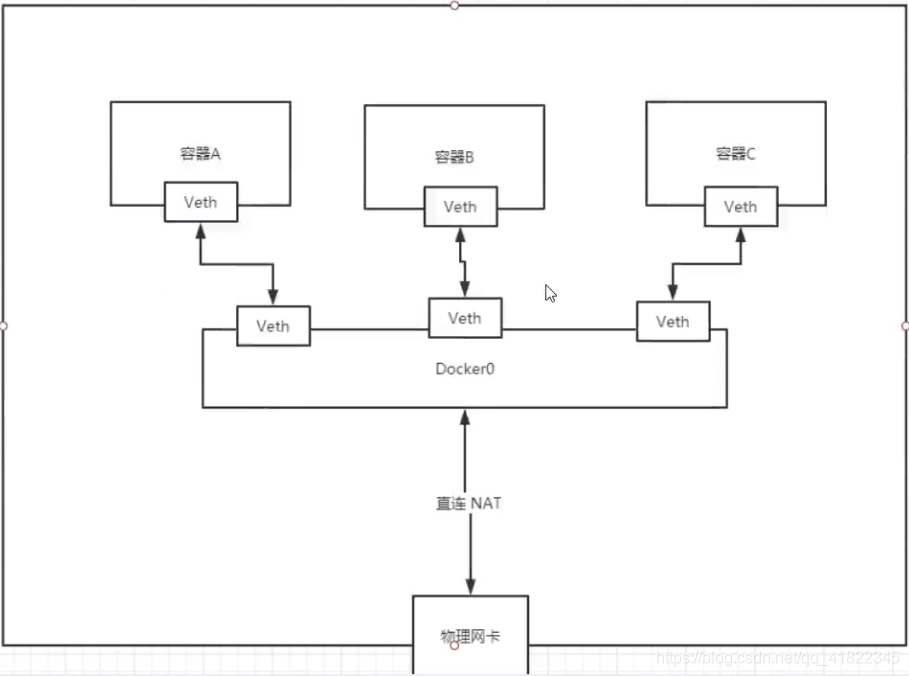
Docker中所有网络接口都是虚拟的,虚拟的转发效率高(内网传递文件)
只要容器删除,对应的网桥一对就没了
7.2 –link
$ docker exec -it tomcat02 ping tomca01   # ping不通
ping: tomca01: Name or service not known
# 运行一个tomcat03 --link tomcat02
$ docker run -d -P --name tomcat03 --link tomcat02 tomcat
5f9331566980a9e92bc54681caaac14e9fc993f14ad13d98534026c08c0a9aef
# 用tomcat03 ping tomcat02 可以ping通
$ docker exec -it tomcat03 ping tomcat02
PING tomcat02 (172.17.0.3) 56(84) bytes of data.
64 bytes from tomcat02 (172.17.0.3): icmp_seq=1 ttl=64 time=0.115 ms
64 bytes from tomcat02 (172.17.0.3): icmp_seq=2 ttl=64 time=0.080 ms

# 用tomcat02 ping tomcat03 ping不通
探究: docker network inspect 网络id 网段相同
 docker inspect tomcat03
查看tomcat03里面的/etc/hosts发现有tomcat02的配置
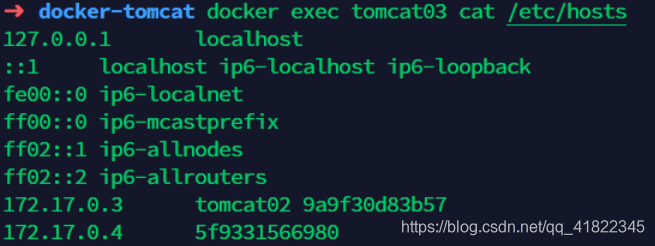
–link 本质就是在hosts配置中添加映射
现在使用Docker已经不建议使用–link了!
自定义网络,不适用docker0!
docker0问题:不支持容器名连接访问!
7.3 自定义网络
docker network
connect     -- Connect a container to a network
create      -- Creates a new network with a name specified by the
disconnect  -- Disconnects a container from a network
inspect     -- Displays detailed information on a network
ls          -- Lists all the networks created by the user
prune       -- Remove all unused networks
rm          -- Deletes one or more networks
-
查看所有的docker网络

网络模式
bridge :桥接 docker(默认,自己创建也是用bridge模式)
none :不配置网络,一般不用
host :和所主机共享网络
container :容器网络连通(用得少!局限很大)
测试
# 我们直接启动的命令 --net bridge,而这个就是我们得docker0
# bridge就是docker0
$ docker run -d -P --name tomcat01 tomcat
等价于 => docker run -d -P --name tomcat01 --net bridge tomcat

# docker0,特点:默认,域名不能访问。 --link可以打通连接,但是很麻烦!
# 我们可以 自定义一个网络
$ docker network create --driver bridge --subnet 192.168.0.0/16 --gateway 192.168.0.1 mynet
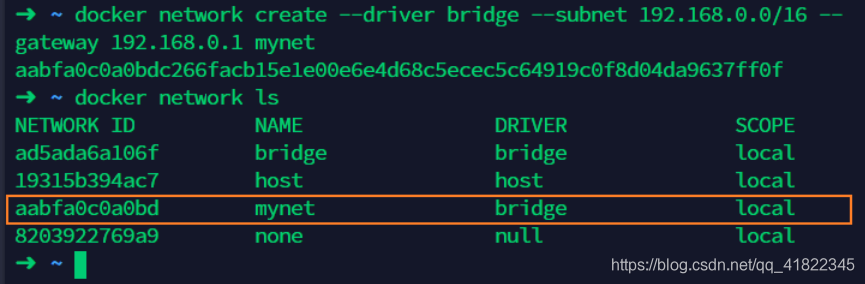
$ docker network inspect mynet;

12
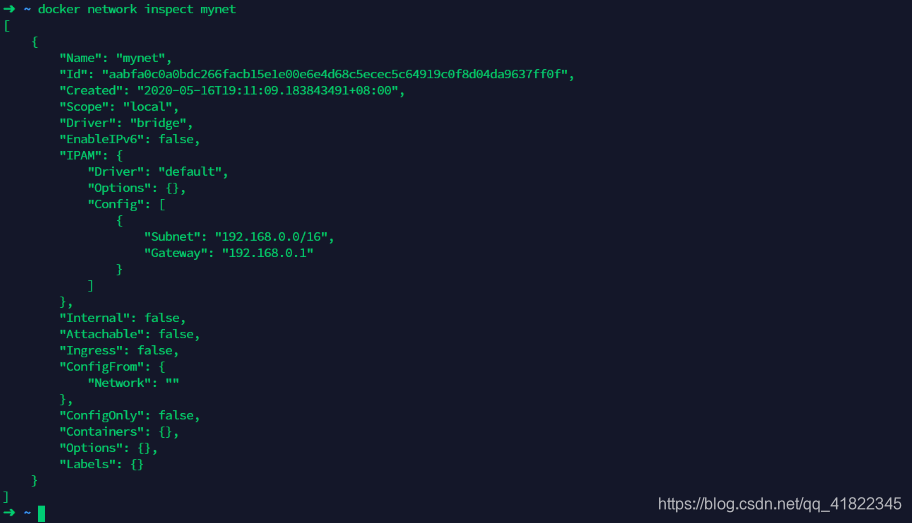
启动两个tomcat,再次查看网络情况 
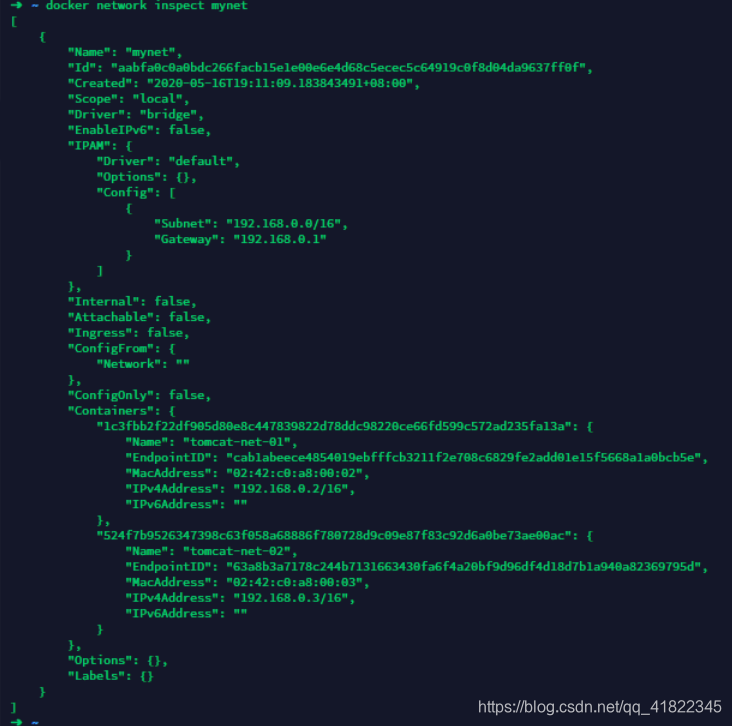
在自定义的网络下,服务可以互相ping通,不用使用–link

我们自定义的网络docker当我们维护好了对应的关系,推荐我们平时这样使用网络!
好处:
redis -不同的集群使用不同的网络,保证集群是安全和健康的
mysql-不同的集群使用不同的网络,保证集群是安全和健康的

7.4 网络连通

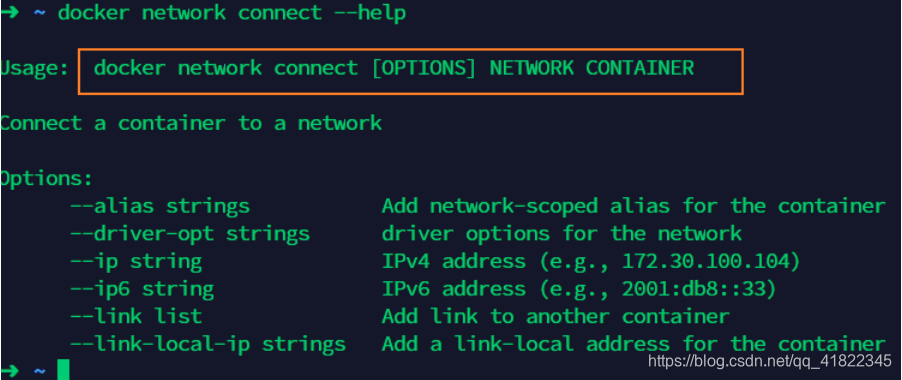
# 测试两个不同的网络连通  再启动两个tomcat 使用默认网络,即docker0
$ docker run -d -P --name tomcat01 tomcat
$ docker run -d -P --name tomcat02 tomcat
# 此时ping不通
要将tomcat01 连通 tomcat—net-01 ,连通就是将 tomcat01加到 mynet网络
一个容器两个ip(tomcat01)  01连通 ,加入后此时,已经可以tomcat01 和 tomcat-01-net ping通了
02是依旧不通的
结论:假设要跨网络操作别人,就需要使用docker network connect 连通!
7.5 实战:部署Redis集群
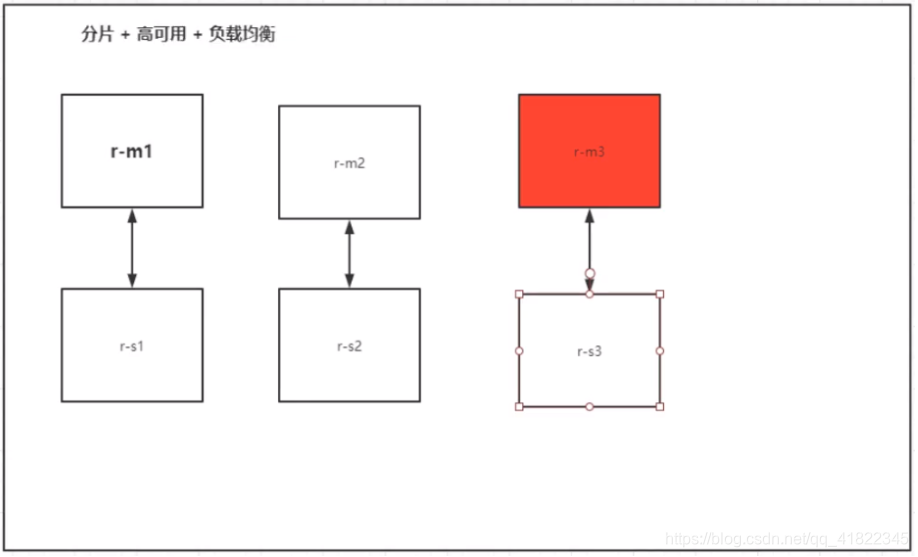
# 创建网卡
docker network create redis --subnet 172.38.0.0/16
# 通过脚本创建六个redis配置
for port in $(seq 1 6);\
do \
mkdir -p /mydata/redis/node-${port}/conf
touch /mydata/redis/node-${port}/conf/redis.conf
cat << EOF >> /mydata/redis/node-${port}/conf/redis.conf
port 6379
bind 0.0.0.0
cluster-enabled yes
cluster-config-file nodes.conf
cluster-node-timeout 5000
cluster-announce-ip 172.38.0.1${port}
cluster-announce-port 6379
cluster-announce-bus-port 16379
appendonly yes
EOF
done

# 通过脚本运行六个redis
for port in $(seq 1 6);\
docker run -p 637${port}:6379 -p 1667${port}:16379 --name redis-${port} \
-v /mydata/redis/node-${port}/data:/data \
-v /mydata/redis/node-${port}/conf/redis.conf:/etc/redis/redis.conf \
-d --net redis --ip 172.38.0.1${port} redis:5.0.9-alpine3.11 redis-server /etc/redis/redis.conf
docker exec -it redis-1 /bin/sh #redis默认没有bash
redis-cli --cluster create 172.38.0.11:6379 172.38.0.12:6379 172.38.0.13:6379 172.38.0.14:6379 172.38.0.15:6379 172.38.0.16:6379  --cluster-replicas 1

docker搭建redis集群完成!
我们使用docker之后,所有的技术都会慢慢变得简单起来!
8. SpringBoot项目打包Docker镜像
1、构建SpringBoot项目
2、打包运行
mvn package

12
3、编写dockerfile
FROM java:8
COPY *.jar /app.jar
CMD ["--server.port=8080"]
EXPOSE 8080
ENTRYPOINT ["java","-jar","app.jar"]
4、构建镜像
# 1.复制jar和DockerFIle到服务器
# 2.构建镜像
$ docker build -t xxxxx:xx  .
5、发布运行
以后我们使用了Docker之后,给别人交付就是一个镜像即可!
9. SpringBoot项目打包Docker镜像
9.1 创建springboot项目

创建springboot项目
package com.eangulee.demo.controller;

import org.springframework.stereotype.Controller;
import org.springframework.web.bind.annotation.GetMapping;
import org.springframework.web.bind.annotation.RequestMapping;
import org.springframework.web.bind.annotation.ResponseBody;

@Controller
public class HelloController {
    @RequestMapping("/")
    @ResponseBody
    public String hello() {
        return "Hello, SpringBoot With Docker";
    }
}
9.2 打包springboot项目为jar包

9.3 编写Dockerfile文件
# Docker image for springboot file run
# VERSION 0.0.1
# Author: eangulee
# 基础镜像使用java
FROM java:8
# 作者
MAINTAINER eangulee <eangulee@gmail.com>
# VOLUME 指定了临时文件目录为/tmp。
# 其效果是在主机 /var/lib/docker 目录下创建了一个临时文件,并链接到容器的/tmp
VOLUME /tmp
# 将jar包添加到容器中并更名为app.jar
ADD demo-0.0.1-SNAPSHOT.jar app.jar
# 运行jar包
RUN bash -c 'touch /app.jar'
ENTRYPOINT ["java","-Djava.security.egd=file:/dev/./urandom","-jar","/app.jar"]
解释下这个配置文件:
VOLUME 指定了临时文件目录为/tmp。其效果是在主机 /var/lib/docker 目录下创建了一个临时文件,并链接到容器的/tmp。改步骤是可选的,如果涉及到文件系统的应用就很有必要了。/tmp目录用来持久化到 Docker 数据文件夹,因为 Spring Boot 使用的内嵌 Tomcat 容器默认使用/tmp作为工作目录 项目的 jar 文件作为 “app.jar” 添加到容器的 ENTRYPOINT 执行项目 app.jar。为了缩短 Tomcat 启动时间,添加一个系统属性指向 “/dev/./urandom” 作为 Entropy Source
如果是第一次打包,它会自动下载java 8的镜像作为基础镜像,以后再制作镜像的时候就不会再下载了。
9.4 部署文件
在服务器新建一个docker文件夹,将maven打包好的jar包和Dockerfile文件复制到服务器的docker文件夹下

docker文件夹
9.5 制作镜像
执行下面命令, 看好,最后面有个"."点!
docker build -t springbootdemo4docker .
-t 参数是指定此镜像的tag名

制作完成后通过docker images命令查看我们制作的镜像

9.6 启动容器
[root@localhost docker]# docker run -d -p 8080:8085 springbootdemo4docker
-d参数是让容器后台运行
-p 是做端口映射,此时将服务器中的8080端口映射到容器中的8085(项目中端口配置的是8085)端口
9.7 访问网站
直接浏览器访问: http://你的服务器ip地址:8080/


 浙公网安备 33010602011771号