

win10 添加Nginx 到服务
- Nginx 下载与安装
Nginx 下载地址:http://nginx.org/en/download.html
选择windows版本,我使用的是 nginx/Windows-1.18.0 这个版本
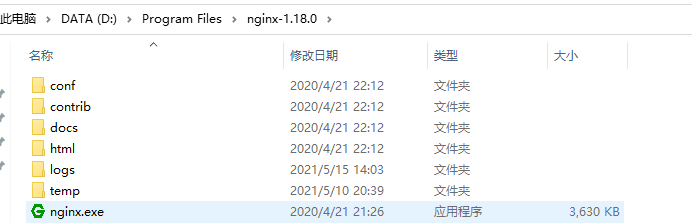
下载完成后,![]()
直接解压缩![]()
- 将Nginx 添加到服务中去
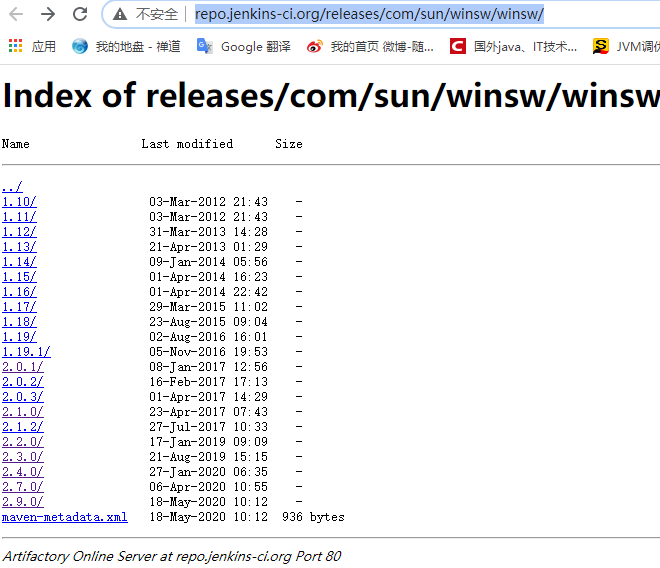
- 下载工具 winsw: http://repo.jenkins-ci.org/releases/com/sun/winsw/winsw
![]()
-
选择一个版本下载 建议 选择 2.0.1
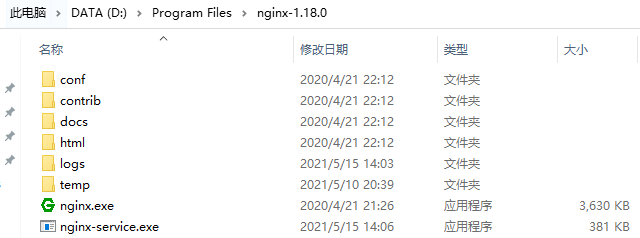
- 将下载的文件 复制到 nginx 目录,修改名称为:nginx-service.exe
-
![]()
- 添加xml 配置文件
- 新建文件 nginx-service.xml,内容如下
<?xml version="1.0" encoding="UTF-8" ?>
<service>
    <id>Nginx</id>
    <name>NginxService</name>
    <description>High Performance Nginx Service</description>
    <logpath>D:\Program Files\nginx-1.18.0\logs</logpath>
    <log mode="roll-by-size">
        <sizeThreshold>10240</sizeThreshold>
        <keepFiles>8</keepFiles>
    </log>
    <executable>D:\Program Files\nginx-1.18.0\nginx.exe</executable>
    <startarguments>-p D:\Program Files\nginx-1.18.0</startarguments>
    <stopexecutable>D:\Program Files\nginx-1.18.0\nginx.exe</stopexecutable>
    <stoparguments>-p D:\Program Files\nginx-1.18.0 -s stop</stoparguments>
</service>
上述的路径需要修改为 你本地 nginx 的安装路径
- 新建文件 nginx-service.exe.xml 内容如下:
<?xml version="1.0" encoding="UTF-8" ?>
<configuration>
    <startup>
        <supportedRuntime version="v2.0.50727" />
        <supportedRuntime version="v4.0" />
    </startup>
    <runtime>
        <generatePublisherEvidence enabled="false" />
    </runtime>
</configuration>
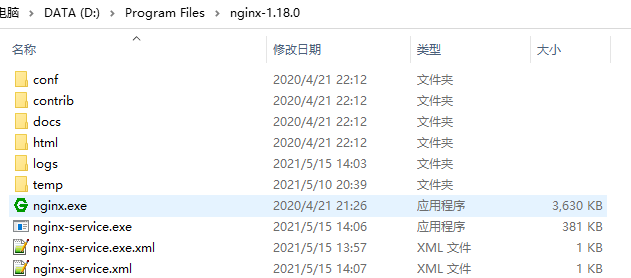
最后,安装目录如下
![]()
- 以管理员身份运行 cmd,将当前目录切换到 nginx 安装目录,执行 nginx-service.exe install
![]()
- 验证是否有此服务
![]()
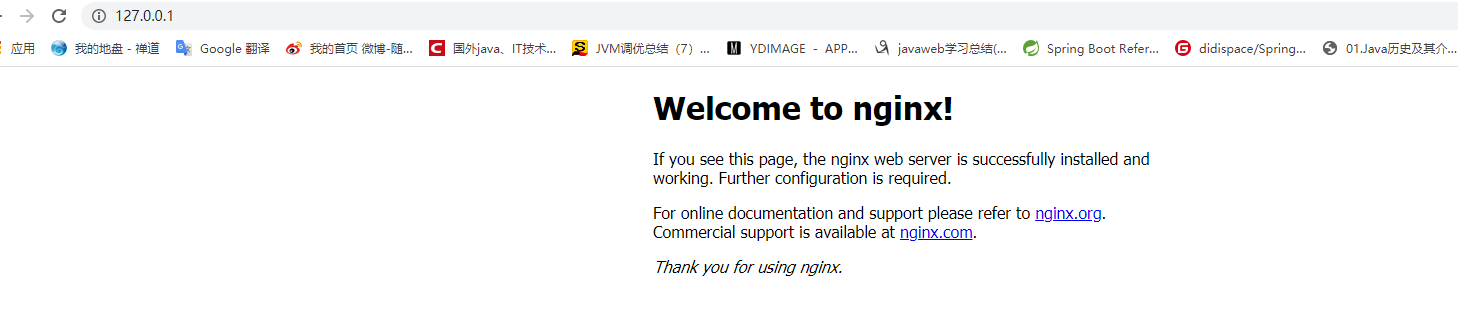
- 启动后验证是否成功:浏览器中输入 http://127.0.0.1
![]()
-
这里 服务就添加成功了
- 新建文件 nginx-service.xml,内容如下




 浙公网安备 33010602011771号