

OBS Studio 30.2.3 视频直播录制软件下载安装全教程
一、OBS Studio视频直播录制软件软件介绍
OBS Studio 30.2.3 是目前广泛应用的免费视频直播录制软件,专门为高效捕获视频、合成多轨道画面、高清编码内容、本地录制及平台流式传输设计。它支持 MP4、MKV、FLV 等多种视频格式,AAC、MP3、WAV 等音频格式,还能自定义录制场景(比如游戏直播场景、网课讲解场景、会议录制场景),适配不同使用需求。虽然 OBS 在直播领域知名度很高,但它的录屏功能同样强大,1080P 高清录屏、自定义帧率等设置都能调,不管是普通用户日常录屏,还是专业创作者制作内容,都能很好满足录制需求,是免费直播录屏工具中的热门选择。
二、OBS Studio视频直播录制软件下载方式(安全渠道推荐,避免恶意软件)
三、OBS Studio视频直播录制软件安装步骤(分 Win 版、Mac 版, step-by-step 清晰讲)
(一)OBS Studio 30.2.3 Win 版安装步骤(支持 Win10~Win11 及更高,32/64 位通用)
1.先找到下载好的 OBS 安装包(一般是.zip 格式的压缩包,文件名里会带 “obs-studio-30.2.3-windows”),右键点击这个压缩包,选择 “解压到当前文件夹”(建议把压缩包先移到桌面,解压后找安装程序更方便,别解压到 C 盘的临时文件夹,不然可能找不到文件);
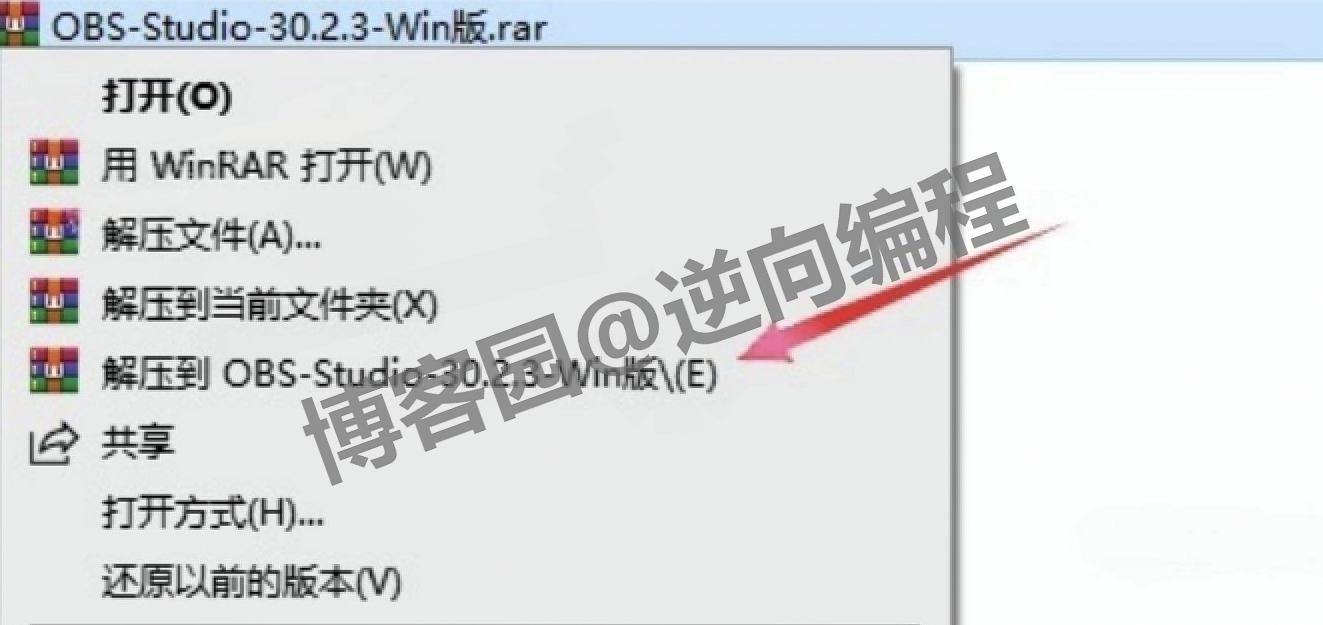
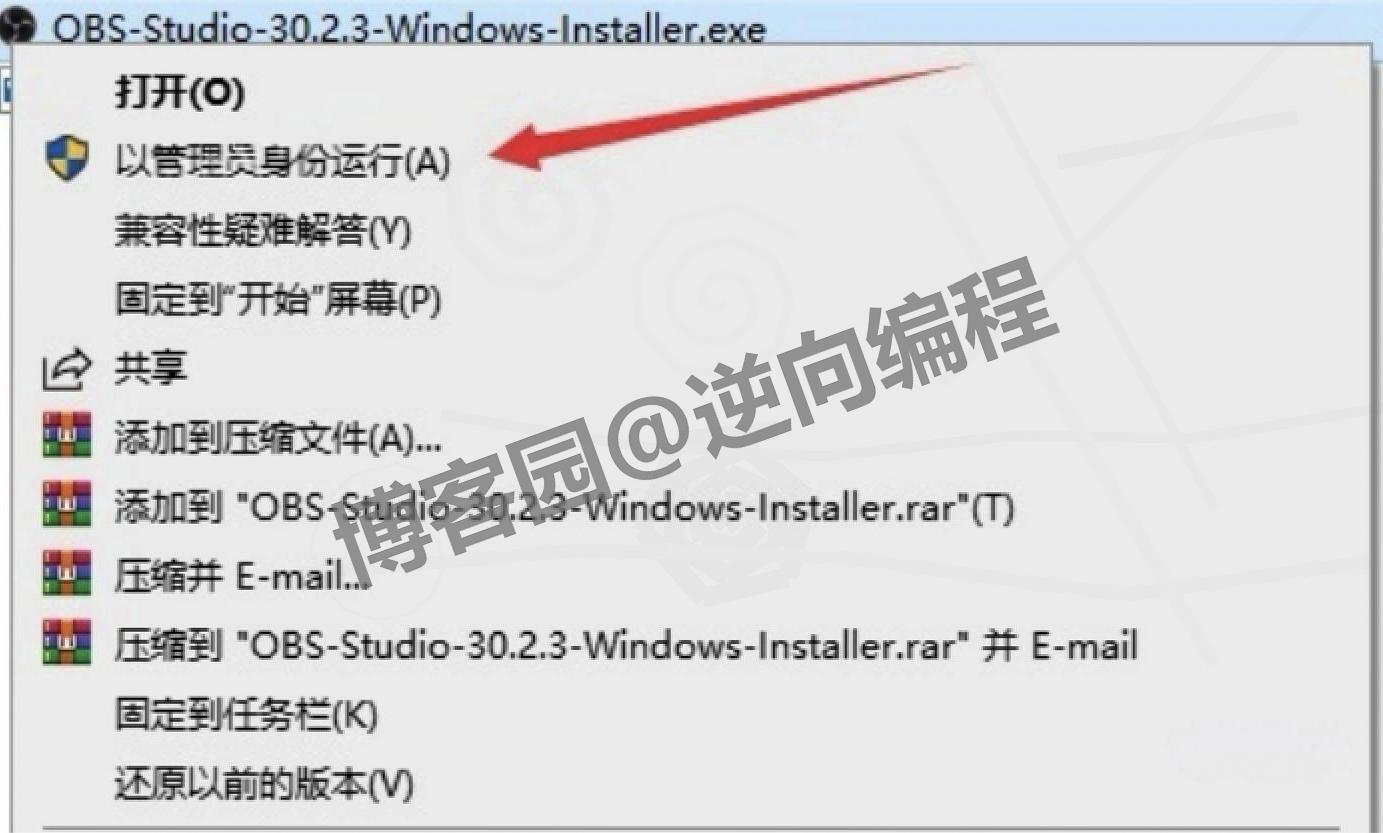
2.打开解压后的文件夹,找到安装程序:如果你的电脑是 64 位系统,就选 “obs-studio-30.2.3-x64.exe”;如果是 32 位系统,就选 “obs-studio-30.2.3-x86.exe”。右键点击选中的安装程序,选择 “以管理员身份运行”(这一步特别重要!要是不这么操作,可能会出现 “权限不足”“无法写入文件” 的错误,Win11 用户也得这么弄);
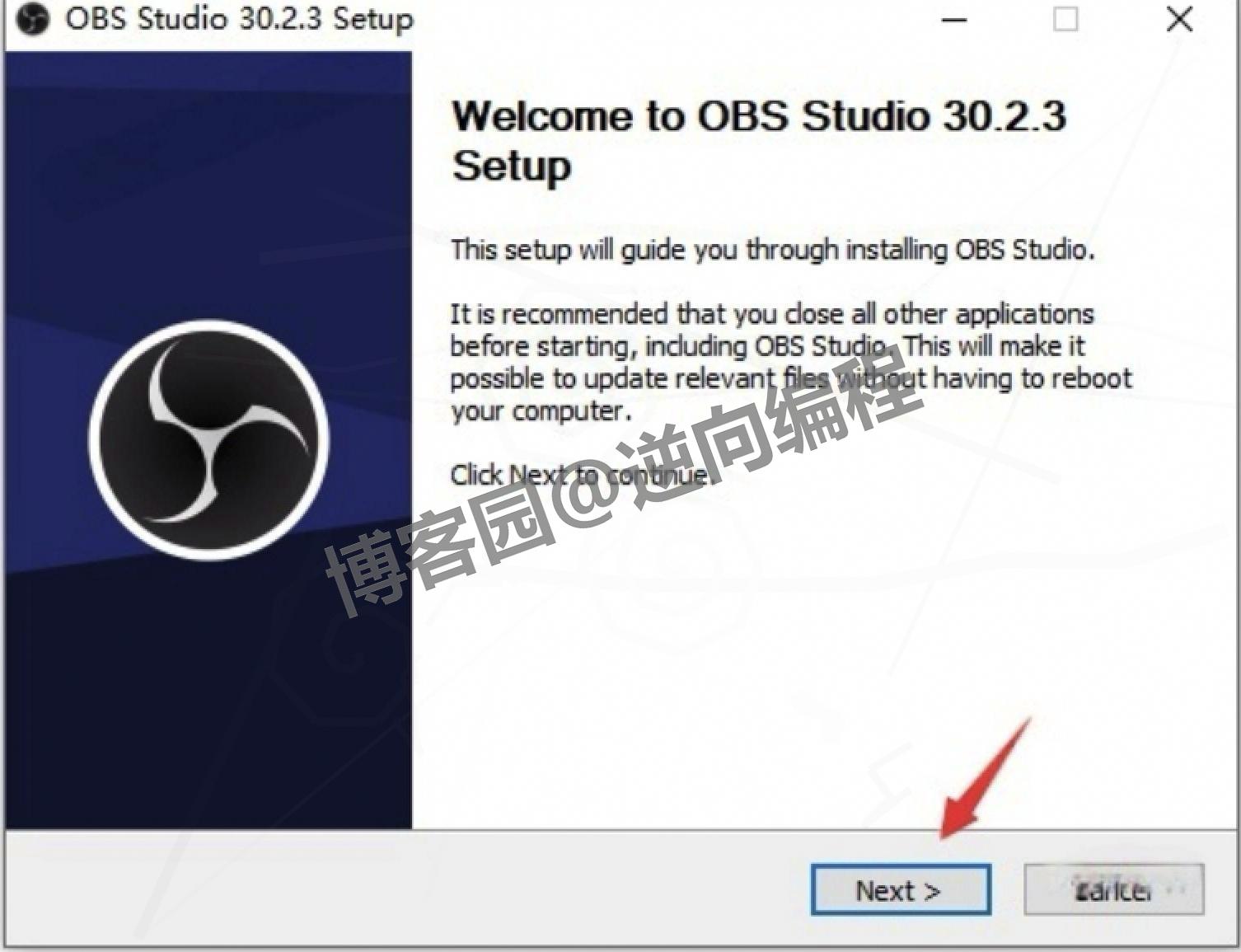
3.弹出安装向导窗口后,不用改任何设置(默认语言是中文,很方便),直接点击右下角的 “Next”(下一步);
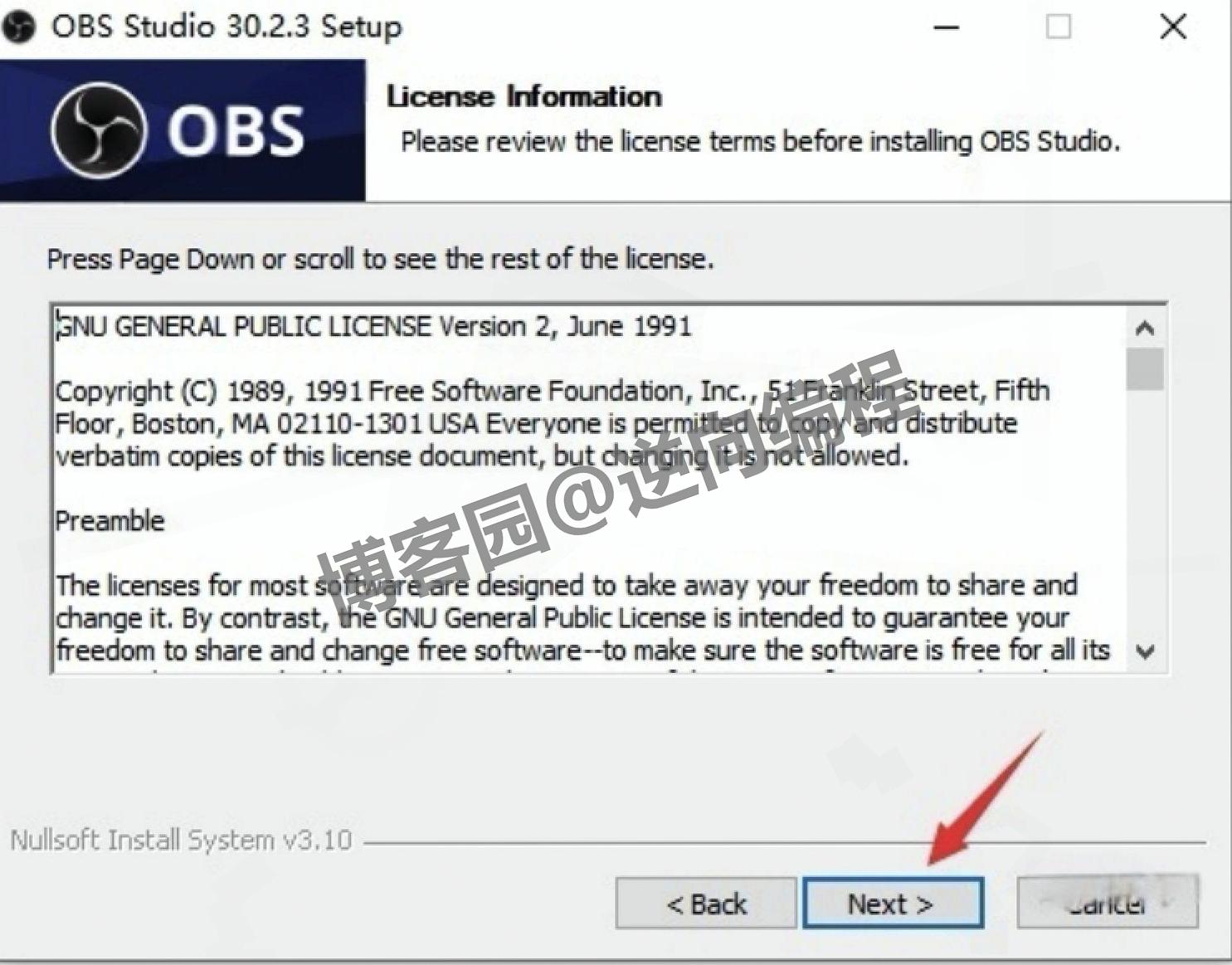
4.接着到了许可协议页面,不用仔细看内容,直接点击 “Next”(下一步)就行,默认已经同意协议了,不用手动勾选;
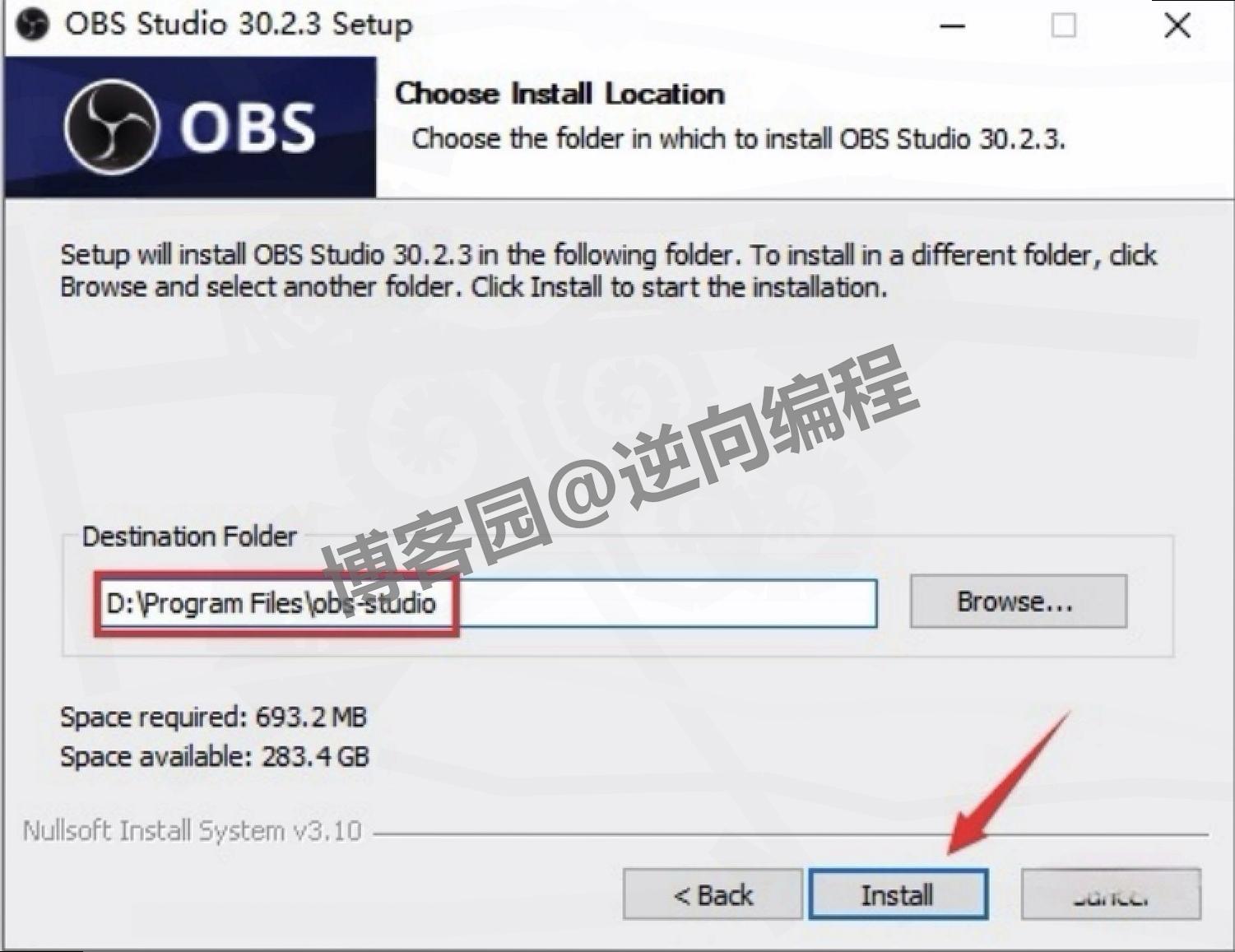
5.进入安装路径设置页面,默认是安装到 C 盘的 “C:\Program Files\obs-studio”。要是你的 C 盘空间不够(比如剩余空间低于 10GB),想改到其他盘,只需要把路径里的首字符 “C” 改成 D 盘、E 盘这类你想安装的磁盘就行,比如改成 “D:\Program Files\obs-studio”。改好路径后,点击 “Install”(安装);
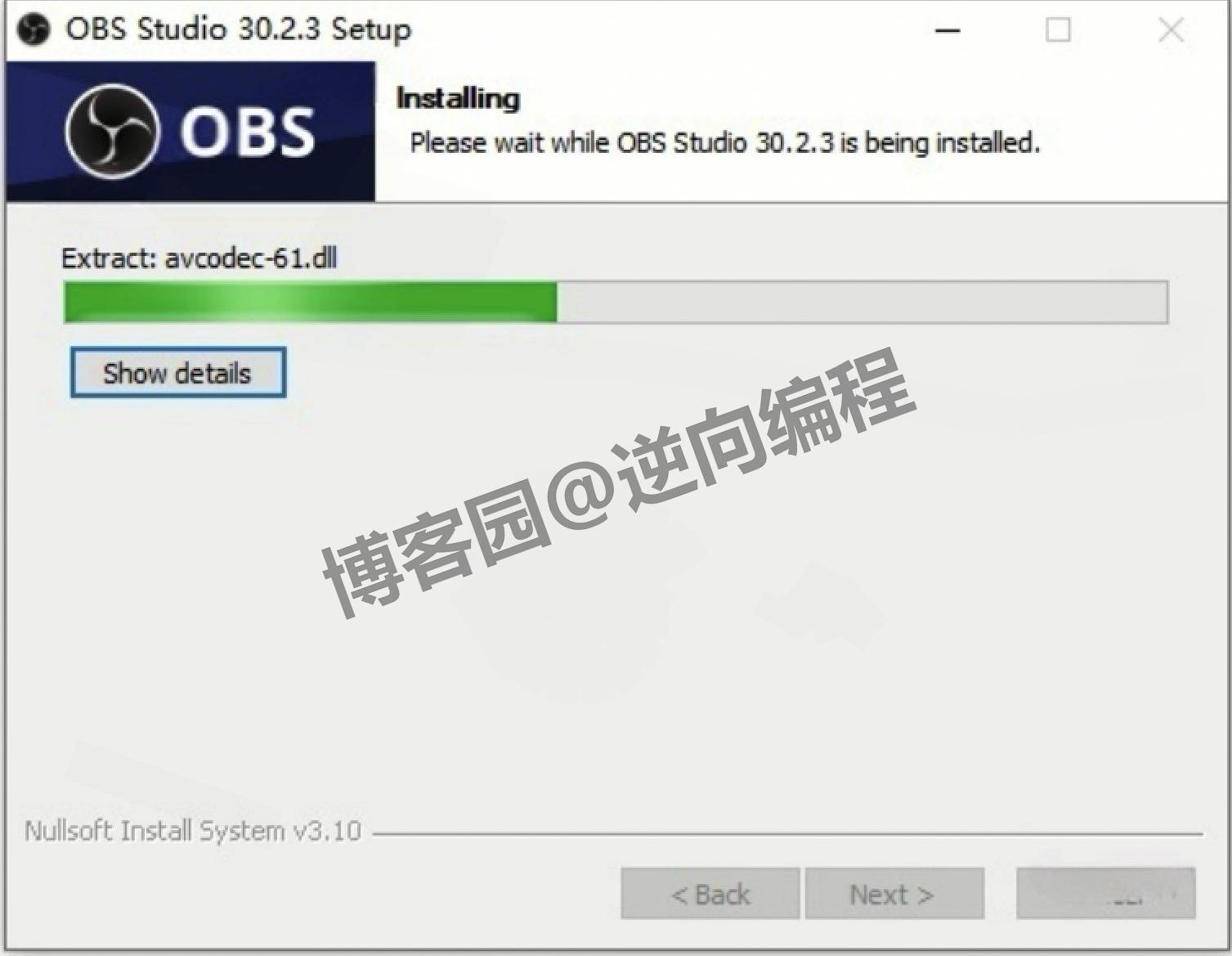
6.然后就会看到安装进度条在动,这时候别关掉安装窗口,也别同时打开游戏、视频这些占内存大的软件,不然可能会导致安装卡顿,等进度条走到 100% 就好;
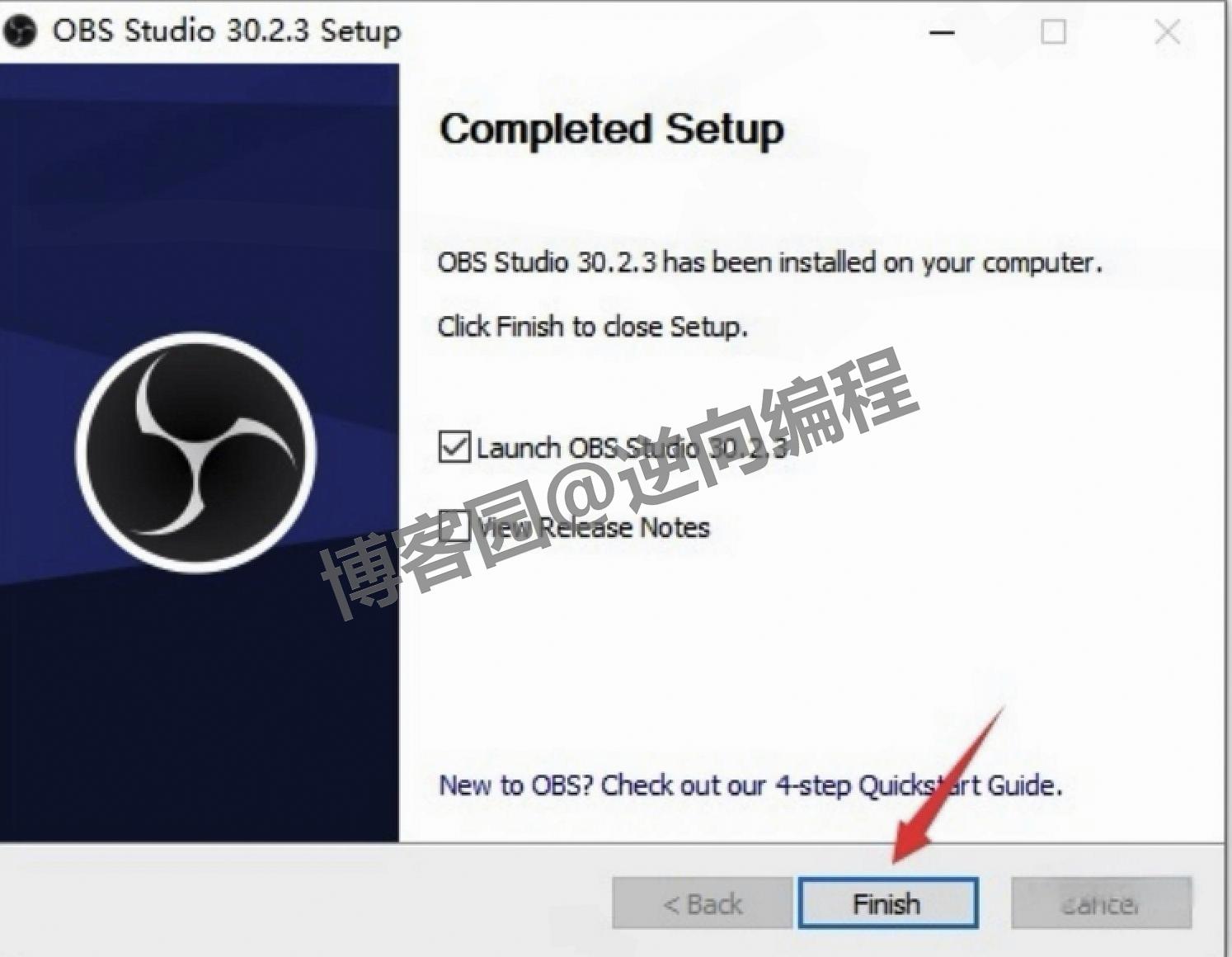
7.安装完成后,会弹出 “Completing the OBS Studio Setup Wizard” 窗口,建议勾选窗口里的 “Launch OBS Studio”(这样能直接运行软件),然后点击 “Finish”(完成);
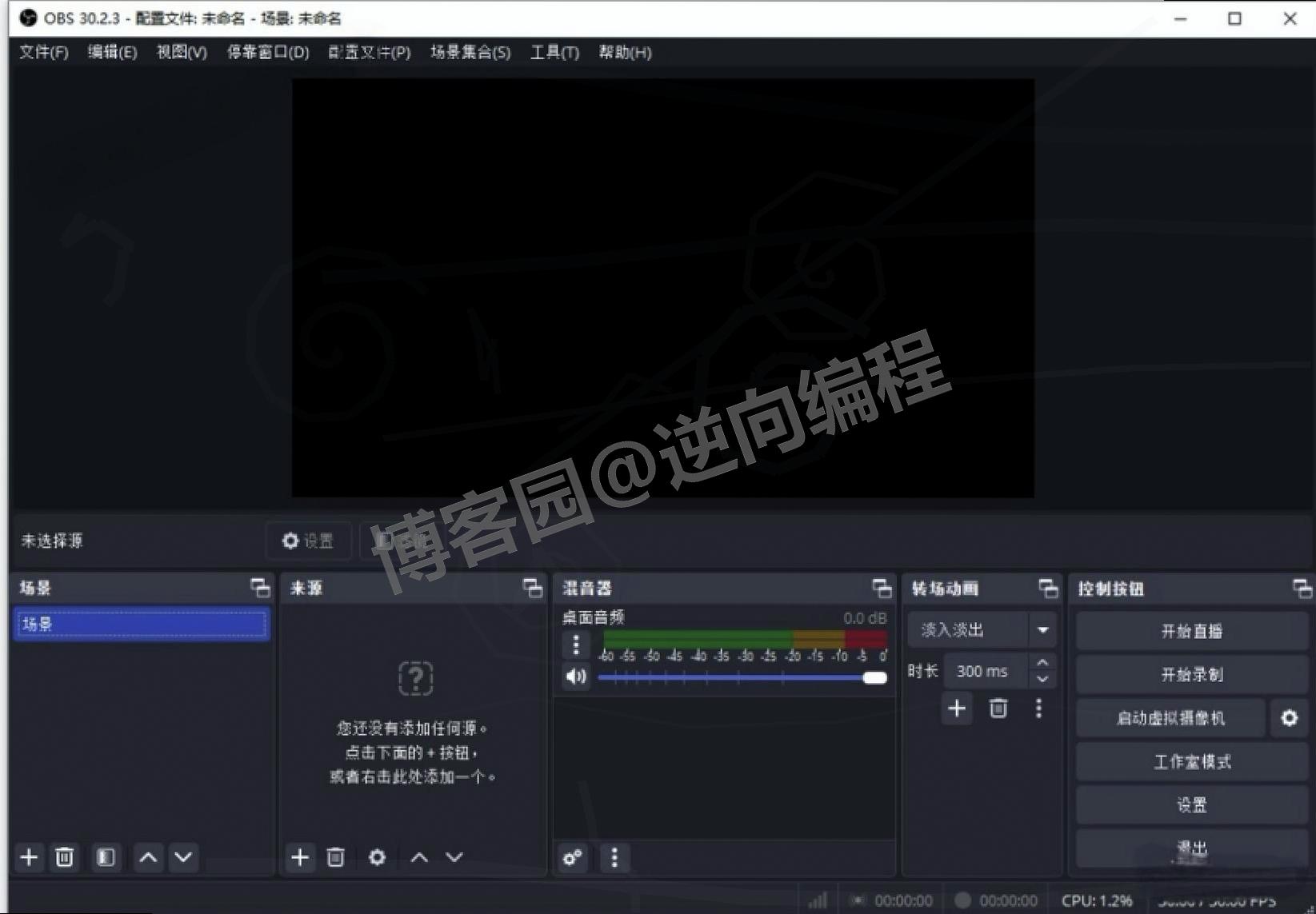
8.软件启动后,就能看到它的运行界面了:左边是 “场景” 面板,中间是 “来源” 面板(用来加摄像头、捕获屏幕画面),底部是 “混音器”(调节声音大小),右边是 “控件” 面板(点这里开始录制或直播),到这儿 Win 版就安装好了。
(二)OBS Studio 30.2.3 Mac 版安装步骤(支持 MacOS 10.15 或更高,含 15.x)
1.找到下载好的 Mac 版安装包(是.dmg 格式,文件名里会带 “obs-studio-30.2.3-macos”),在 “下载” 文件夹里就能找到,双击打开这个安装包。如果弹出 “无法打开,因为它来自未识别的开发者” 的提示,别慌,这是 Mac 系统的安全设置,不是软件有问题,按住 Control 键右键点击安装包,选择 “打开”,再点击一次 “打开” 确认就行;
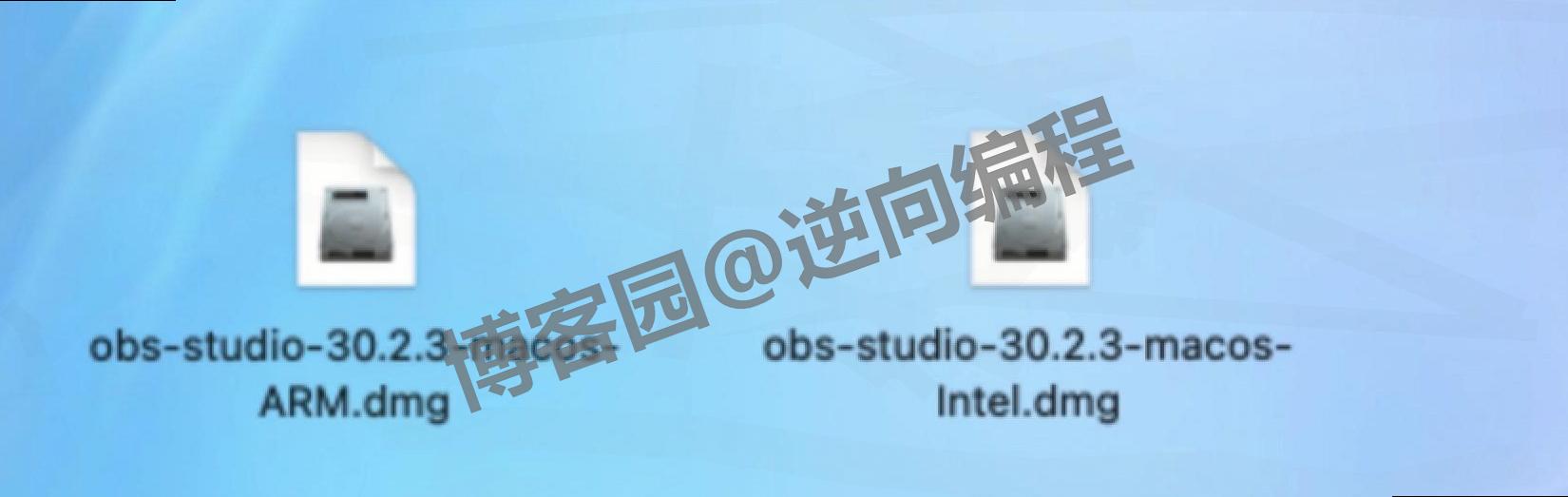
2.打开安装包后,会让你选择对应的电脑版本,得先确定自己 Mac 的芯片型号:点击屏幕左上角的苹果图标,选择 “关于本机”,在弹出的窗口里看 “处理器” 那一栏 —— 如果显示 “Apple M1”“Apple M2”“Apple M3”,就是 ARM(M 系列芯片)版本;如果显示 “Intel Core i5”“Intel Core i7”,就是 Intel 版本。根据自己的芯片型号选对版本,点击打开;
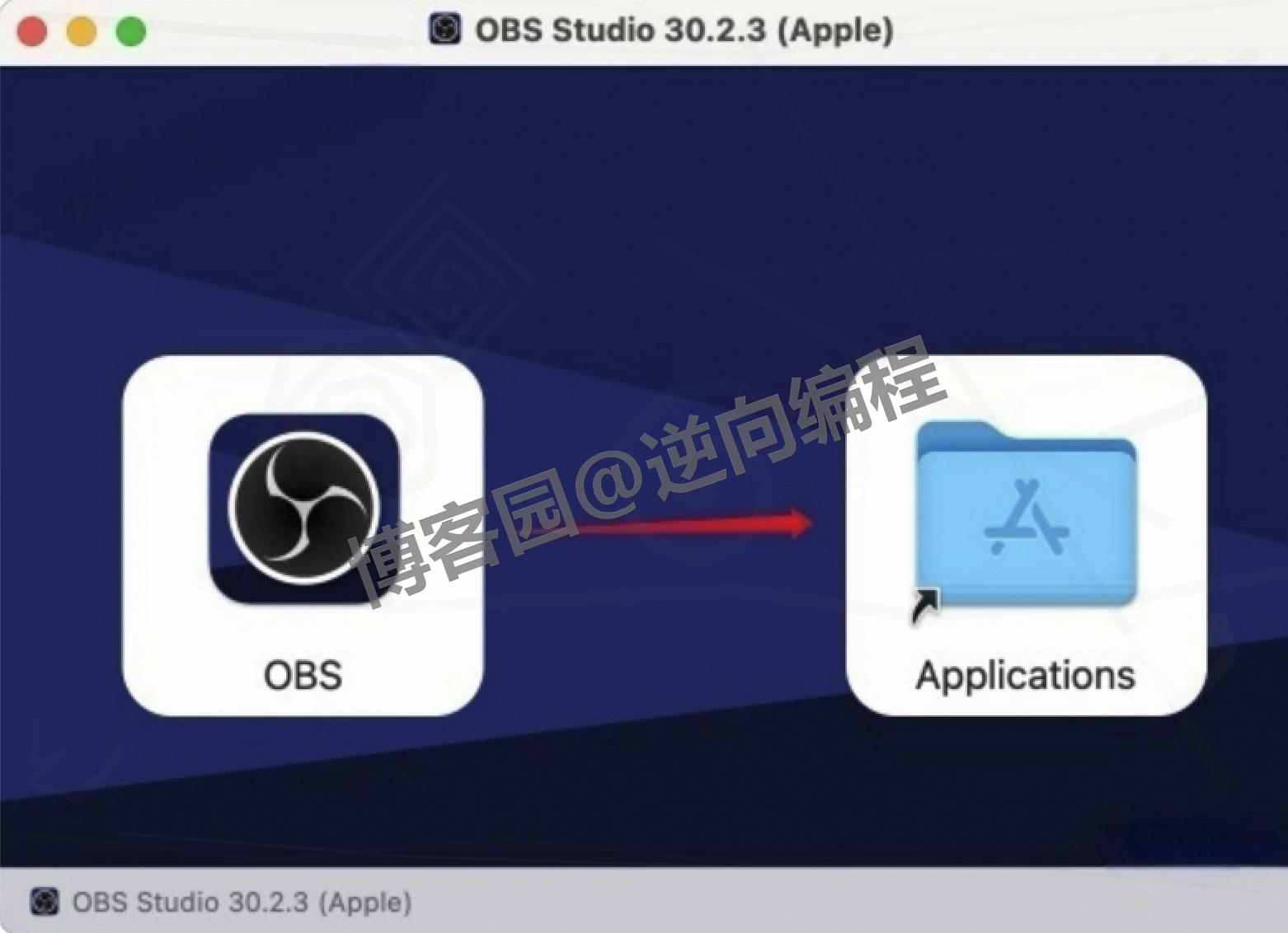
3.选好版本后,会出现两个窗口:左边是 OBS Studio 的程序图标(蓝色的,上面有 “OBS” 字样),右边是【Applications】(应用程序)文件夹。用鼠标按住左边的 OBS 程序图标,直接拖到右边的【Applications】文件夹里,系统会自动开始复制安装,等复制完成,安装就结束了;
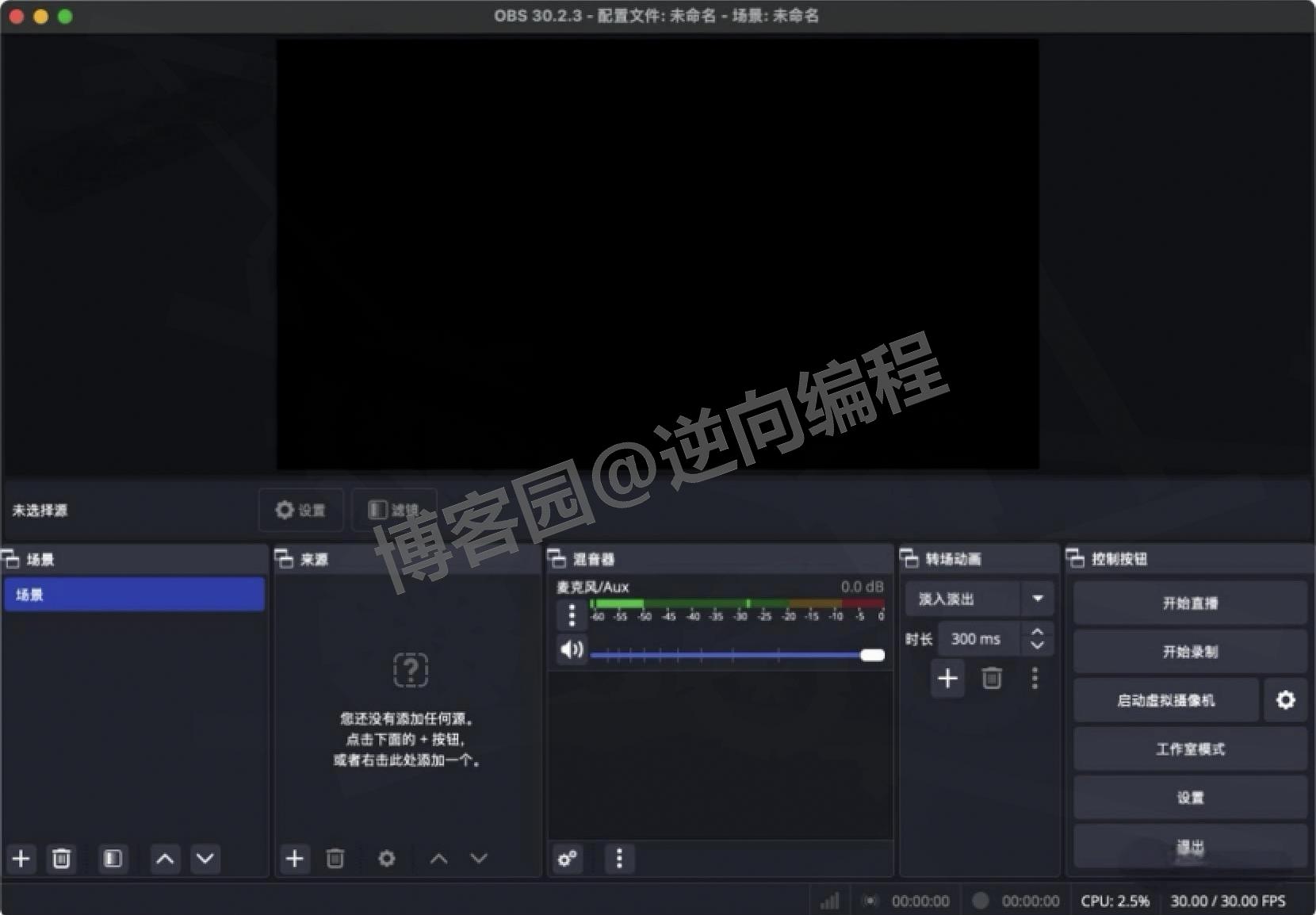
4.安装好后,点击屏幕底部 Dock 栏里的 “启动台”(像火箭一样的图标),在应用列表里找到 OBS Studio 的图标,点击打开。第一次启动时,会弹出 “是否允许 OBS 访问麦克风”“是否允许 OBS 访问摄像头”“是否允许 OBS 访问屏幕” 的提示,都点击 “允许”(要是不允许,就没法录制声音、用摄像头,也不能捕获屏幕画面了),之后就能看到软件的运行界面,Mac 版安装就完成了。
四、OBS Studio 30.2.3 常用快捷键(提高操作效率,新手必记)
1.开始 / 停止录制:Ctrl + Shift + R(录屏的时候不用鼠标点 “开始录制” 按钮,按这个快捷键特别方便,尤其是玩游戏的时候,不用切出来点鼠标);
2.暂停录制:Ctrl + Shift + P(录网课、开线上会议时,中间需要暂停一下,按这个快捷键就行,不用结束录制,后续还能接着录);
3.开始 / 停止直播:Ctrl + Shift + S(直播的时候想快速开始或停止推流,按这个快捷键比点界面上的按钮快多了);
4.切换场景:Ctrl + 数字键(比如你创建了 “场景 1”“场景 2”,按 Ctrl+1 就能快速切换到场景 1,直播换画面的时候很实用);
5.打开设置界面:Ctrl + ,(逗号键,想调录制清晰度、帧率这些参数,按这个快捷键能直接打开设置,不用在界面上找 “设置” 按钮);
6.添加新来源:Ctrl + Shift + N(要加摄像头、捕获屏幕画面,按这个快捷键能快速打开添加来源的窗口,比右键点 “来源” 面板方便)。
记住这些常用快捷键,平时用 OBS 录屏或直播的时候,操作会更顺手,效率也能提高不少~

 浙公网安备 33010602011771号