

Photoshop 2025 v26.0软件下载免费版安装教程(含 Photoshop 软件一键安装包免费下载渠道)
一、PS2025 软件核心优势:为啥值得装?
适用场景广:不管是平面设计、摄影修图,还是手绘插画、老照片修复,甚至做电商海报、产品包装,PS2025 都能轻松搞定,创意人必备。
功能超实用:AI 智能修复工具一键去瑕疵,内容识别填充快速换背景,HDR 调色面板精准控光影,还有几百种动态笔刷,新手也能出专业效果。
效率高:自带超多预设,不用从零开始,Adobe Sensei AI 还能辅助调色,省不少时间。
二、Photoshop 软件免费下载
Photoshop 2025 v26.0 一键安装包下载链接:https://pan.quark.cn/s/75fcfc9fa57f
三、Photoshop 2025 v26.0 安装教程
步骤 1:解压PS2025安装包 —— 重点!别放中文路径
找到下好的安装包(ZIP/RAR 格式),右键点击,选 “解压到当前文件夹” 或自定义路径;
避坑提醒:路径里不能有中文!比如别放 “D 盘 \ 软件 \PS”,就放 “D 盘 \PS2025”,不然装到一半会报错,我之前就栽过跟头。
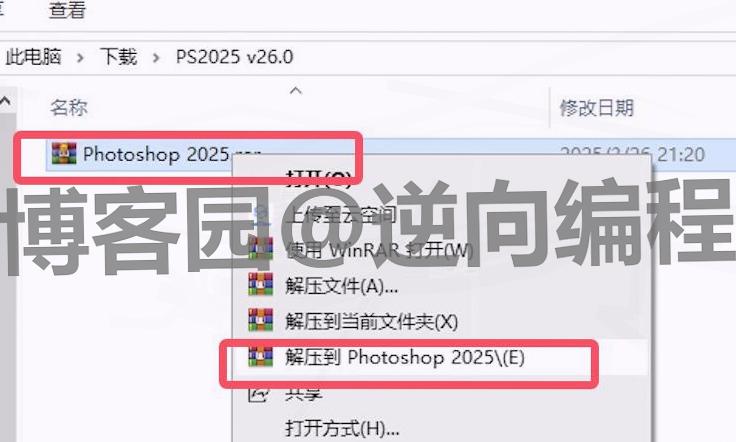
步骤 2:运行PS2025安装程序 —— 必须以管理员身份
打开解压后的文件夹,找到 “Set-up.exe”(图标像小电脑,很好认);
右键点 “Set-up.exe”,选 “以管理员身份运行”,弹 “用户账户控制” 就点 “是”,不给权限会安装失败。
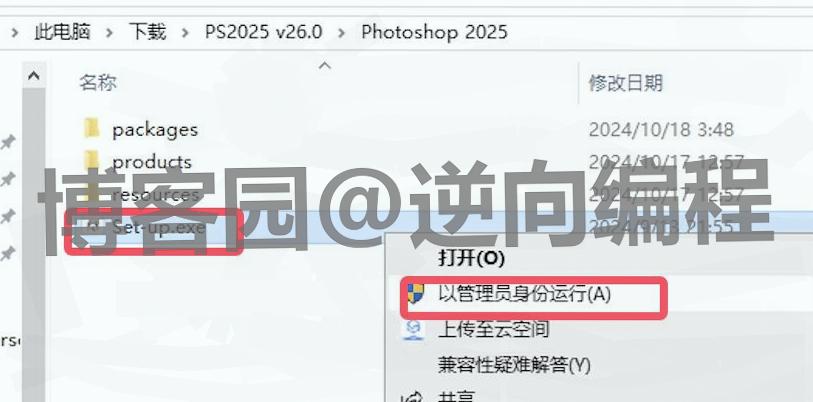
步骤 3:自定义PS2025安装路径 ——C 盘满了装 D 盘
安装界面弹出来后,默认装 C 盘,想改路径就点右上角【文件夹图标】,再点【更改位置】;
选 D 盘,点【新建文件夹】,起名 “Photoshop 2025”(好记,以后找软件方便),点 “确定”。
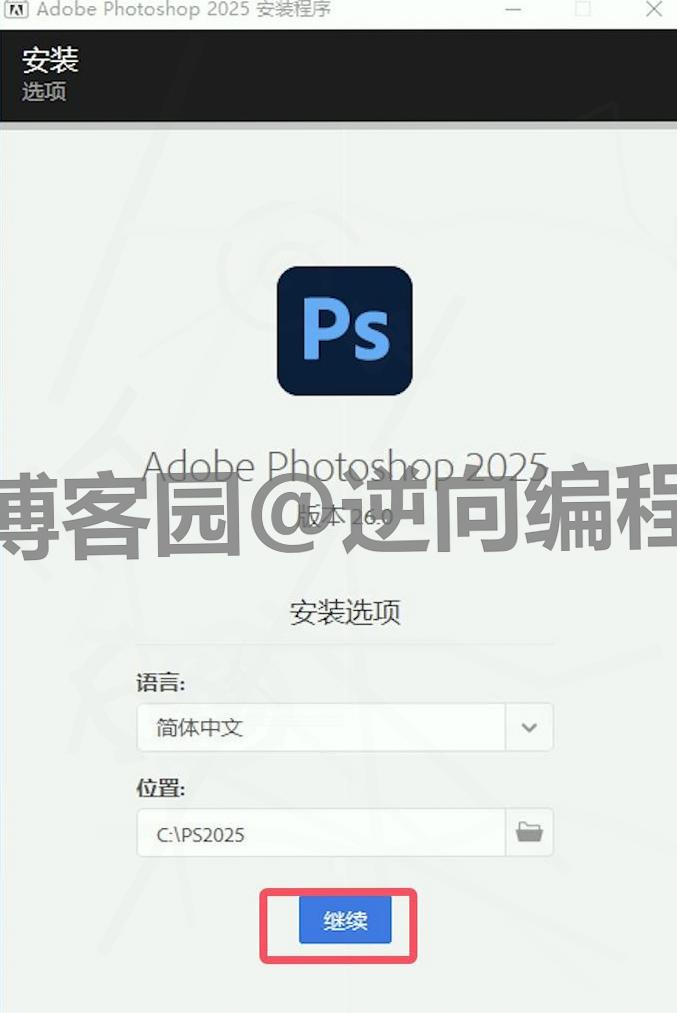
步骤 4:等待PS2025安装完成 —— 别关窗口!
确认路径没问题,点 “继续”,界面会显示进度条,一般 5-15 分钟(配置差的可能 20 分钟);
安装时别开太多软件(比如游戏、视频),不然会变慢,甚至卡住。
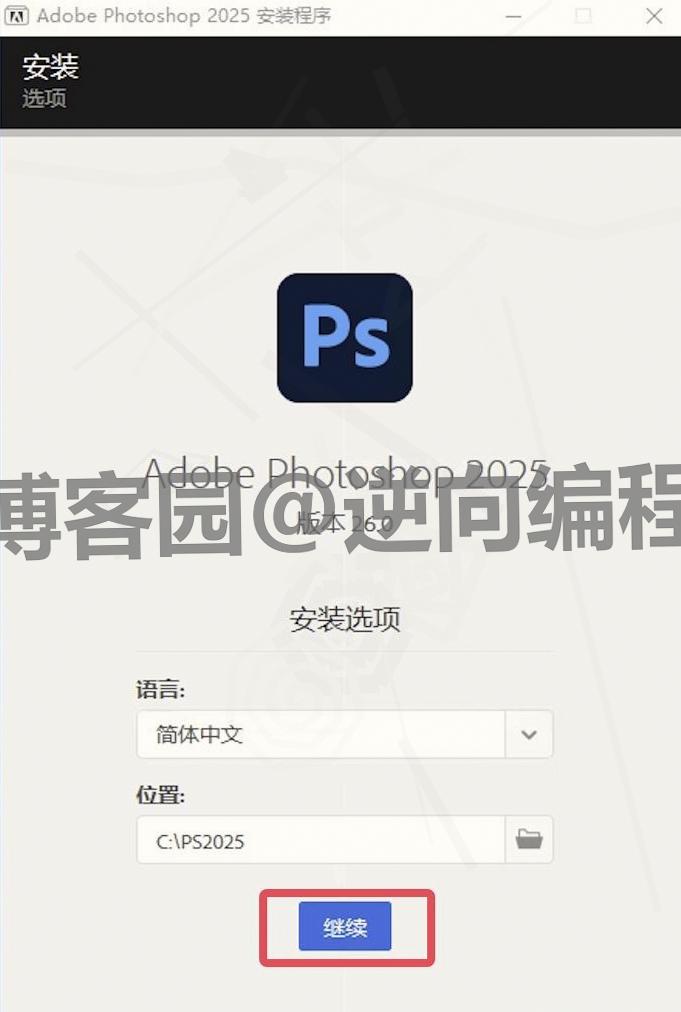
步骤 5:启动PS2025软件 —— 检查是否安装成功
进度条满了点 “关闭”,如果提示 “重启电脑”,先保存文件再重启(不重启可能用不了);
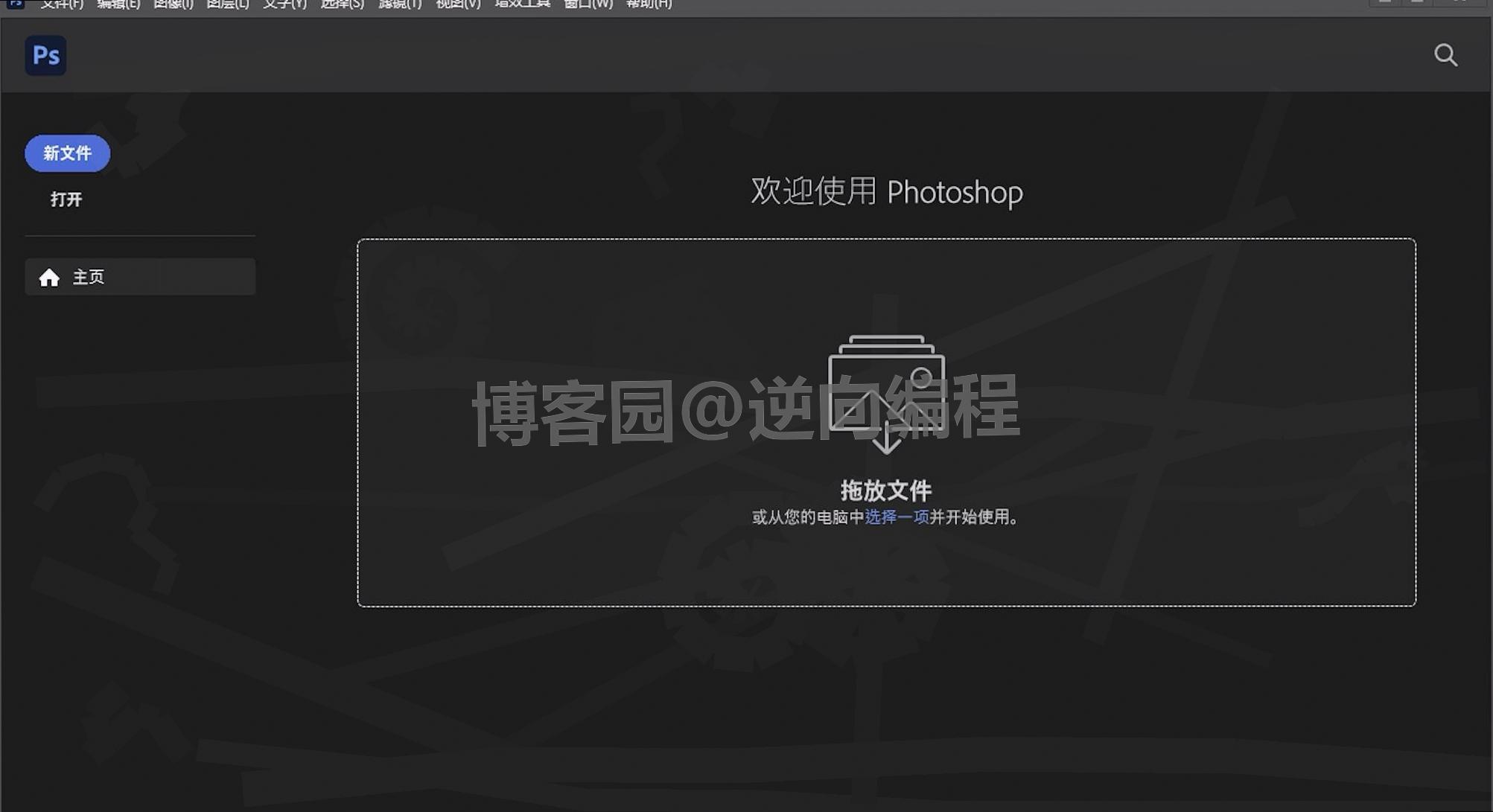
重启后,点开开始菜单,找 “Adobe Photoshop 2025”,点图标启动,第一次开可能等 3-5 秒,弹出主界面就成功了。
四、PS2025安装 / 启动常见问题:亲测修复方法
1.PS2025安装失败怎么办?
问题 1:提示 “电脑配置不够”
原因:PS2025 要求 Windows 10/11 64 位、内存至少 8G(最好 16G)、硬盘留 2G 以上空间,32 位系统或内存 4G 装不了;

修复:右键 “此电脑”→“属性”,确认配置够不够,不够就升级内存或换电脑。
问题 2:提示 “临时文件不足”
原因:电脑临时文件太多,影响安装;

修复:按 “Win+R” 弹 “运行”,输 “% temp%”→回车,全选文件删除(删不掉的跳过),删完重新装。
问题 3:安全软件拦截 “有风险”
原因:360、火绒这些软件会误判安装程序;

修复:装之前先关安全软件(右键托盘图标 “退出”),装完再打开,把 PS2025 加入 “信任列表”。
2.PS2025启动失败怎么解?
问题 1:提示 “显卡驱动错误”
原因:显卡驱动太旧,PS2025 跑不起来;

修复:N 卡去英伟达官网、A 卡去 AMD 官网,下对应型号最新驱动,装完重启电脑。
问题 2:提示 “缺少 Visual C++ 运行库”
原因:PS2025 需要 Visual C++ 才能运行,没装就报错;

修复:去微软官网搜 “Visual C++ Redistributable”,下 32 位和 64 位最新版,都装上再重启。
五、PS2025 新手入门:先练这 5 个基础操作
1.打开 / 保存文件:点 “文件 - 打开” 选图片,改完点 “文件 - 保存”,想换格式(JPG 转 PNG)就点 “另存为”,别忘选保存路径。
2.裁剪图片:左边点 “裁剪工具”(像剪刀),拖鼠标框出要留的部分,按回车就剪好,适合做头像、发朋友圈。
3.调图片大小:点 “图像 - 图像大小”,改宽度 / 高度时勾 “约束比例”(避免变形),比如把 1920×1080 改成 1080×720。
4.去瑕疵 / 画画:选 “修复画笔工具”,按住 Alt 取样,点瑕疵就能去掉;选 “画笔工具”,调大小和颜色,按住鼠标就能画。
5.建图层 / 改透明度:右边图层面板点 “新建图层”(像张纸),调 “不透明度”(比如 50%),能实现图层叠加效果。

 浙公网安备 33010602011771号