

Audition 2025 超详细下载直装版安装教程(附直装版安装包下载)AU2025直装版安装教程
一、Audition 2025 下载及介绍
Audition 2025(常叫 AU 2025,又称 Adobe Audition 2025)是 Adobe 旗下专业音频编辑软件,也是音乐制作、广播播客、视频后期、音频修复领域常用工具,适配 Windows 10/11 系统,兼容 Pr、AE 等 Adobe 全家桶,不管是专业后期人员、音乐创作人,还是播客新手、短视频音频处理用户,都能满足需求:
-
音乐制作:多轨混音、乐器音色调整、简单编曲搭建,支持 VST 插件加载;
-
广播 / 播客:人声降噪、音量平衡、口齿音修复,避免说话忽大忽小或有杂音;
-
视频后期:与 Pr 无缝同步音频、剪接音频片段、补充背景音效,匹配视频时长;
-
音频修复:频谱图修破音、去除背景噪音(如电流声、风声)、老录音修复优化。
下载Audition 2025 安装包:https://pan.quark.cn/s/b62e210c485e
二、Audition 2025 安装全步骤(每步带重点)
1.第一步:先把安装包解压好
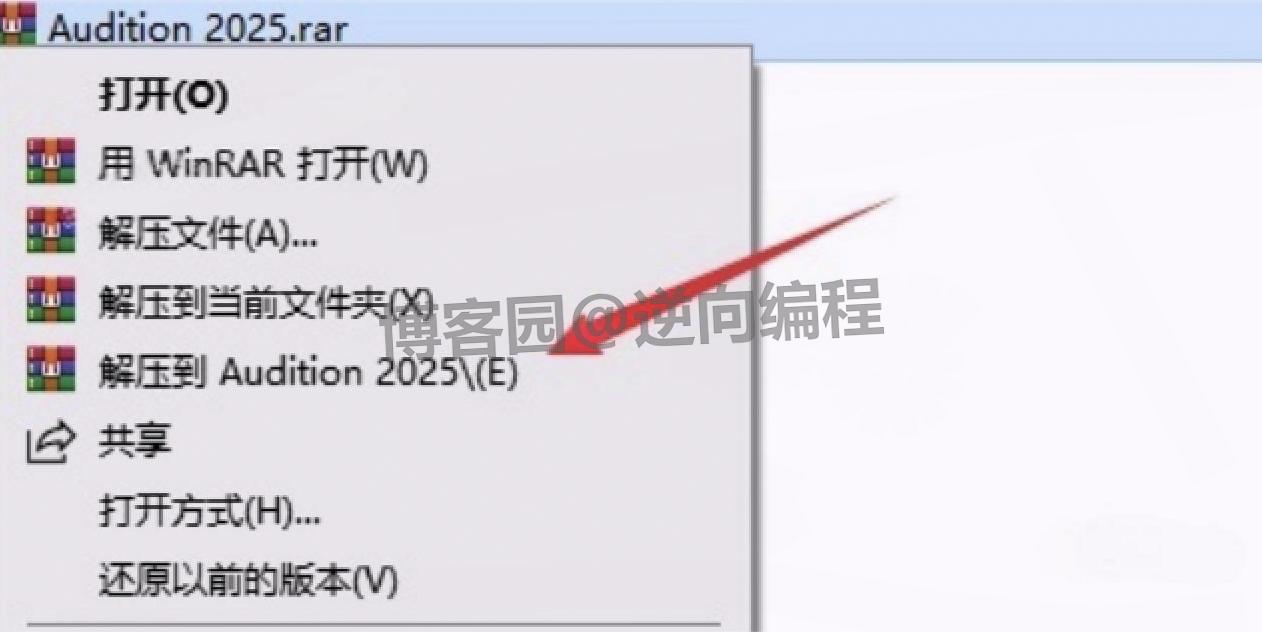
找到你下载的 AU 2025 安装包(一般是 ZIP 或 RAR 压缩格式,常见命名如 “Audition2025 直装版.zip”),右键点击安装包,在弹出的菜单里选择 “解压到当前文件夹” 即可。
重点:别解压到层级太深的文件夹,建议放桌面或 D 盘根目录,后续找安装程序更方便,避免因路径复杂导致安装出错。
2.第二步:用管理员身份开安装程序
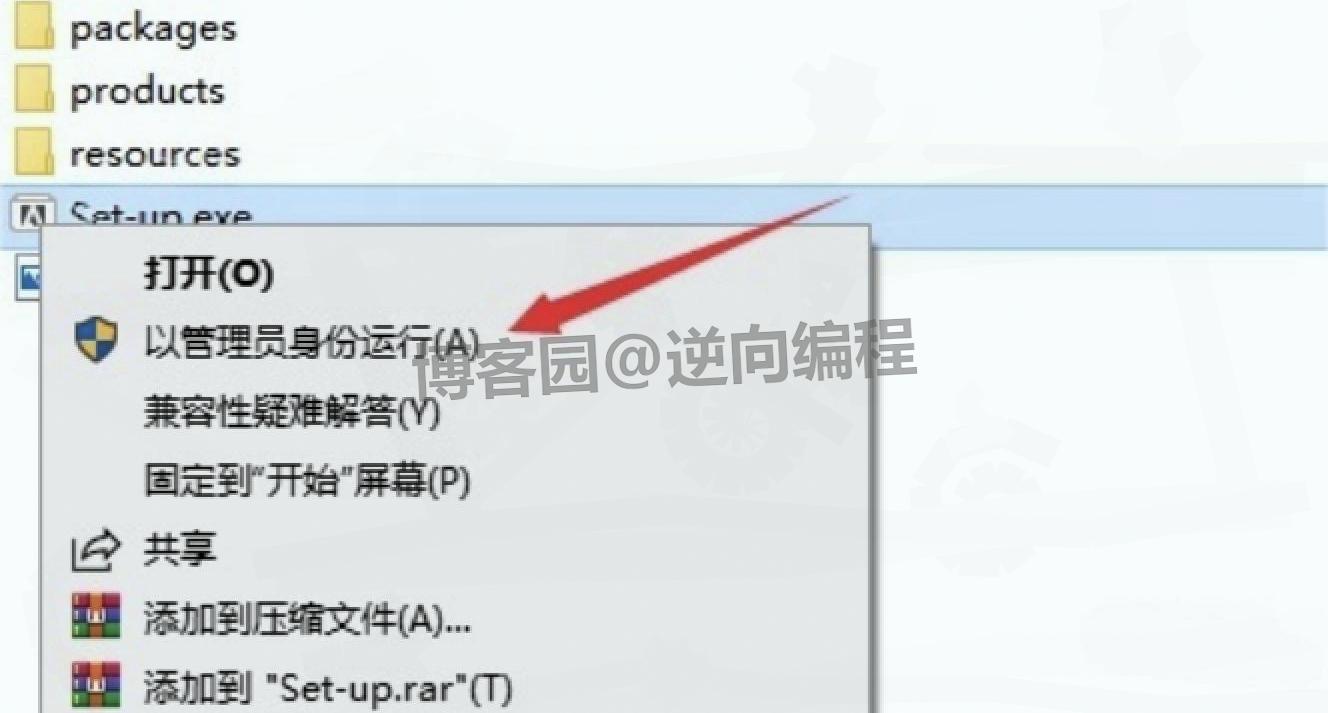
进入解压后的文件夹,找到名为 “Set-up.exe” 的安装程序(图标通常是红色 Adobe 标志),右键点击该程序,在菜单中选择 “以管理员身份运行”。
重点:必须开管理员模式!不然安装过程中可能弹出 “权限不足” 提示,导致安装中断或功能缺失。
3.第三步:想改安装盘?点文件夹图标
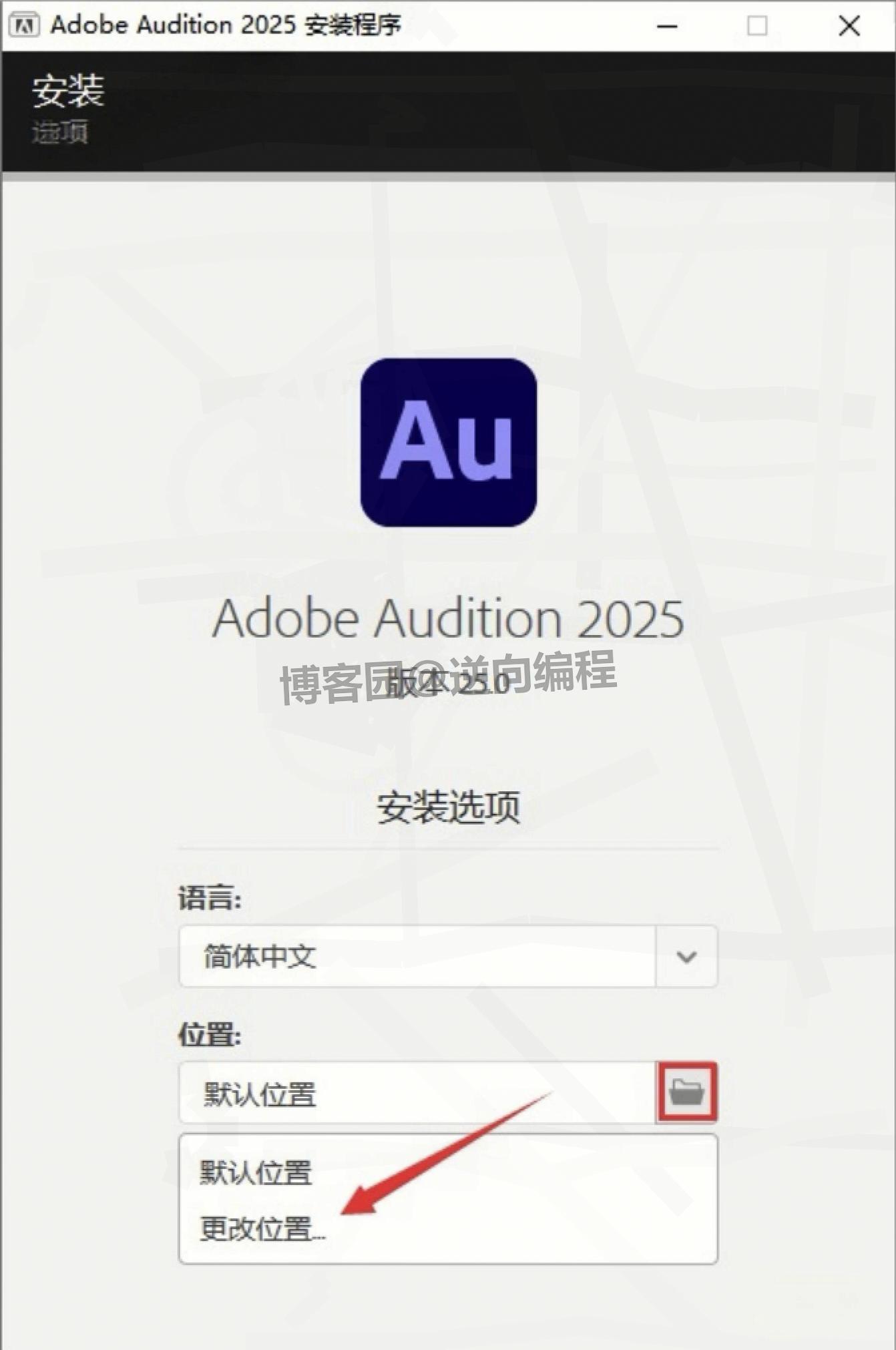
安装程序运行后,等待 1-2 秒会弹出安装界面,默认情况下软件会安装到 C 盘(系统盘)。若 C 盘空间不足,想改到 D 盘或其他磁盘,点击界面中 “安装位置” 右侧的 “文件夹图标”。
重点:C 盘剩余空间小于 10GB 时,一定要改安装路径,否则装完后 C 盘可能卡顿,影响电脑整体运行速度。
4.第四步:选磁盘 + 新建专属文件夹
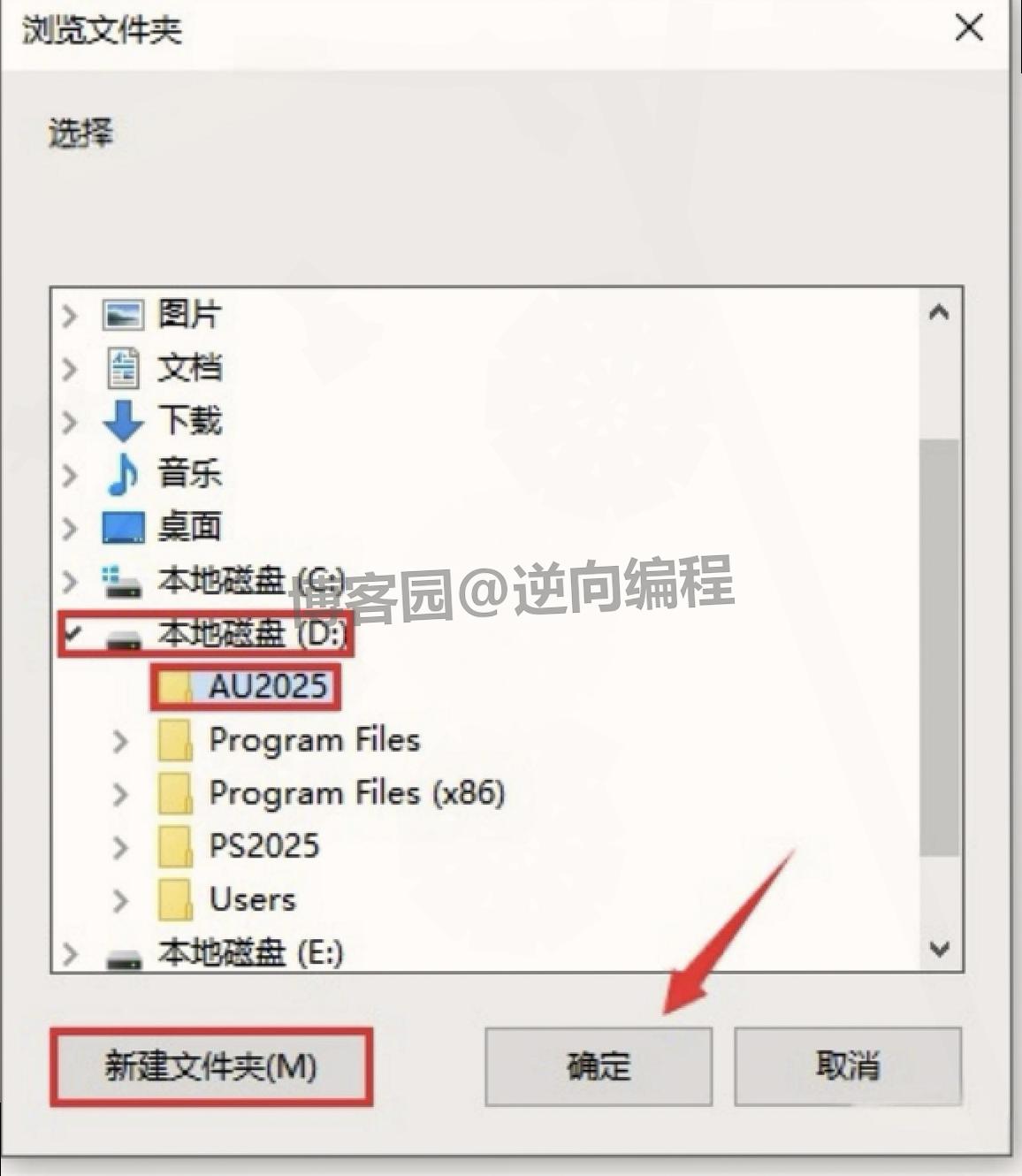
弹出路径选择窗口后,点击左侧 “此电脑”,找到并选中目标磁盘(如 D 盘),然后点击窗口下方的 “新建文件夹” 按钮,将新文件夹命名为 “Audition 2025”,命名完成后点击 “确定”。
重点:文件夹名建议用 “Audition 2025”,别用乱码或特殊符号,后续找软件安装目录、卸载软件时更清晰。
5.第五步:确认信息,点 “继续”
回到安装界面,确认安装路径已改为 “D:\Audition 2025”(或你自定义的其他路径),同时检查界面是否有 “安装类型”“组件” 等确认信息(直装版一般默认全组件安装,无需额外勾选),确认无误后点击 “继续”。
重点:这一步别着急点 “继续”,先反复核对安装路径,一旦安装完成,后期修改路径会很麻烦。

6.第六步:等着安装完成(别乱操作)
点击 “继续” 后,界面会出现蓝色进度条,同时显示 “软件安装中……”,安装时长根据电脑配置而定,一般 5-10 分钟(配置高的电脑 3 分钟左右就能完成)。
重点:安装期间别关闭安装窗口,也别打开游戏、PS、Pr 等大型软件,避免占用过多内存导致安装进度卡住。

7.第七步:装完点 “关闭” 退界面
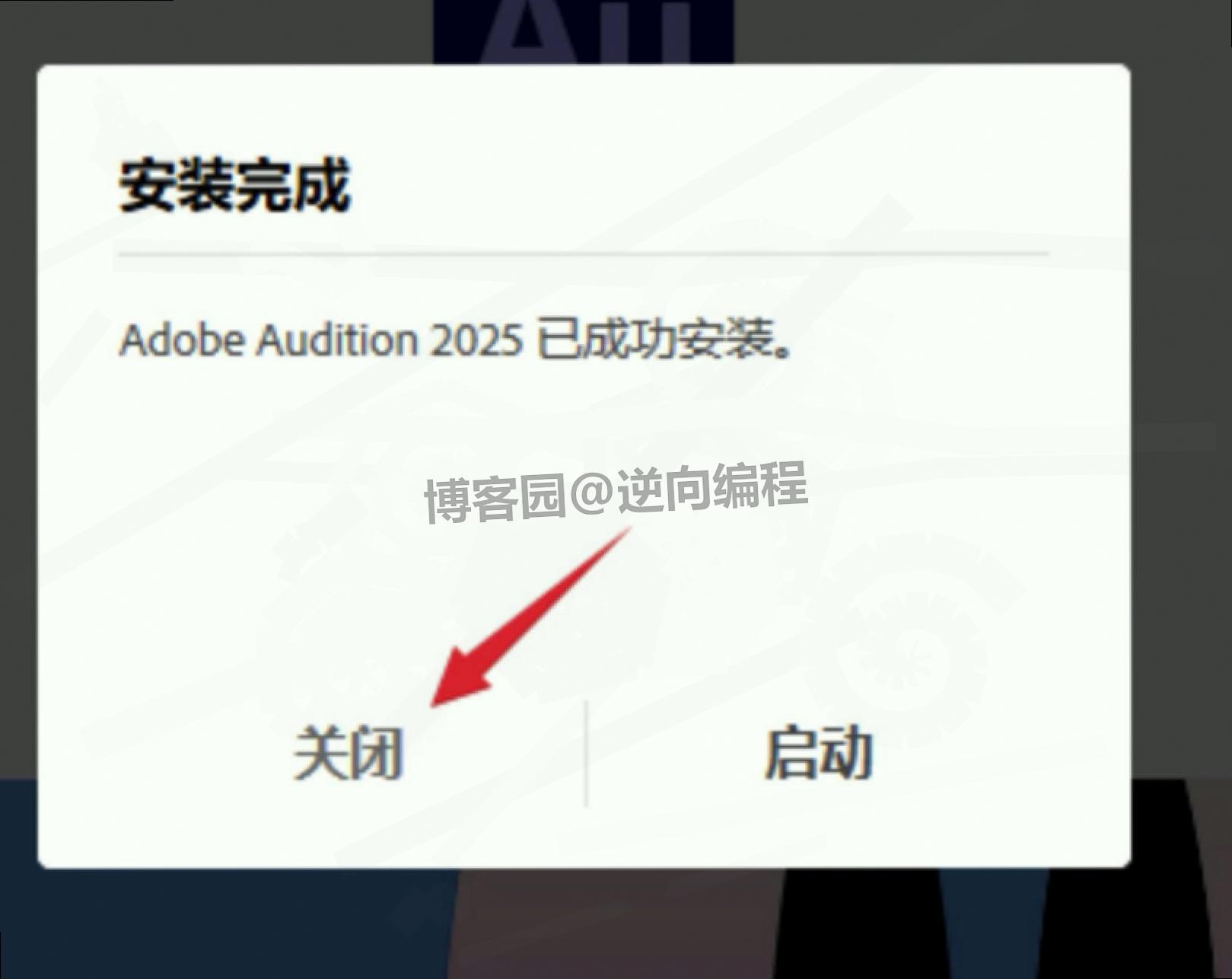
当进度条走到 100%,界面提示 “安装完成” 时,点击右下角的 “关闭” 按钮,退出安装程序窗口,此时软件已成功安装到指定路径。
重点:别直接点窗口右上角的 “×” 关闭,一定要点 “关闭” 按钮,确保安装程序完成后续配置,避免软件启动异常。
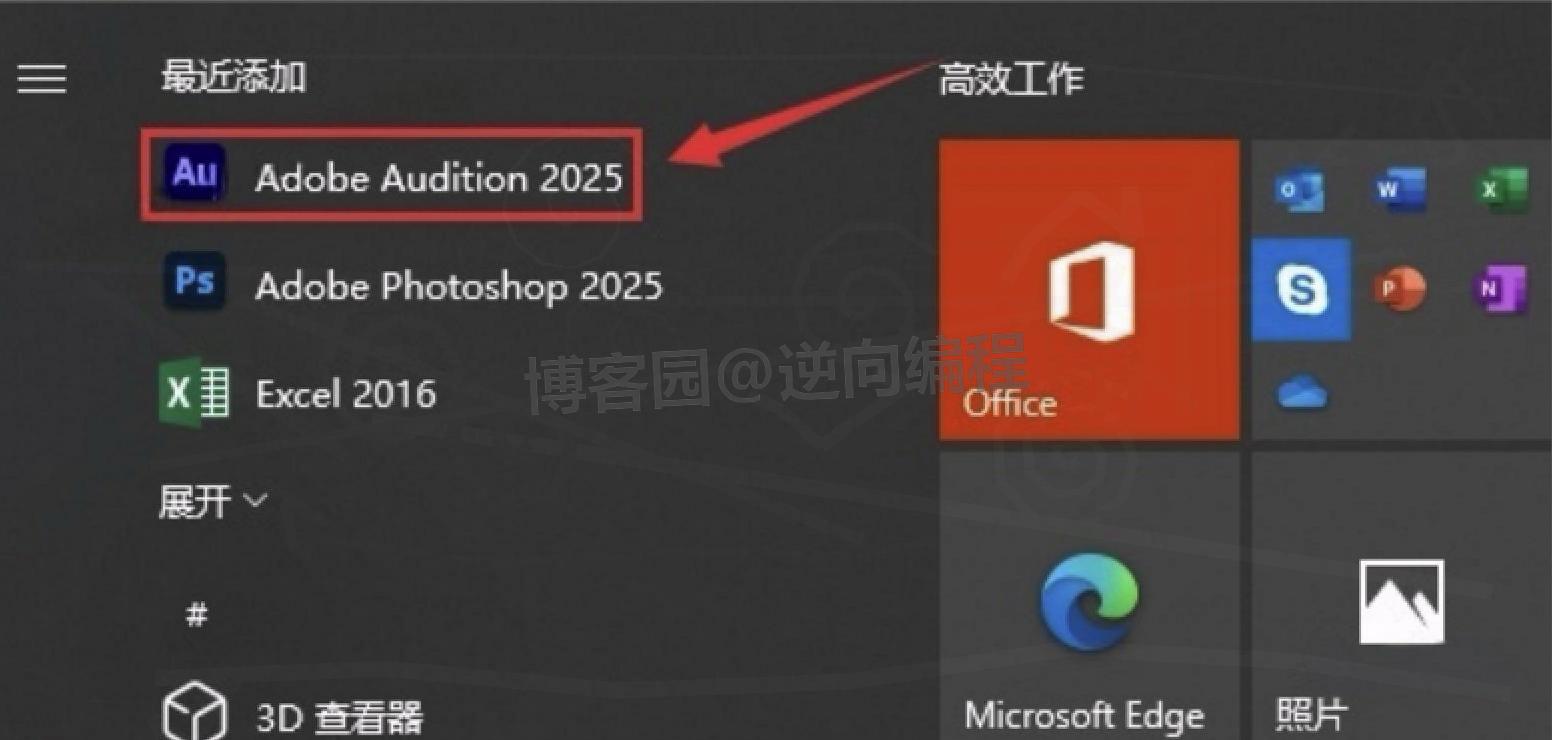
8.第八步:从开始菜单打开 AU 2025
点击电脑左下角的 “开始” 菜单,在 “所有应用” 列表中找到 “A” 字母开头的程序组,展开后找到 “Audition 2025” 图标,点击图标即可启动软件。
重点:首次启动软件可能会有短暂加载(约 3-5 秒),属于正常现象,别以为是装错了反复点击图标。
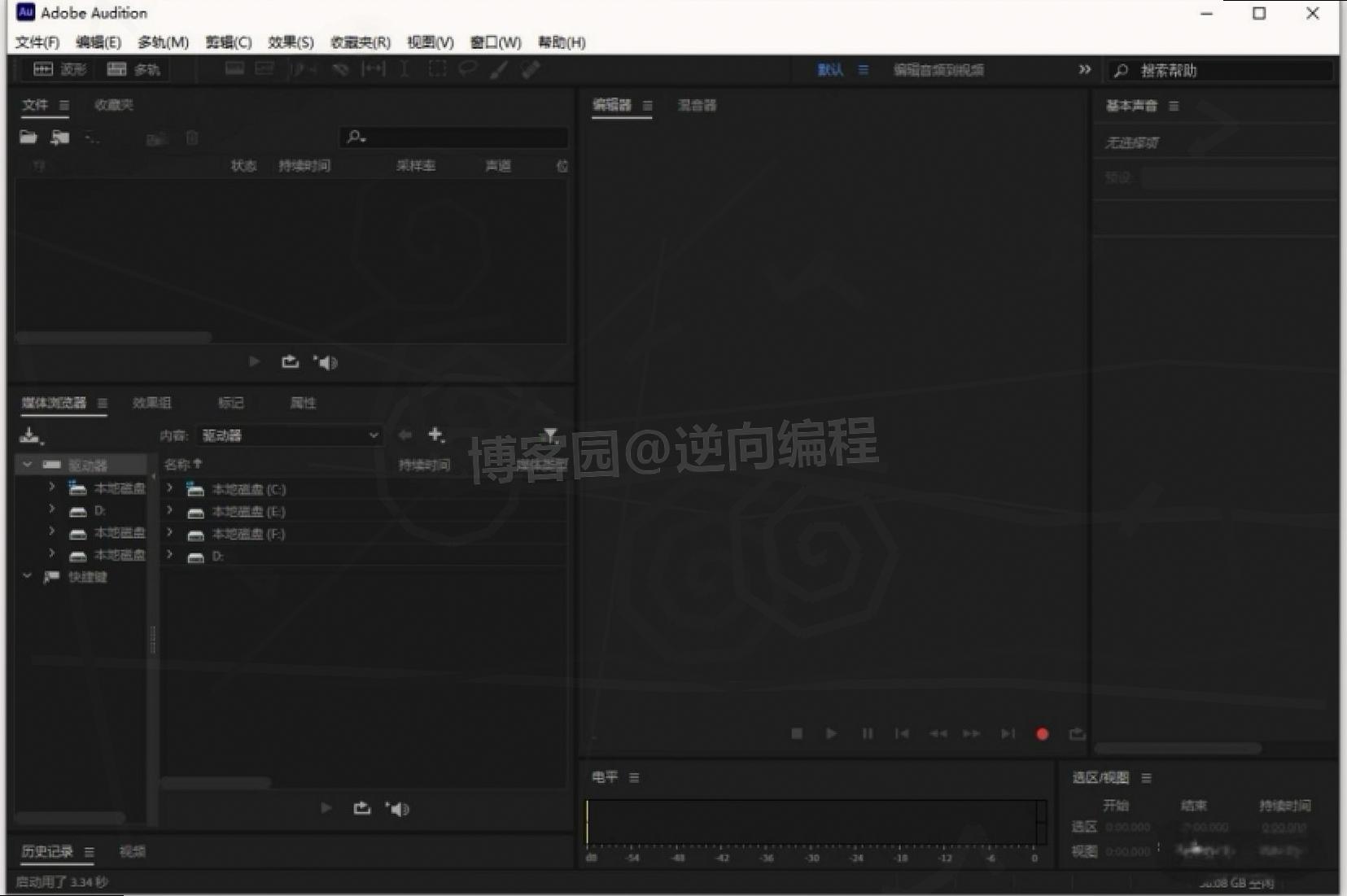
9.第九步:看界面,确认装成功
软件启动后,会进入主运行界面,界面顶部有 “文件”“编辑”“效果” 等菜单栏,中间默认显示 “多轨”“波形”“频谱显示” 三个功能模块,底部有时间轴和工具栏。
重点:如果没看到这些模块,或弹出 “文件损坏” 提示,可能是安装漏步,重新从步骤 2 开始操作一遍即可。
三、Audition 2025 常用快捷键(新手必记)
掌握快捷键能大幅提升音频编辑效率,以下是 AU 2025 新手高频使用的快捷键,建议收藏:
| 功能需求 | 快捷键 | 适用场景 |
|---|---|---|
| 新建项目 | Ctrl + N | 每次开始新音频编辑时使用 |
| 打开已有音频文件 | Ctrl + O | 导入本地录音、音乐文件 |
| 保存当前项目 | Ctrl + S | 编辑过程中随时保存,防丢失 |
| 撤销上一步操作 | Ctrl + Z | 误删音频片段、调错参数时 |
| 恢复上一步操作 | Ctrl + Shift + Z | 撤销后想恢复之前的编辑 |
| 复制选中音频片段 | Ctrl + C | 重复使用某段音频(如背景音乐) |
| 粘贴音频片段 | Ctrl + V | 将复制的片段粘贴到目标位置 |
| 裁剪选中音频片段 | Ctrl + X | 删除不需要的片段并保留到剪贴板 |
| 全选当前轨道音频 | Ctrl + A | 需整体调整音量、加效果时 |
| 播放 / 暂停音频 | 空格键 | 预览编辑后的音频效果 |
| 快速分割音频片段 | Ctrl + K | 把长音频分成多个短片段 |
| 打开 “效果” 面板 | Shift + 5 | 给音频加降噪、混响等效果 |

 浙公网安备 33010602011771号