

Lightroom Classic 2025软件说明与详细下载安装教程指南(LRC 2025 安装教程)
@
- 一、软件核心信息(Lightroom 14.0.1 专业 RAW 图像处理工具)
- 二、Lightroom 14.0.1 详细安装教程步骤(共 9 步,LRC 2025 安装方法)
- 第 1 步:解压 Lightroom 14.0.1 安装包文件
- 第 2 步:管理员身份运行 Lightroom 14.0.1 安装程序
- 第 3 步:进入 Lightroom 14.0.1 安装路径设置界面
- 第 4 步:选择 Lightroom 14.0.1 安装磁盘并新建文件夹
- 第 5 步:启动 Lightroom Classic 2025 v14.0.1 安装流程
- 第 6 步:等待 Lightroom 14.0.1 安装进度完成
- 第 7 步:关闭 Lightroom 14.0.1 安装程序界面
- 第 8 步:从开始菜单运行 Lightroom 14.0.1 软件
- 第 9 步:确认 Lightroom 14.0.1 安装完成
一、软件核心信息(Lightroom 14.0.1 专业 RAW 图像处理工具)
-
软件类型:专业级图片后期处理工具(Lightroom 14.0.1 版本),主打 RAW 图像编辑与照片全流程管理
-
适用人群:专业摄影师、摄影爱好者、数码摄影从业者、图形设计人员及高端照片处理用户,适配 Lightroom 14.0.1 使用需求
-
核心功能:支持各类相机 RAW 图像格式解析,可完成数码相片浏览、编辑、整理、打印全流程操作,为 Lightroom Classic 2025 v14.0.1 用户提供全套照片后期服务,满足专业修图需求
安装包下载
下载Lightroom Classic 2025安装包链接:https://pan.quark.cn/s/af37b521f85a
二、Lightroom 14.0.1 详细安装教程步骤(共 9 步,LRC 2025 安装方法)
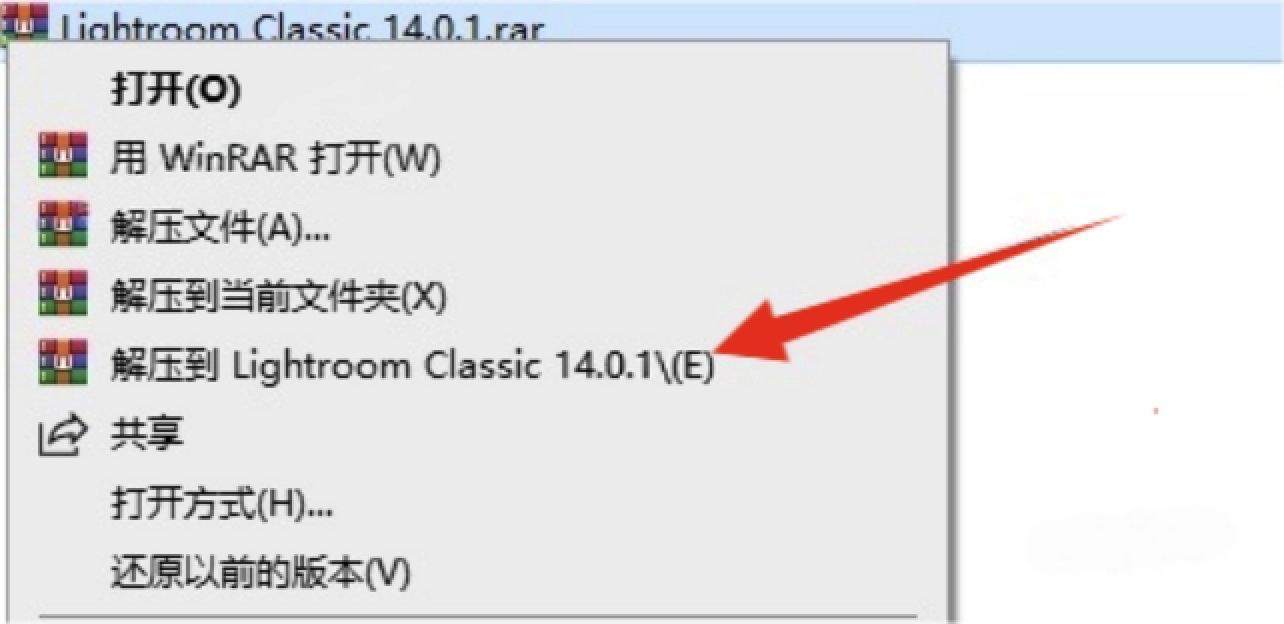
第 1 步:解压 Lightroom 14.0.1 安装包文件
操作:找到已下载的 “Lightroom Classic 2025 v14.0.1 安装包”(LRC 2025 安装包),右键点击,选择 “解压到当前文件夹”(或指定自定义路径),等待解压结束,为后续 Lightroom 14.0.1 安装做准备。
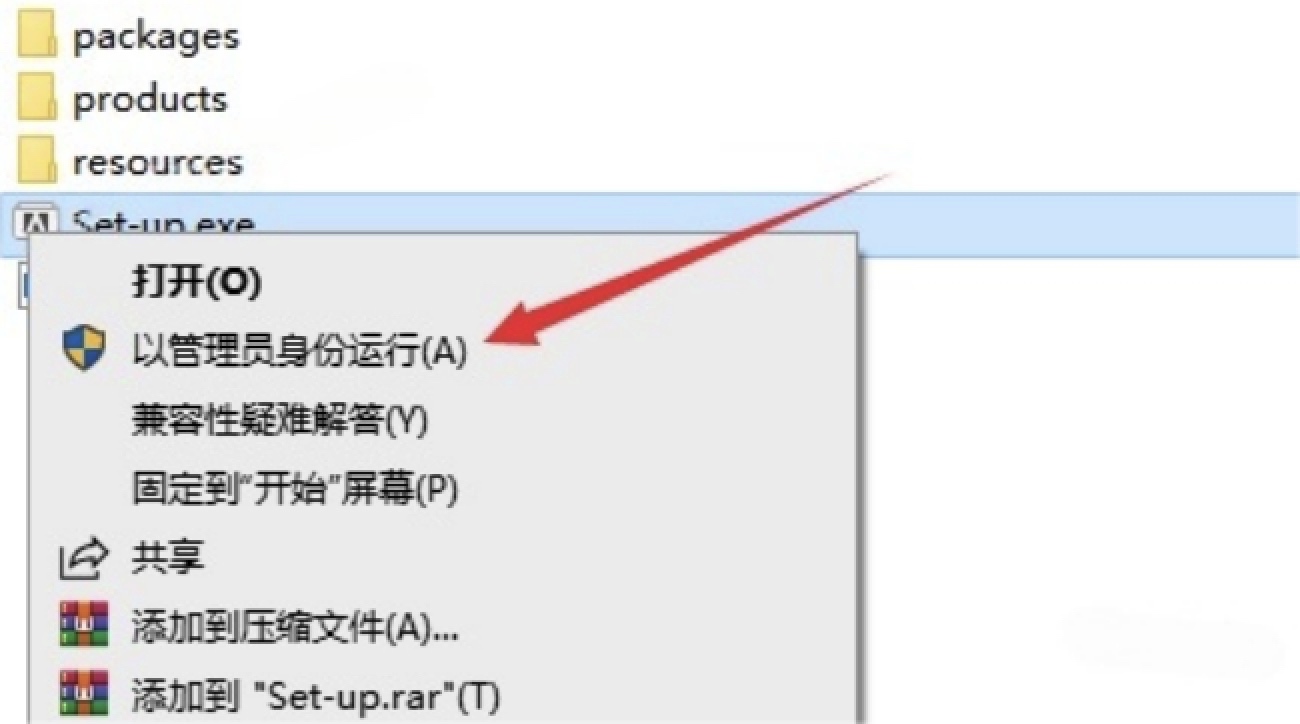
第 2 步:管理员身份运行 Lightroom 14.0.1 安装程序
操作:打开解压后的 Lightroom 14.0.1 文件夹,找到 “Set-up.exe” 安装程序(LRC 2025 安装启动文件),右键选择 “以管理员身份运行”,启动 Lightroom Classic 2025 v14.0.1 安装流程。
注意:若找不到 Set-up 文件,需先关闭电脑杀毒软件(Win10/Win11 用户需额外关闭 Windows Defender 实时保护,避免拦截 Lightroom 14.0.1 安装文件),再重新解压 LRC 2025 安装包。
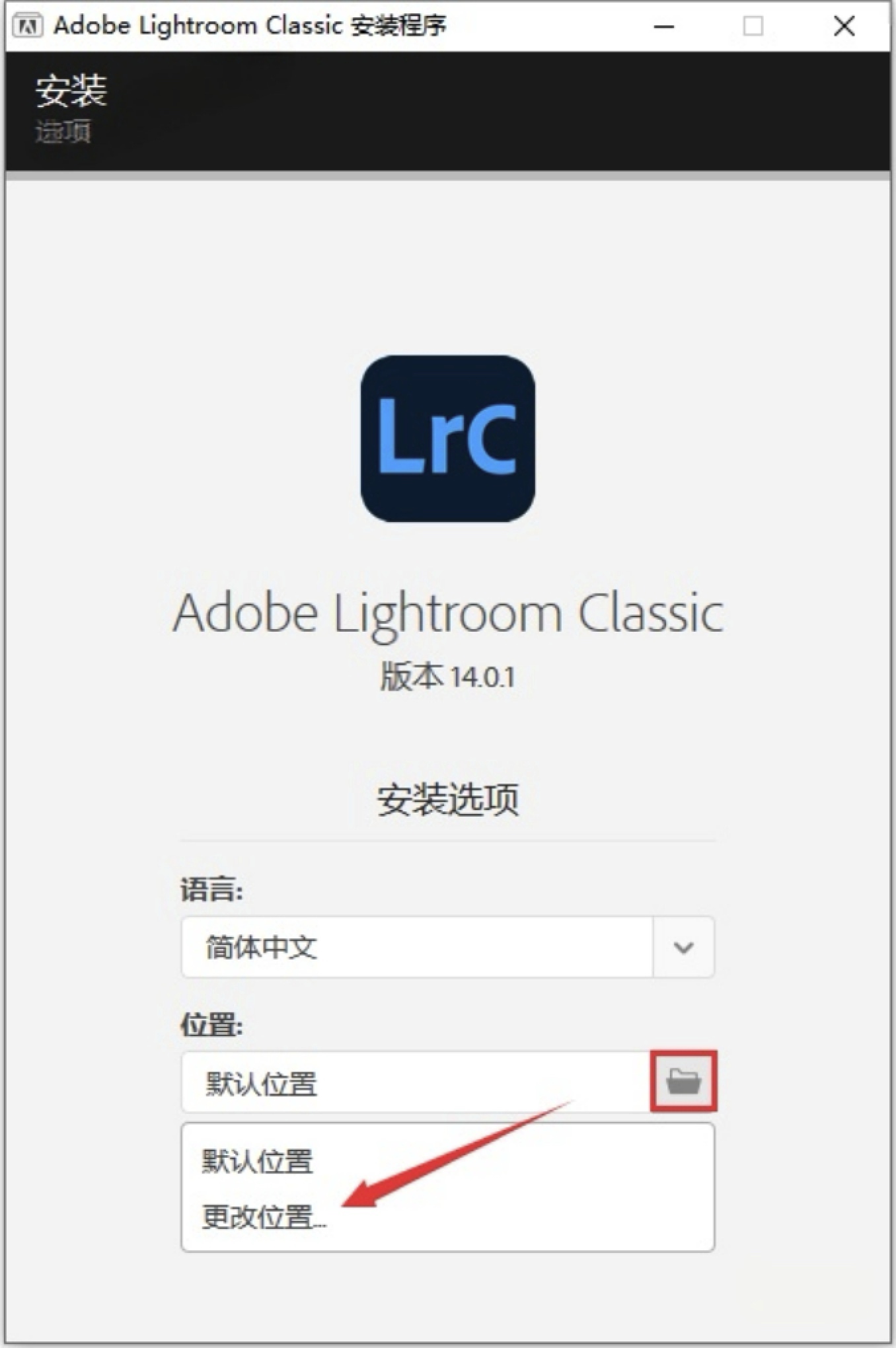
第 3 步:进入 Lightroom 14.0.1 安装路径设置界面
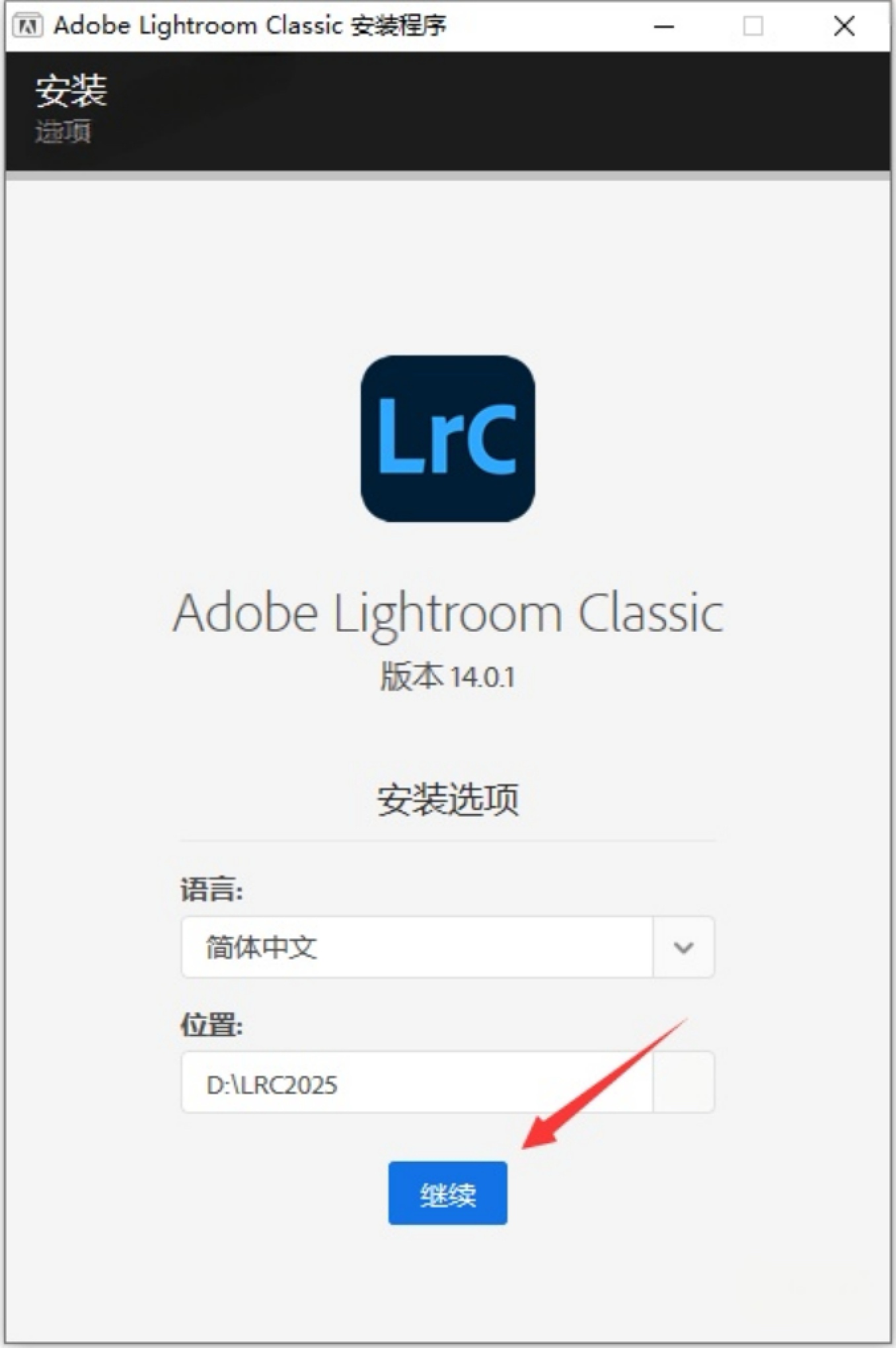
操作:Lightroom Classic 2025 v14.0.1 安装程序启动后,若需更改默认安装位置(避免 C 盘占用过高),点击界面上的【文件夹图标】(Lightroom 14.0.1 路径修改按钮),进入 LRC 2025 安装路径选择页面。
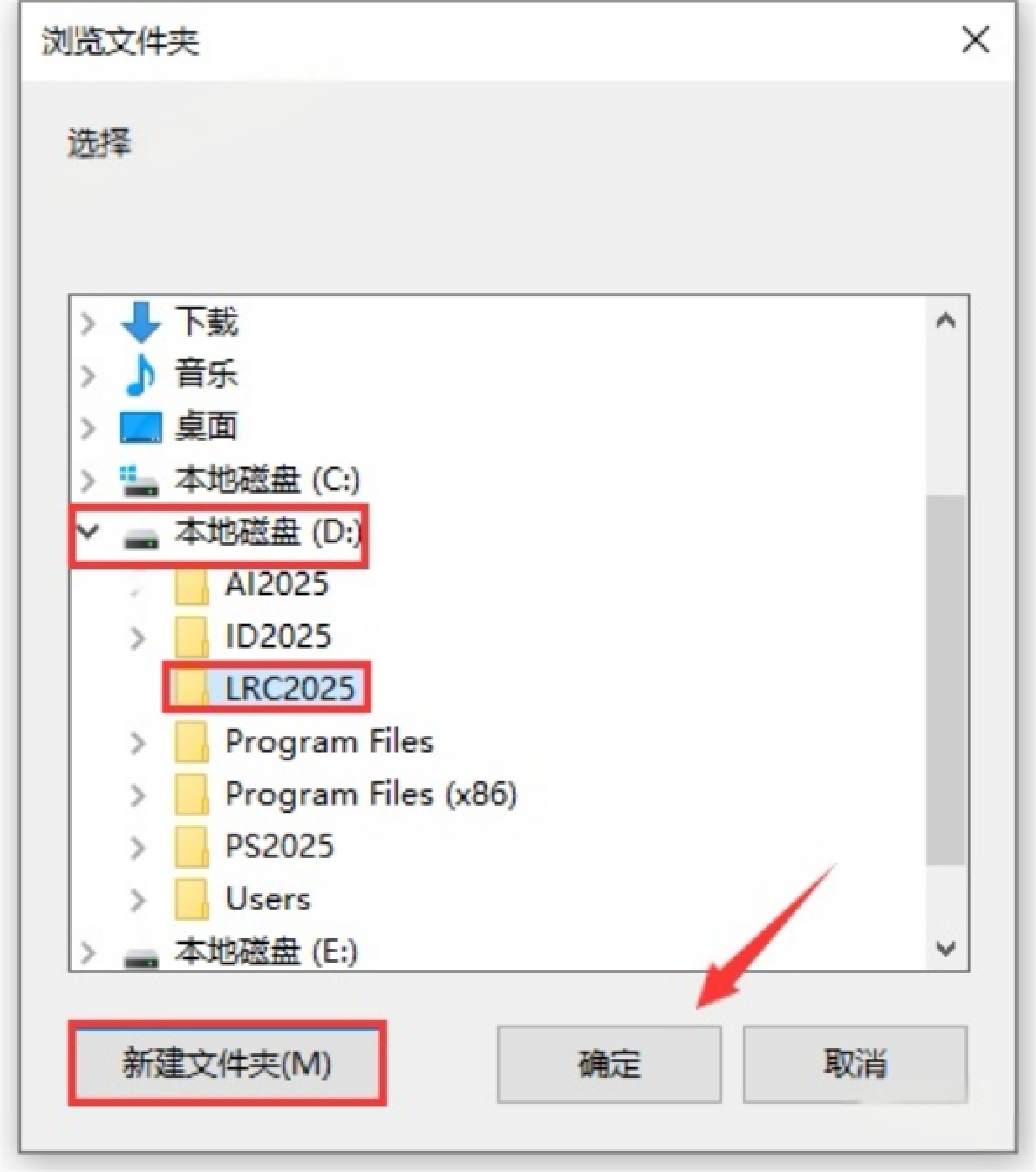
第 4 步:选择 Lightroom 14.0.1 安装磁盘并新建文件夹
操作:在 Lightroom 14.0.1 路径设置页,选择目标安装磁盘(示例:D 盘,适合 LRC 2025 长期使用),点击 “新建文件夹”,自定义命名为 “Lightroom 14.0.1”(便于后续查找软件位置),点击 “确定” 保存 LRC 2025 安装路径。
第 5 步:启动 Lightroom Classic 2025 v14.0.1 安装流程
操作:确认 Lightroom 14.0.1 安装路径无误后,点击界面中的 “继续” 按钮,系统开始加载 Lightroom Classic 2025 v14.0.1 安装文件,正式启动 LRC 2025 安装流程。
第 6 步:等待 Lightroom 14.0.1 安装进度完成
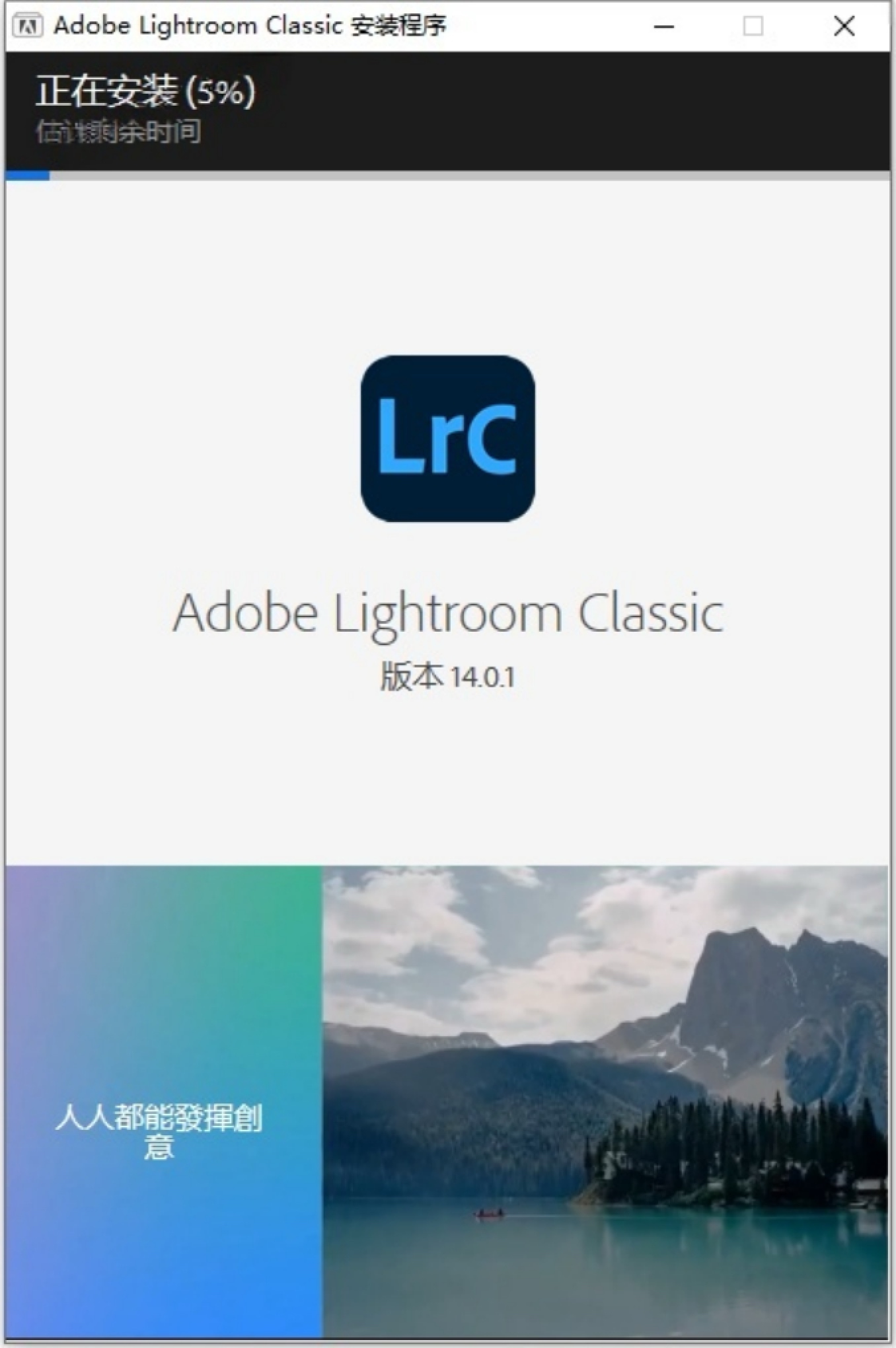
操作:进入 Lightroom Classic 2025 v14.0.1 安装界面后,会显示 “软件安装中……” 及进度条(LRC 2025 安装进度),无需手动操作,耐心等待进度条走到 100%,确保 Lightroom 14.0.1 文件全部安装完成。
第 7 步:关闭 Lightroom 14.0.1 安装程序界面
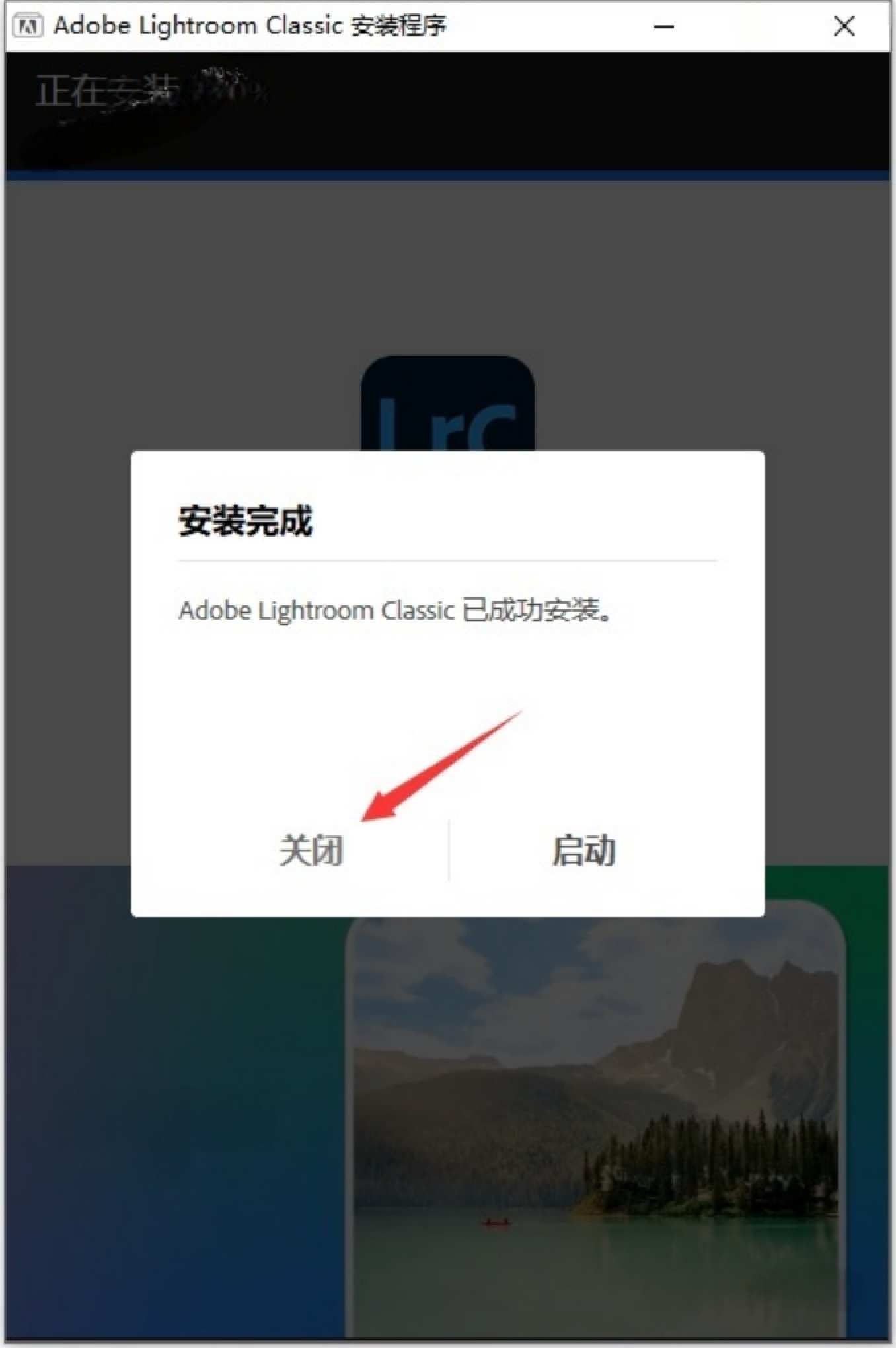
操作:Lightroom Classic 2025 v14.0.1 安装完成后,界面会提示 “安装成功”(LRC 2025 安装完成提示),点击 “关闭” 按钮,退出 Lightroom 14.0.1 安装程序窗口。
第 8 步:从开始菜单运行 Lightroom 14.0.1 软件
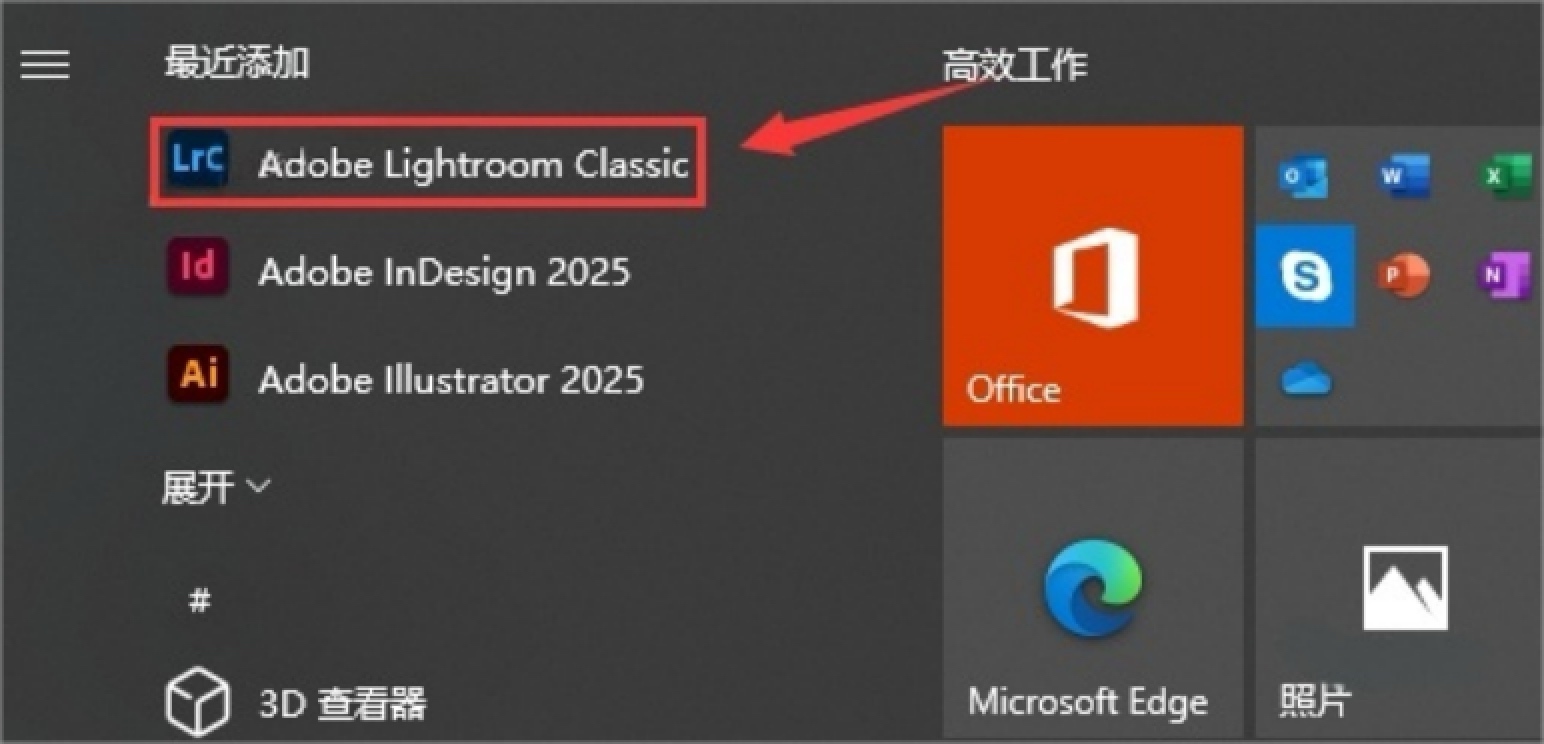
操作:点击电脑左下角 “开始” 菜单,在程序列表中找到 “Lightroom Classic 2025”(或 “Lightroom 14.0.1”,LRC 2025 启动入口),点击图标启动 Lightroom 14.0.1 软件,验证安装结果。
第 9 步:确认 Lightroom 14.0.1 安装完成
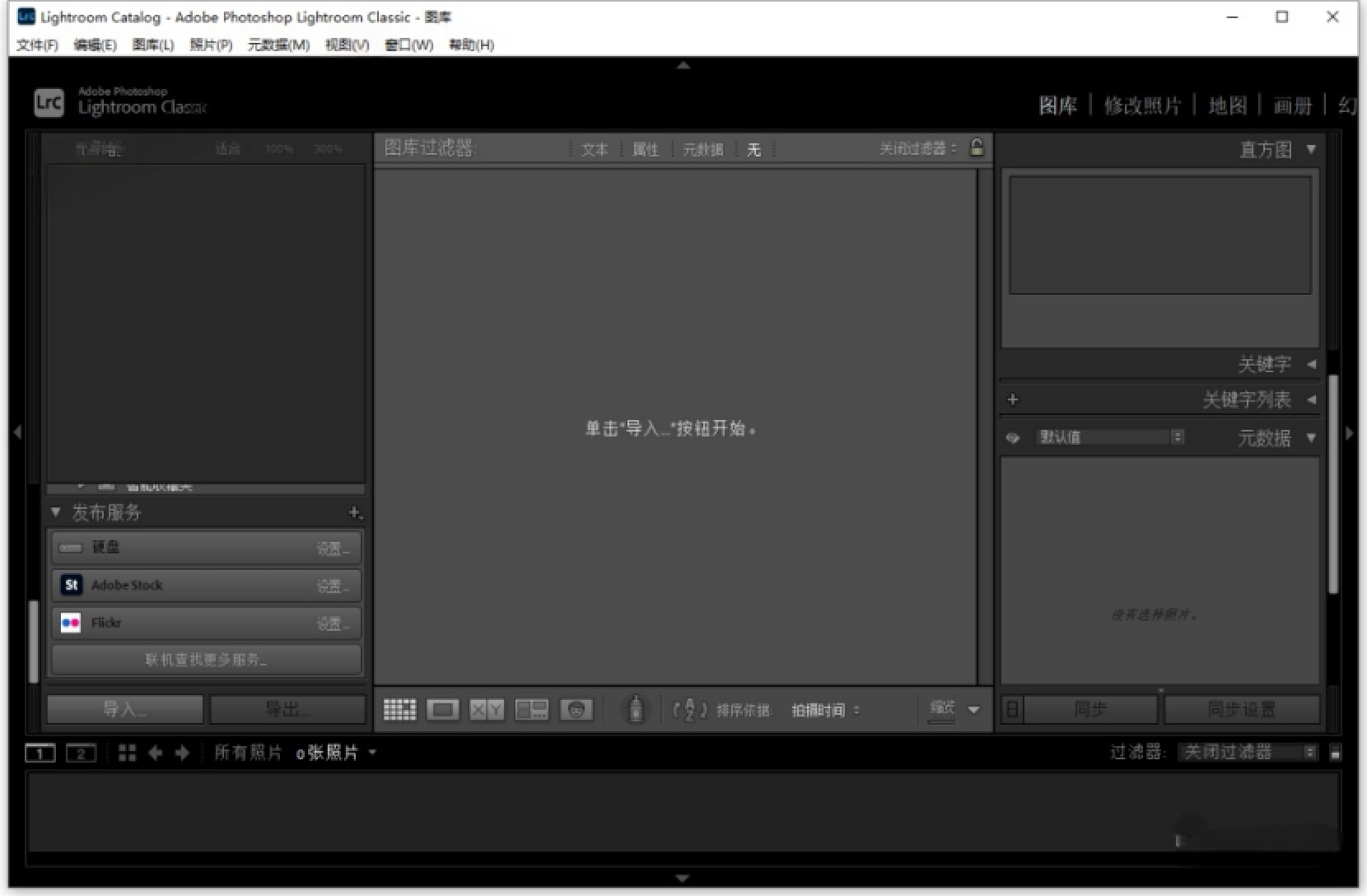
操作:Lightroom Classic 2025 v14.0.1 软件启动后,若能正常显示 Lightroom 主界面(无报错弹窗),说明 LRC 直装版(Lightroom Classic 2025 v14.0.1)安装全部完成,可开始使用 Lightroom 14.0.1 进行 RAW 图像处理与照片后期操作。

 浙公网安备 33010602011771号