

Blender4.3.0免费下载安装教程:下载+安装+中文设置(附详细步骤图)
@
一、Blender4.3.0是什么?适合谁用?
Blender4.3.0是免费开源的跨平台3D制作工具,Windows、macOS系统都能装,功能覆盖3D创作全流程:
- 基础功能:3D建模、渲染出图、动画制作、材质编辑、灯光调节;
- 进阶功能:模型雕刻、绿屏抠像、物理特效(碰撞/流体模拟)、实时渲染;
不管是新手练手做简单模型,还是专业人员做动画、游戏资产,都能用,关键是完全免费、无功能限制。
二、下载Blender4.3.0:
不想去官网找版本?直接用网盘下载,安装包完整无捆绑:
Blender4.3.0夸克网盘下载链接:https://pan.quark.cn/s/fd890ae95226
下载后注意:安装包是zip格式,建议存到桌面或D盘根目录,后续好找文件。
三、Blender4.3.0安装步骤(Windows系统,附步骤图)
步骤1:解压安装包
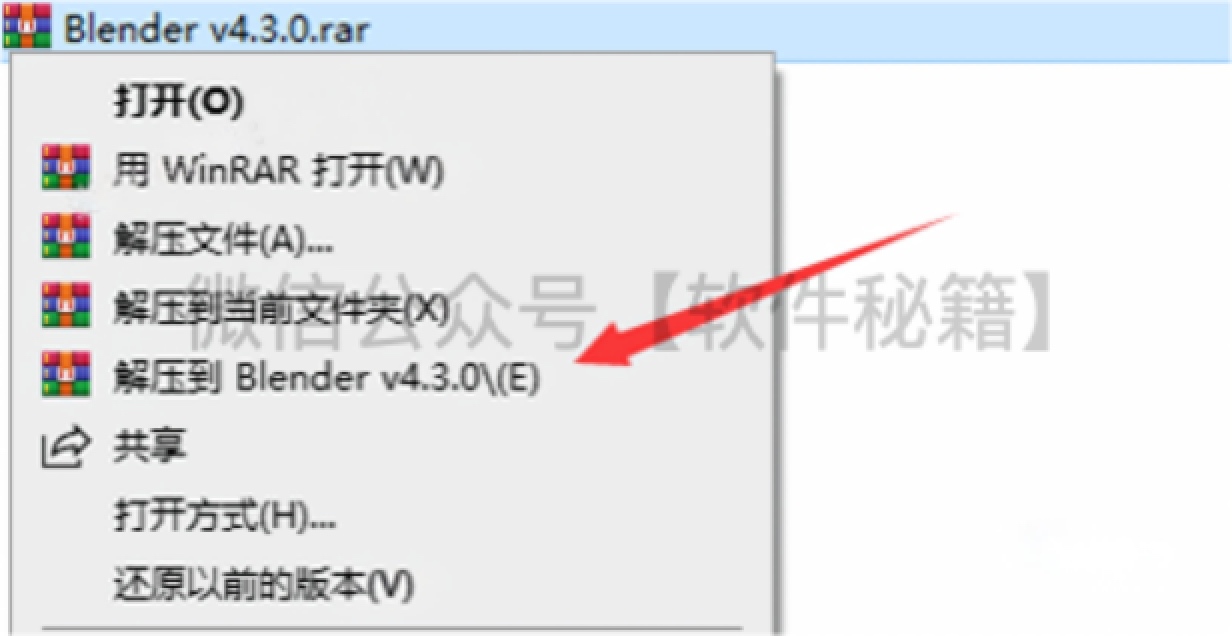
找到下载的Blender4.3.0 zip压缩包,右键点击「解压到当前文件夹」,别选太深的路径(比如D盘根目录),避免后续找不到文件。
步骤2:打开安装程序
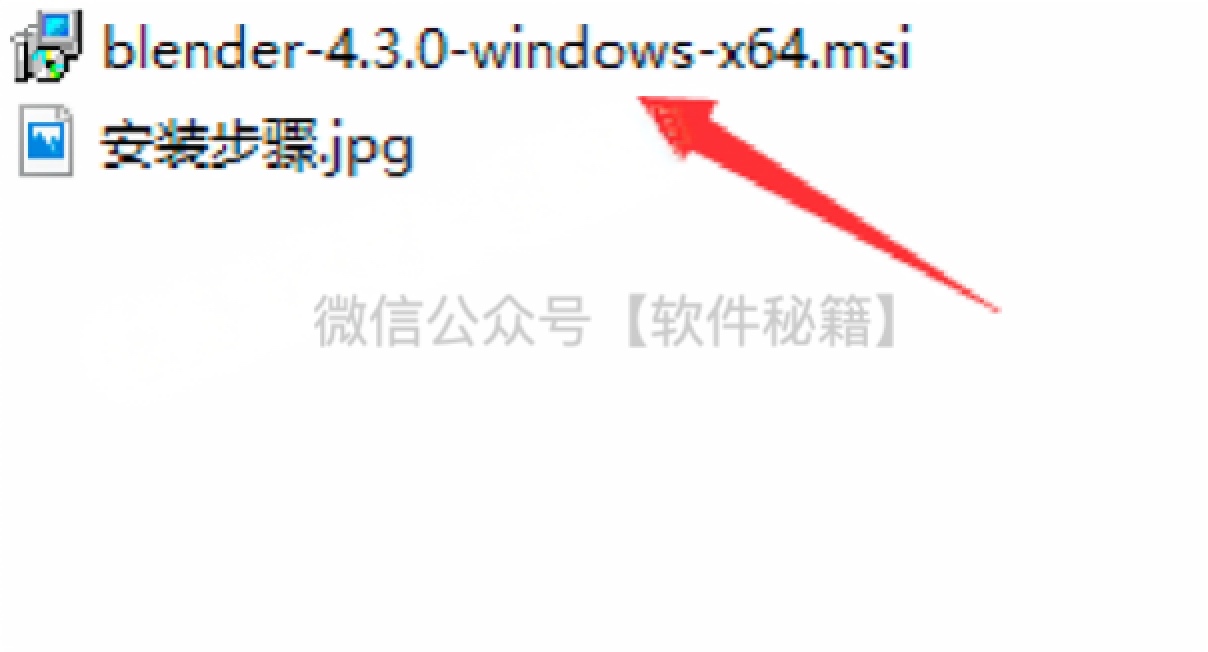
进入解压后的文件夹,找到「Blender-4.3.0-windows-x64.exe」文件(认准exe后缀),双击启动安装。
步骤3:安装向导点「Next」
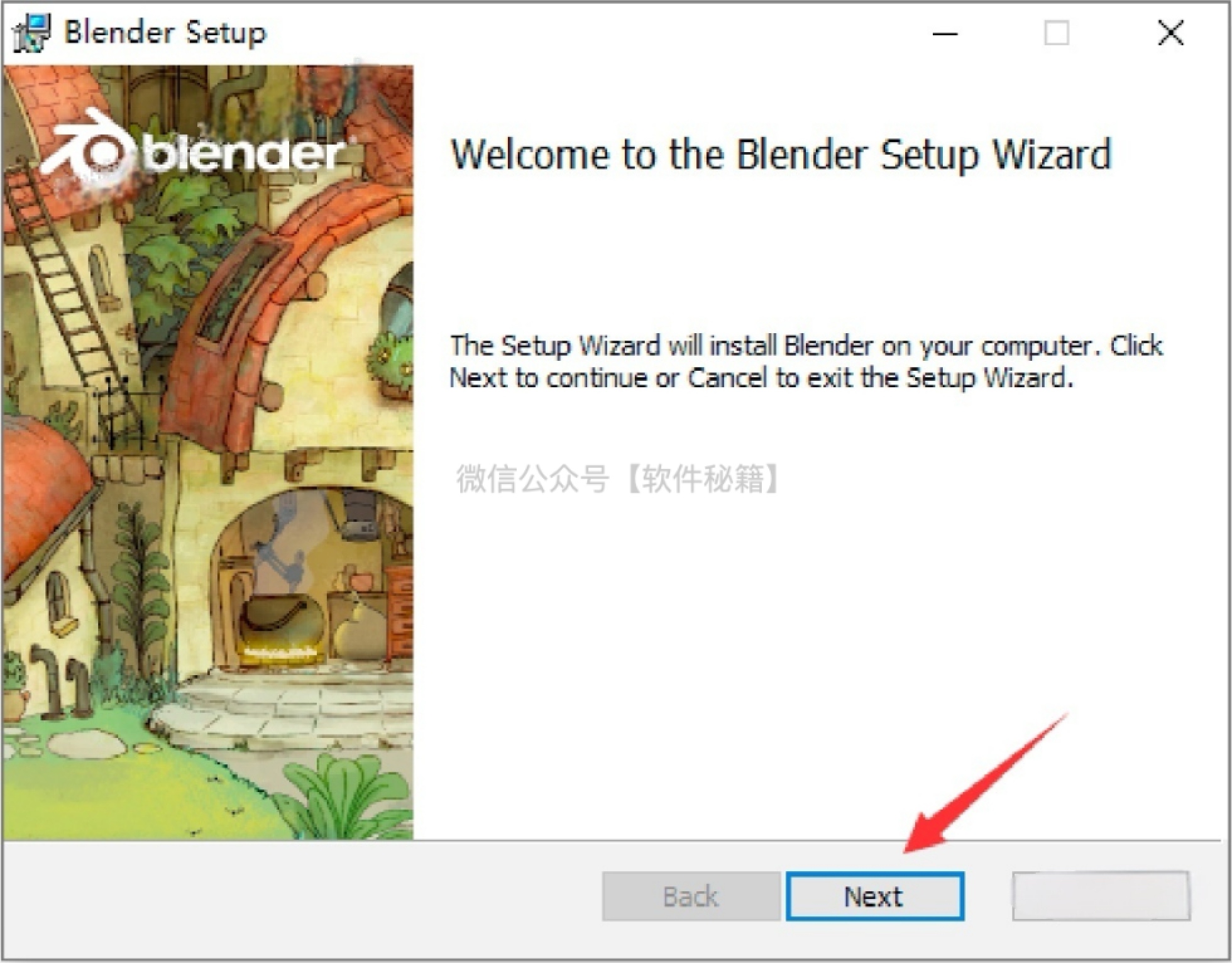
弹出来的安装窗口,不用改任何设置,直接点击右下角「Next」。
步骤4:同意许可协议
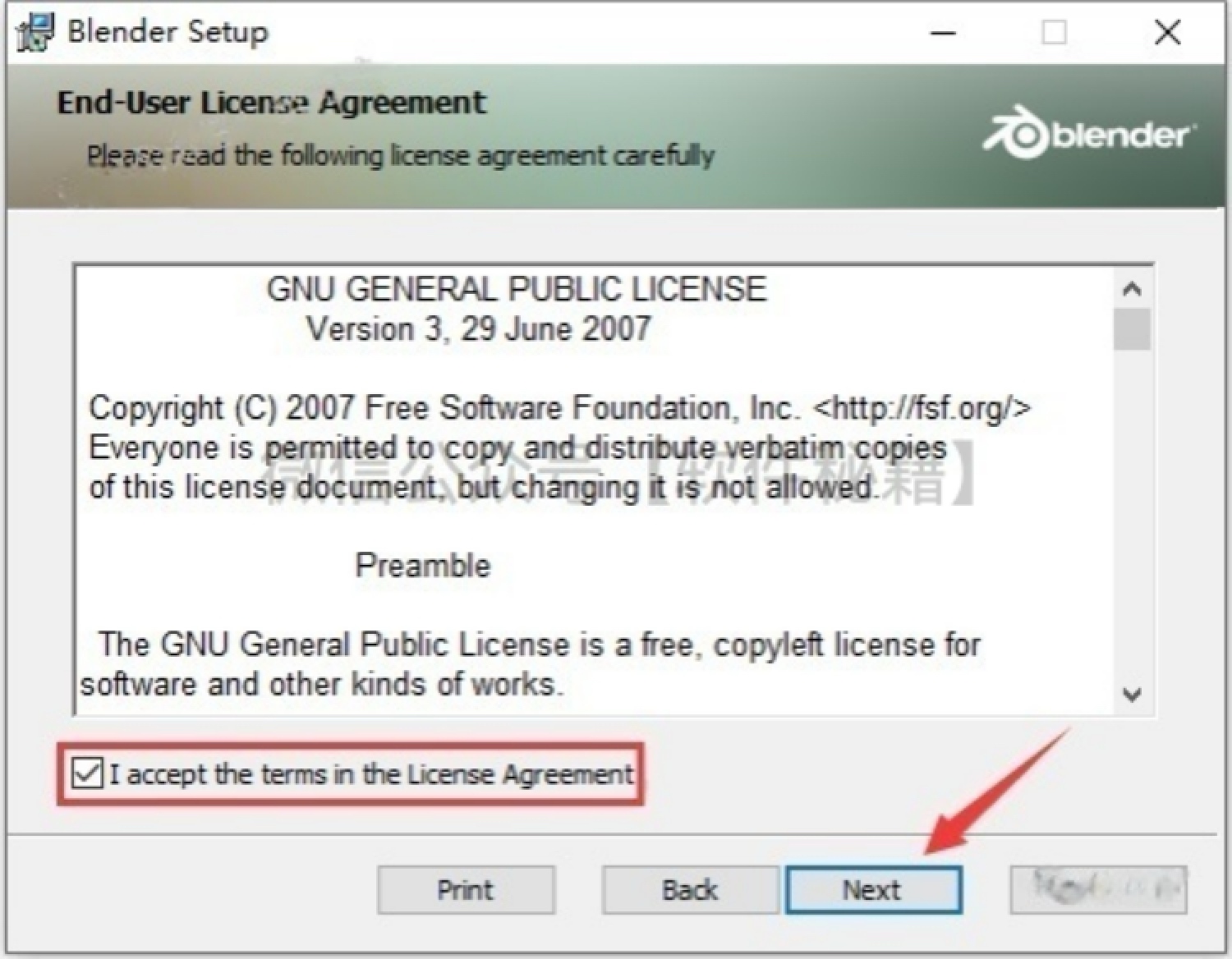
勾选「I accept the terms in the License Agreement」(同意协议),然后点「Next」,不用逐行看协议内容。
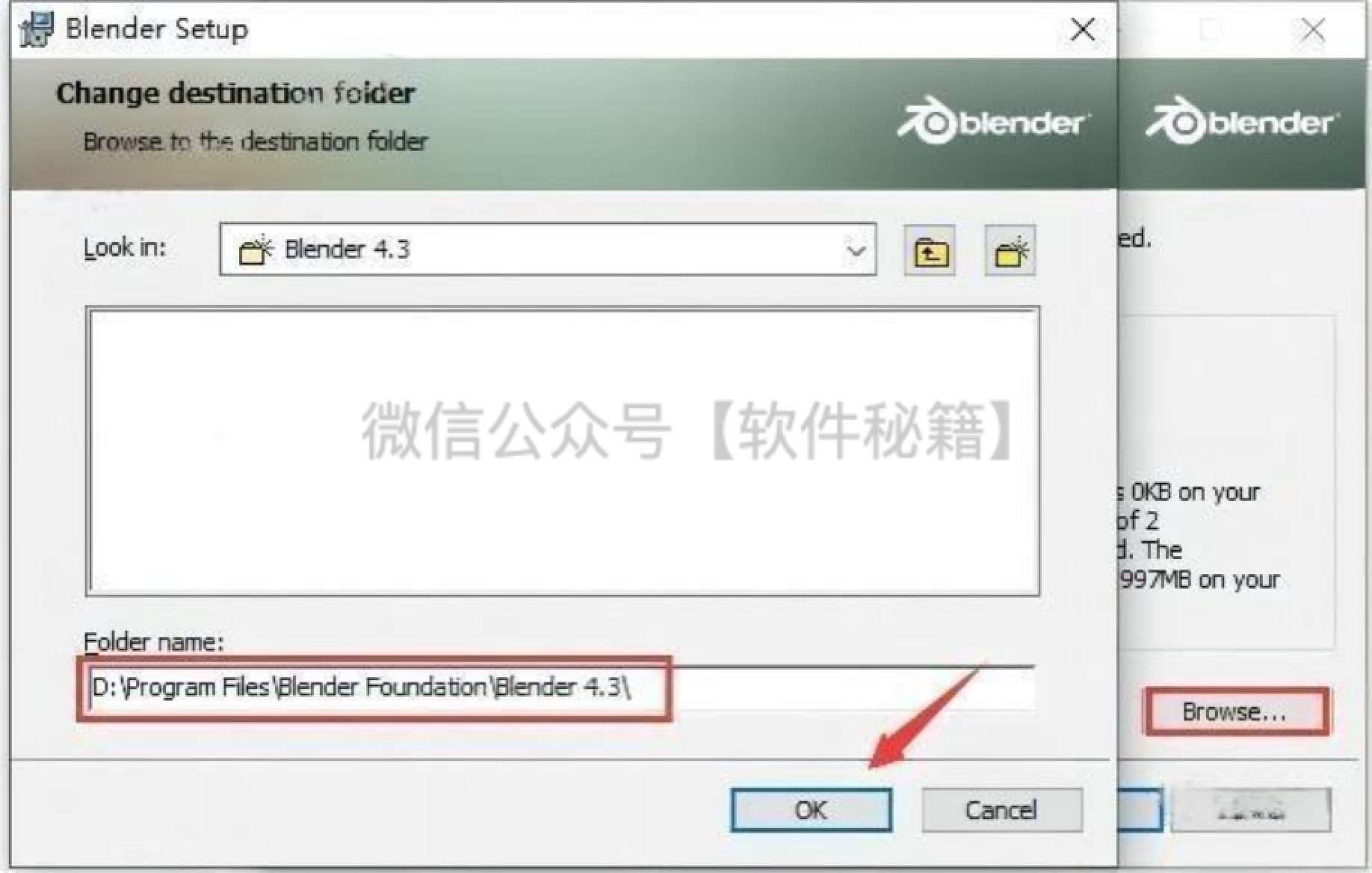
步骤5:修改安装路径(别装C盘)
点击「Browse」选择Blender4.3.0安装位置,默认是C盘,建议改成D盘:把路径里的「C:」换成「D:」(比如从「C:\Program Files\Blender Foundation\Blender 4.3」改成「D:\Program Files\Blender Foundation\Blender 4.3」),改完点「OK」。
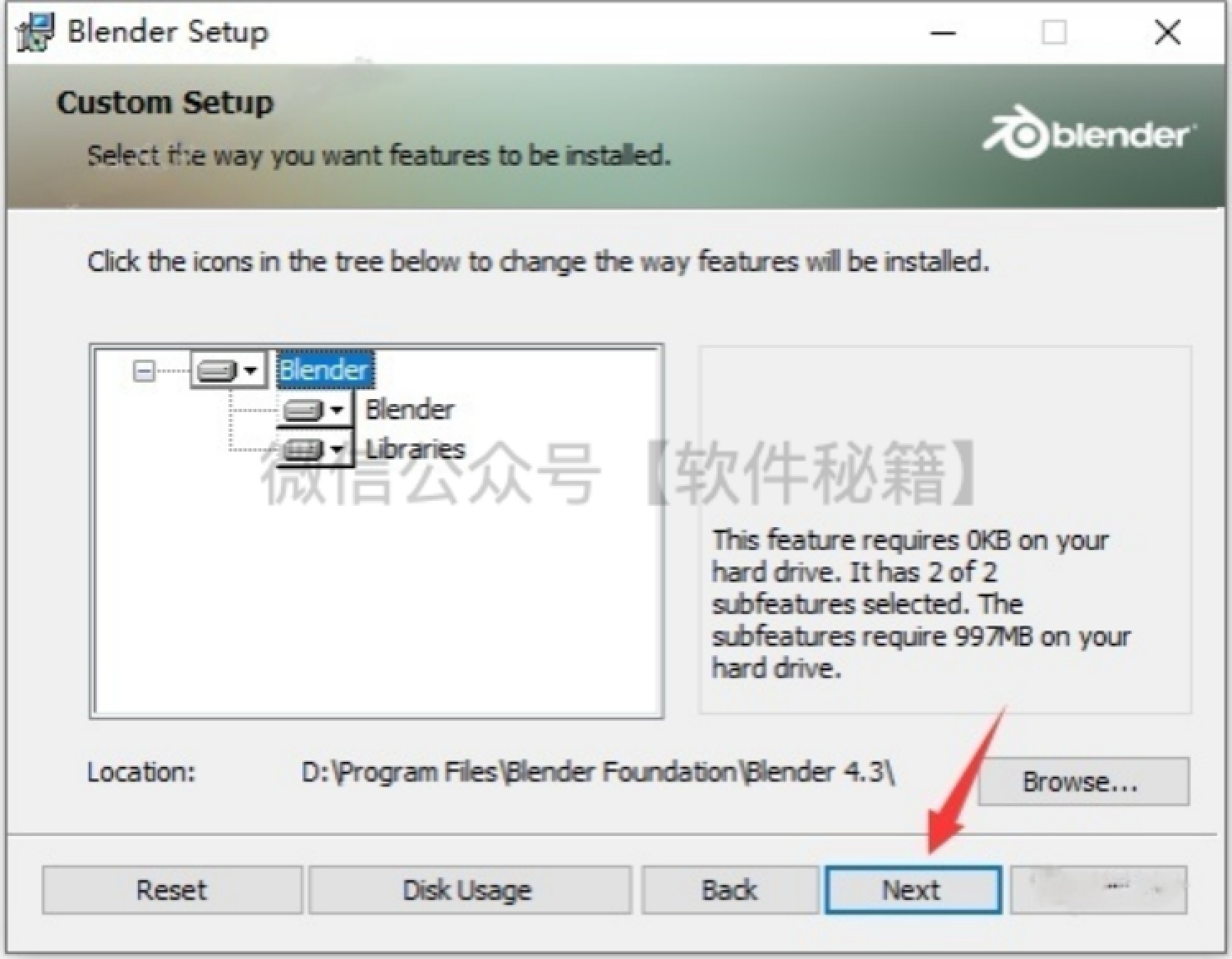
步骤6:再次点「Next」
确认Blender4.3.0安装路径没问题后,直接点「Next」,进入下一步。
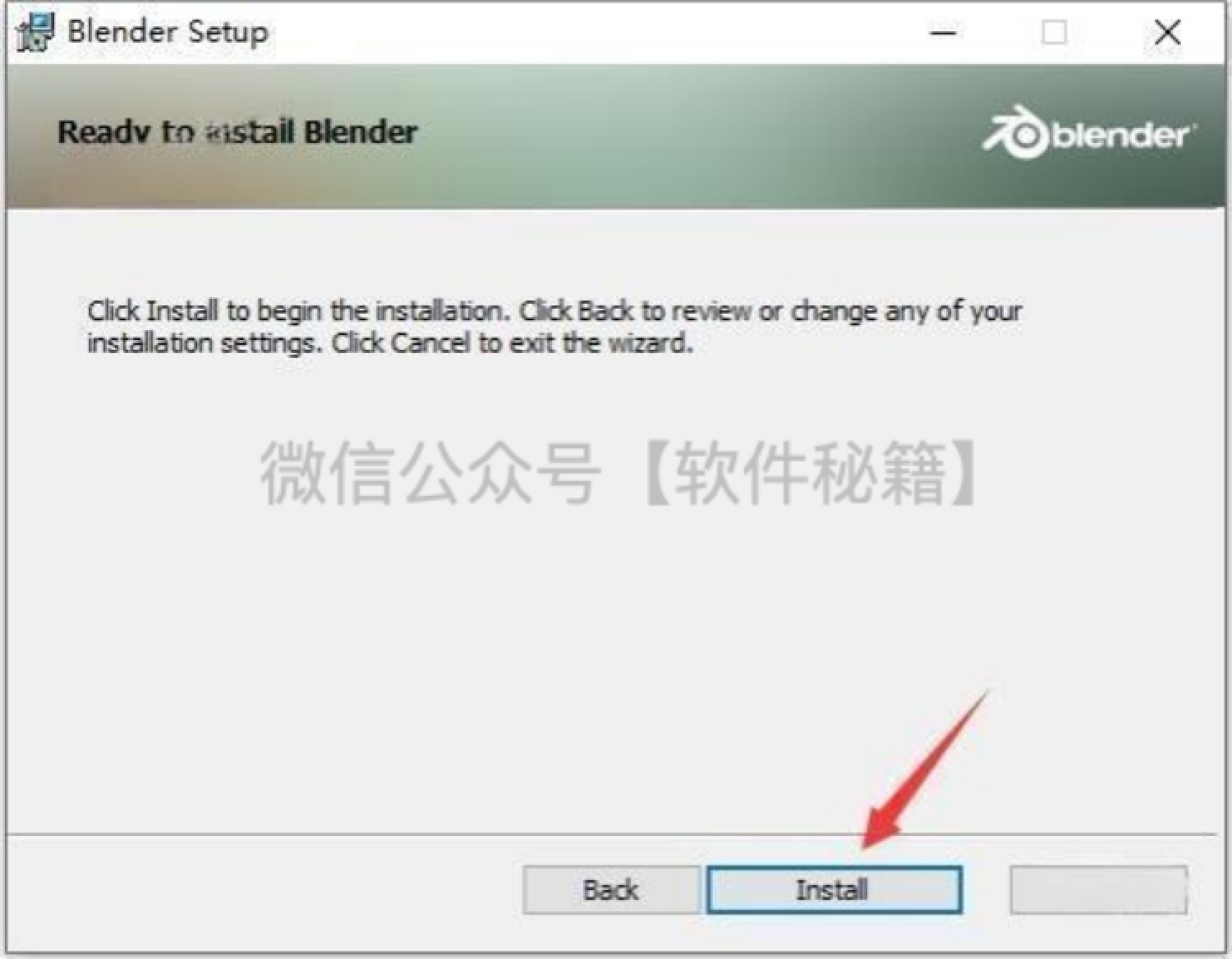
步骤7:点击「Install」开始安装Blender4.3.0
点「Install」按钮,软件会自动安装,不用手动操作。
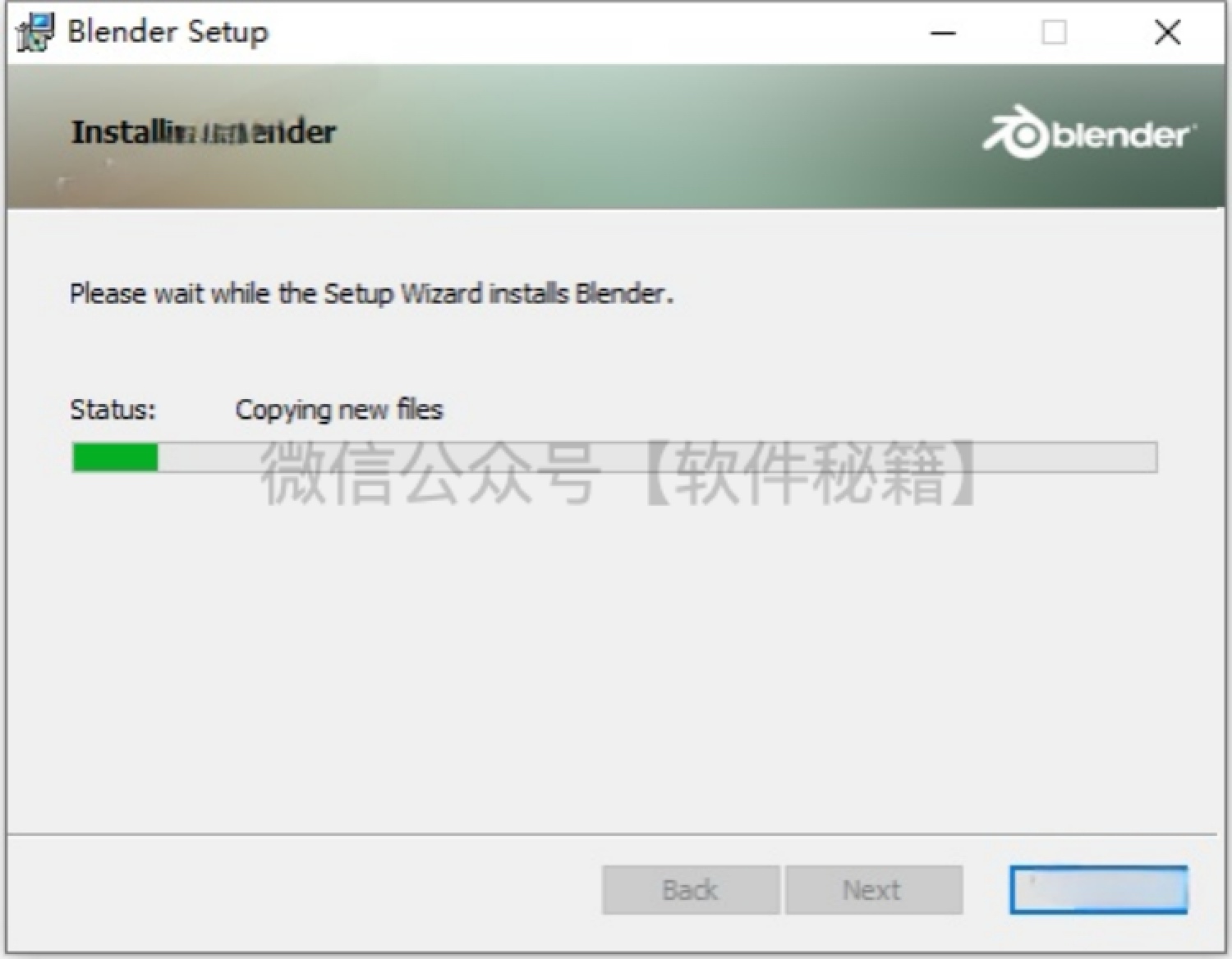
步骤8:等待Blender4.3.0安装完成(1-3分钟)
界面会显示进度条,电脑配置高的话1分钟左右好,配置低最多等3分钟,别中途关窗口。
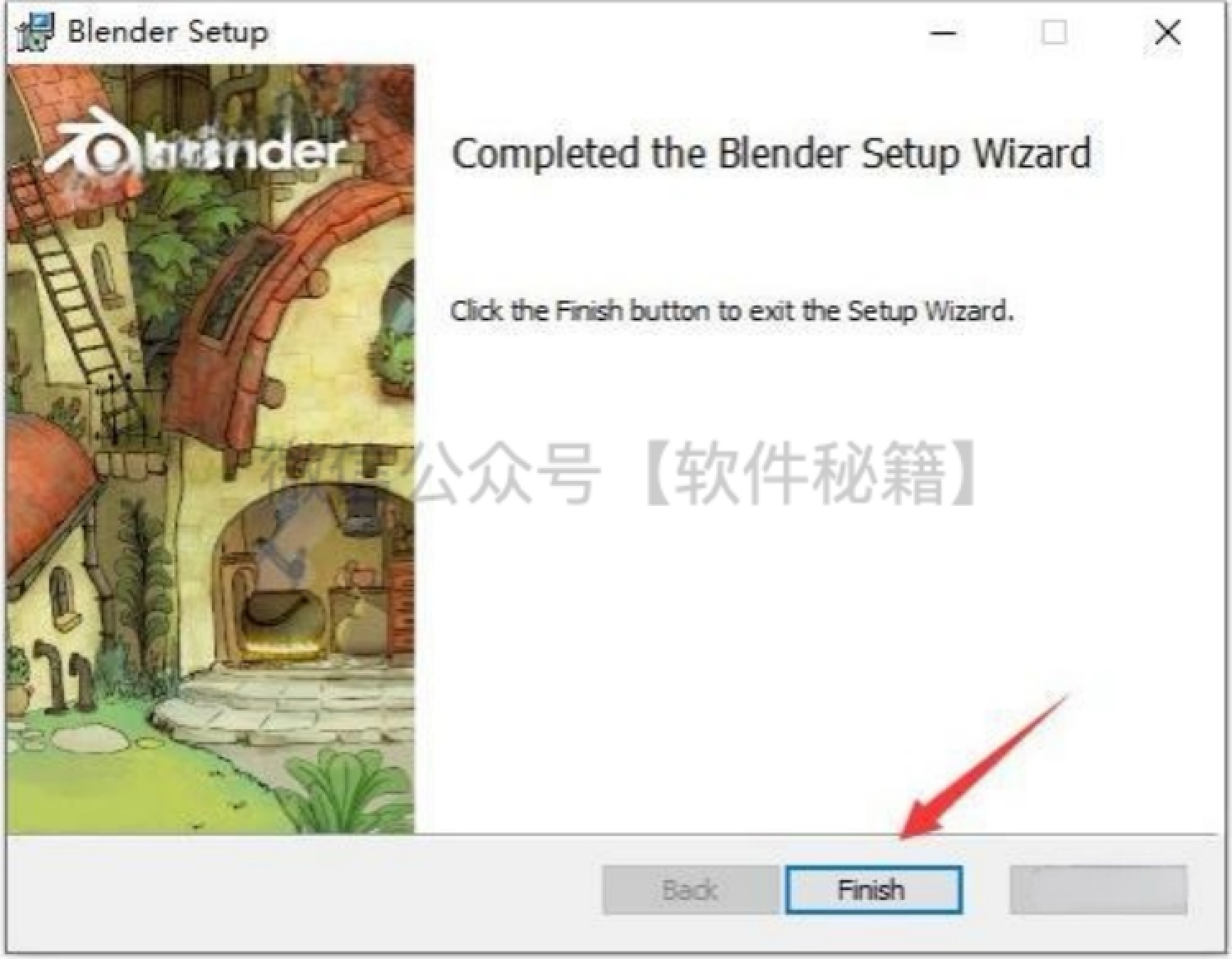
步骤9:点「Finish」退出向导
Blender4.3.0安装完后,点击「Finish」关闭窗口,桌面会自动生成Blender4.3.0的快捷方式。
四、Blender4.3.0中文设置:2种方法,新手也会
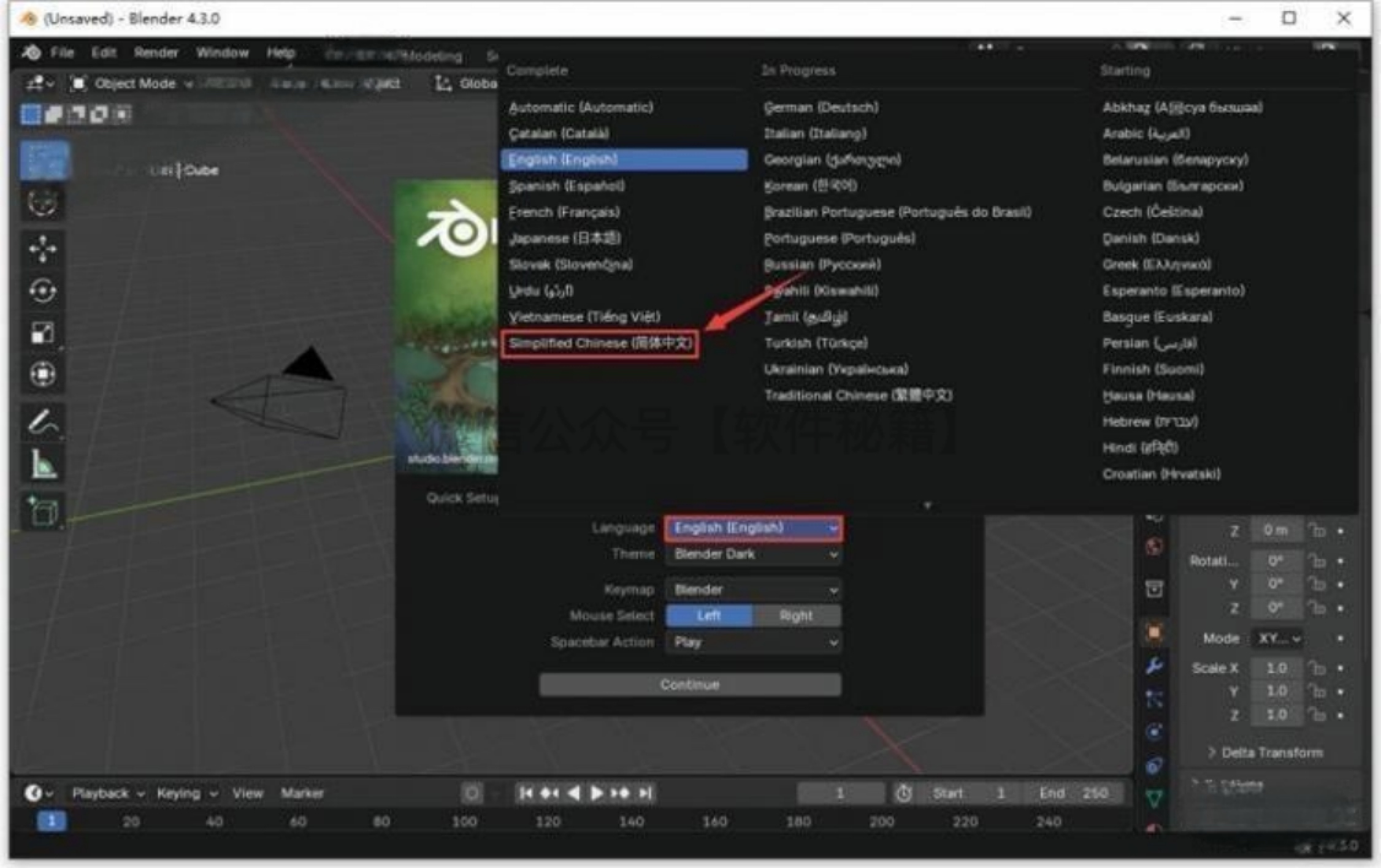
方法1:首次启动直接设中文(最快)
双击桌面Blender快捷方式,第一次打开会弹启动向导,在「Language」下拉框里选「简体中文」,点「继续」,界面直接变中文,不用重启。
方法2:Blender4.3.0中文设置(适合错过首次设置)
如果首次启动没选中文,打开软件后:
- 点顶部「Edit」(编辑)菜单;
- 选「Preferences」(首选项);
- 在弹出的窗口左侧找「System」(系统),在「Language」里选「简体中文」;
- 点窗口右上角「Save Preferences」(保存设置),界面立即变中文。
![Blender4.3.0免费下载安装教程]()
五、安装完成:开始用Blender4.3.0做3D
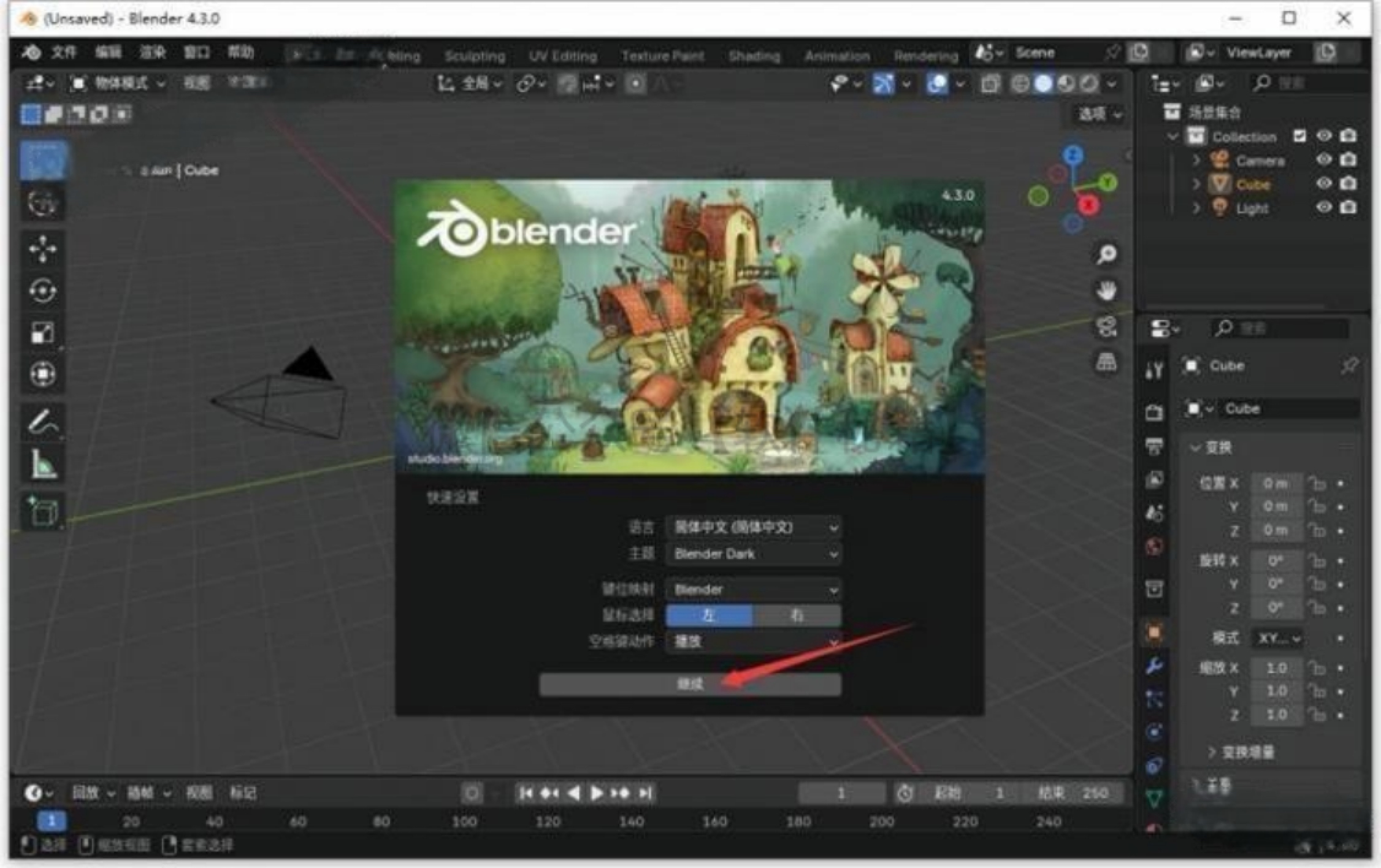
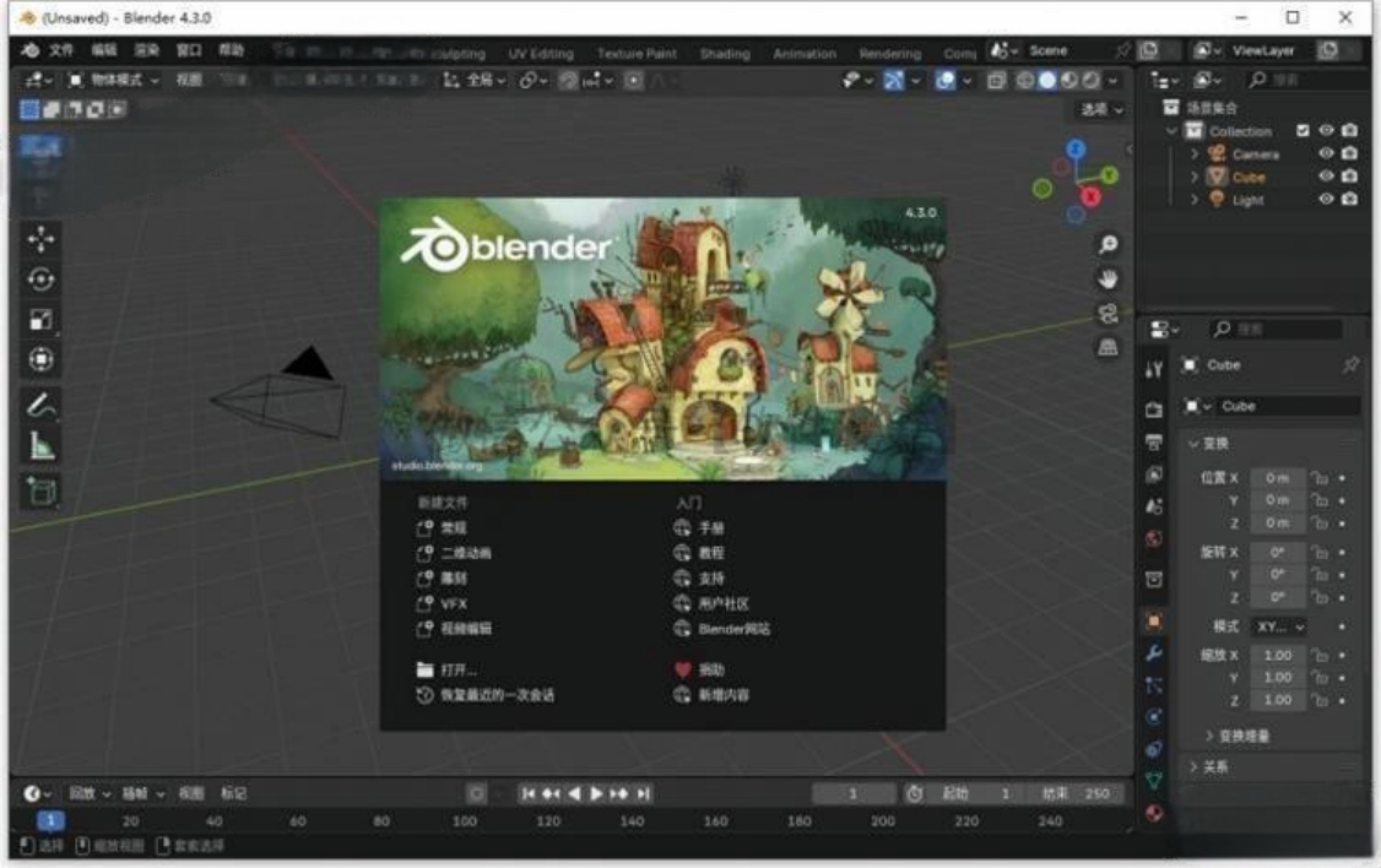
中文设置好后,Blender4.3.0的菜单、功能都会显示中文,直接双击桌面快捷方式就能打开,接下来可以练手建模、调材质、渲染效果图了。

 浙公网安备 33010602011771号