

Adobe InCopy 2025下载指南与安装步骤IC2025保姆级安装教程
一、Adobe InCopy 2025 软件核心功能与实用优势
Adobe InCopy 2025 是 Adobe 推出的专业文字处理工具,专门针对出版、杂志、报纸和网页内容创作编辑设计,在文案、编辑和排版设计师群体中使用率很高,是专业出版文字编辑软件中的佼佼者。
它最核心的优势就是和 InDesign 无缝协作 —— 编辑修改文字时,设计师调整版面能实时同步,实现编辑排版协同工作流,多人一起工作也能避免内容冲突,让团队协作更高效。自带高级排版、多语言适配、智能校对等实用功能,2025 版新加入了 AI 辅助排版和 Adobe Firefly 创意生成工具,处理速度比上一版快了 30%,能快速完成杂志内容编辑、报纸文字排版等工作。
界面是现代化设计,操作灵活,支持云存储,能跨设备访问文件,不管是出版行业、广告设计还是企业内容管理,都能高效搞定内容创作和团队协作,尤其适合图书出版流程、广告文案排版等场景。
二、Adobe InCopy 2025 下载
Adobe InCopy 2025 下载链接:https://pan.quark.cn/s/e0c4383acb80
三、Adobe InCopy 2025 详细安装步骤
-
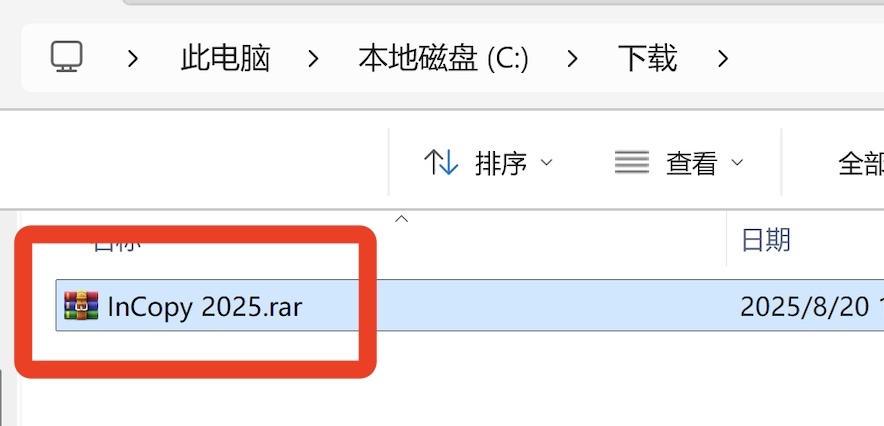
解压安装包:找到下载好的 Adobe InCopy 2025 安装包,右键点击,选择 “解压到当前文件夹”,完成InCopy 安装包解压。
![Adobe InCopy 2025下载指南与安装步骤IC2025保姆级安装教程]()
-
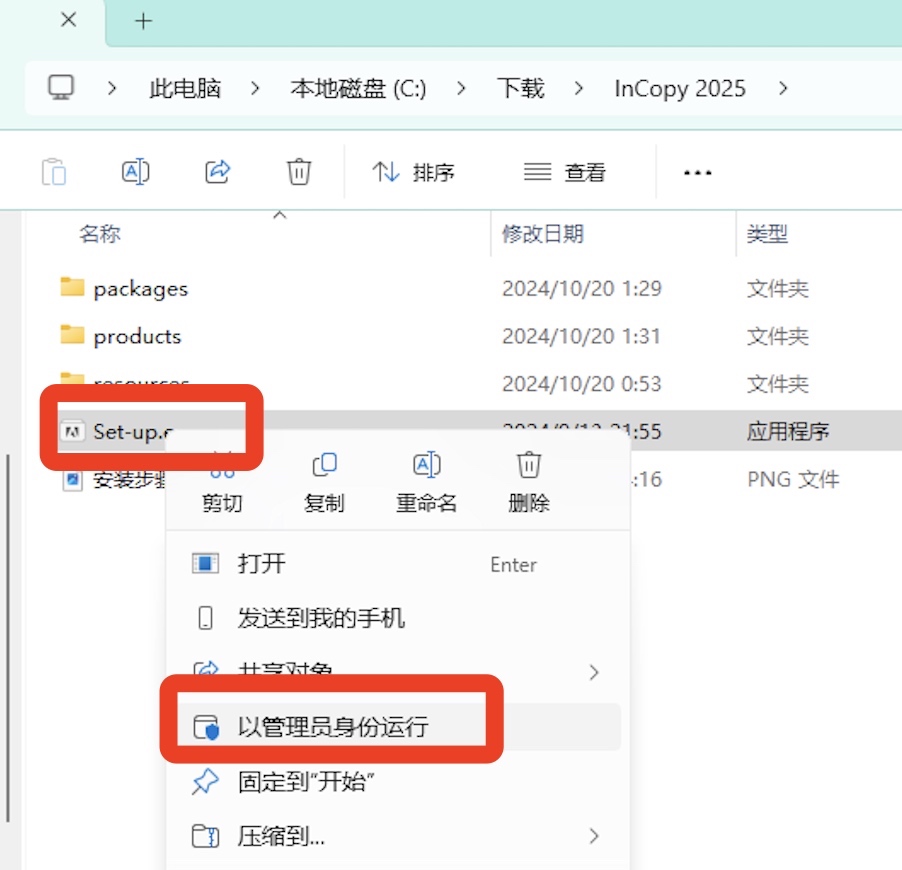
运行安装程序:解压完成后,进入解压出来的文件夹,找到 Set-up 安装程序,右键点击,选择 “以管理员身份运行”,启动InCopy 2025 安装程序。
![Adobe InCopy 2025下载指南与安装步骤IC2025保姆级安装教程]()
-
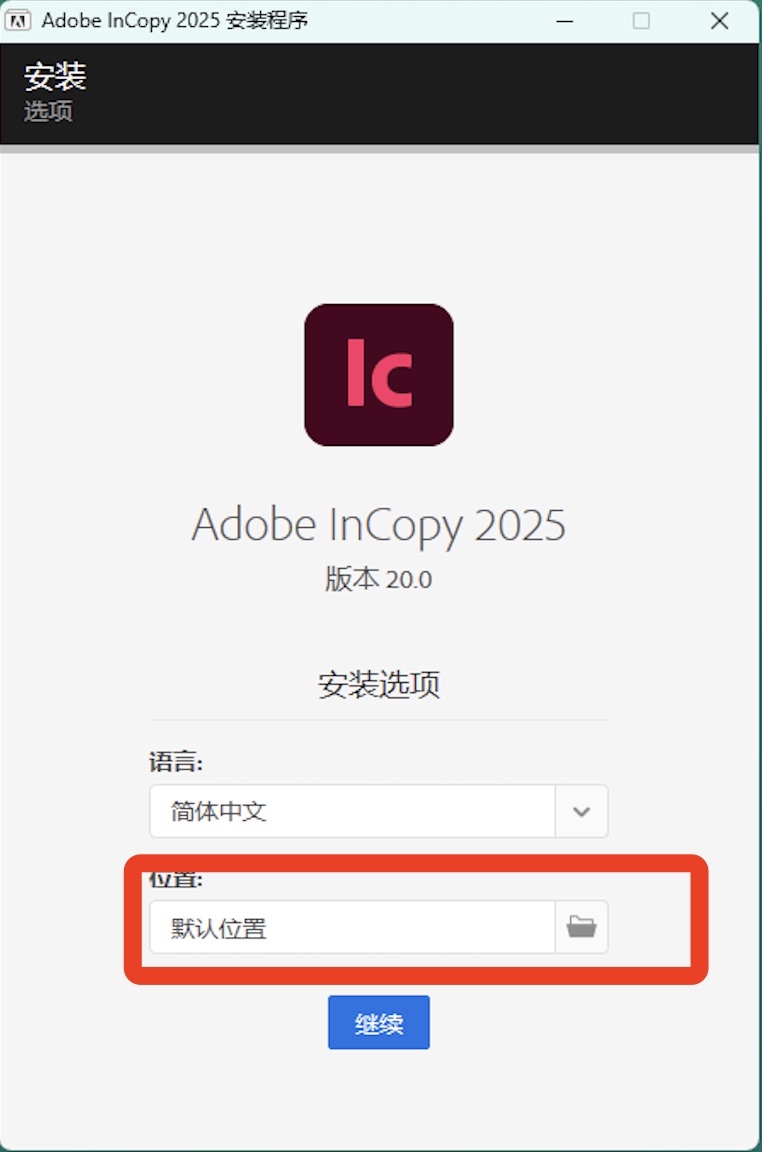
修改安装路径(可选):如果想改安装的位置,点击界面上的【文件夹图标】,就能选择更改安装路径,进行InCopy 安装路径设置。
![Adobe InCopy 2025下载指南与安装步骤IC2025保姆级安装教程]()
-
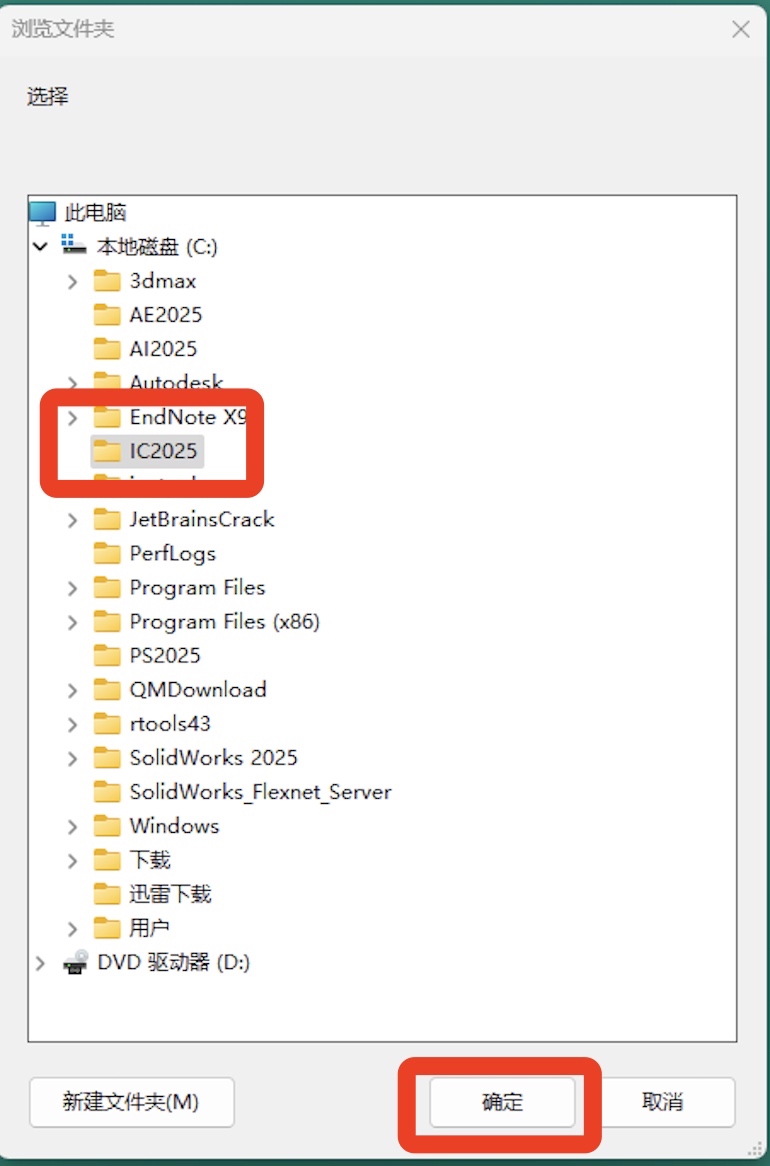
选择安装磁盘并新建文件夹:在弹出的窗口里选想要安装的磁盘,这里以 D 盘为例,点击【新建文件夹】,给文件夹起个名字,然后点 “确定”,完成InCopy 自定义安装位置设置。
![Adobe InCopy 2025下载指南与安装步骤IC2025保姆级安装教程]()
-
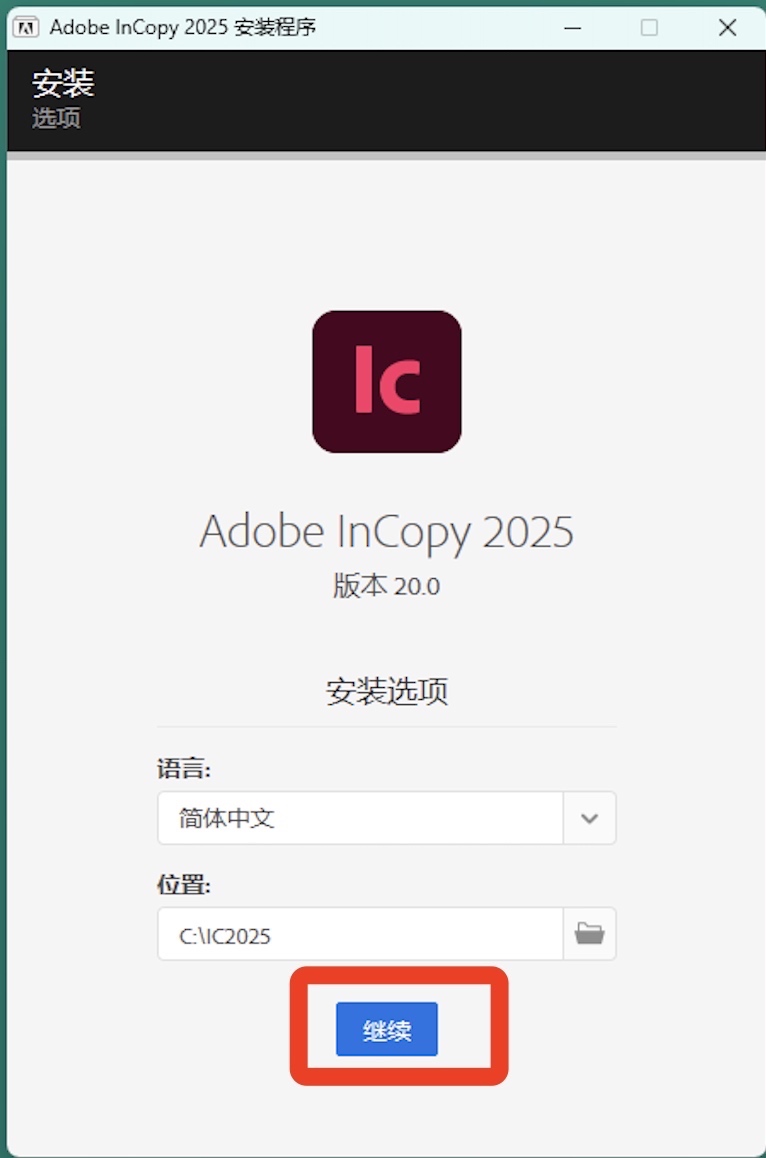
开始安装:设置好之后,点击 “继续”,软件就开始安装了,进入InCopy 2025 安装进程。
![Adobe InCopy 2025下载指南与安装步骤IC2025保姆级安装教程]()
-
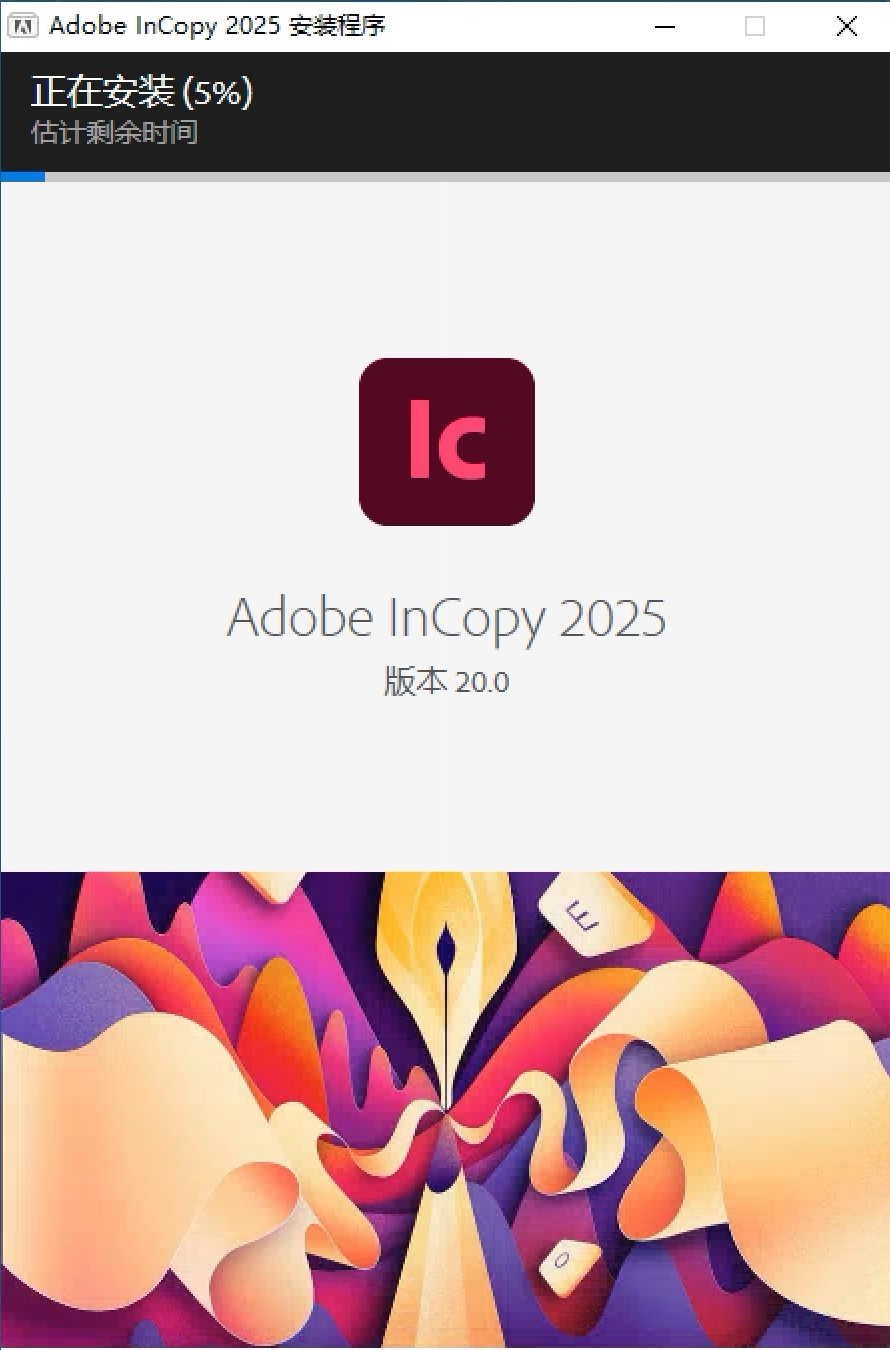
等待安装完成:此时会显示安装进度,耐心等待安装完成,期间不要关闭安装窗口,等待InCopy 软件安装进度完成。
![Adobe InCopy 2025下载指南与安装步骤IC2025保姆级安装教程]()
-
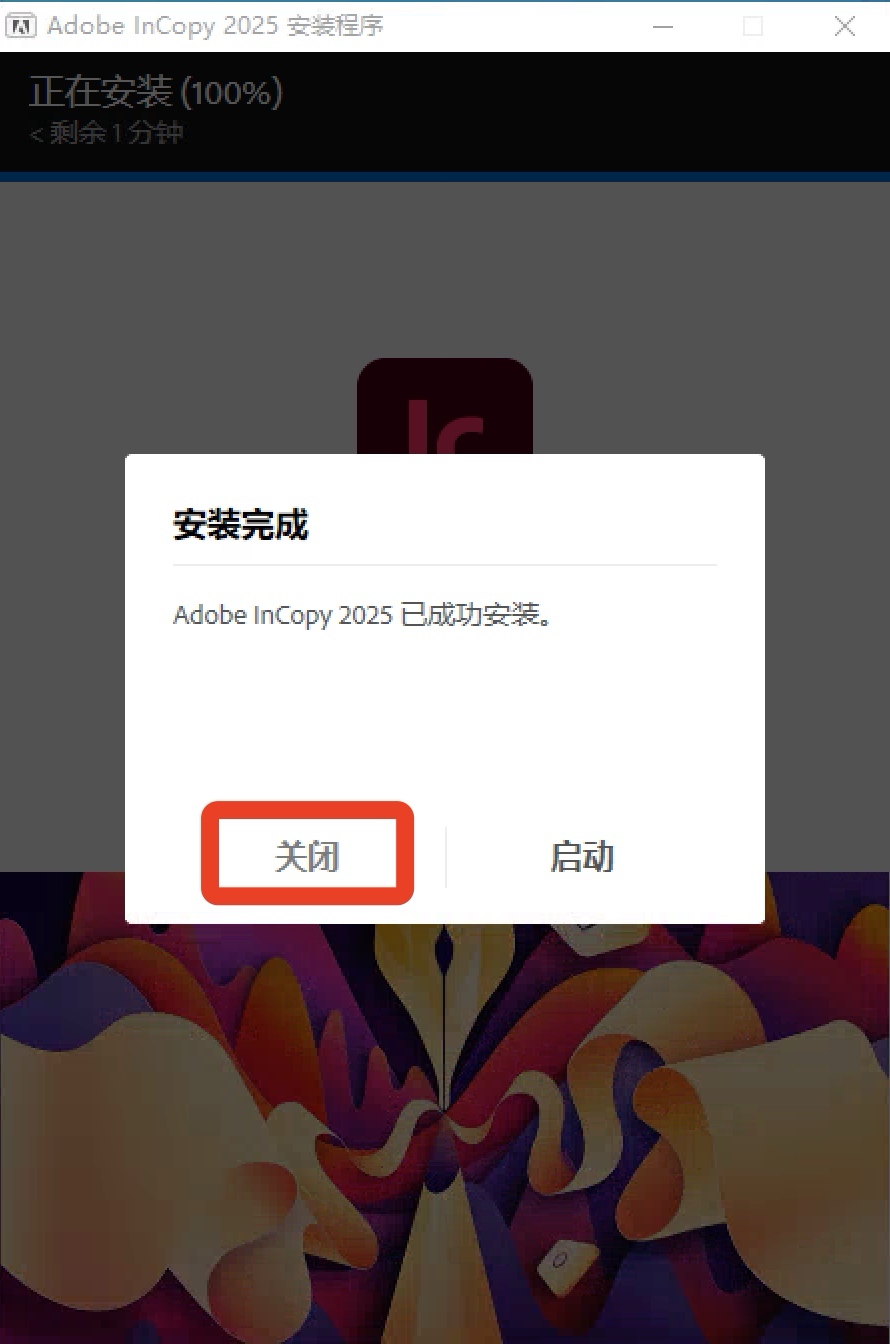
完成安装:安装结束后,点击 “关闭” 退出安装程序,InCopy 2025 安装过程结束。
![Adobe InCopy 2025下载指南与安装步骤IC2025保姆级安装教程]()
-
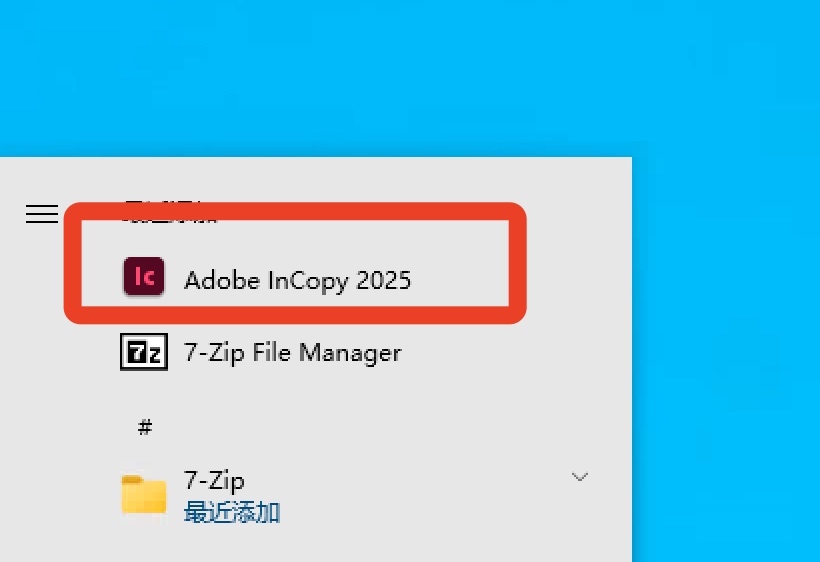
打开软件:打开电脑的开始菜单,找到 “IC 2025” 软件,点击运行,启动Adobe InCopy 2025 程序。
![Adobe InCopy 2025下载指南与安装步骤IC2025保姆级安装教程]()
-
安装完成:到这里,Adobe InCopy 2025 直装版就安装好了,运行界面如下(可附示意图),完成InCopy 2025 完整安装。
![Adobe InCopy 2025下载指南与安装步骤IC2025保姆级安装教程]()


 浙公网安备 33010602011771号