
Allure的下载安装以及自动生成测试报告
一、下载Allure压缩包
访问此链接:https://repo.maven.apache.org/maven2/io/qameta/allure/allure-commandline/
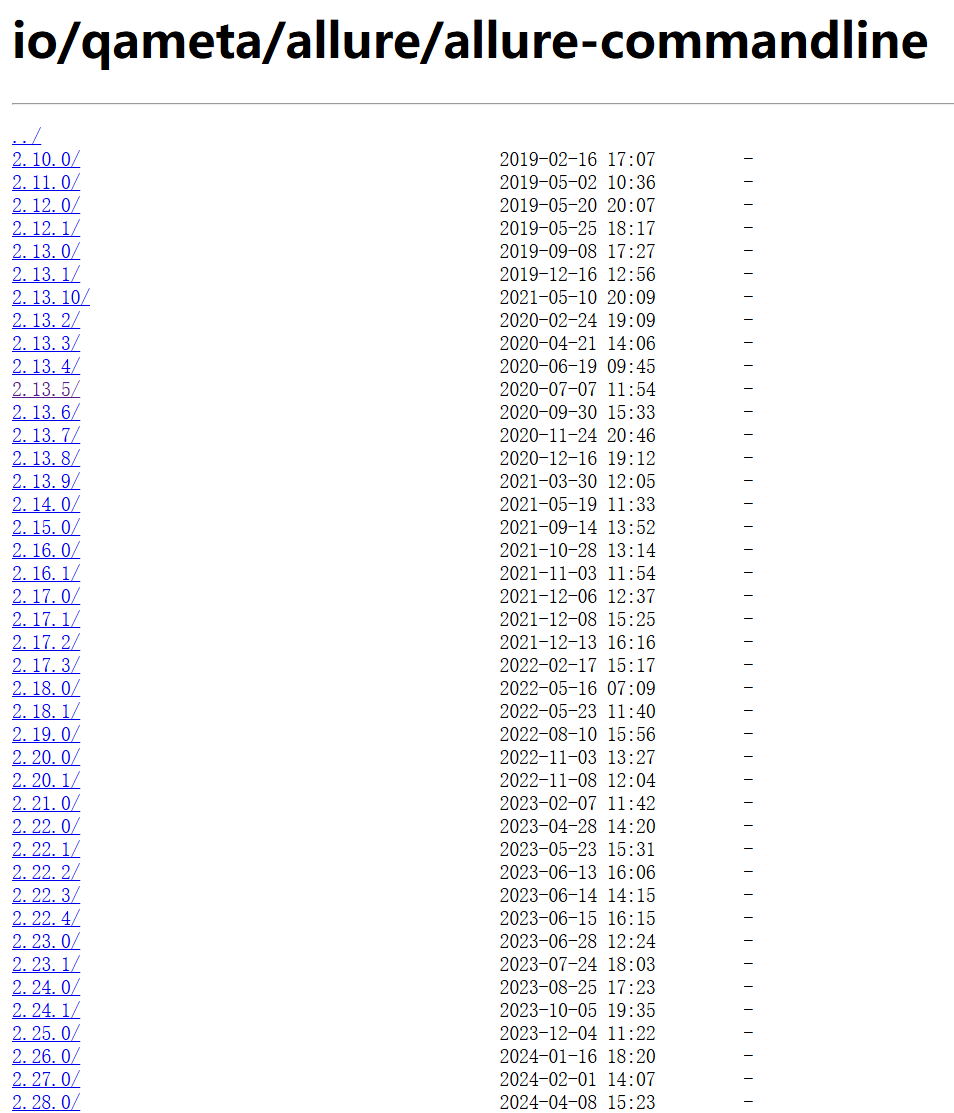
根据你个人的需求,下载对应的allure版本即可,哪个兼容就下载哪个,需要哪个下载哪个。
比如,小编自己就随便下载了一个版本
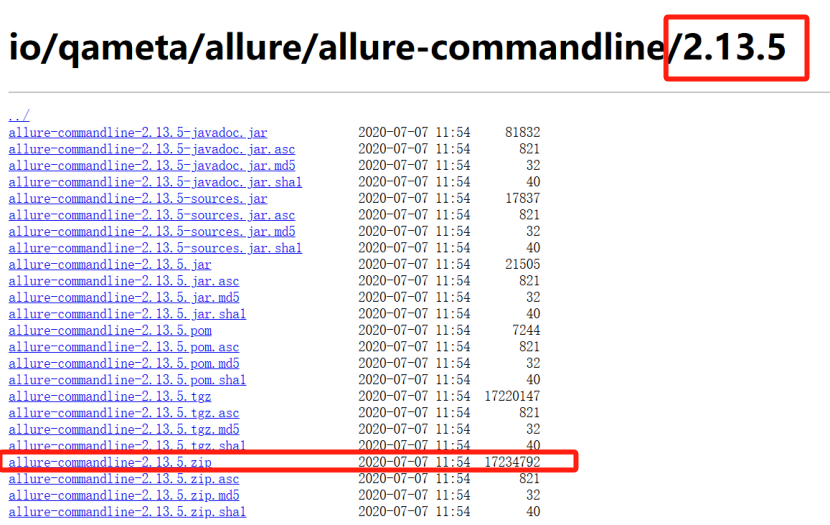
下载完成之后,将下载好的安装包解压到需要存放的路径下(我这边存放在了D盘的某个文件夹目录下)

Allure目录介绍

二、配置环境变量
搜索高级系统设置
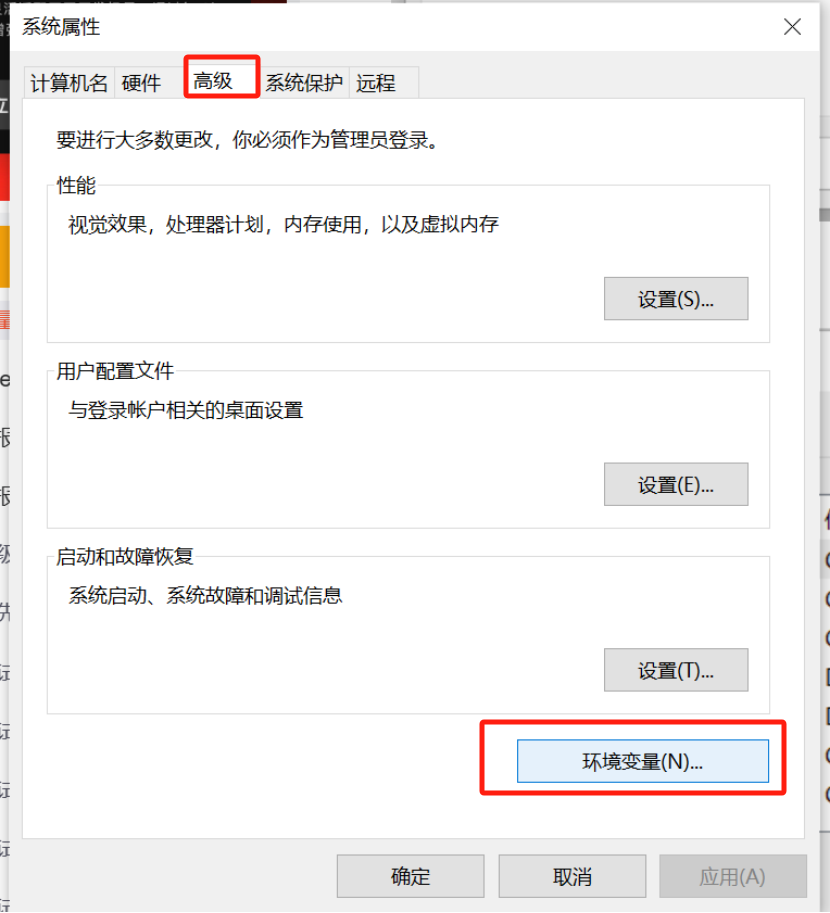
点击环境变量
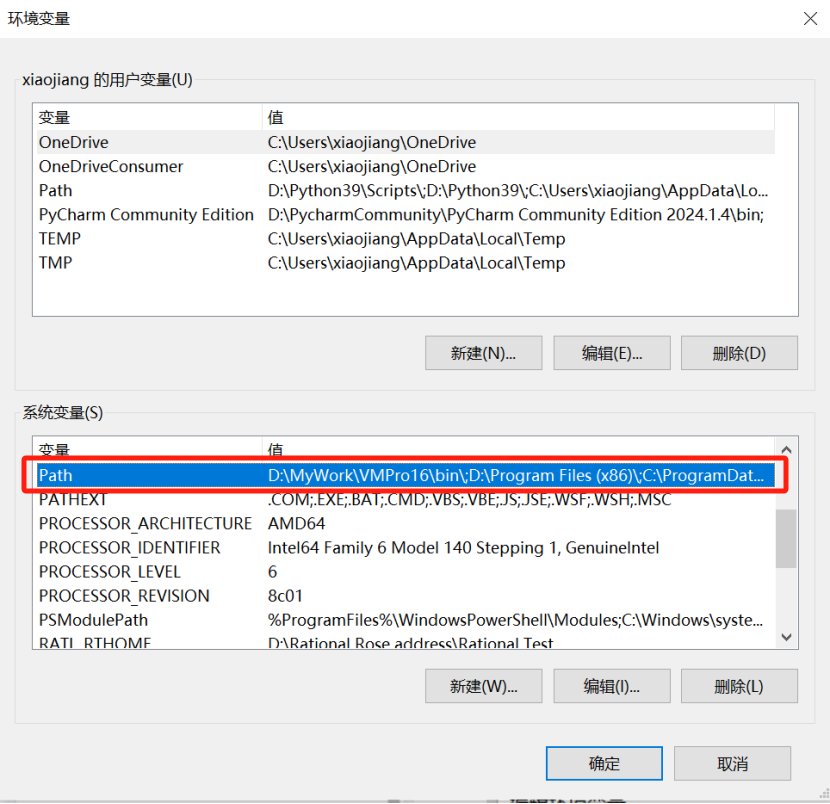
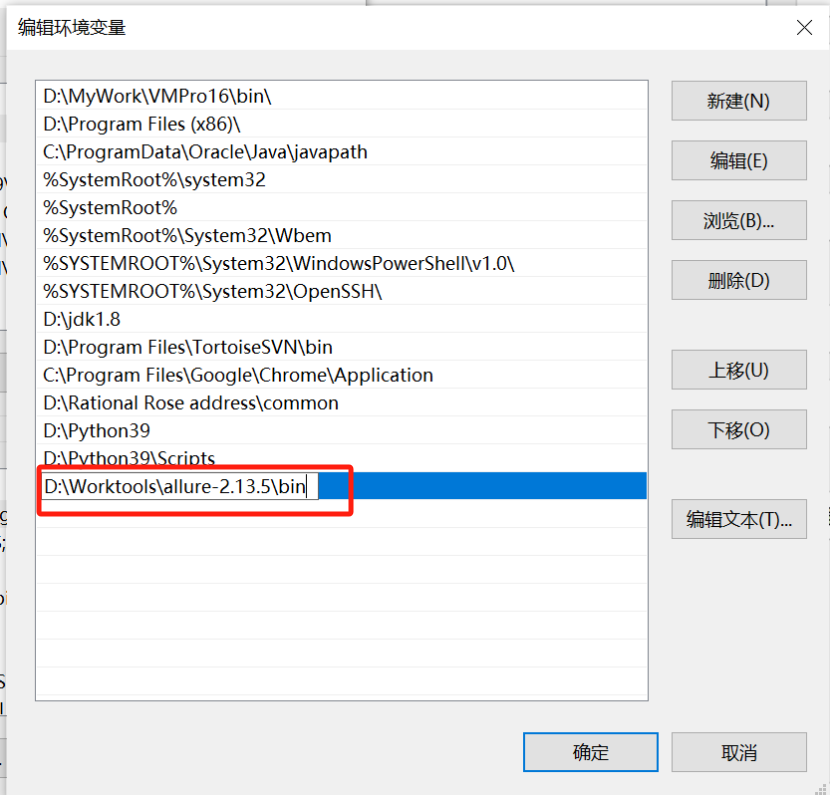
双击系统变量下的Path,再点击新建
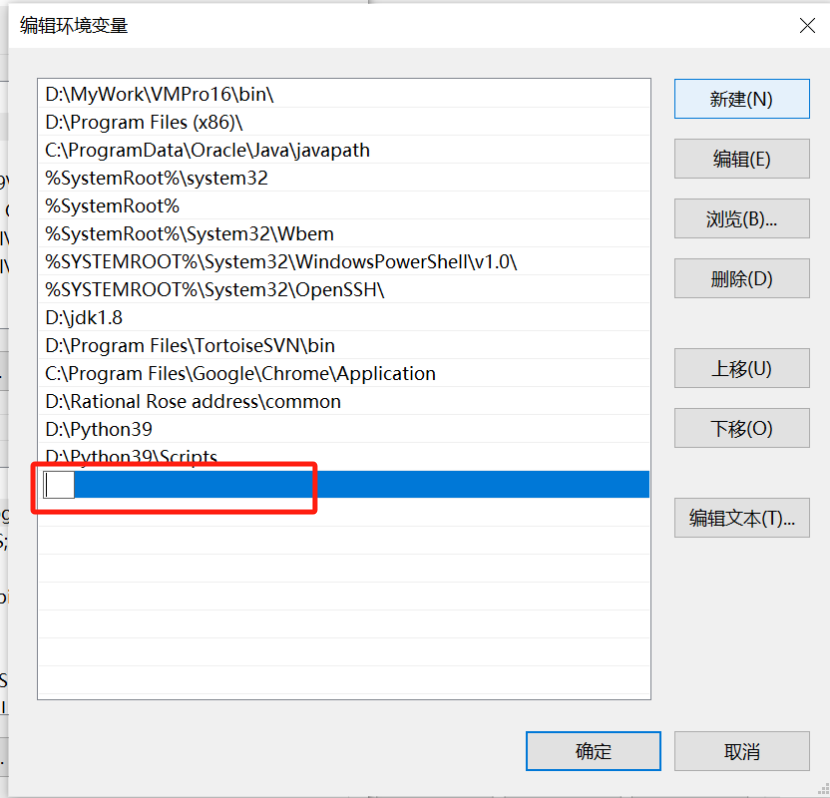
再填写路径,直至一步一步的确定、确定

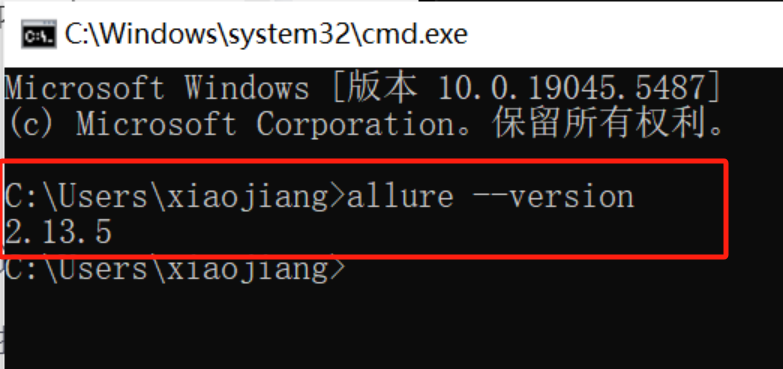
验证是否安装allure成功
wimdows+R,进入命令行,输入cmd,输入指令:allure --version
Windows系统以及pycharm验证
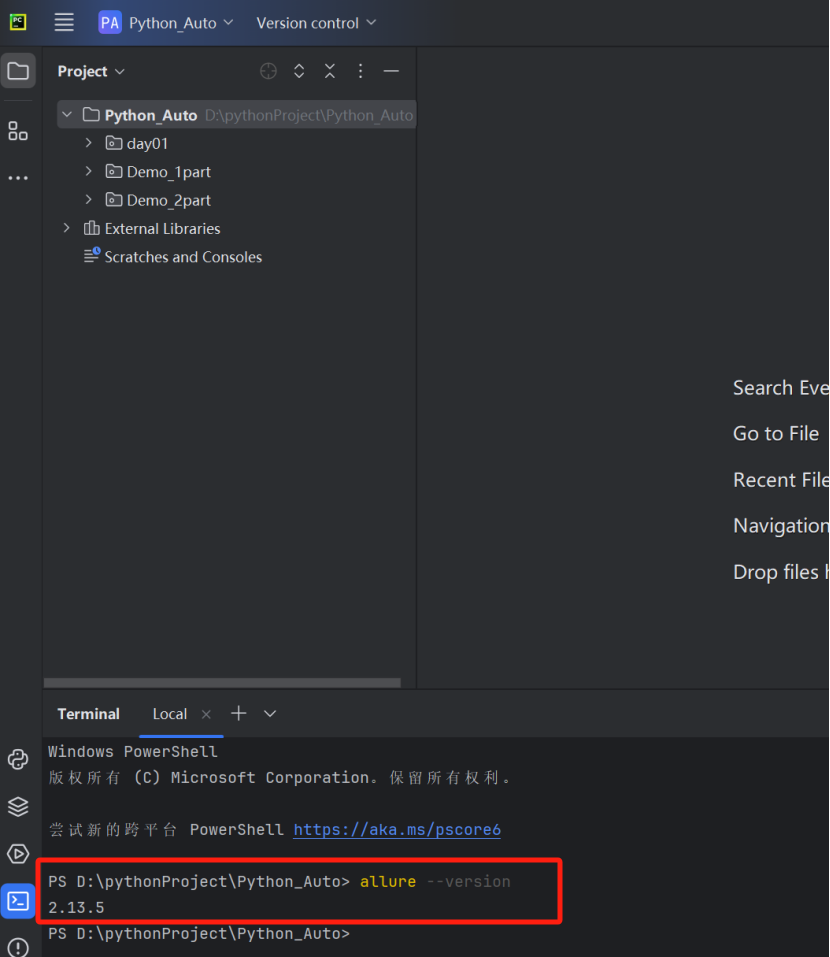
PS特别注意:allure环境变量配置完成以后,Windows窗口验证没问题,pycharm验证有问题,则重启pycharm重新验证即可。
三、安装pytest + allure-pytest插件
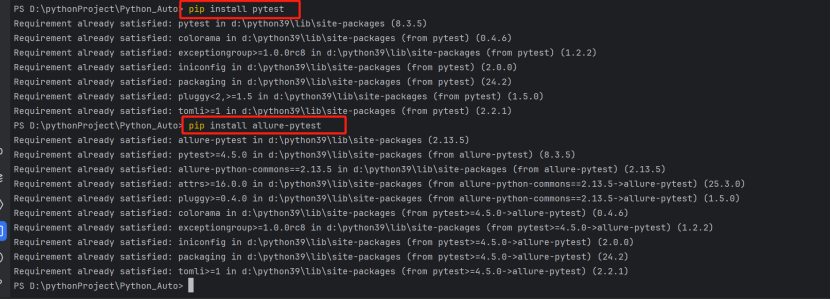
在pycharm中,终端,输入指令:pip install pytest和pip install allure-pytest。约等几分钟,即可安装完成。
但是,有的同学可能会遇到一些版本兼容问题。
比如,使用pip安装第三方模块报错,报错或告警:
WARNING:You are using pip version 21.2.4; howere 25.0.1 is available.
You should consider upgrading via the 'D:\Python39 \python.exe -m pip install --upgarde pip'command
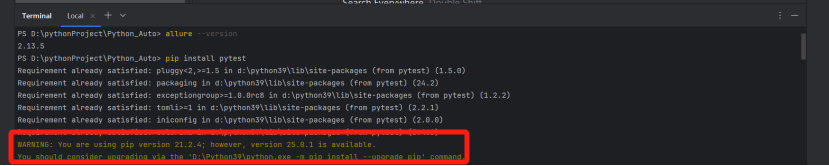
这个警告就是提示你问题是什么,比如,我的问题就是版本低了,要升级到25.0.1
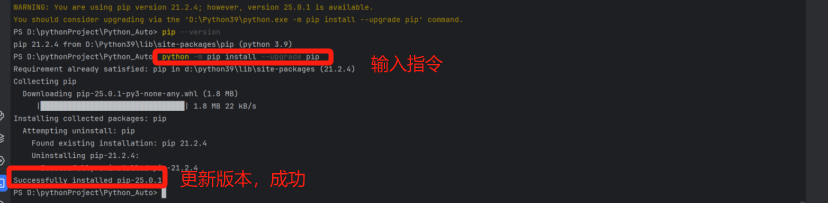
应该通过 python -m pip install --upgrade pip这个命令升级
怎么来解决呢?按照上面说的方法,我们尝试一下
再次安装pytest和allure pytest插件,成功。
四、生成Allure报告
接下来咱们简单的以登录某个网站为例,实现生成allure报告。新建一个文件夹Demo_2part,里面新建2个python文件,命名为conftest和test_login
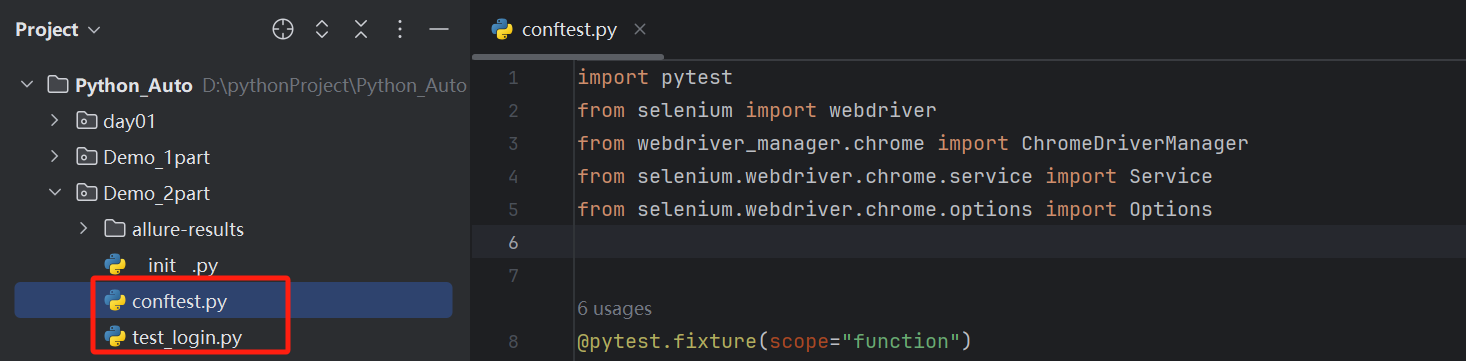
请看conftest.py文件的代码
import pytest
from selenium import webdriver
from webdriver_manager.chrome import ChromeDriverManager
from selenium.webdriver.chrome.service import Service
from selenium.webdriver.chrome.options import Options


@pytest.fixture(scope="function")
def browser():
    # 配置 Chrome 浏览器(无头模式)
    chrome_options = Options()
    chrome_options.add_argument("--headless")  # 无界面运行
    chrome_options.add_argument("--disable-gpu")

    # 自动下载并配置 ChromeDriver
    service = Service(ChromeDriverManager().install())
    driver = webdriver.Chrome(service=service, options=chrome_options)

    yield driver  # 返回浏览器对象

    driver.quit()  # 测试结束后退出浏览器
请看test_login.py文件的代码
import time

import pytest
import allure
from selenium.webdriver.common.by import By


@allure.feature("网站登录测试")
class TestLogin:
    @allure.story("登录成功场景")
    @allure.title("使用正确的用户名和密码登录")
    def test_login_success(self, browser):
        # 访问登录页面
        # 华测图书屋的页面登录地址
        browser.get("http://novel.hctestedu.com/user/login.html")

        # 输入用户名和密码
        # 16866668888和123456
        username = browser.find_element(By.ID, "txtUName")
        password = browser.find_element(By.ID, "txtPassword")
        username.send_keys("16866668888")
        password.send_keys("123456")

        # 点击登录按钮
        login_button = browser.find_element(By.XPATH, '//*[@id="btnLogin"]')
        login_button.click()
        time.sleep(3)
        # 验证是否跳转到主页
        # assert "dashboard" in browser.current_url
        assert browser.find_element(By.XPATH, '//*[@id="headerUserInfo"]/span/a[1]').text =='16866668888'
运行测试并生成 Allure 原始数据:
在 PyCharm的该项目包中 的 Terminal 中执行:
pytest test_login.py --alluredir=./allure-results
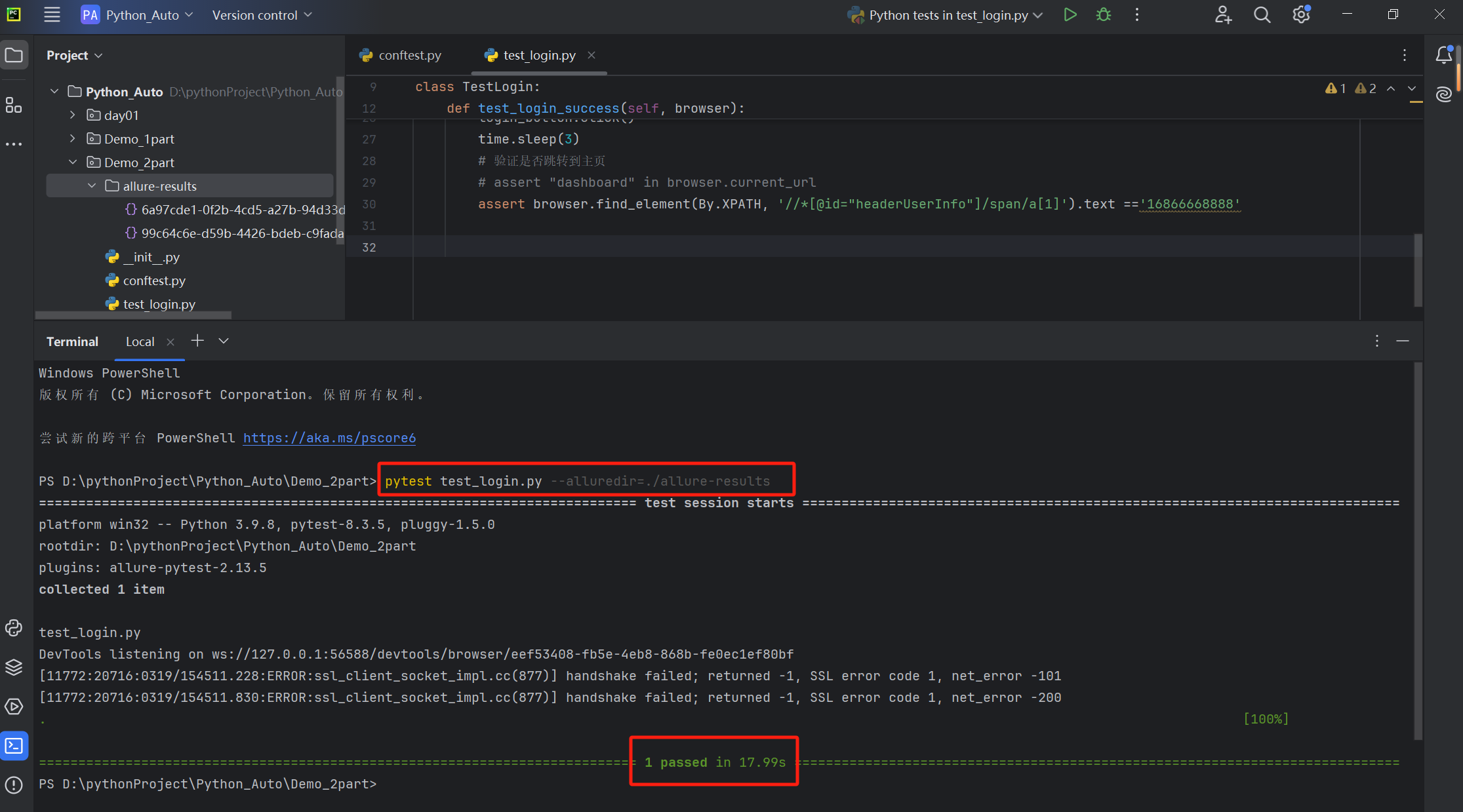
生成并自动打开 HTML 报告
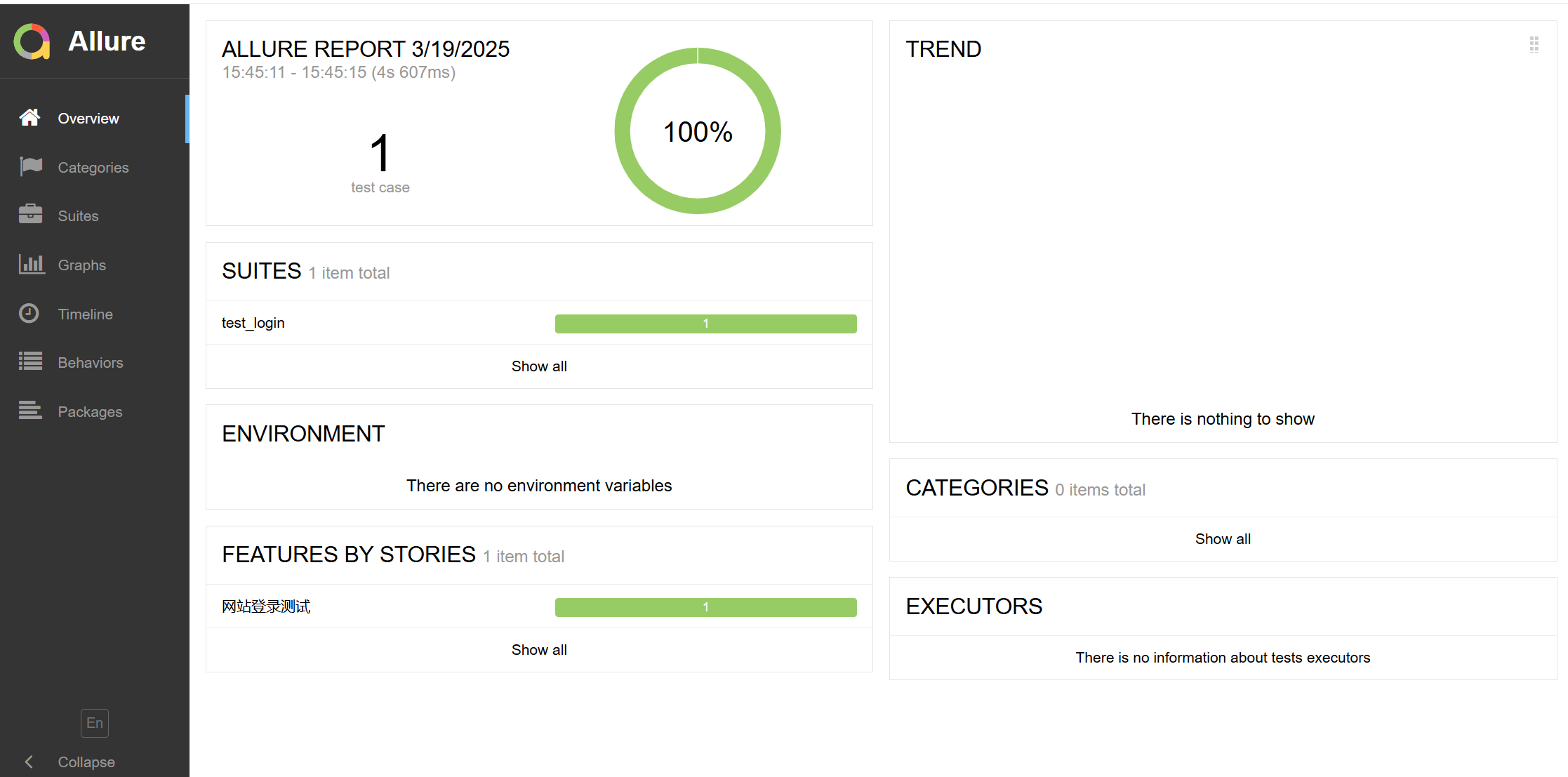
继续在 Terminal 中执行:
allure serve ./allure-results

PyCharm 会自动启动本地 Web 服务并打开浏览器展示报告
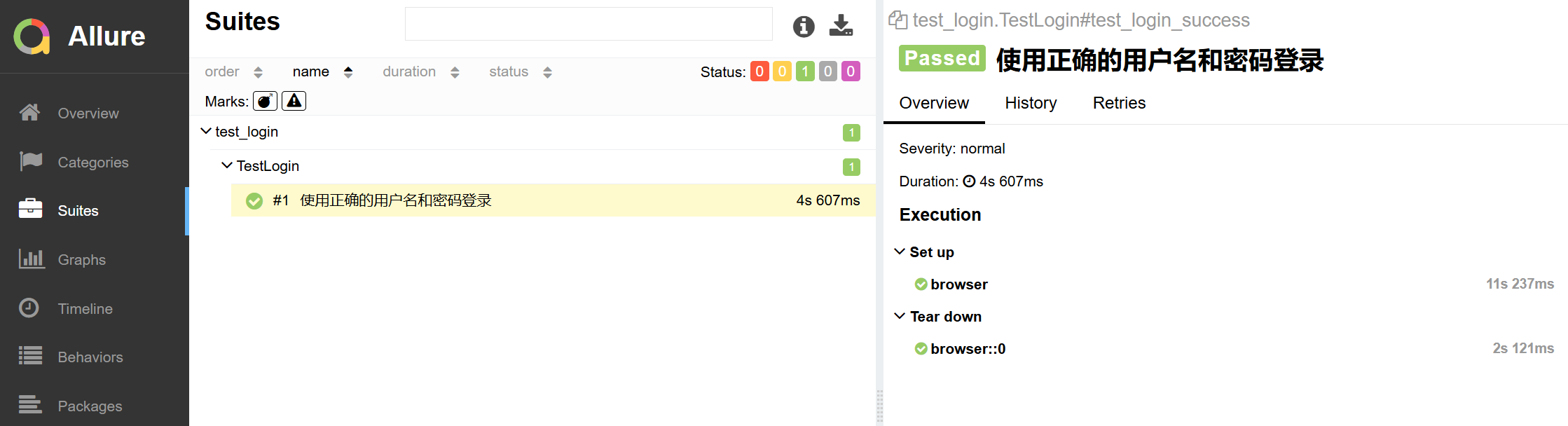
点击左侧的菜单Suites,可以看到更详细的用例情况

 浙公网安备 33010602011771号