
eNSP安装教程(附安装包及依赖)华为模拟器_全程不踩坑+适配Win11+零基础 | 添柴不加火
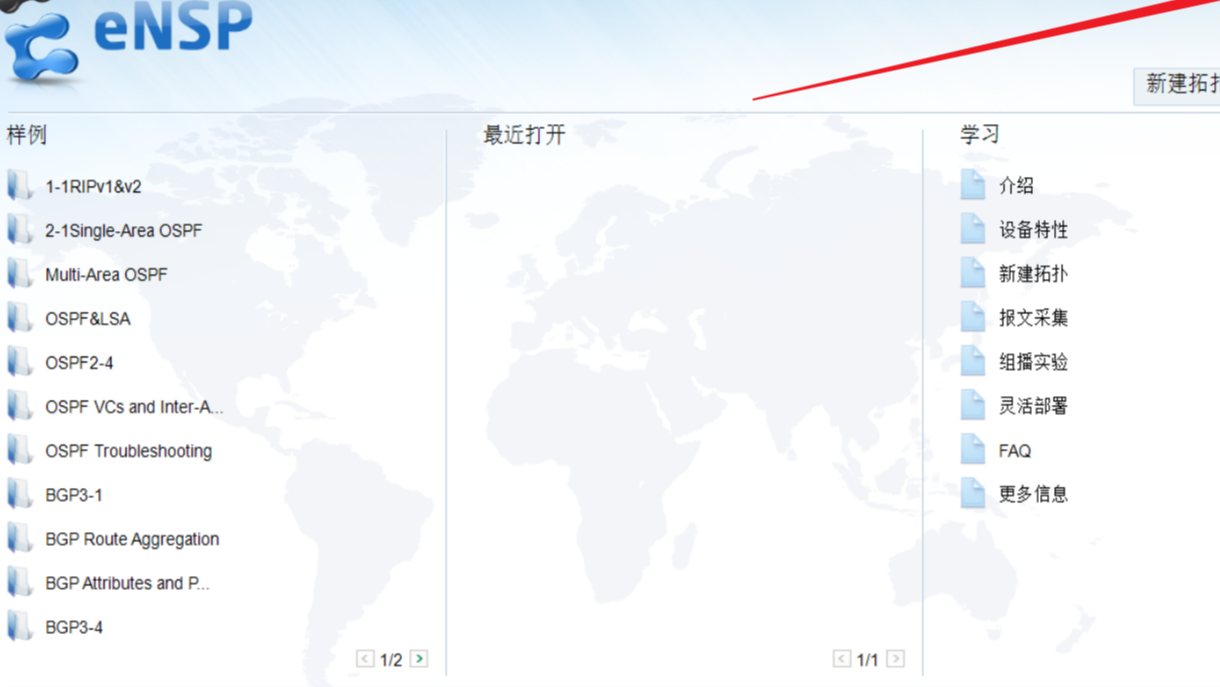 本文提供eNSP的保姆级安装教程,包含安装前准备、依赖组件安装、主程序安装、初始化配置及常见问题解决,确保你能顺利搭建网络实验环境,跟着步骤走,10分钟完成安装!
前言
- 本文操作系统版本为:Win10专业版
- 安装包链接: https://pan.baidu.com/s/1J8lS2XENi96T9tVZMV3OeQ 提取码: 2g37
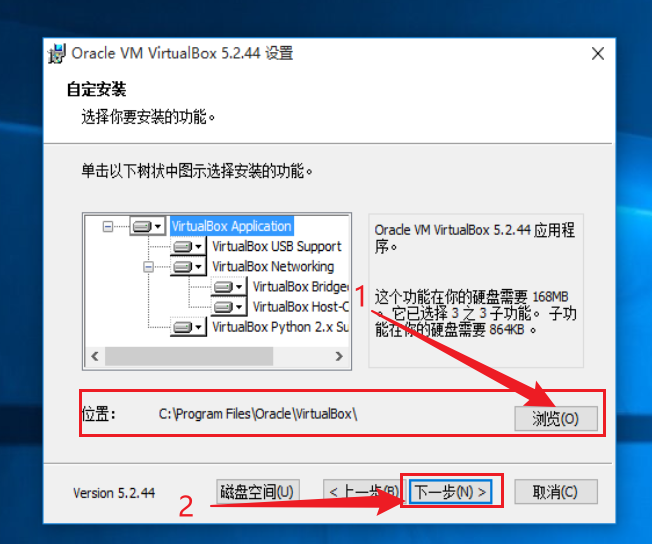
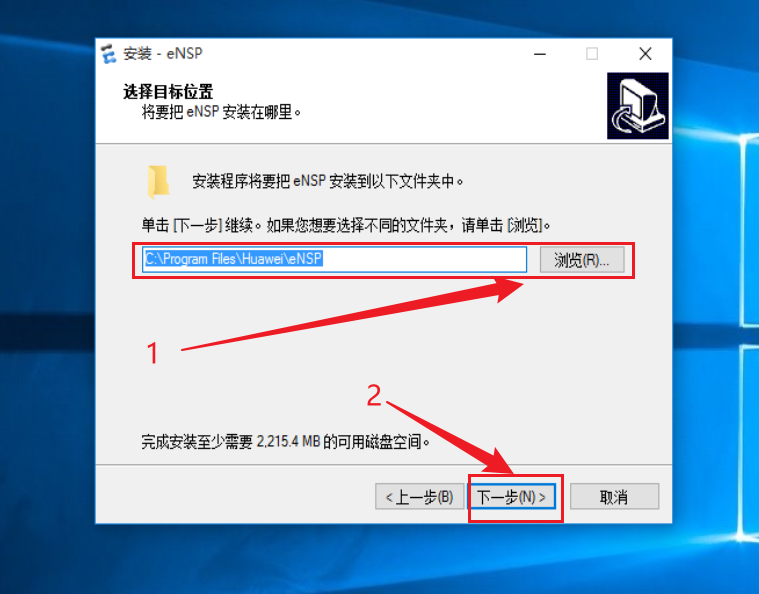
- 所有软件安装路径不要存在中文!!
一、安装ensp依赖
1.解压安装包
1.1.解压下载的安装包
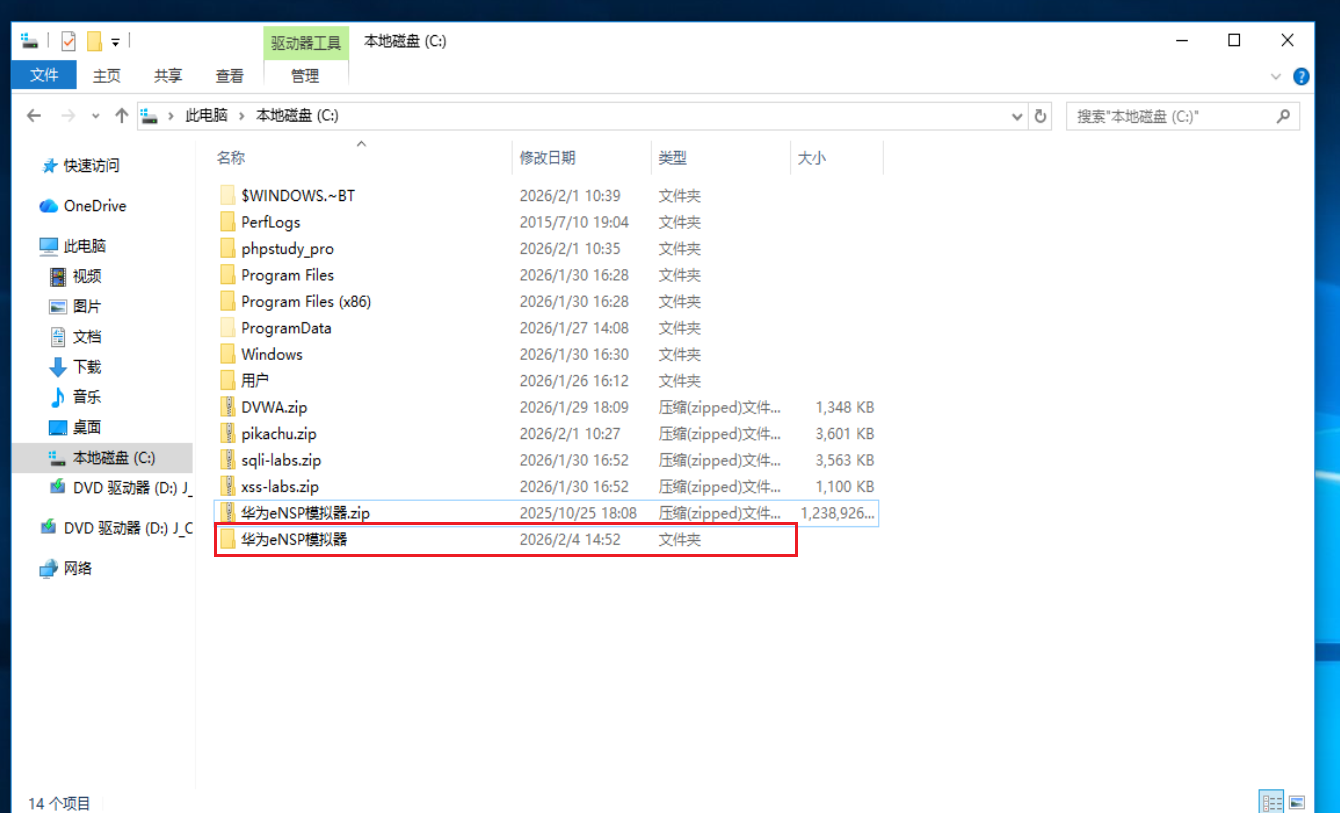
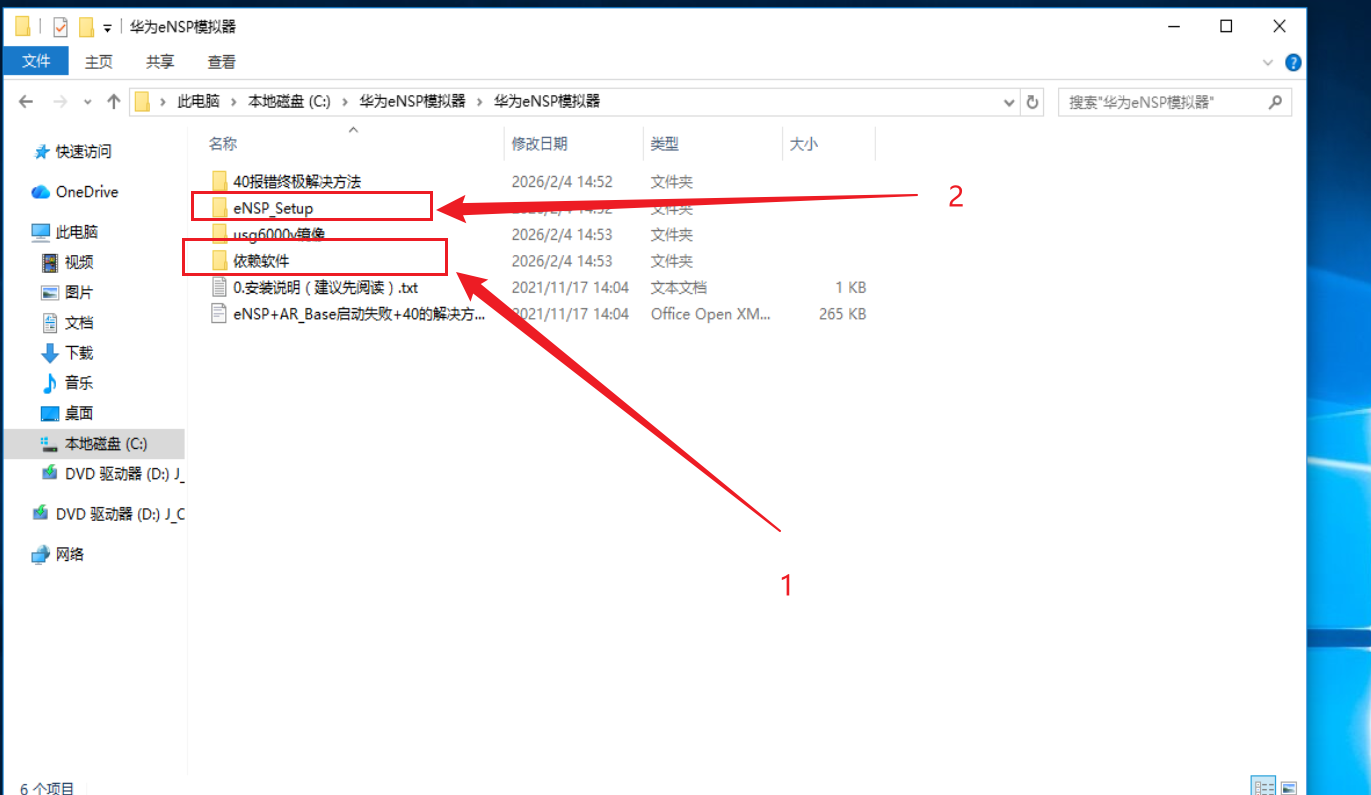
1.2.双击进入可以看到主程序及依赖的安装包
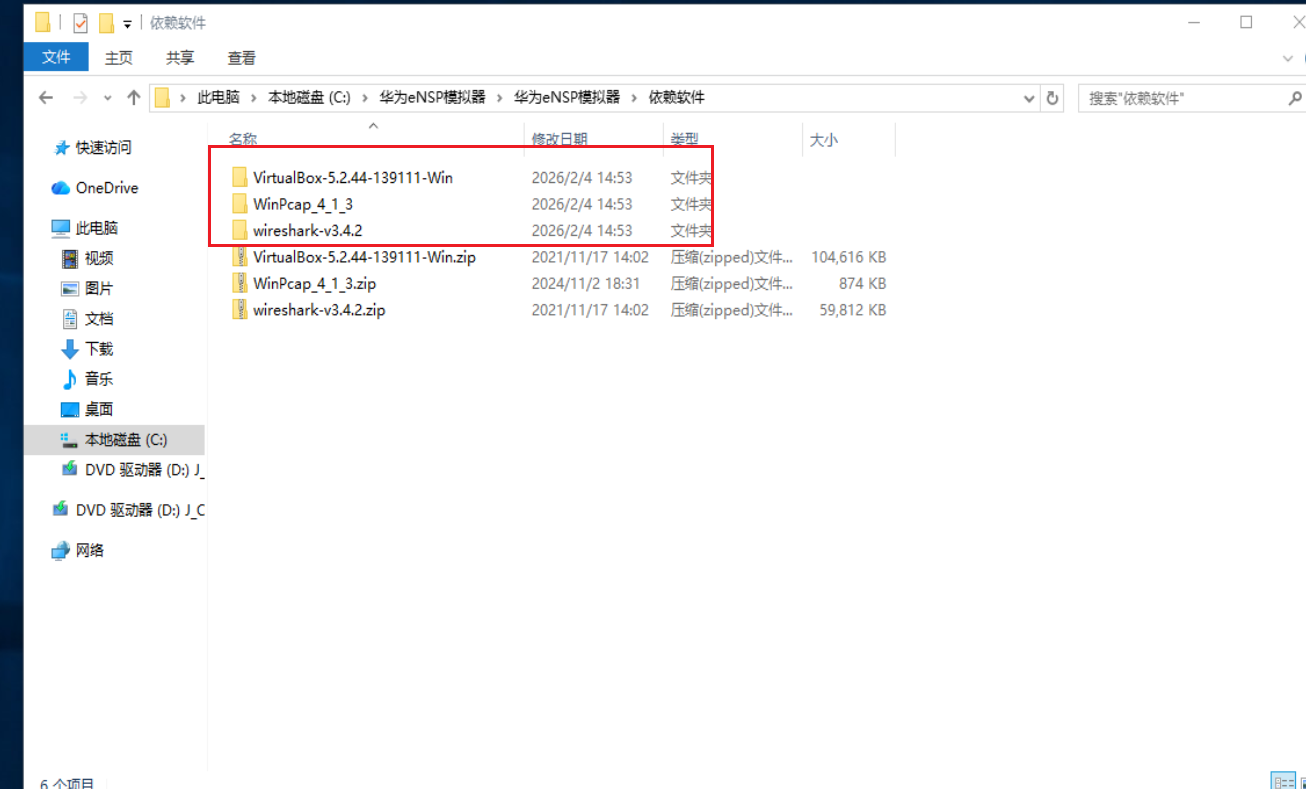
1.3.解压三个依赖软件的压缩包并进入VirtualBox目录
2.安装VirtualBox
2.1.双击VirtualBox安装程序
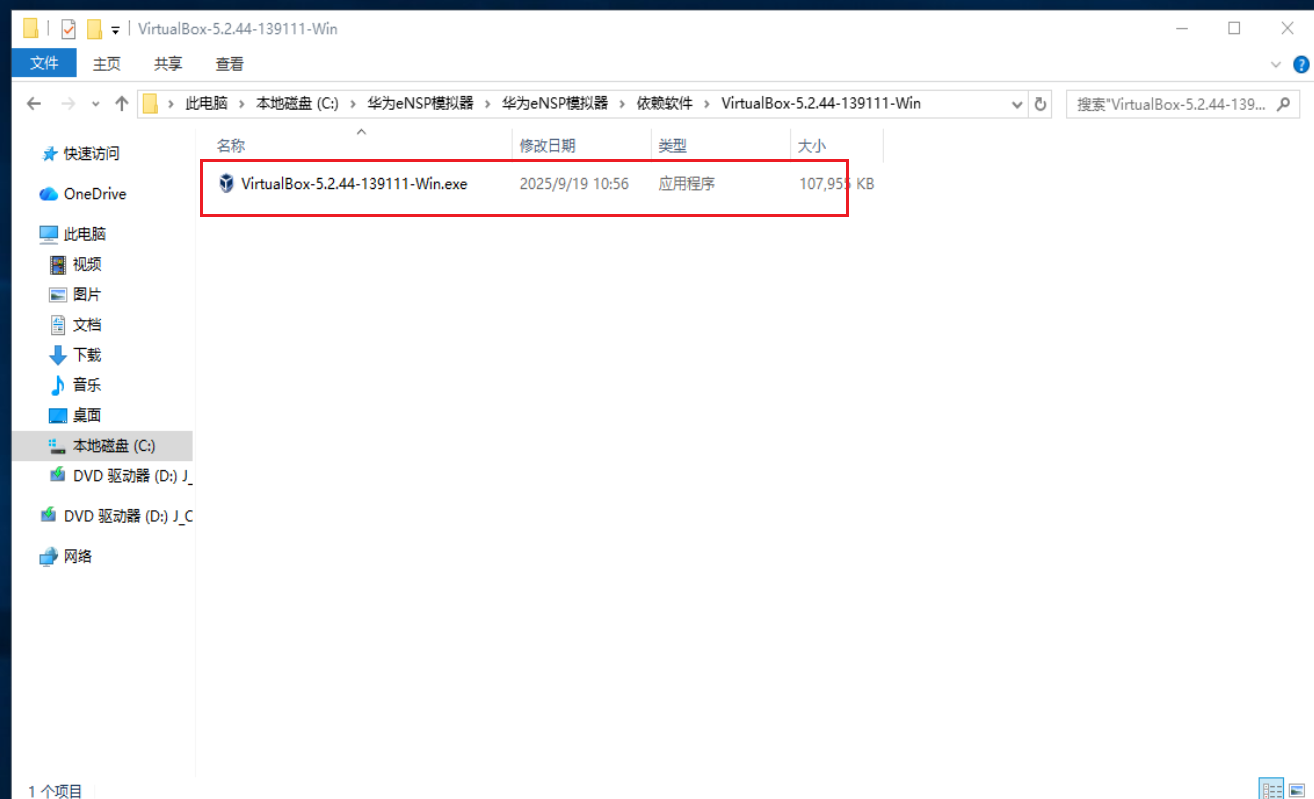
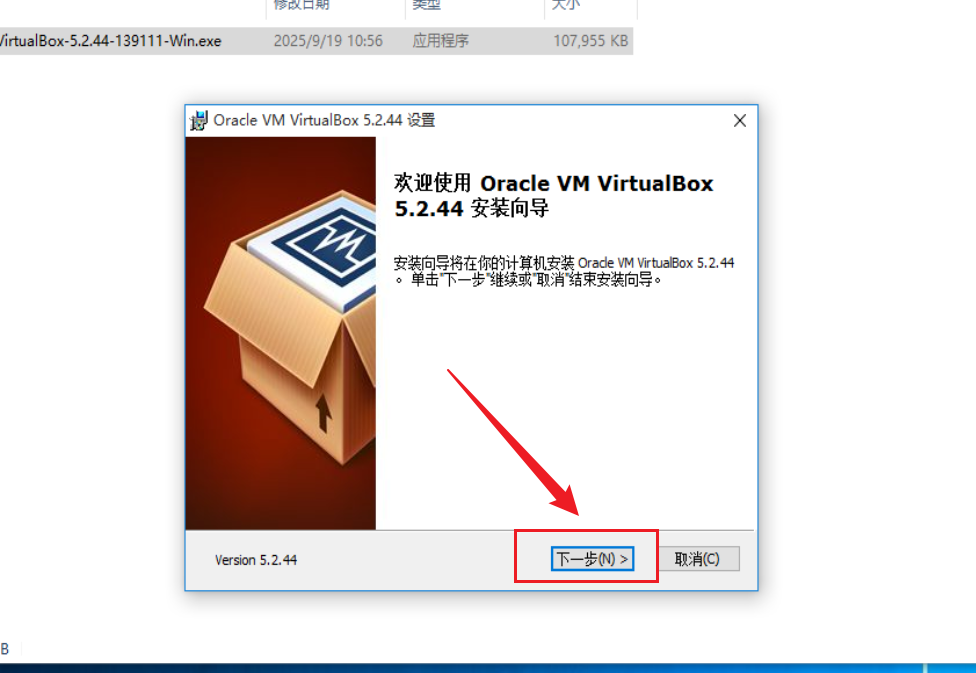
2.2.点击“下一步”
2.3.建议更改安装路径(路径不要含有中文),然后下一步
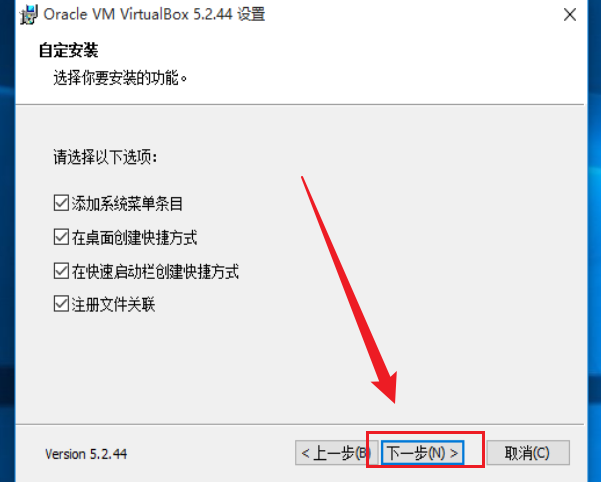
2.4.点击“下一步”
2.5.点击“是”
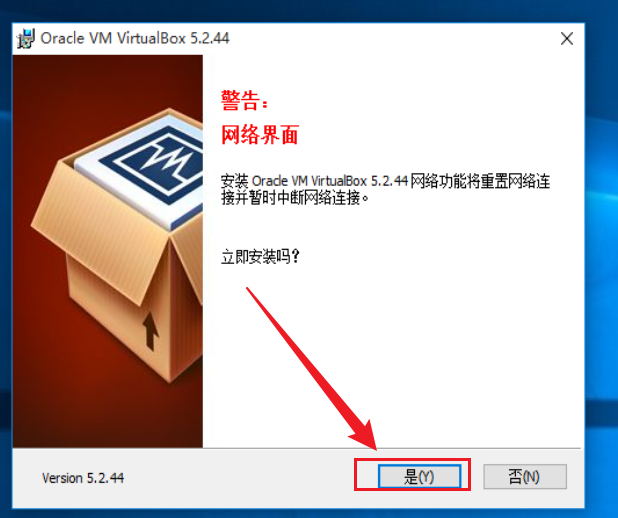
2.6.点击“安装”
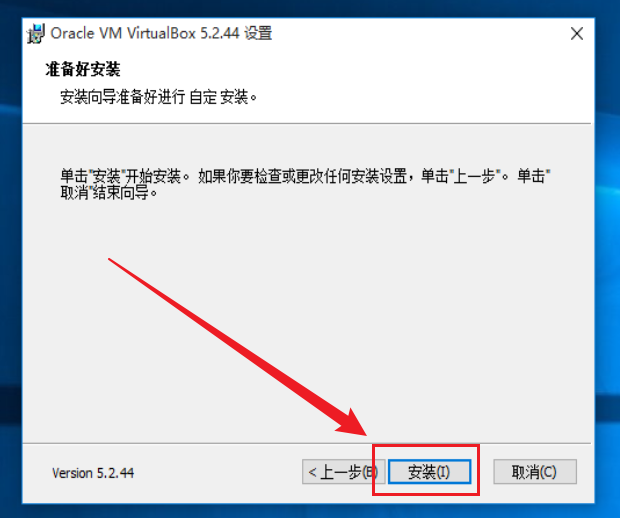
2.7.在弹出的对话框点“安装”
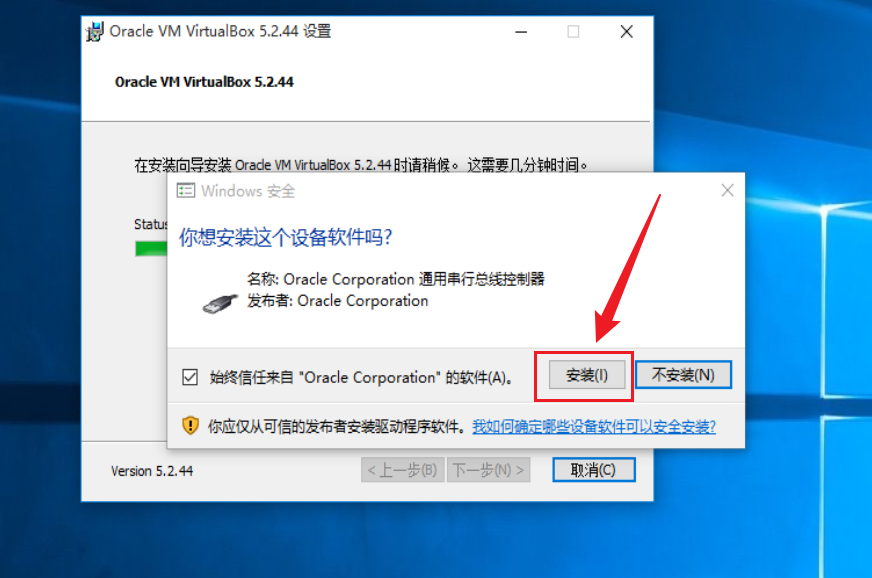
2.8.取消勾选安装后运行,点击“完成”
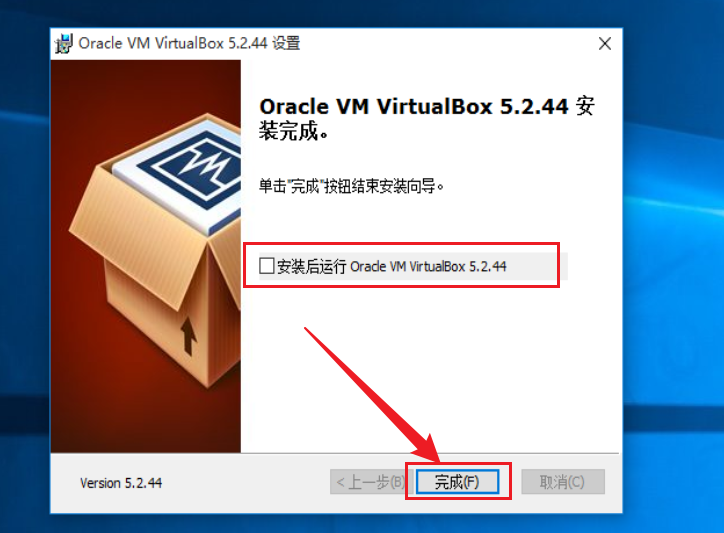
3.安装WinPacp
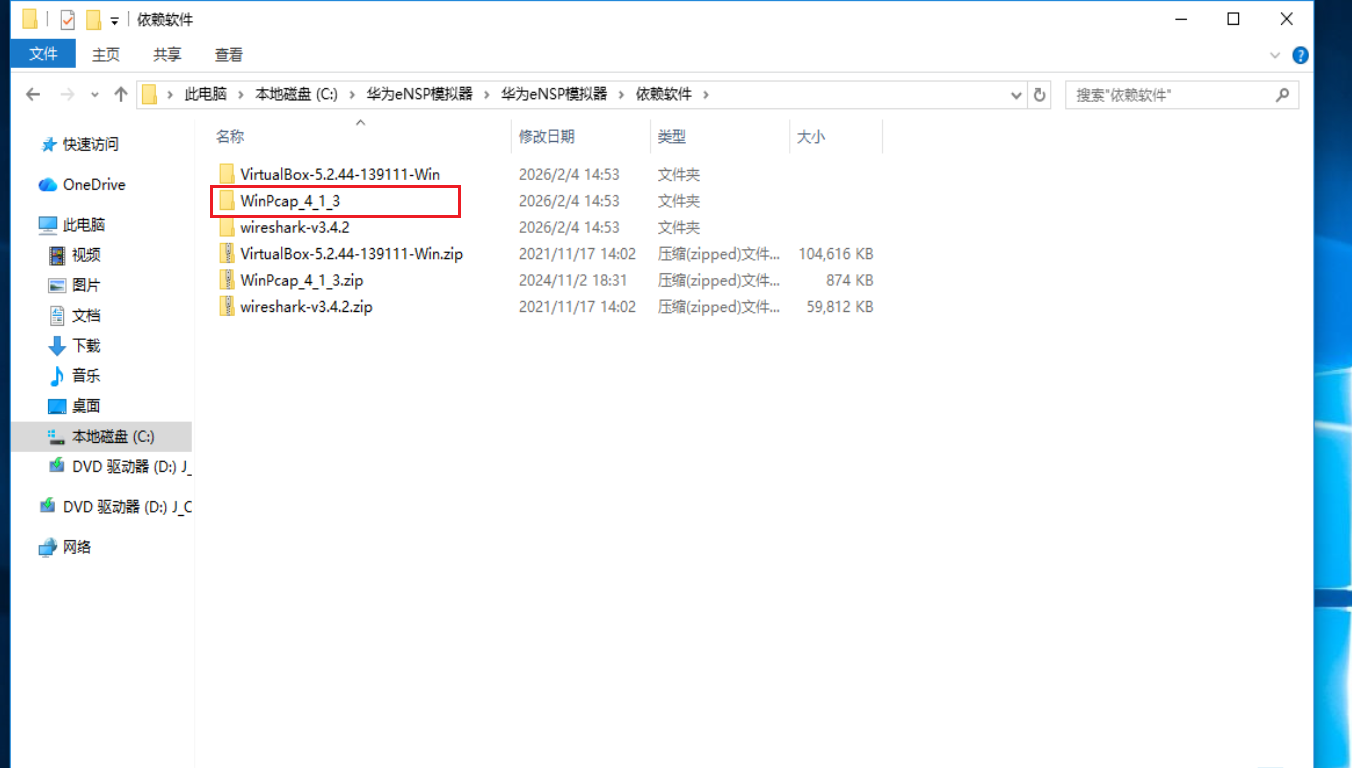
3.1.双击进入WinPacp文件夹
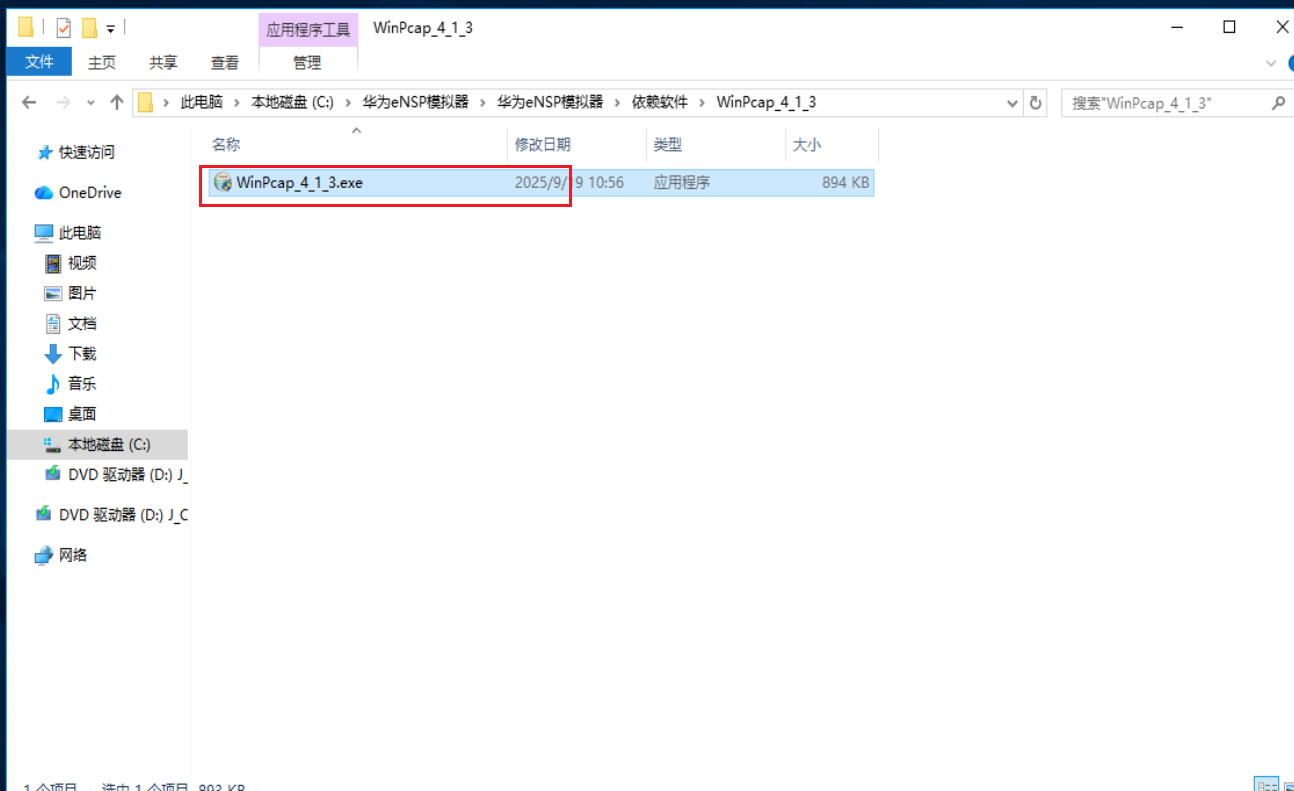
3.2.运行WinPacp安装程序
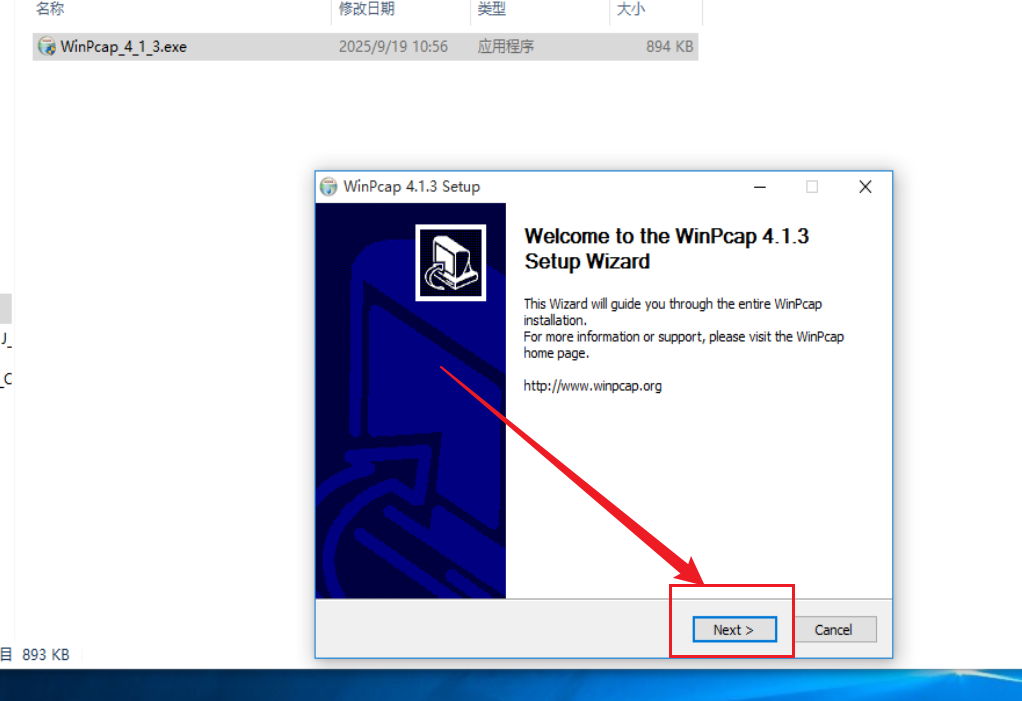
3.3.直接点“Next”
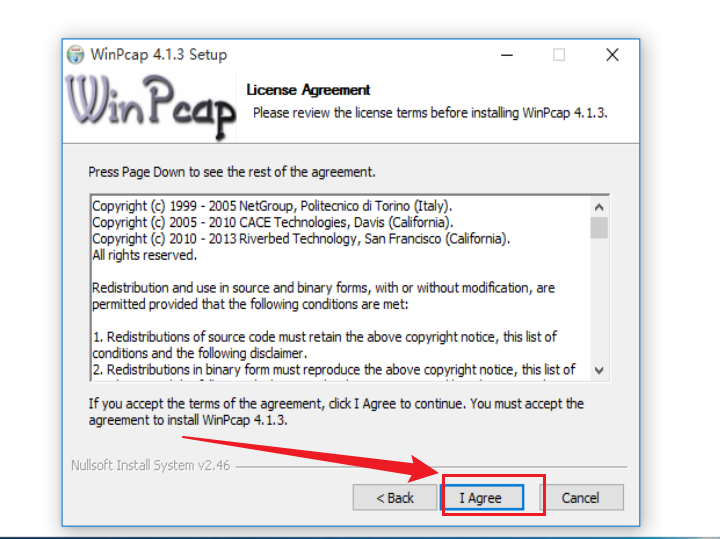
3.4.点“I Agree”
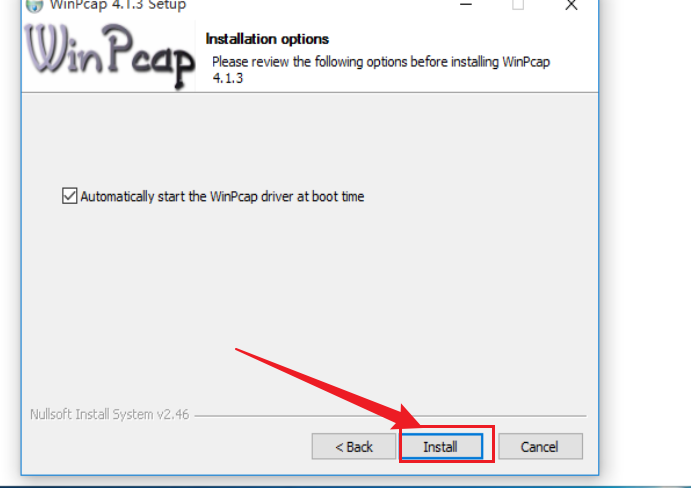
3.5.点击“install”
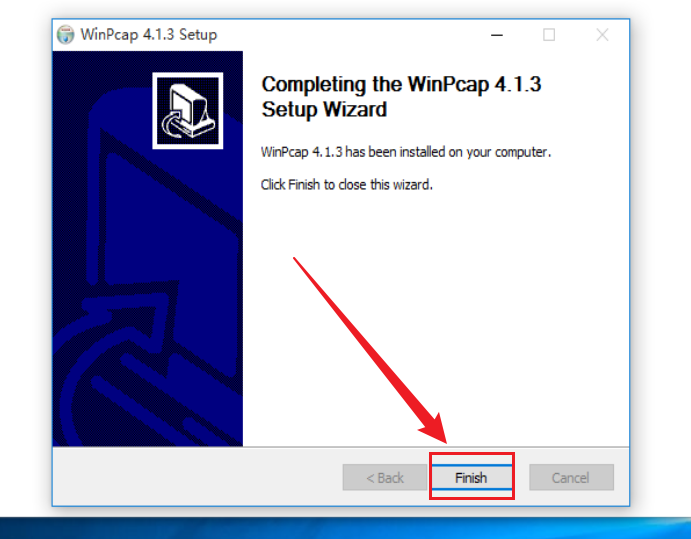
3.6.等待安装完成后点“Finish”
4.安装Wireshark
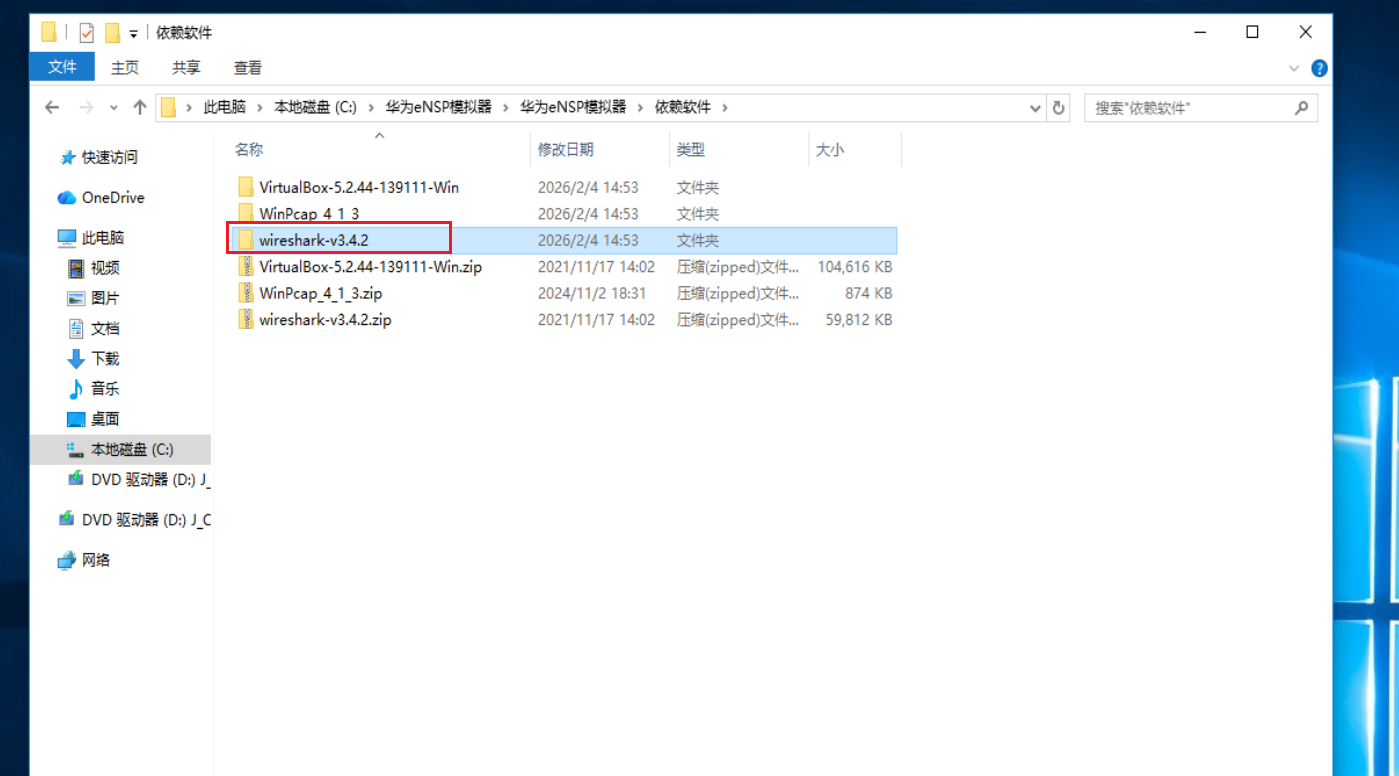
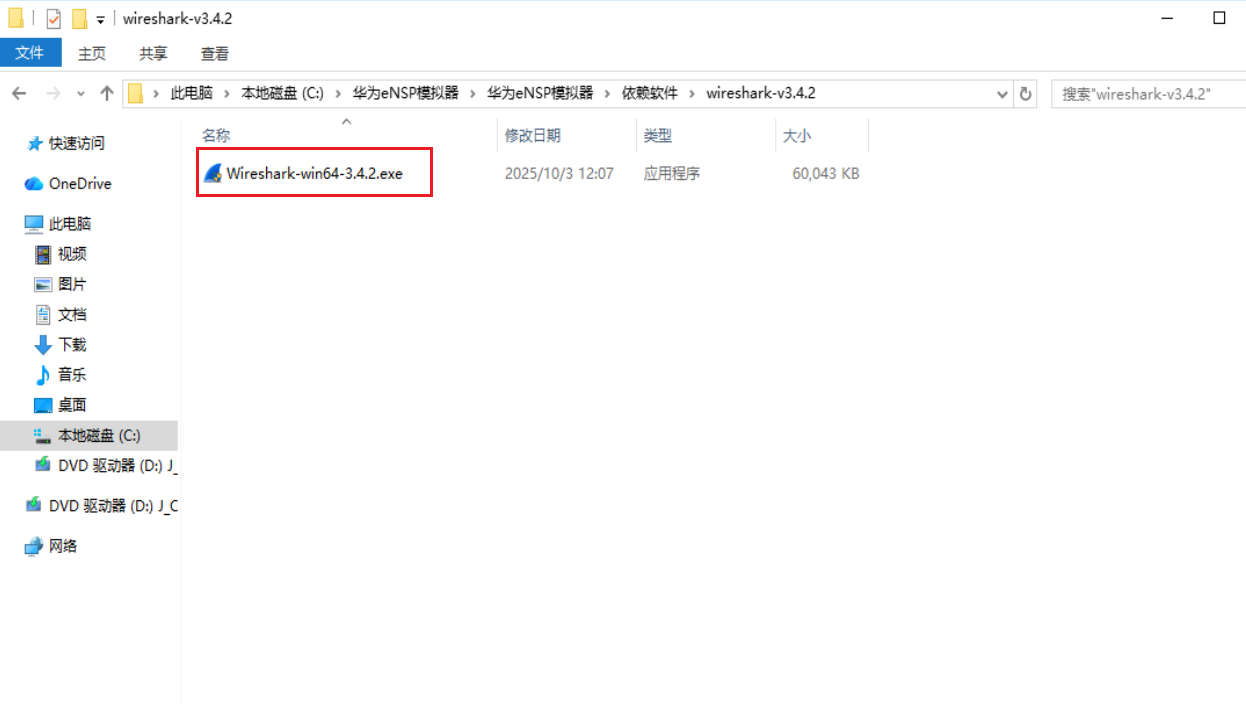
4.1.双击进入wireshark目录并运行wireshark安装程序
4.2.点击“Next”
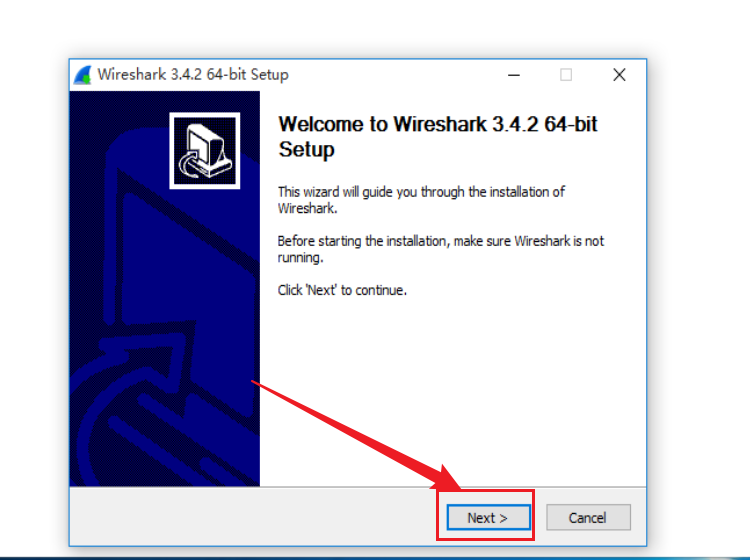
4.3.点击“Noted”
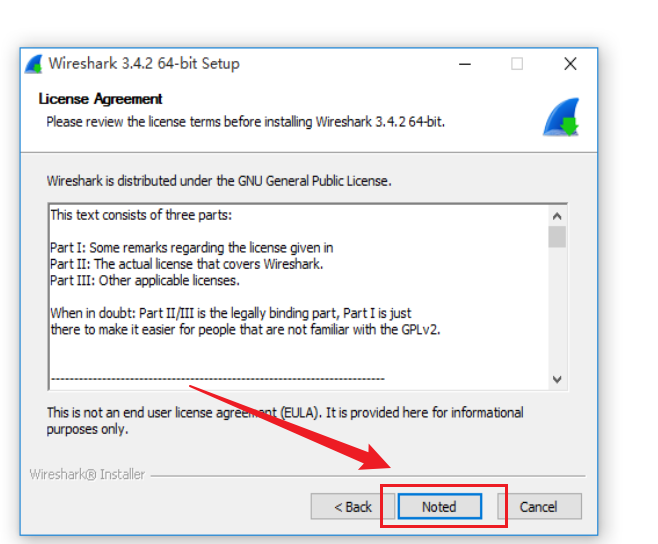
4.4.点击“Next”
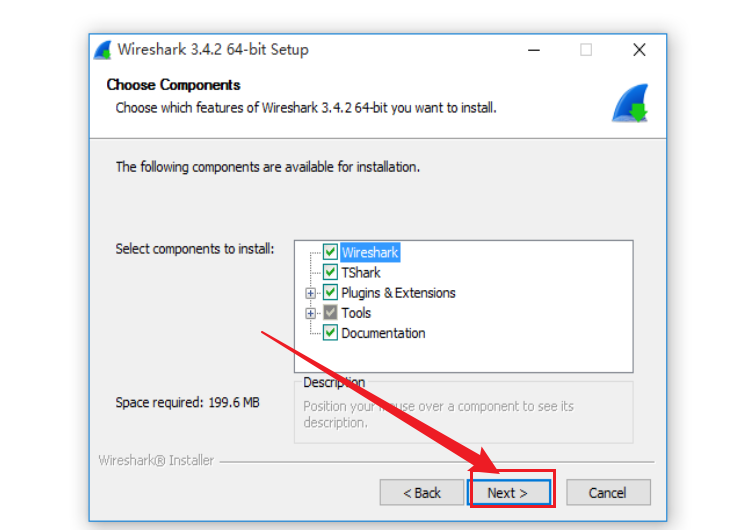
4.5.继续点击“Next”
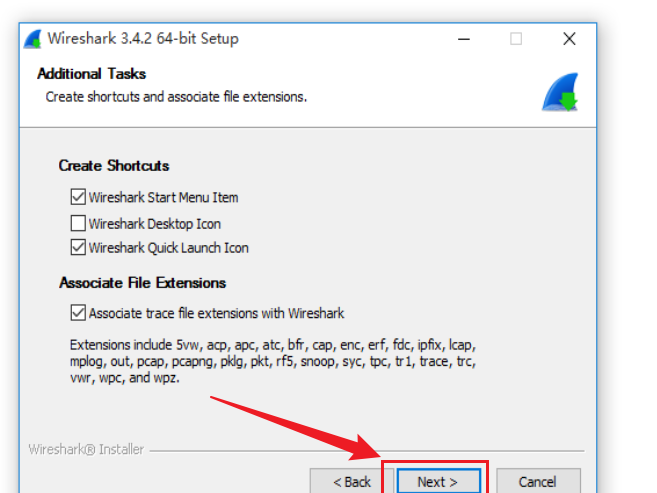
4.6.建议更改安装路径,然后点“Next”
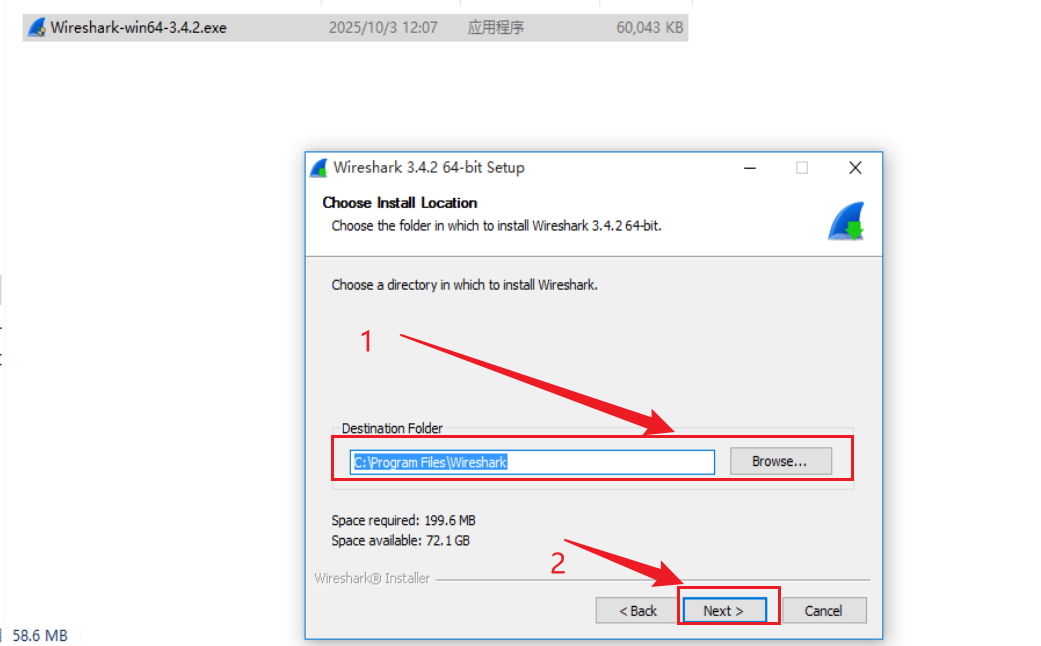
4.7.点击“Next”
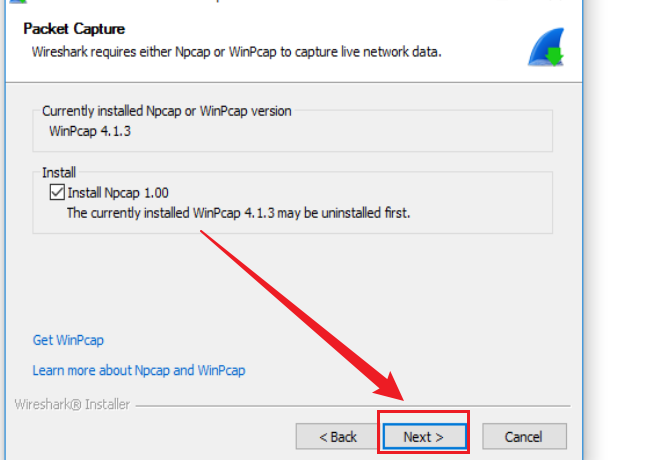
4.8.勾选“install USBpacp”,然后点“install”
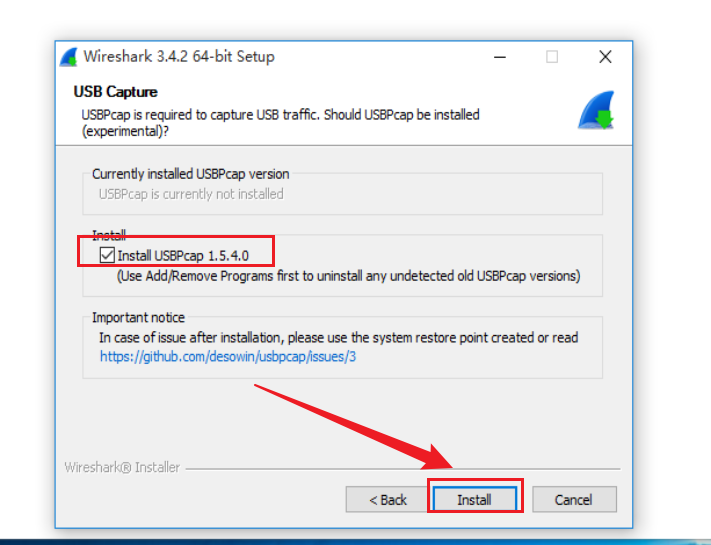
4.9.弹出Npacp安装对话框,点击“I Agree”
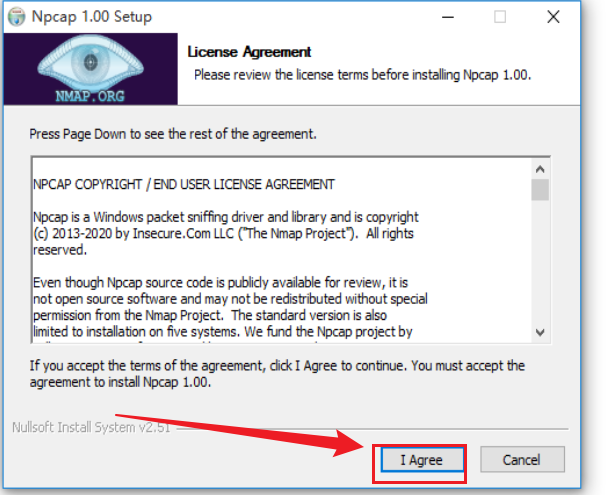
4.10.点击“install”
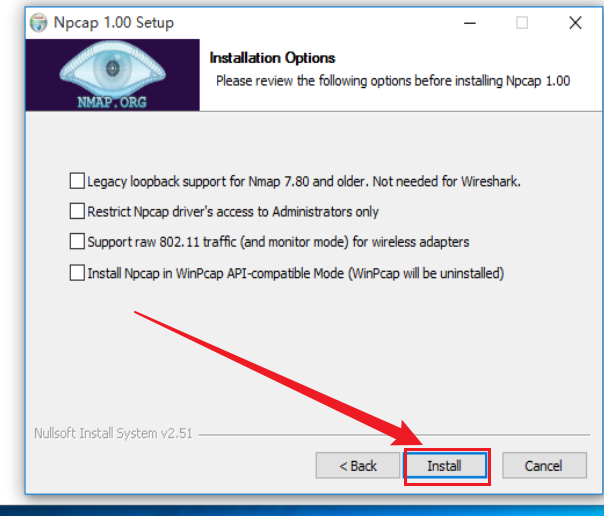
4.11.等待Npacp安装完成,点“Next”
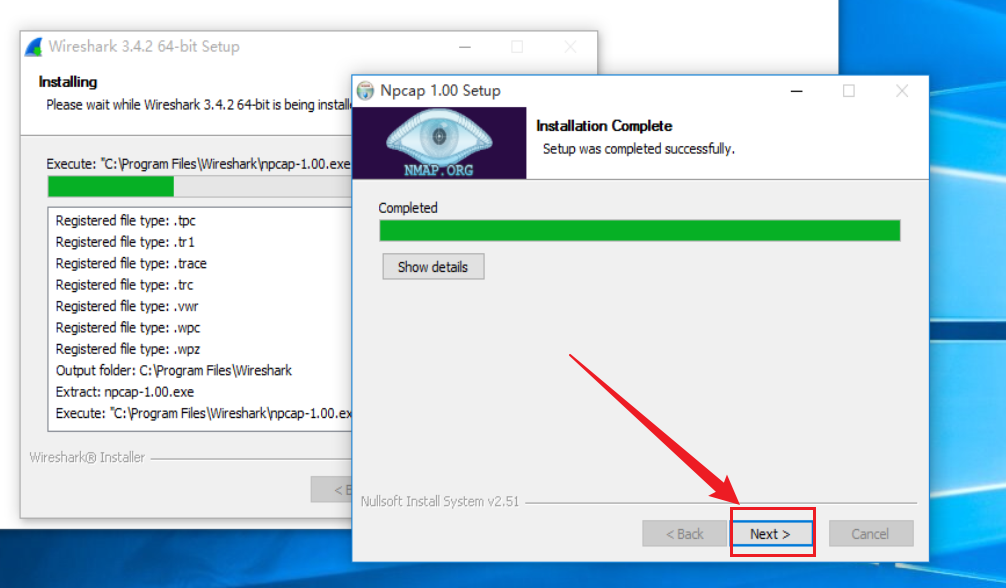
4.12.点击“Finish”
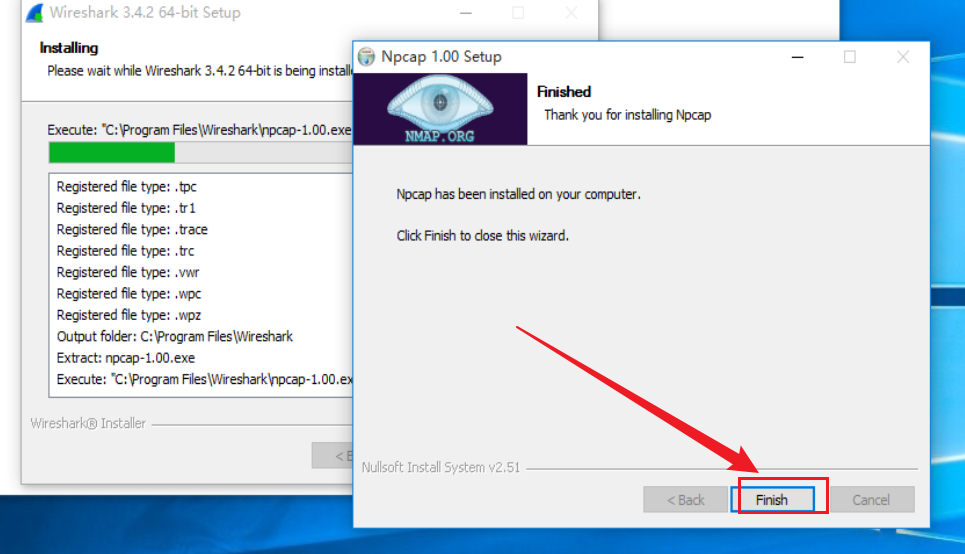
4.13.弹出对话框,勾选“我同意...”,点“Next”
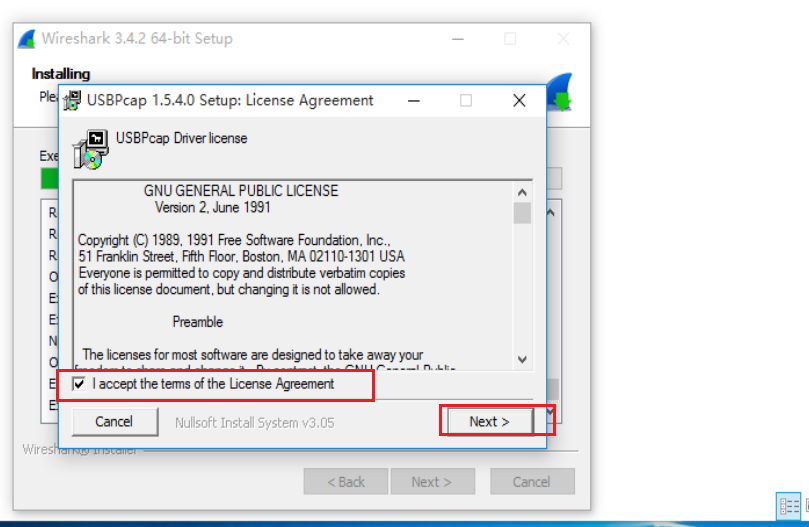
4.14.继续勾选“我同意...”,点“Next”
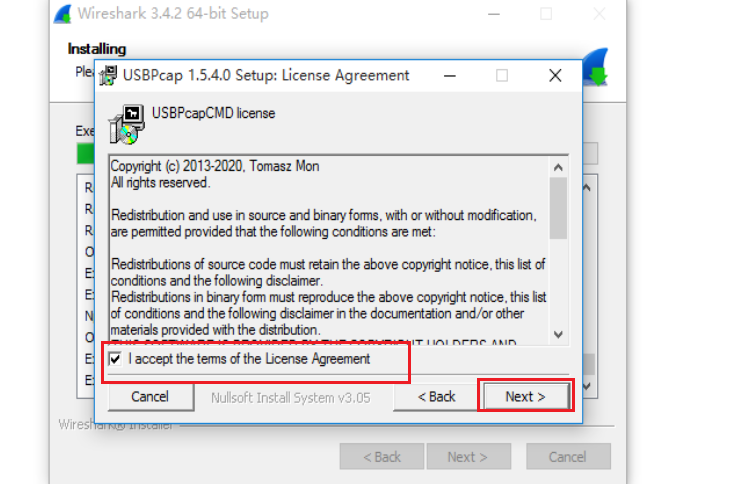
4.15.点击“Next”
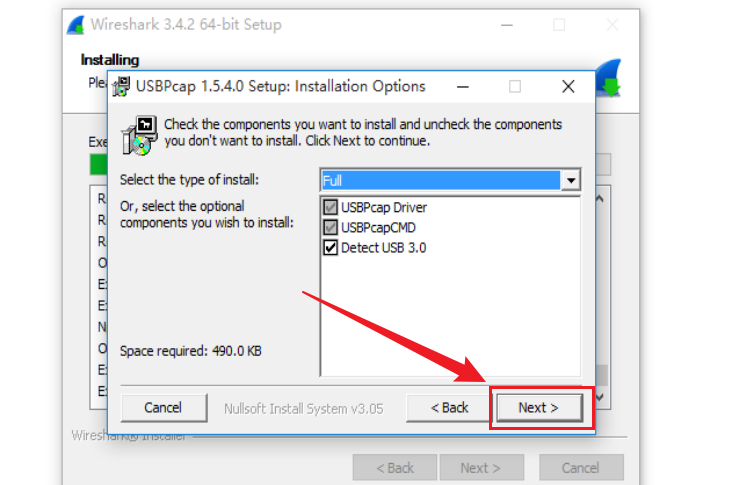
4.16.建议更改安装路径,点击“install”
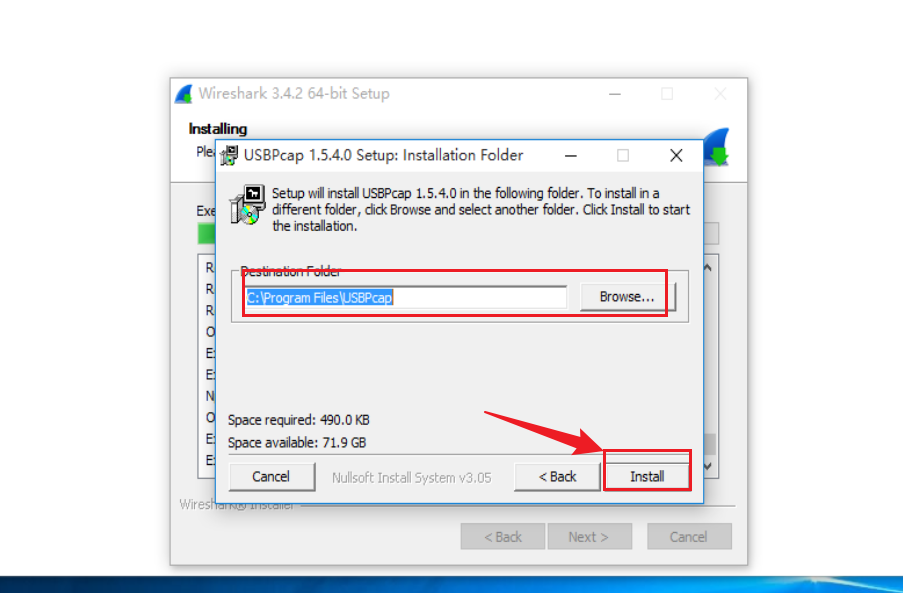
4.17.等待安装完成点“Close”
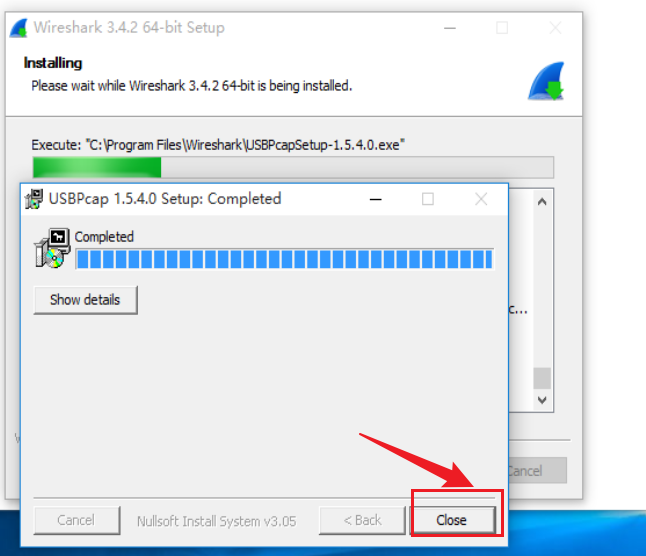
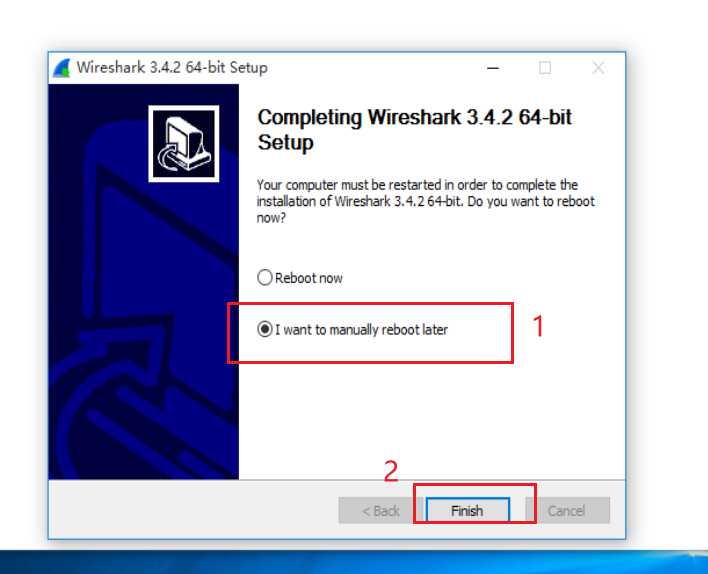
4.18.点击“Next”

4.19.选择“稍后手动重启”,然后点击“Finish”
二、安装ensp主程序
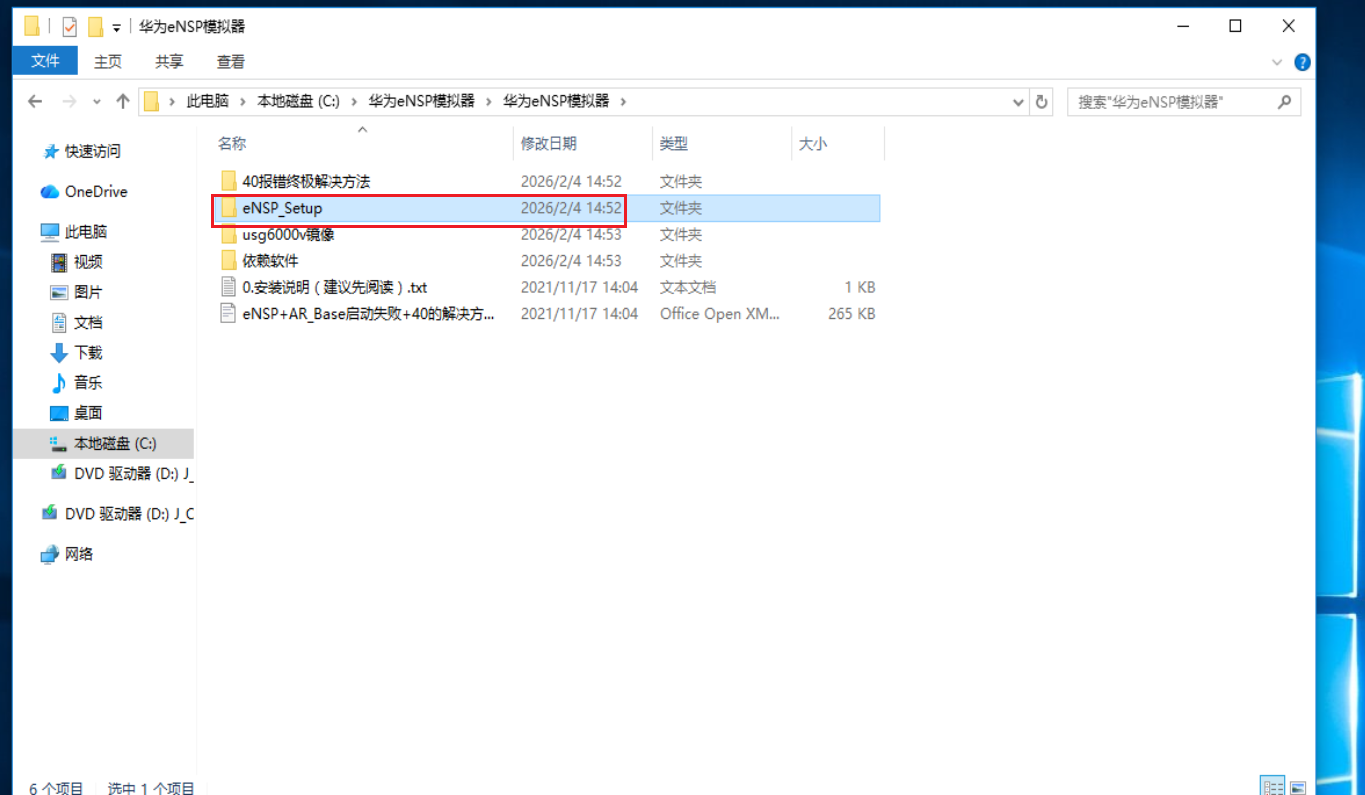
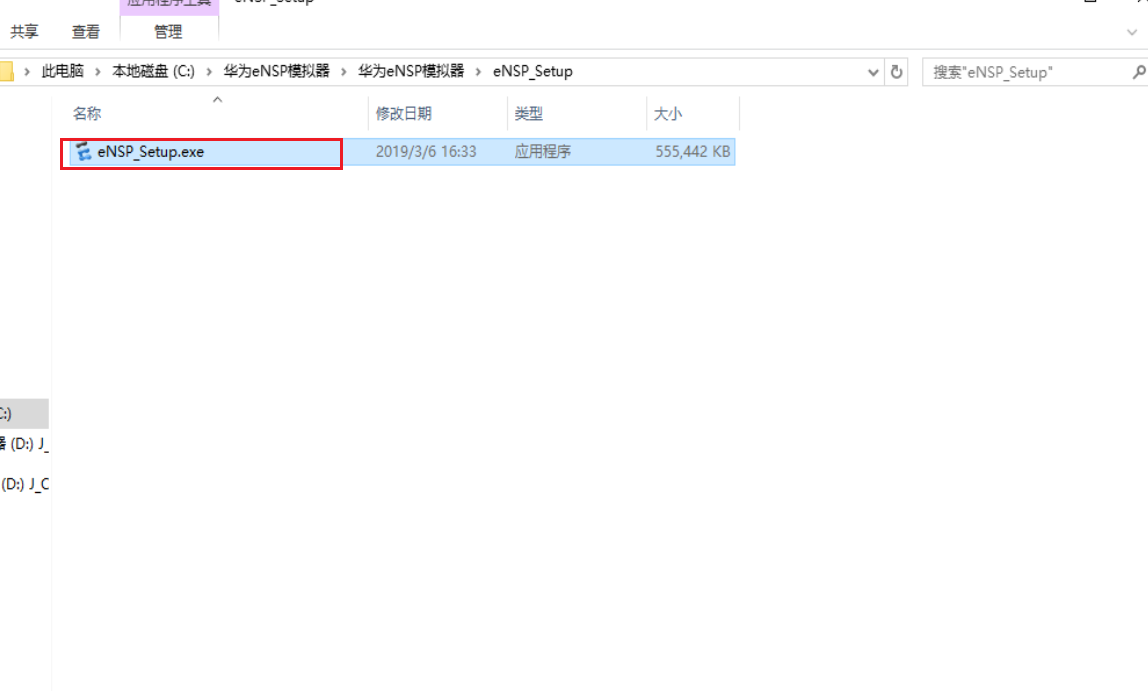
1.进入eNSP目录并运行eNSP安装程序
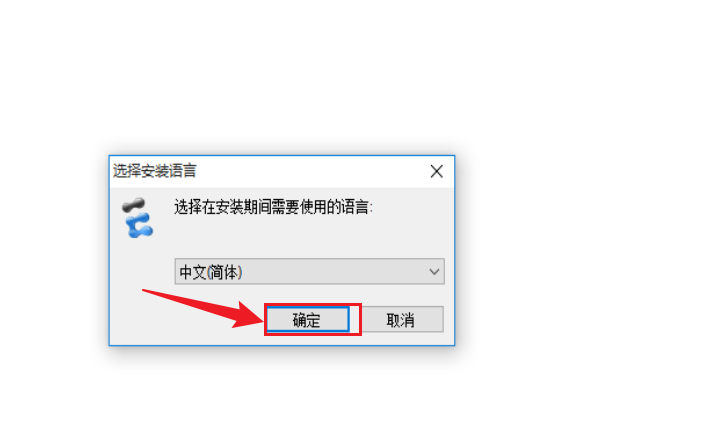
2.选择语言,点击“确定”
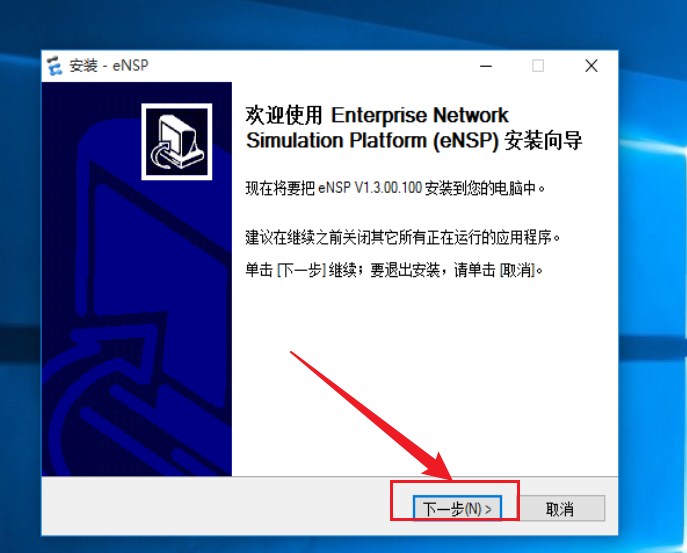
3.点击“下一步”
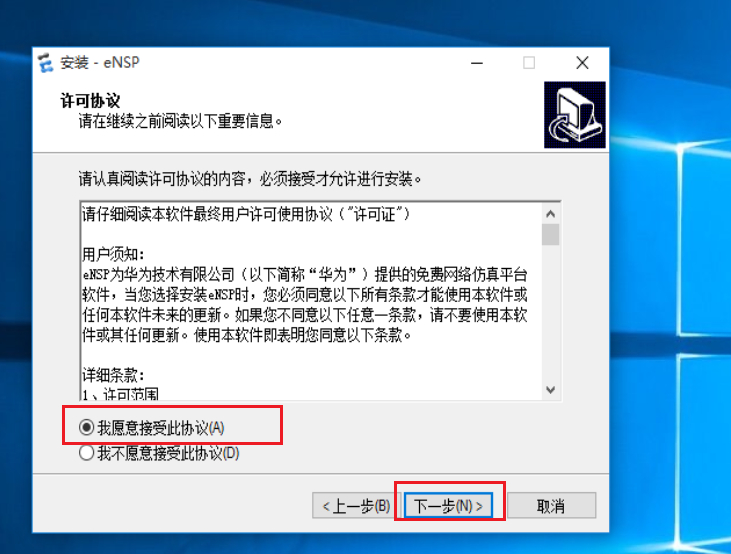
4.接受协议,点“下一步”
5.建议更改安装路径(不要含有中文),然后下一步
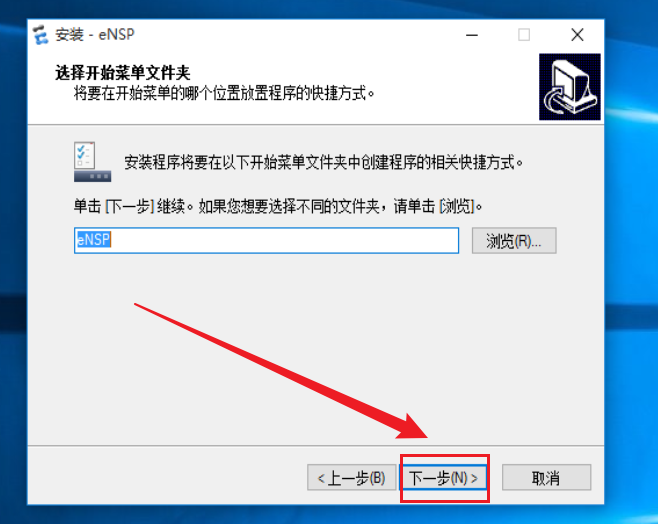
6.直接下一步
7.继续下一步
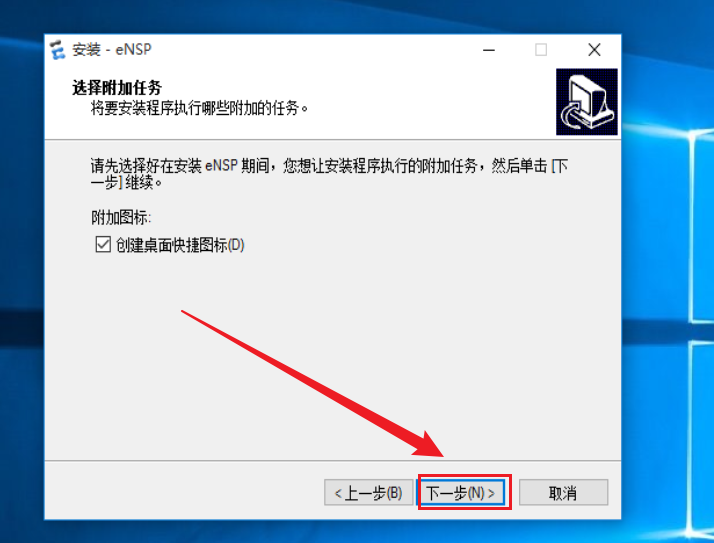
8.下一步
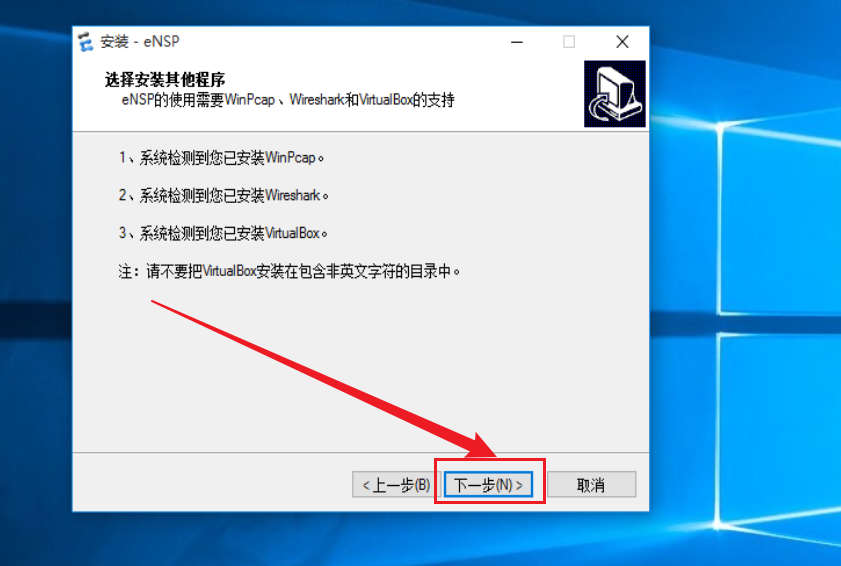
9.点“安装”
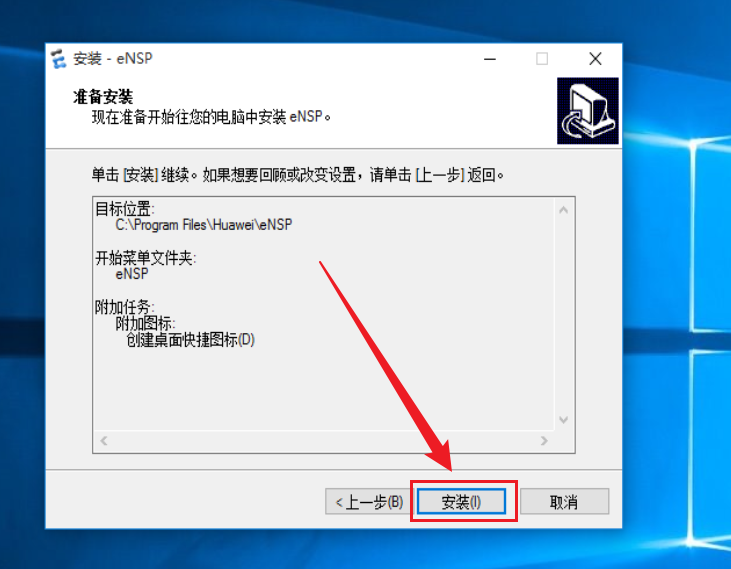
10.等待安装完成
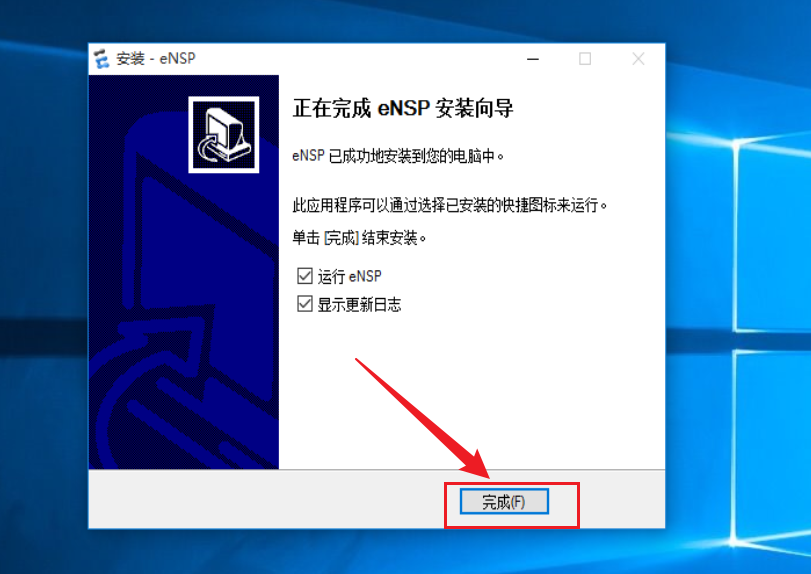
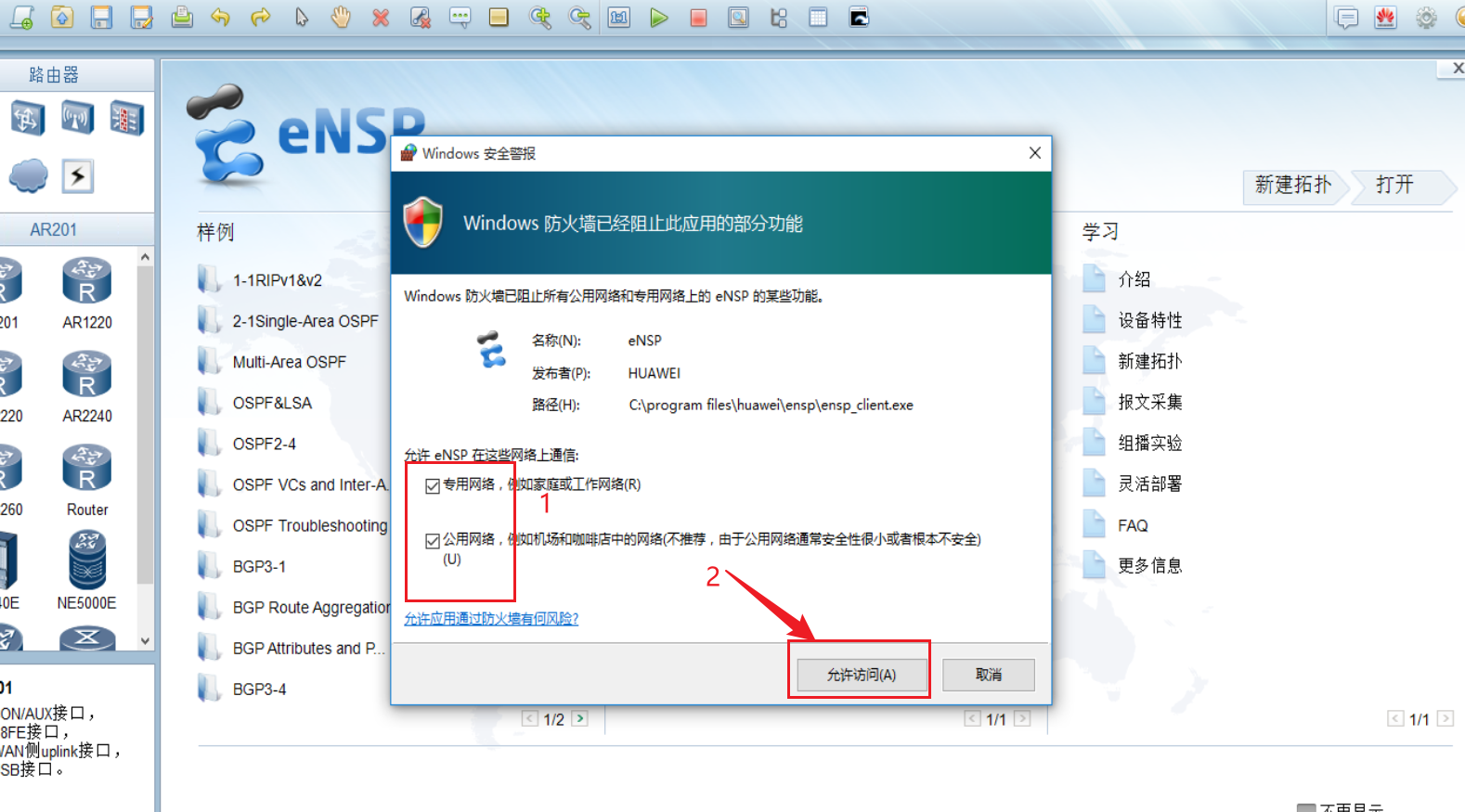
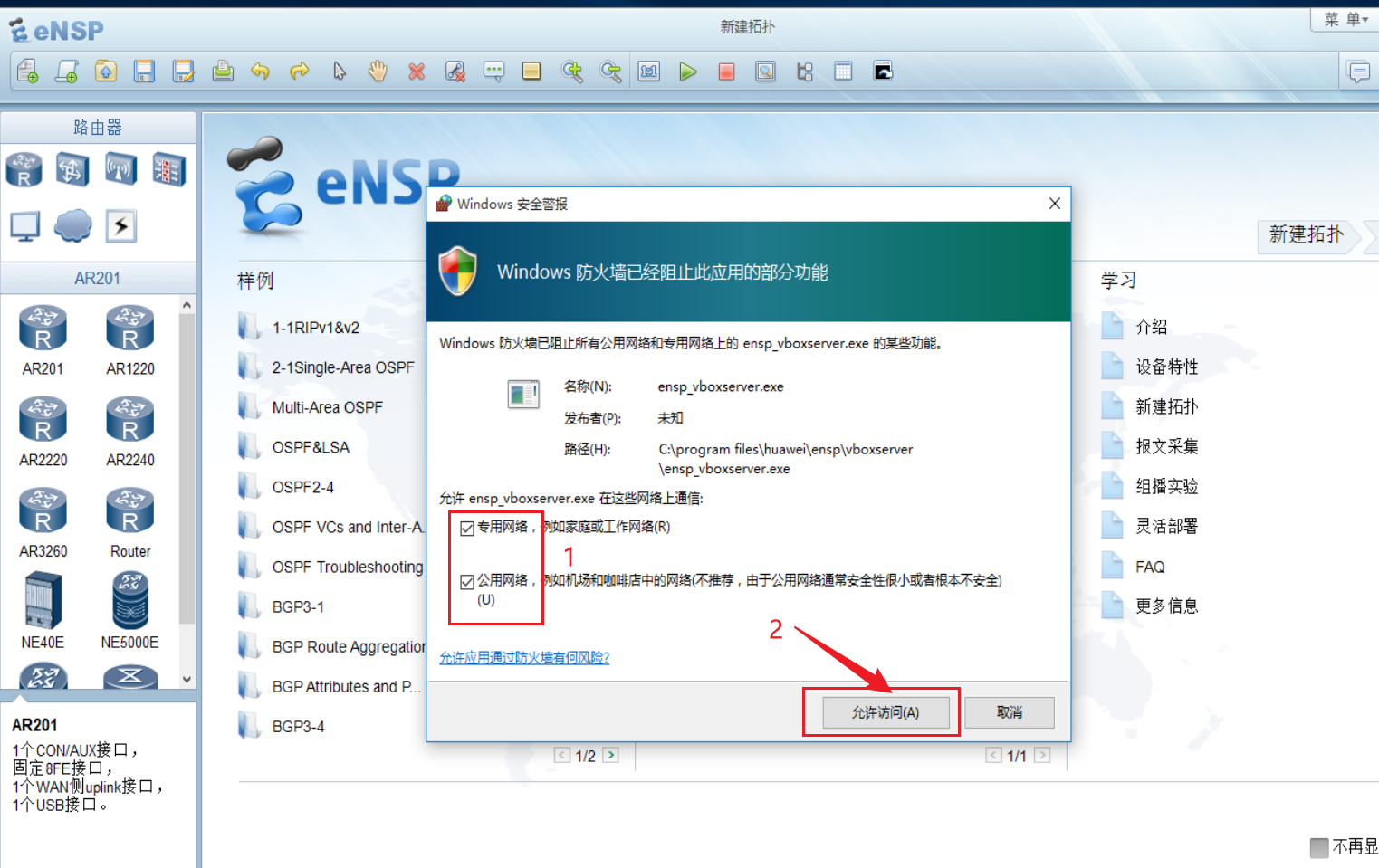
11.一定要允许访问网络(如果弹出对话框)
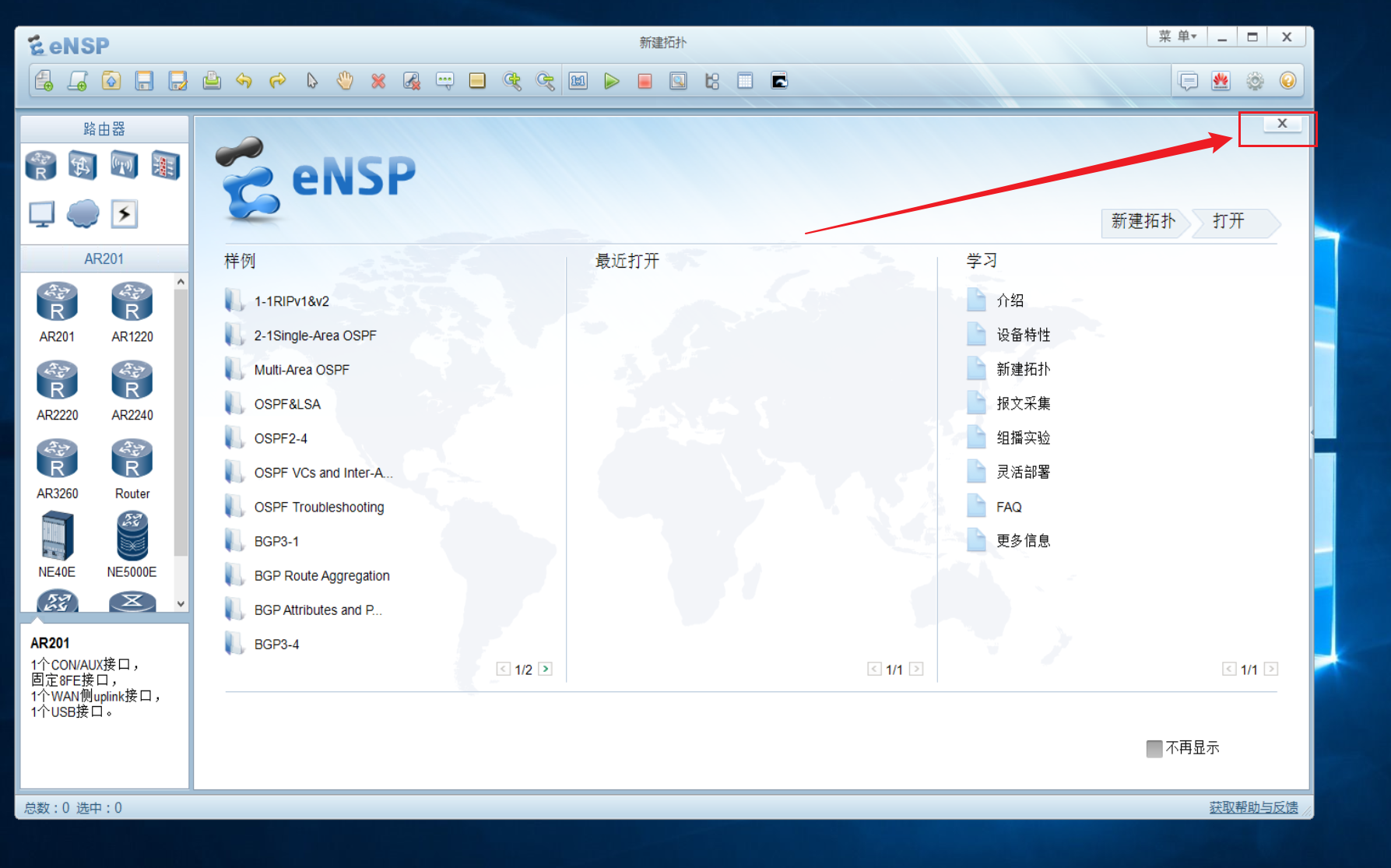
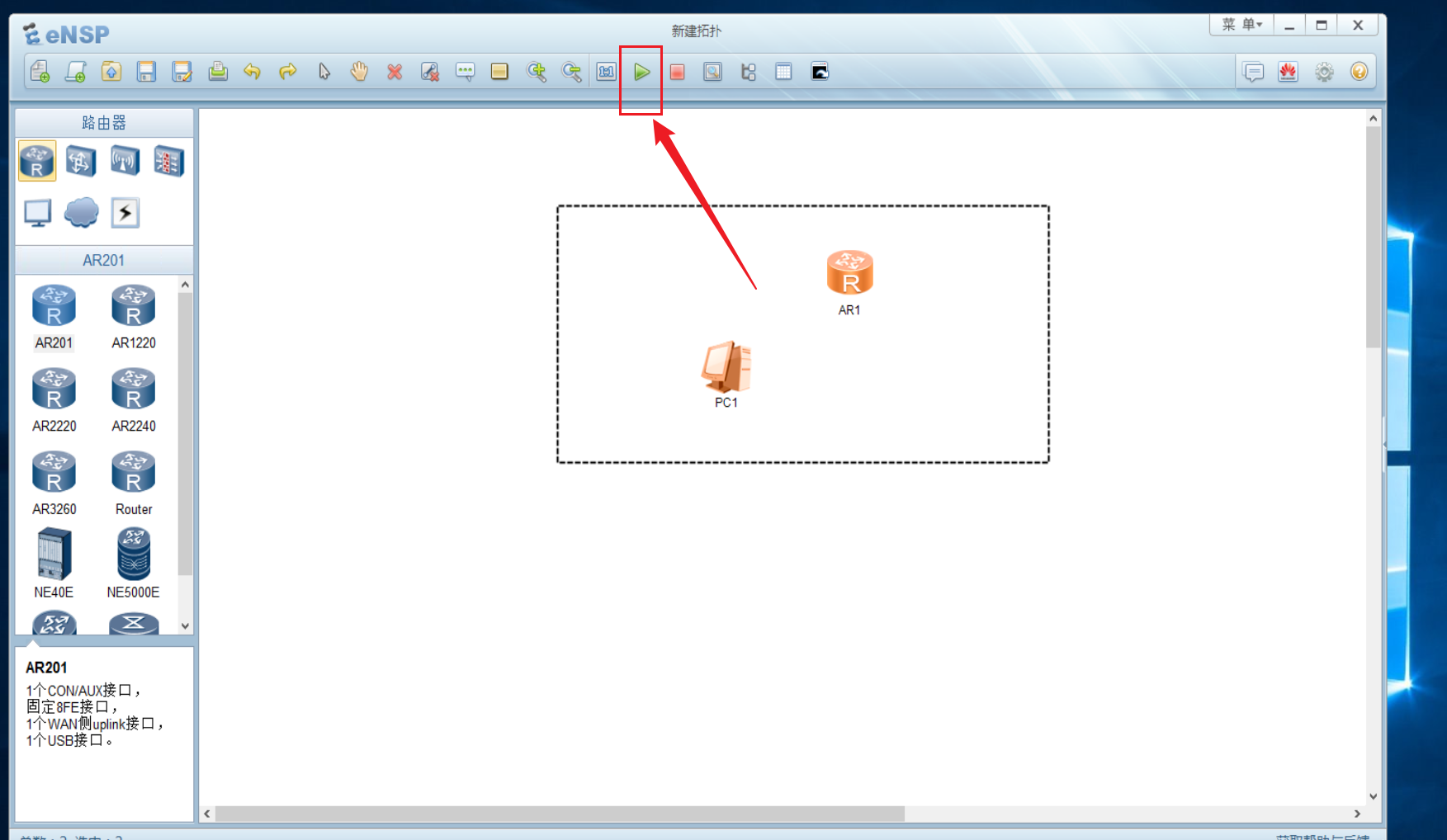
12.点击“X”号,并从左侧拖出AR、PC
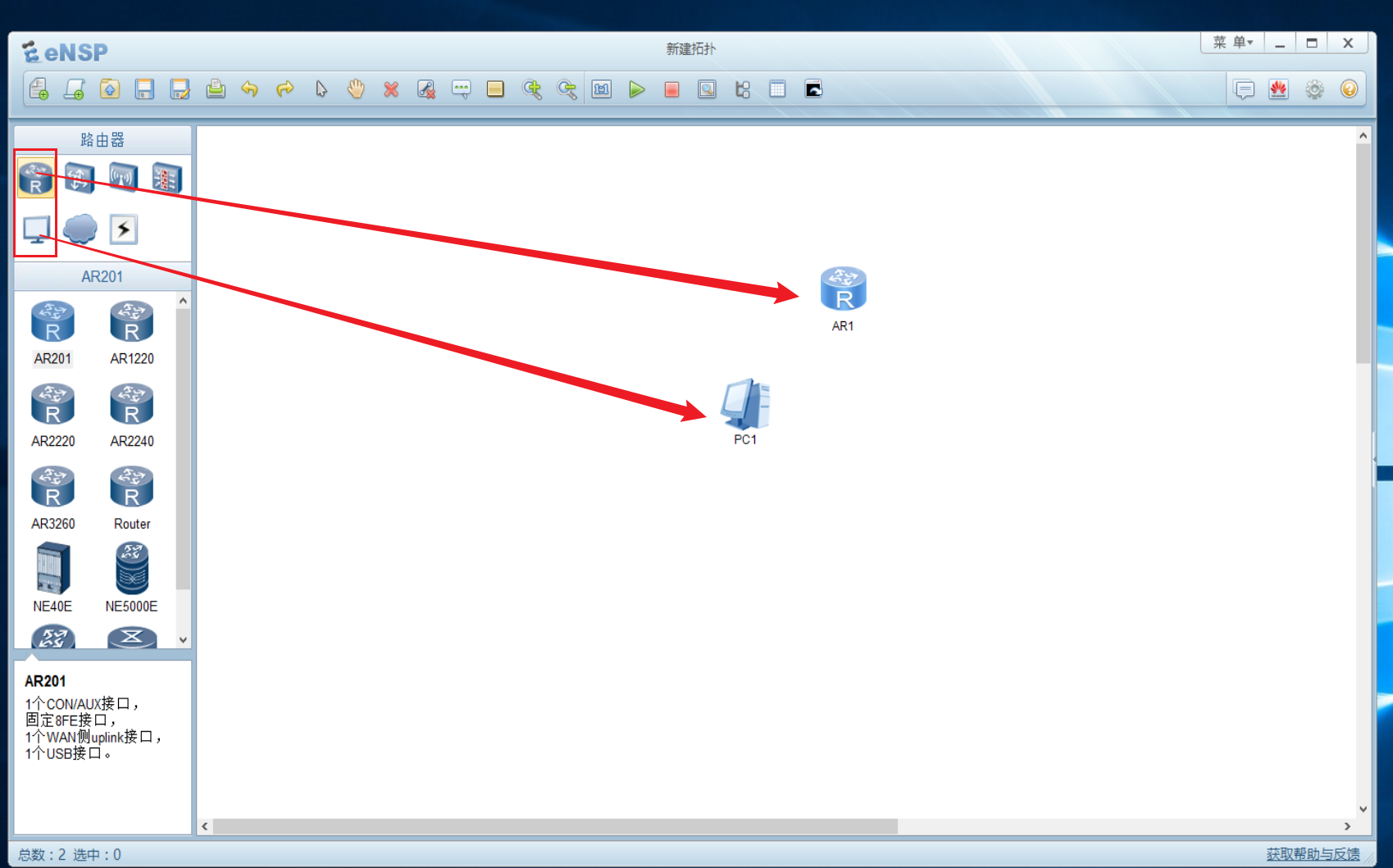
13.鼠标左键选中,点击启动按钮,等待设备启动
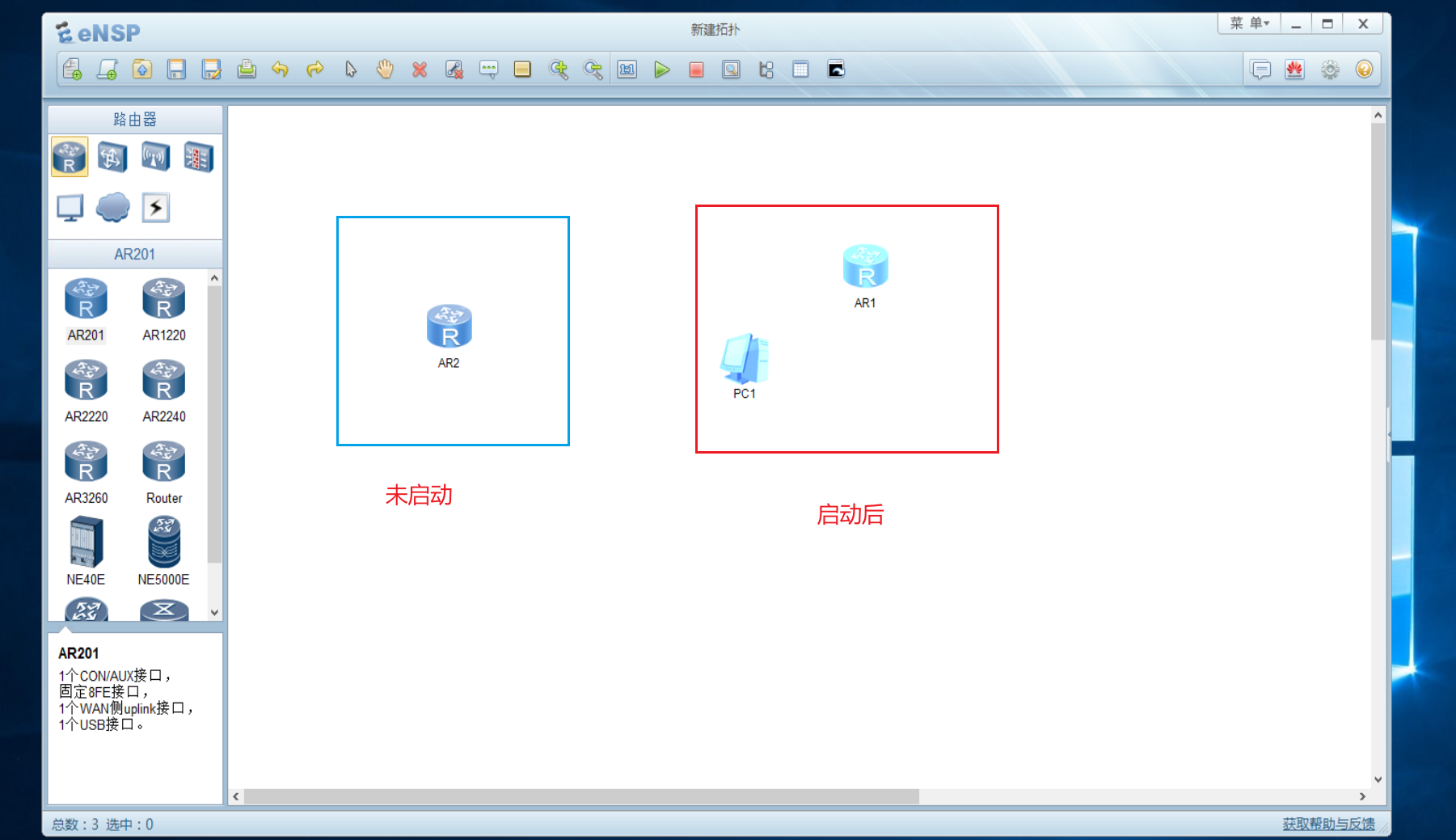
14.启动后如下图,成功启动的和未启动的有颜色区别
三、测试其可用性
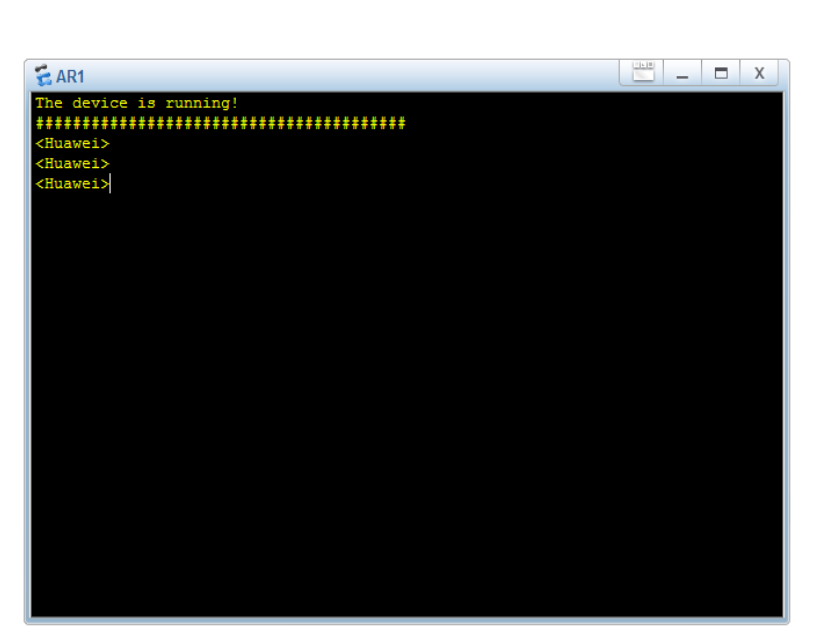
1.双击启动后的“AR1”,等待####,出现<Huawei>时,设备可以使用
2.最后请重启你的电脑
结语
- 如果弹出关于防火墙阻止公共和专有网络...,一定要允许访问,否则设备无法启动
- 压缩包中usg6000v是防火墙镜像,如果后期需要用,直接导入即可
- 其中还有一些报错的解决方法,希望你用不到
^_^ - 如果报错的问题你实在无法解决,可以在Win10虚拟机中安装eNSP
- usg6000v默认用户名密码:admin/Admin@123
至此,eNSP安装完成,感谢支持!
本文已更新
© 2026 添柴不加火 本文为原创内容,受《中华人民共和国著作权法》保护。 未经作者书面许可,禁止任何形式的复制、改编或商业使用。 如需转载,请注明原文链接:https://www.cnblogs.com/xize766/articles/19575294/ensp-install >

 浙公网安备 33010602011771号