
DVWA靶场搭建教程(附dvwa靶场压缩包)_适配零基础+不踩坑 | 添柴不加火
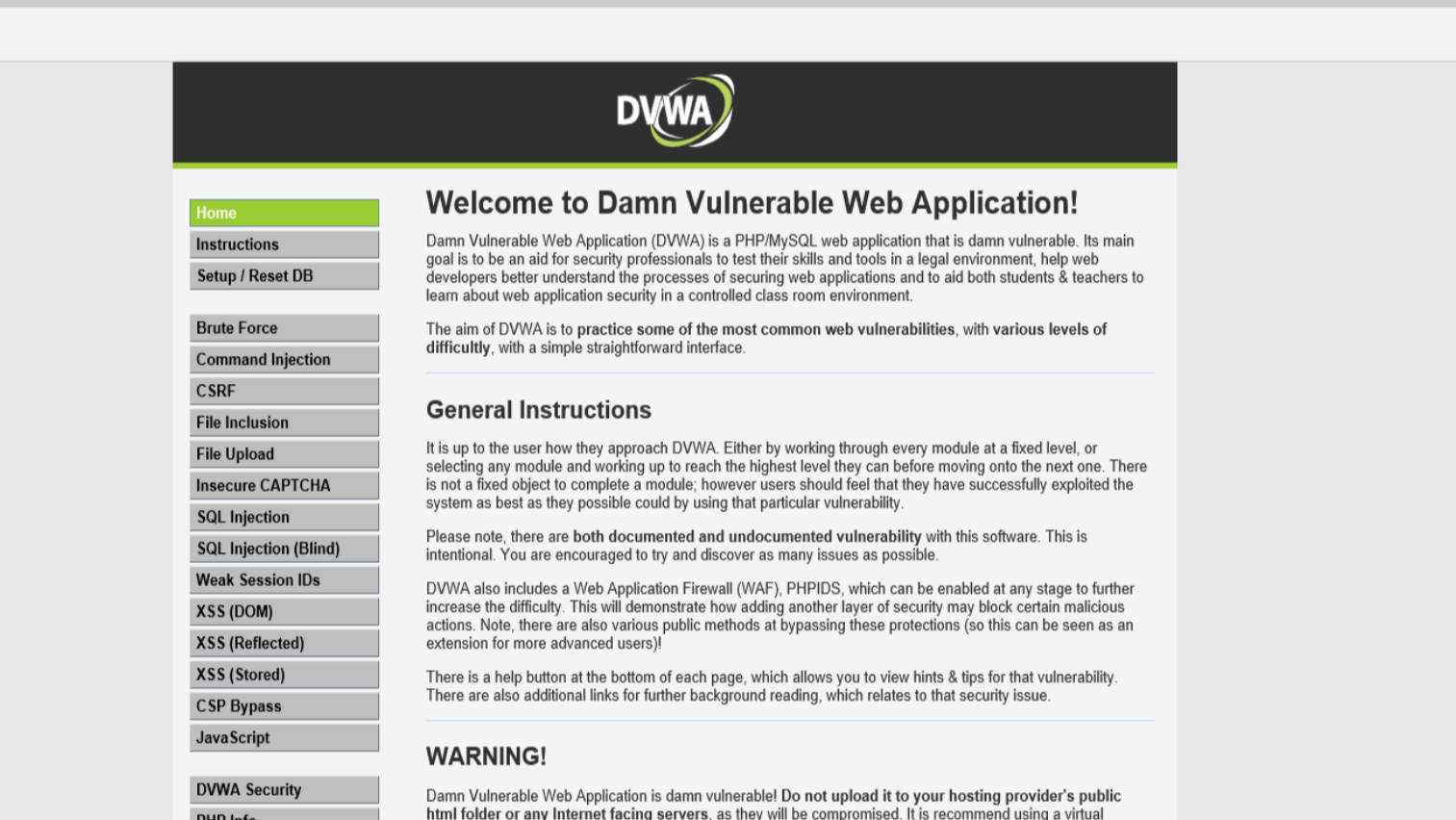 网安小白还在愁找不到渗透练习平台?DVWA 靶场搭建保姆级教程来袭!依托 PHPStudy 快速搭好运行环境,手把手带你完成文件配置、数据库初始化,避开权限报错、路径异常等常见坑。零基础零门槛,几分钟搭建专属合法渗透测试靶场,入门网安的必备第一步,看完直接开练!
前言
文本操作系统版本为:Win10专业版
PHPStudy版本为:phpstudy V8.1
DVWA压缩包链接: https://pan.baidu.com/s/1W8dNgKmus9npjdJbgst2yg?pwd=qhdh 提取码: qhdh
搭建DVWA靶场前确保已经部署好phpstudy建站环境,如果未部署,请自行部署,或者参考作者另一篇文章:https://www.cnblogs.com/xize766/articles/19550456/phpstudy-install
dvwa搭建教程
1.下载后解压
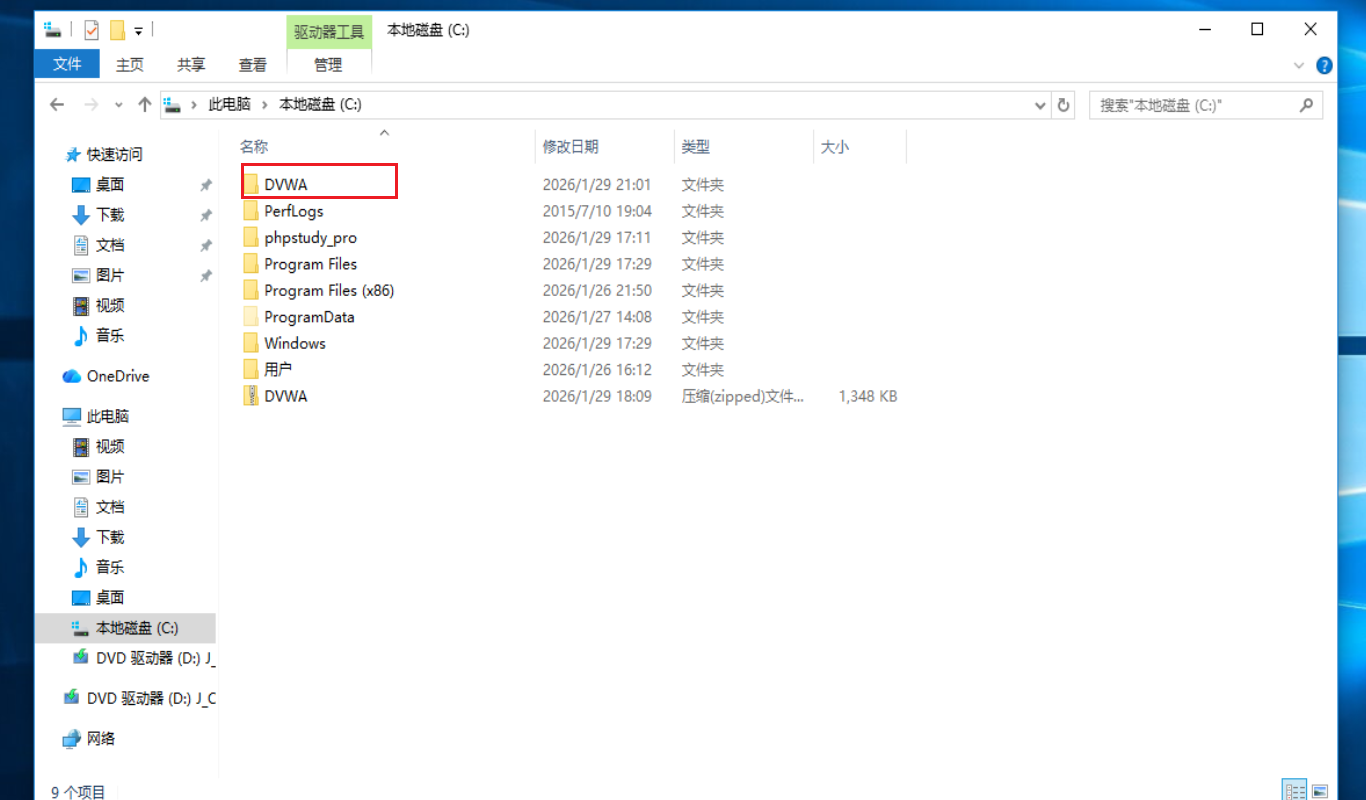
2.然后将解压得到的DVWA移动到“phpstudy_pro”下的“WWW”目录下(确保DVWA文件夹中有文件)
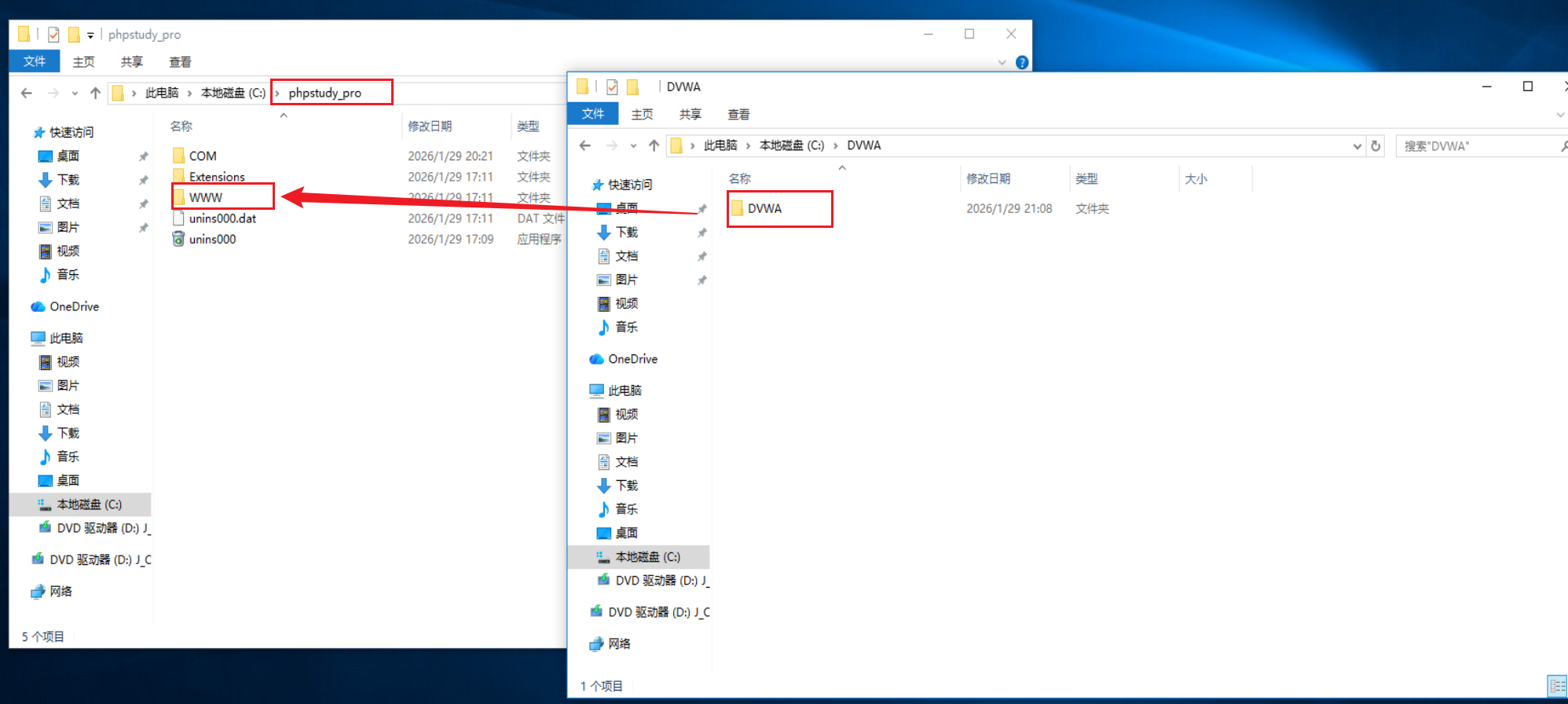
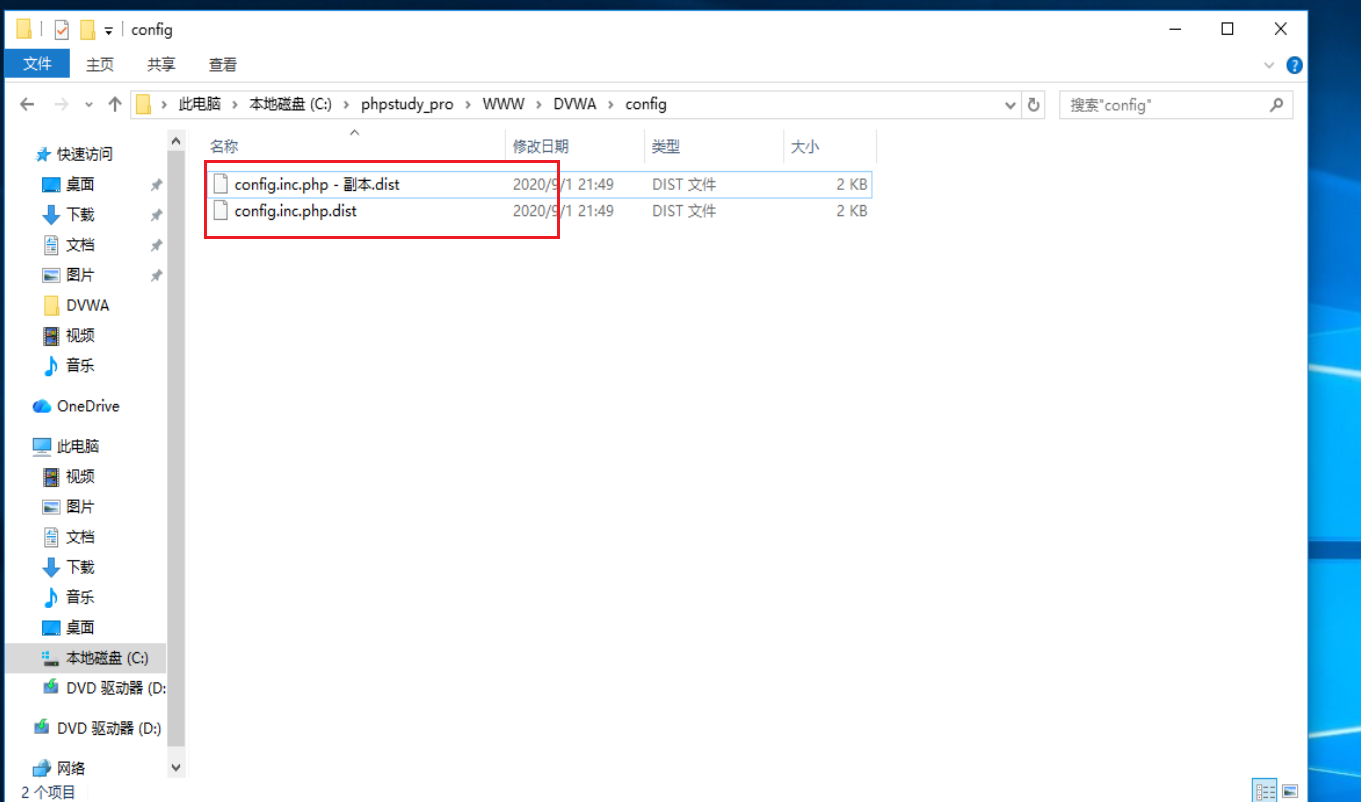
3.接下来进入“phpstudy_pro--WWW--DVWA--config”目录下
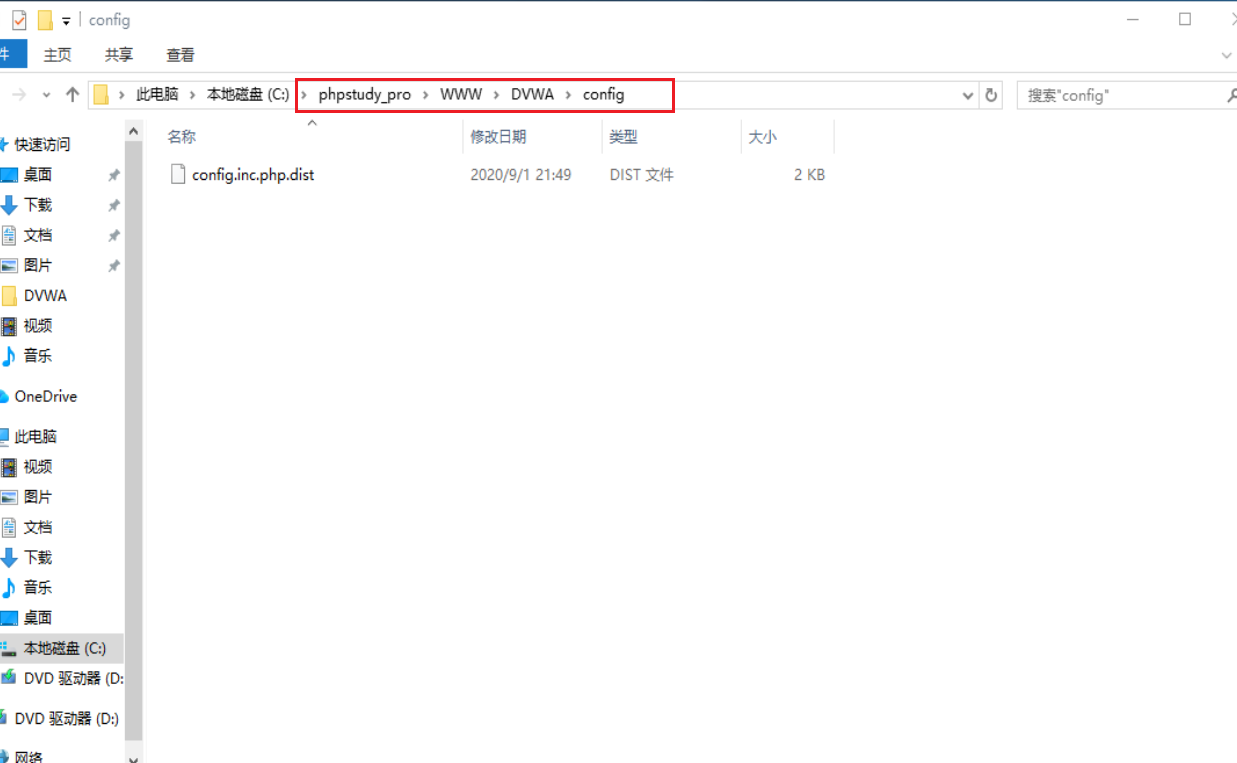
4.将“config.inc.php.dist”在当前文件夹中复制一份
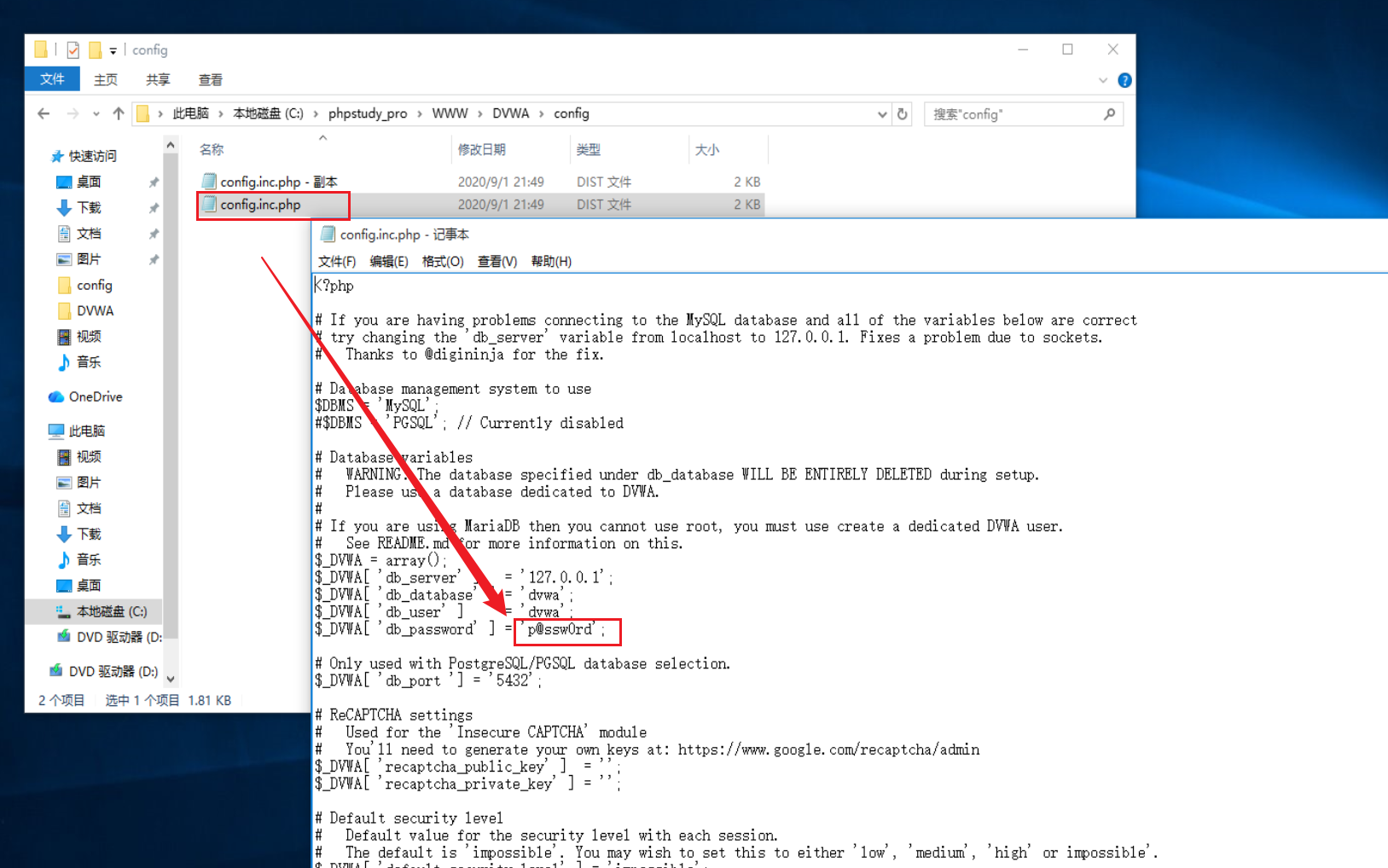
5.用记事本编辑config.inc.php.dist,只需修改其中的密码(记住,后面要用)
密码是单引号里面的那一串,不要忘记保存
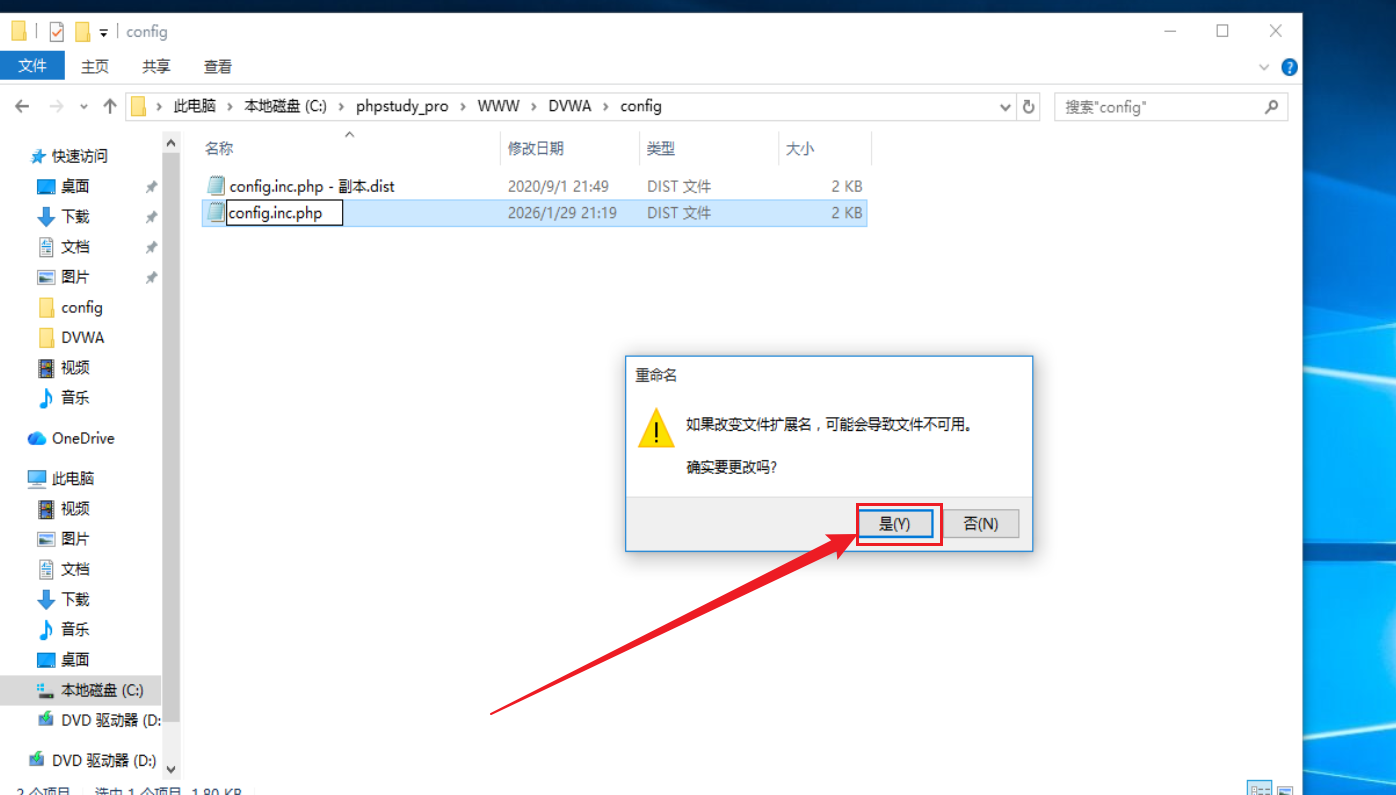
6.然后将这个文件的后缀.dist删除
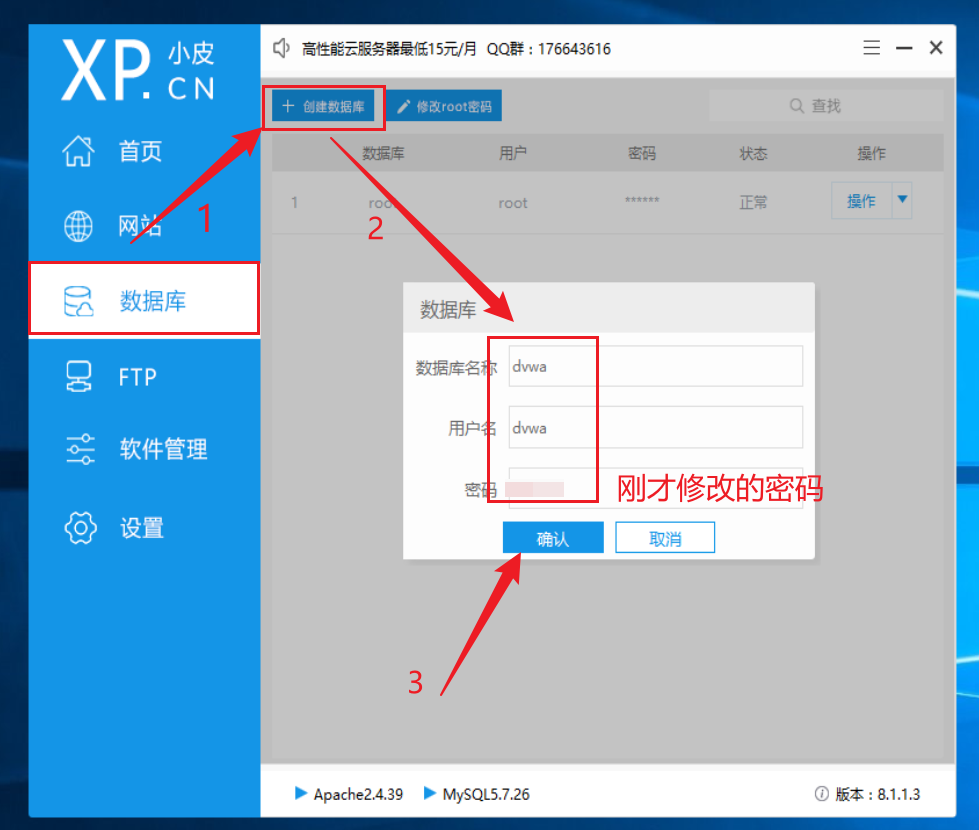
7.打开PHPstudy,依次点击“数据库--创建数据库”,数据库名、用户名填“dvwa”,密码填上一步改的
创建新数据库前要改root数据库密码
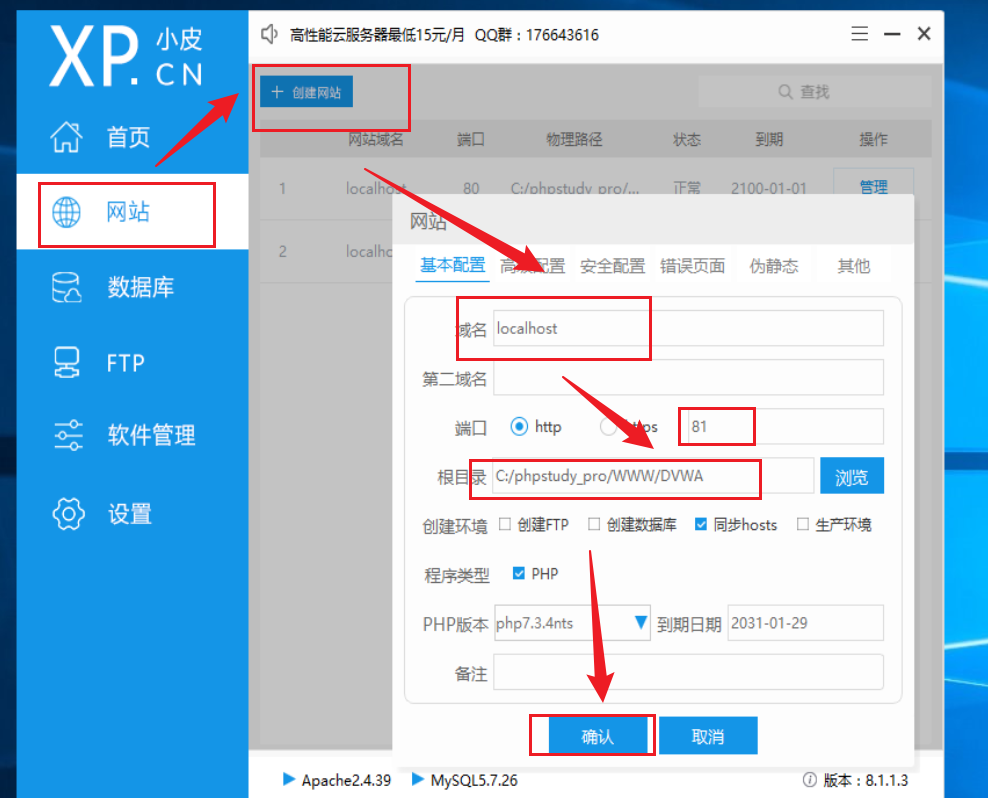
8.然后再依次点击“网站--创建网站”,域名、端口、根目录(端口改成81是防止80端口冲突,根目录就是phpstudy-WWW下的DVWA)
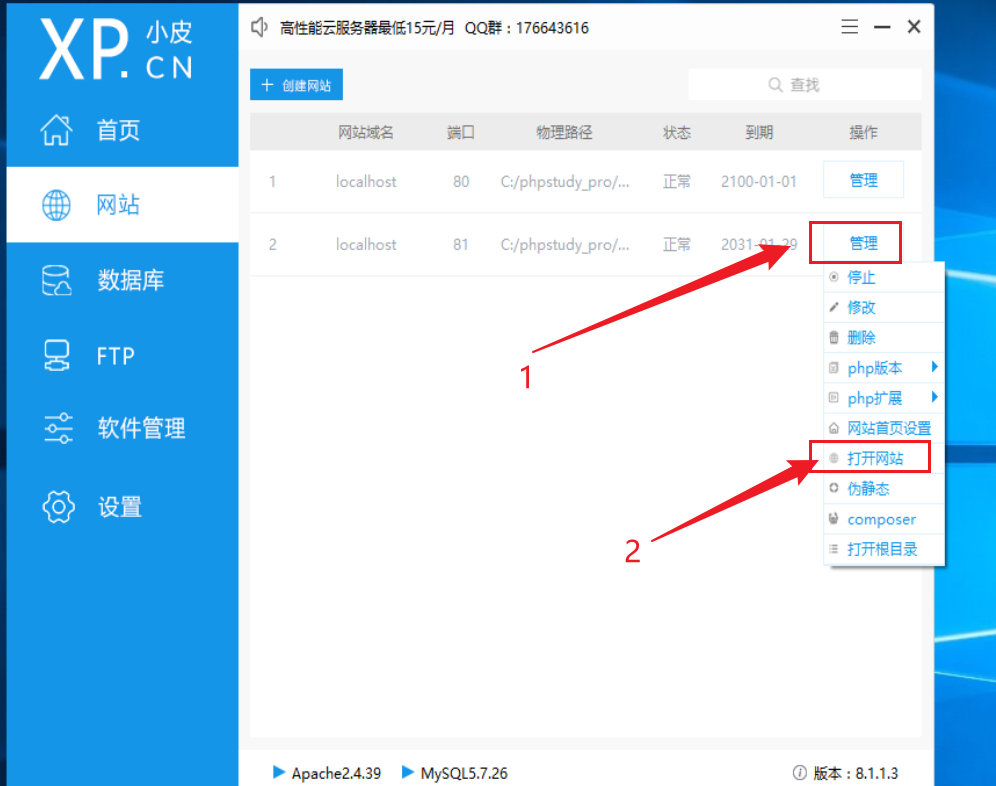
9.建站后apache服务会重启,重启后点击“新建网站的管理--打开网站”
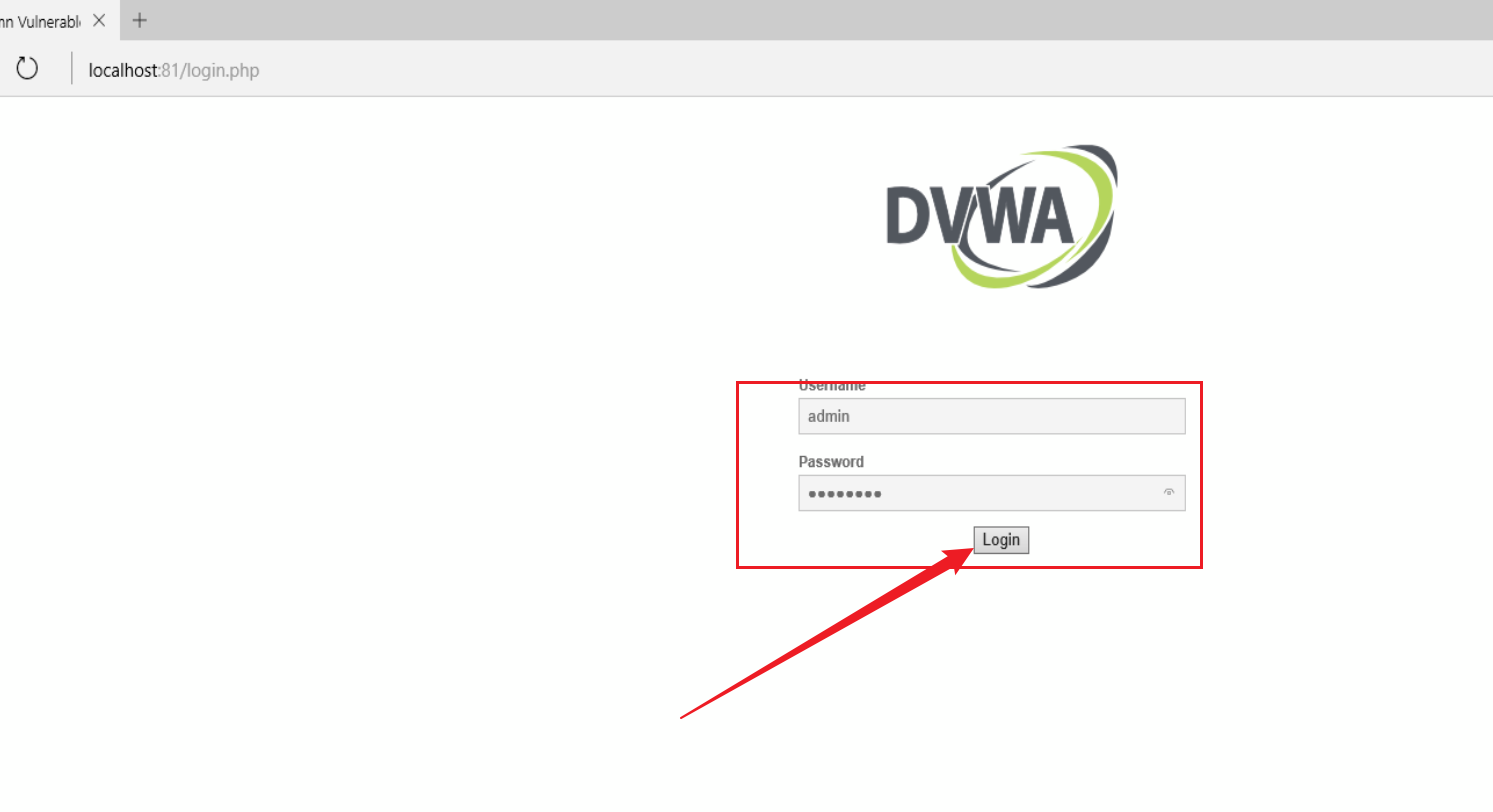
10.打开页面如下,默认用户名/密码:admin/password
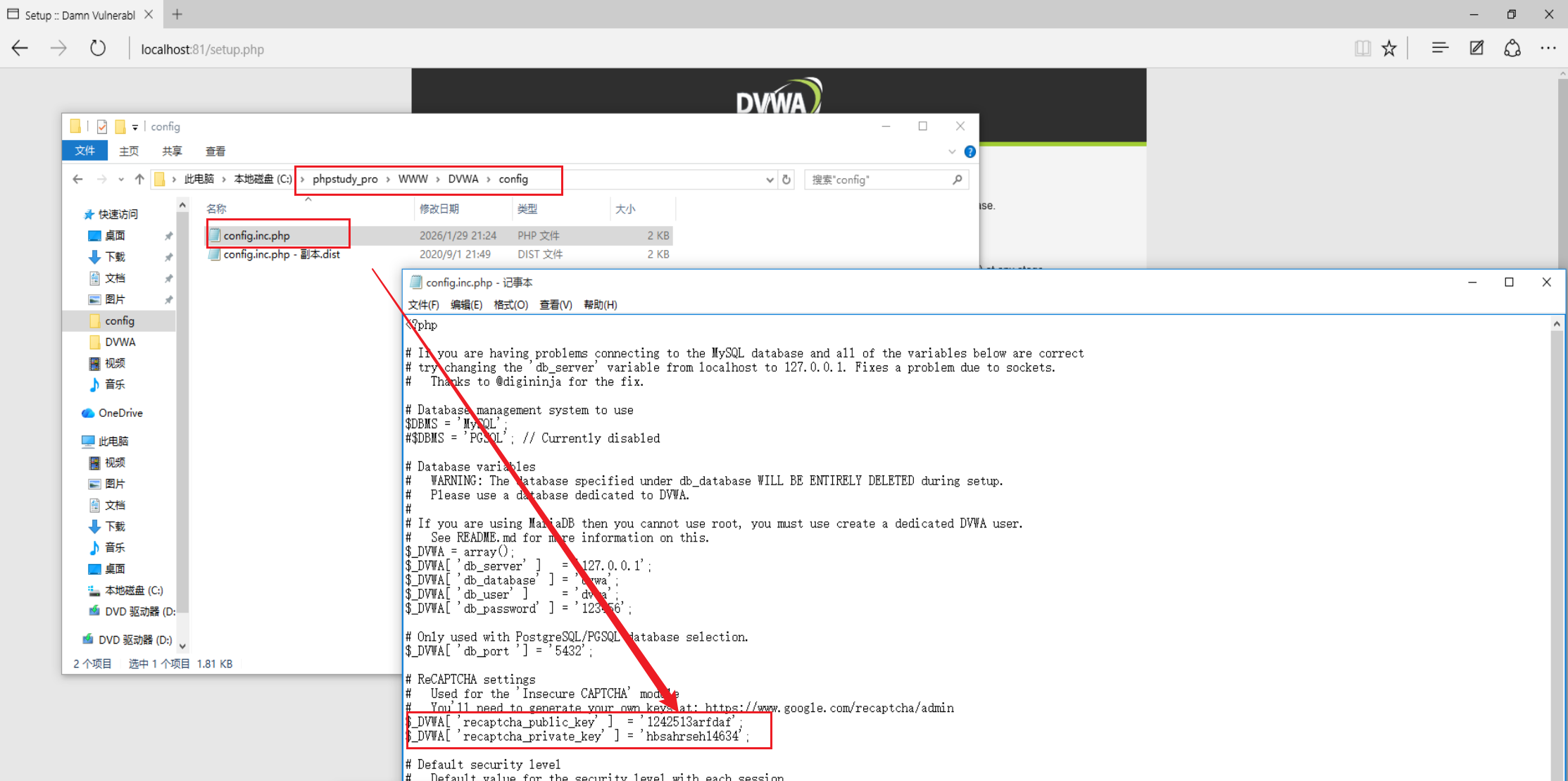
11.再次返回“phpstudy_pro--WWW--DVWA--config”目录,编辑“config.inc.php”,在指定位置的单引号中随便填一点字母数字,不要忘记保存
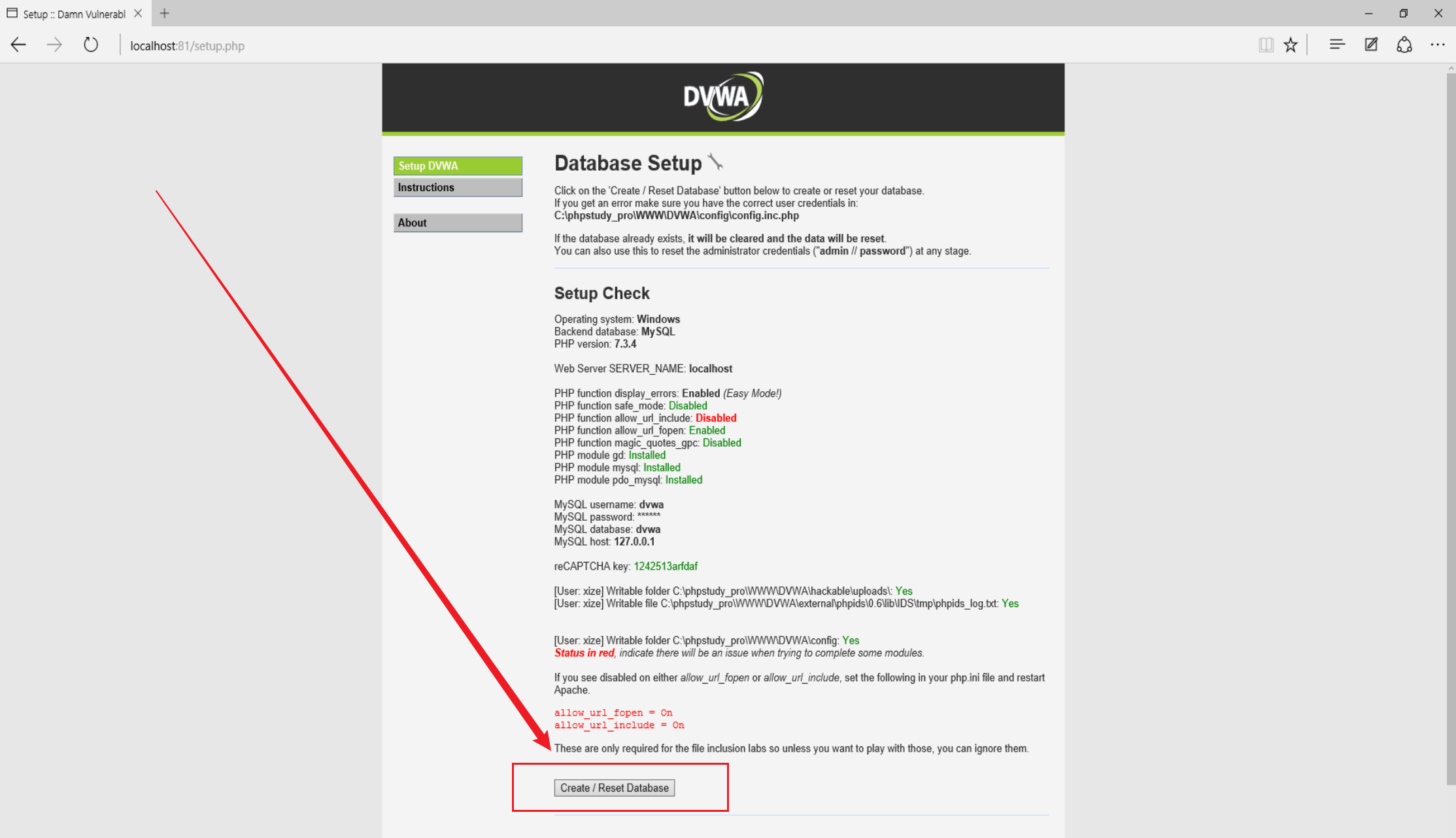
12.然后刷新一下打开的dvwa页面,点击“Create/Reset Database”,等待页面跳转
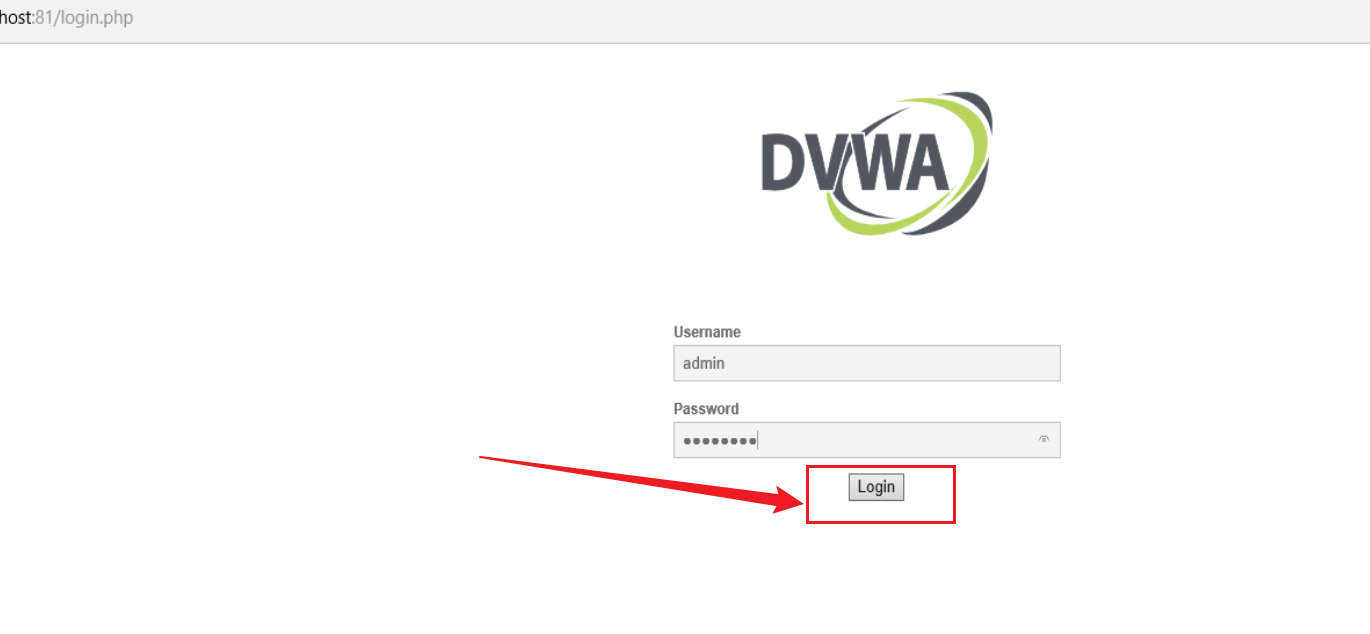
13.再次跳转到登录页面,admin/password登录
14.登录后页面如下
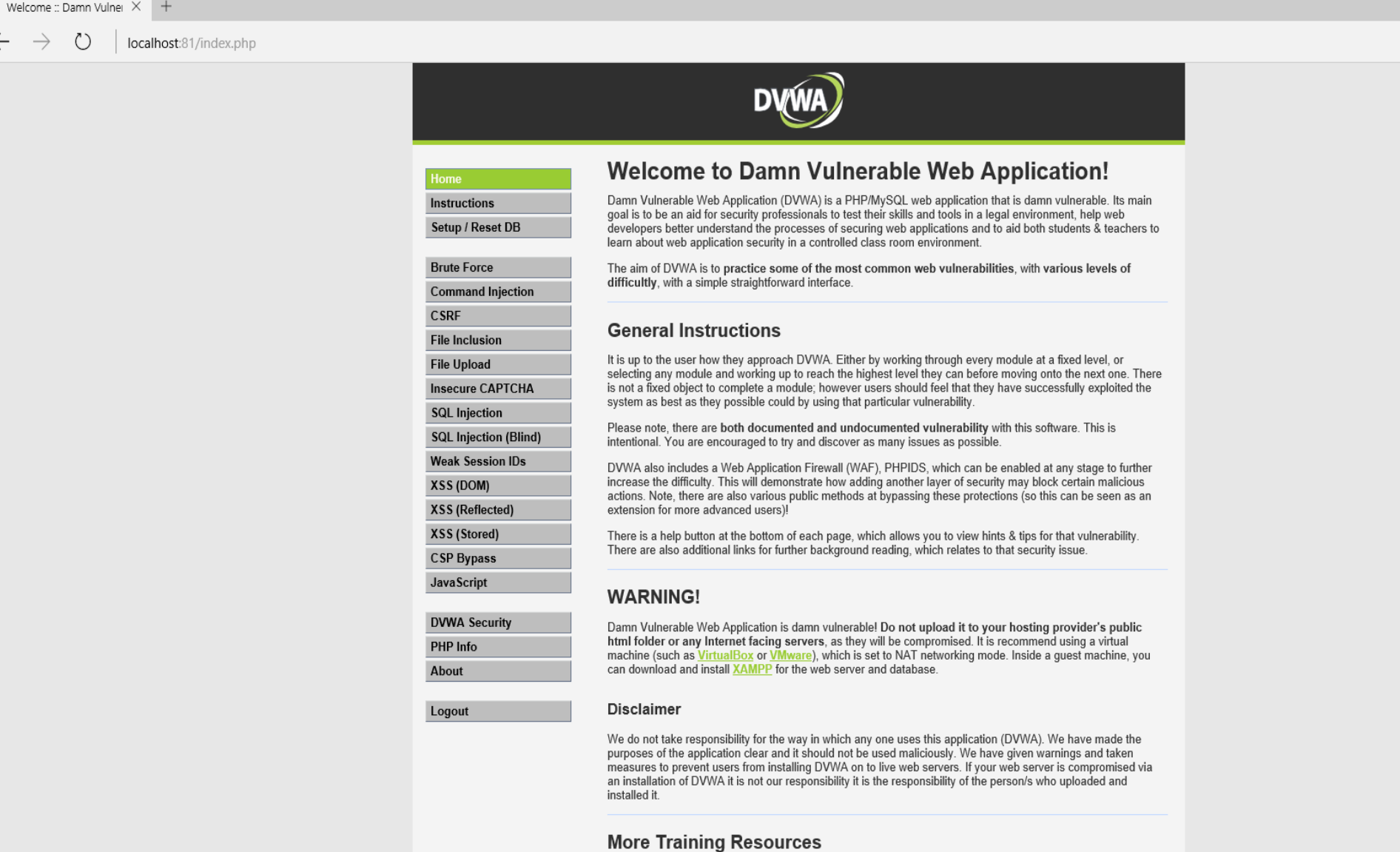
至此,DVWA靶场部署完成,感谢支持!
© 2026 添柴不加火 本文为原创内容,受《中华人民共和国著作权法》保护。 未经作者书面许可,禁止任何形式的复制、改编或商业使用。 如需转载,请注明原文链接:https://www.cnblogs.com/xize766/articles/19550594/dvwa-deploy >

 浙公网安备 33010602011771号