
Pycharm安装教程(最新)_加配置python解释器教程+适配Win11+汉化教程 | 添柴不加火
 还在纠结 PyCharm 怎么装?新手必看!这份保姆级安装教程,从下载到验证全程无坑,附带汉化、配置解释器等实用技巧,让你 10 分钟搞定 Python IDE 配置。
前言
- 本文操作系统版本为:Win10专业版
- Pycharm版本为:2025.1.6社区版,专业版请从正规渠道获取
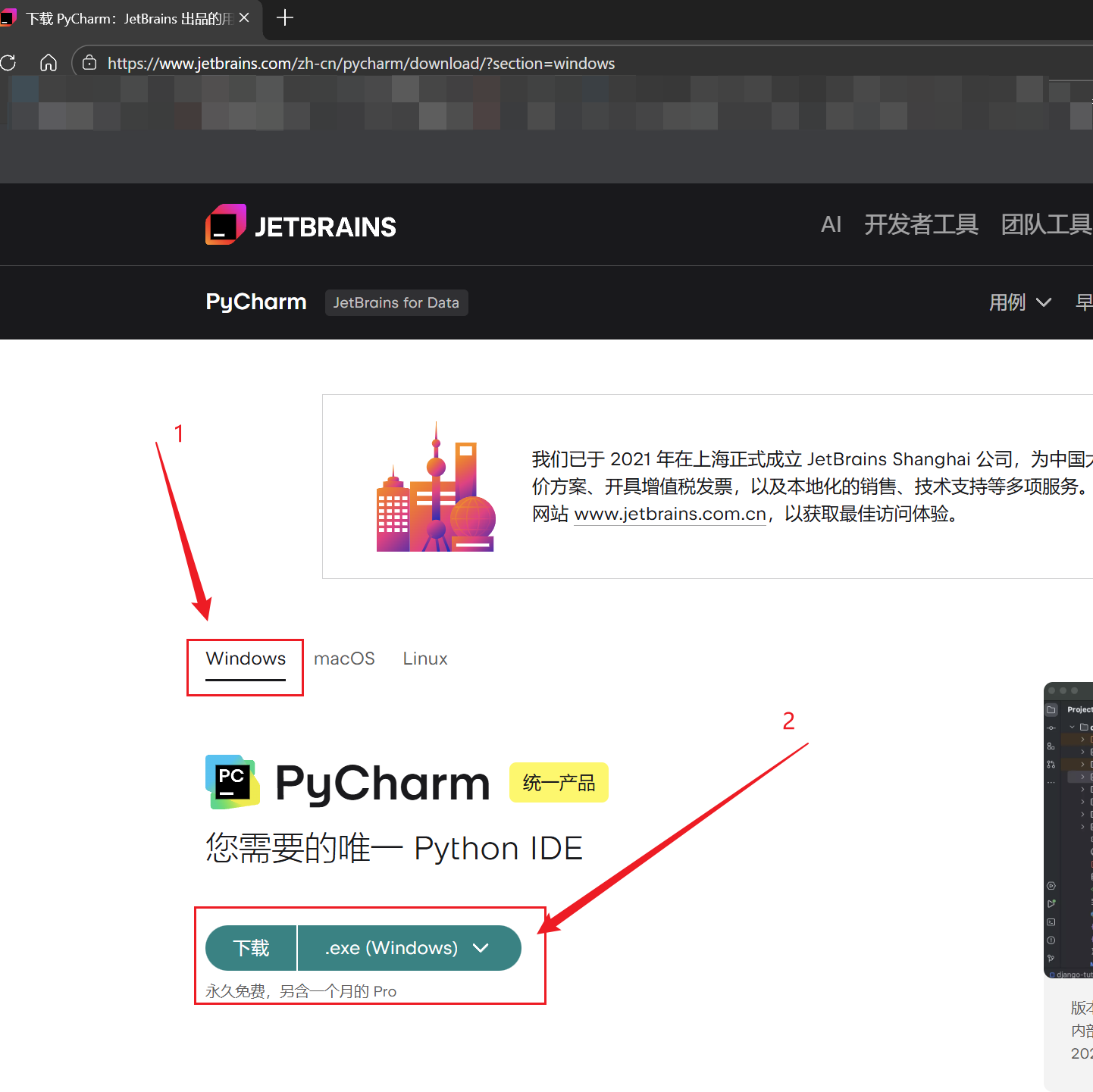
- Pycharm官网下载地址:https://www.jetbrains.com/zh-cn/pycharm/download/?section=windows
- 配置python解释器前请确保安装完成python的安装,如果没有安装python,请先自行安装,或者可以参考作者上一篇文章:https://www.cnblogs.com/xize766/articles/19535648/python-install
一、Pycharm安装教程
1.安装
1.1.进入pycharm官网,下载安装包
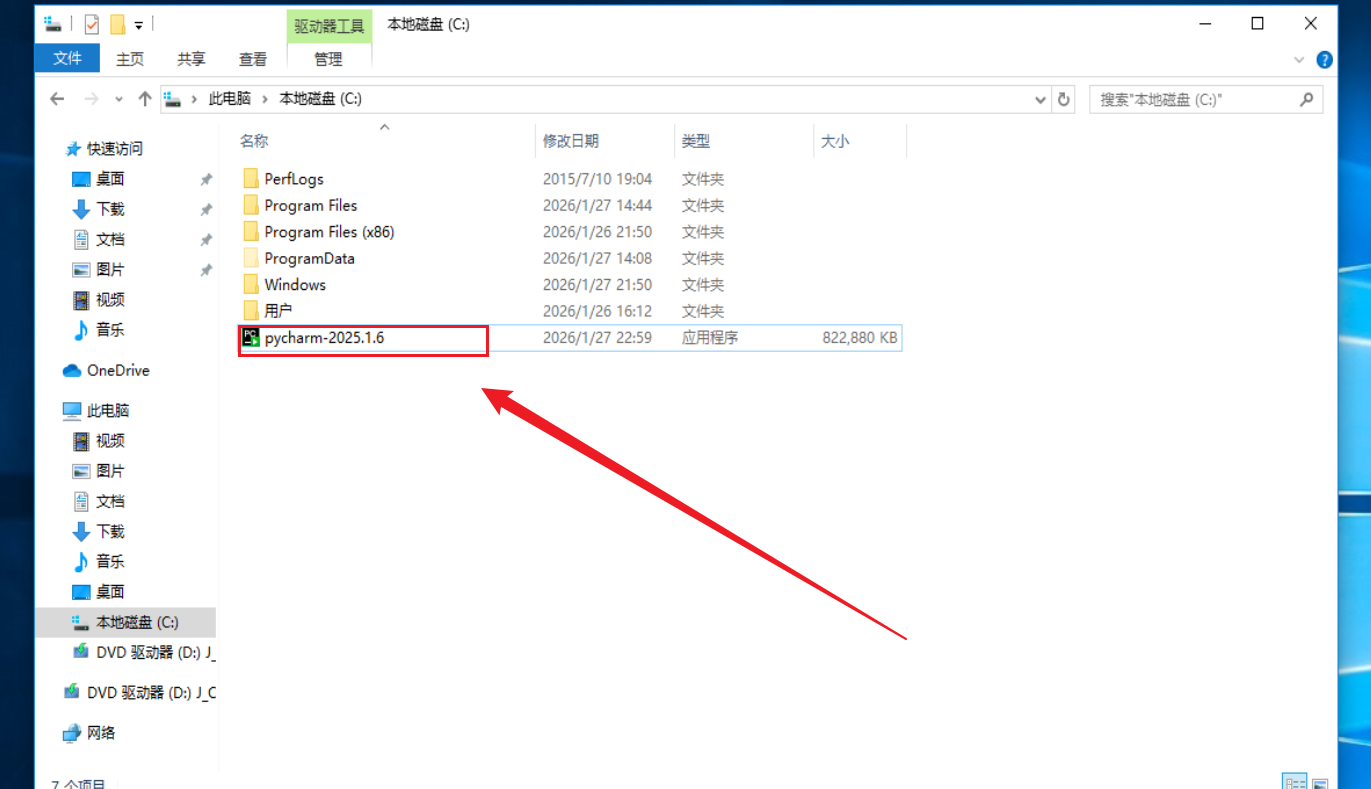
1.2.双击运行安装包
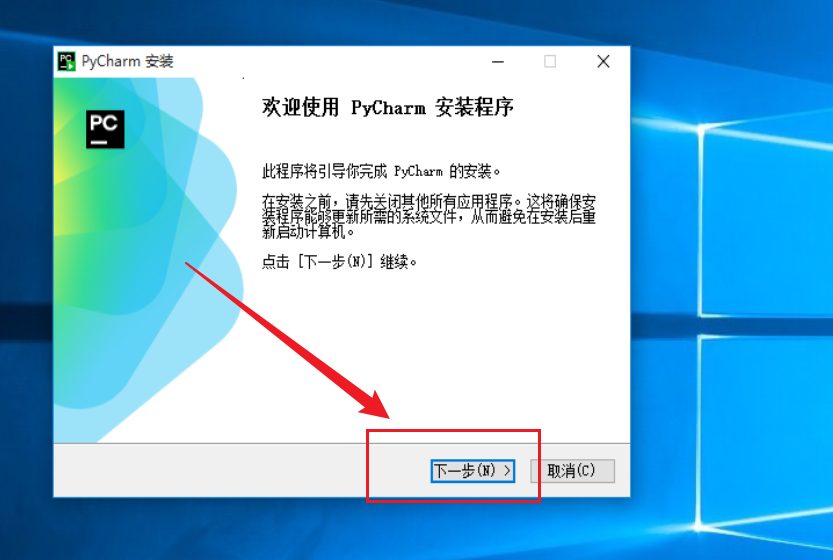
1.3.点击“下一步”
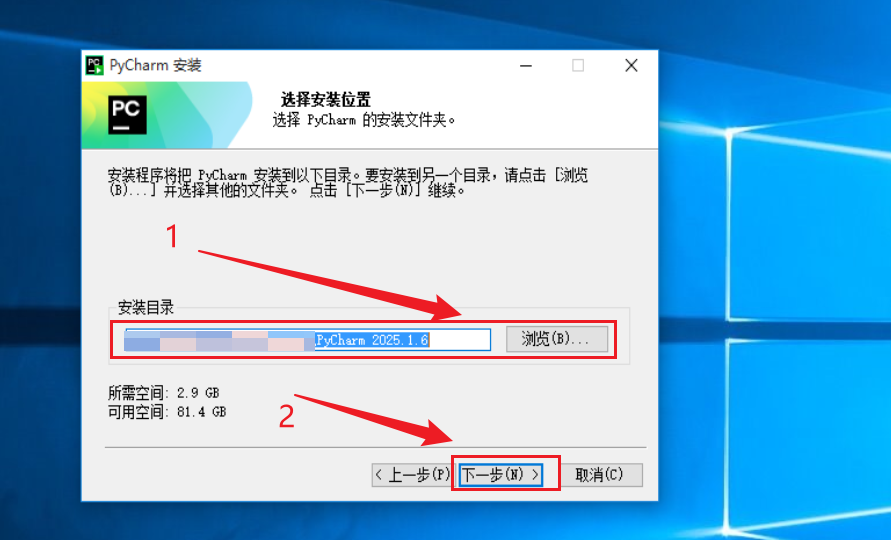
1.4.更改安装目录,然后下一步
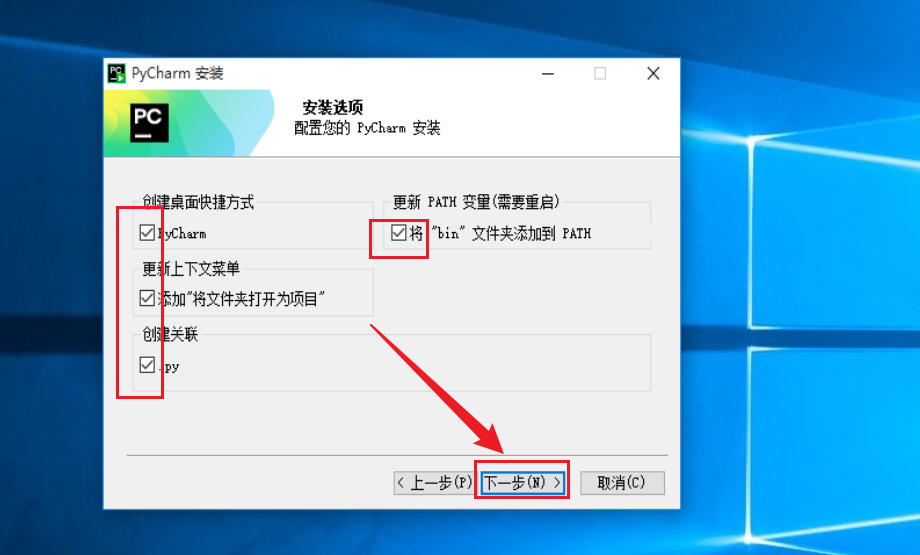
1.5.建议全部勾选,然后点击“下一步”
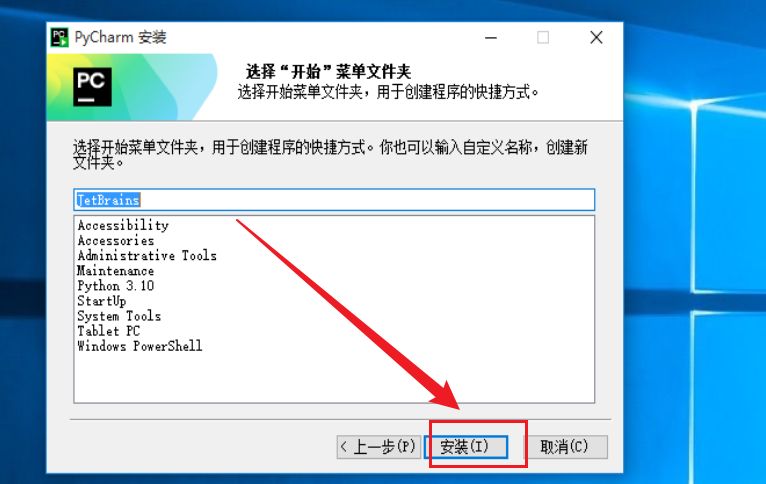
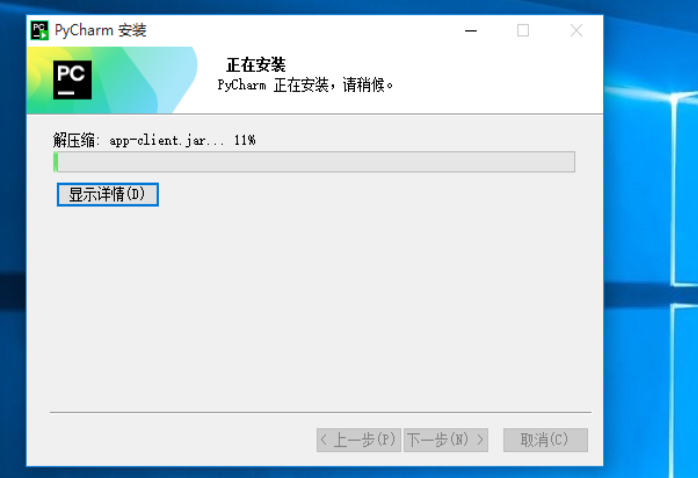
1.6.点击“安装”,请耐心等待,安装速度与电脑配置有关
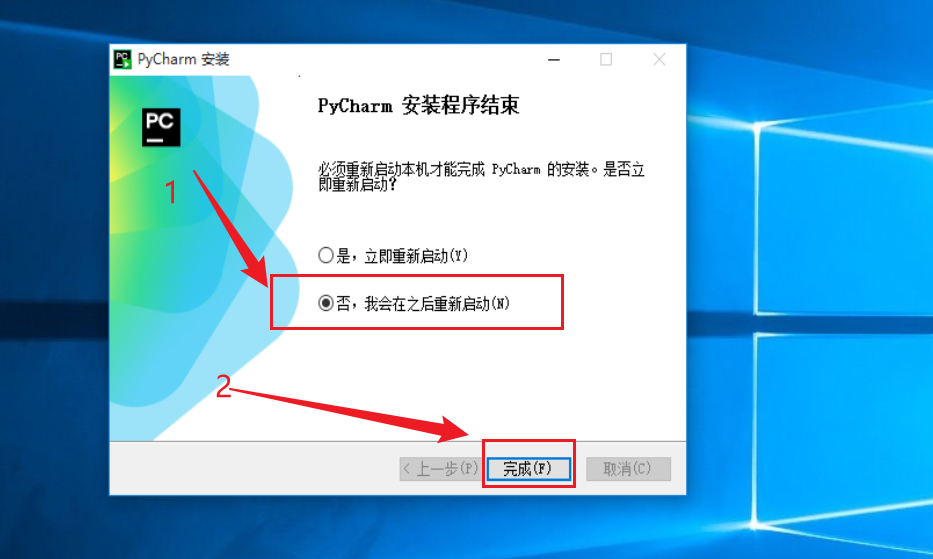
1.7.选择稍后重启,点击“完成”
2.汉化
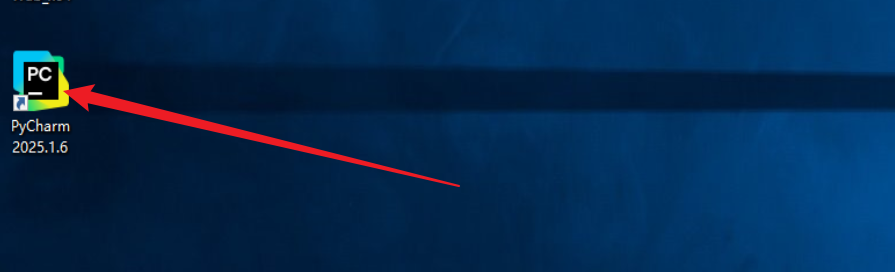
2.1.打开Pycharm软件
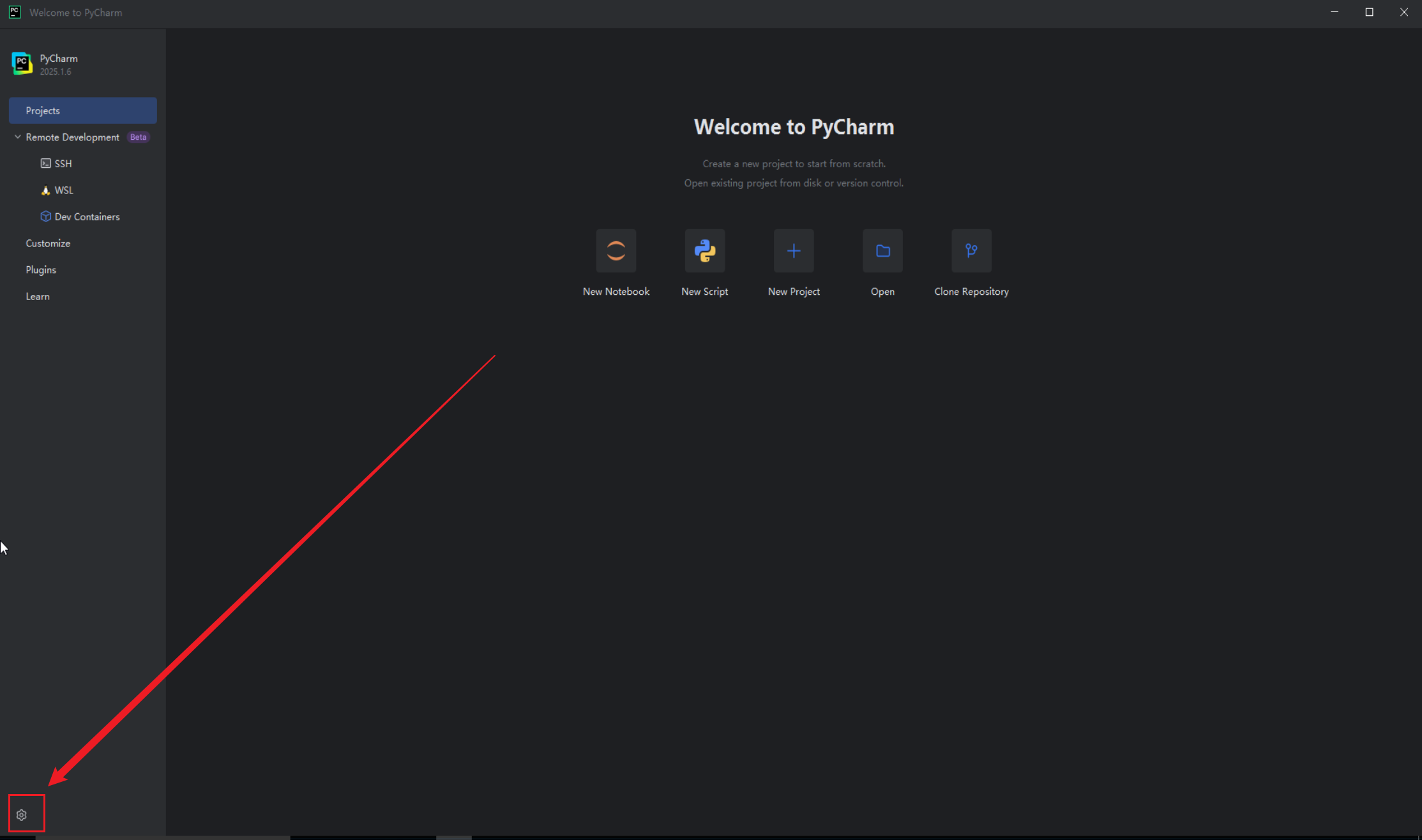
2.2.点击左下角齿轮图标-设置
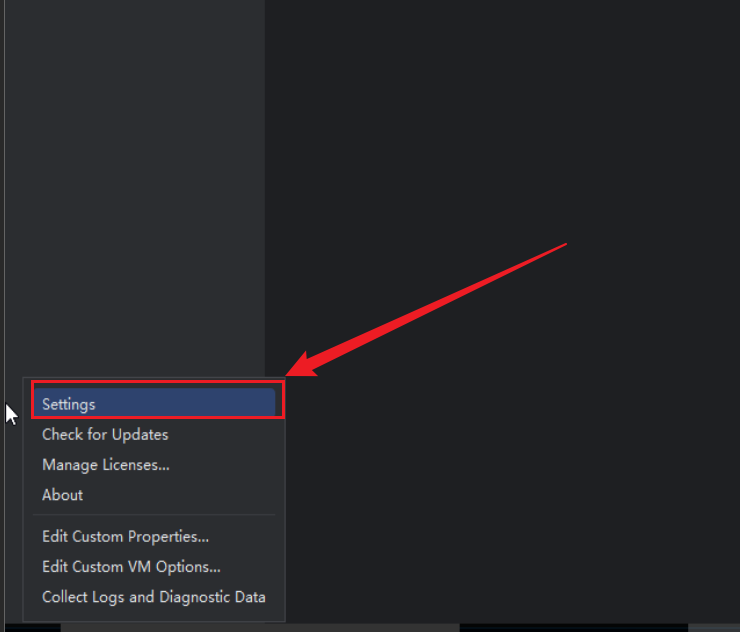
2.3.点击设置后再点击“Settings”
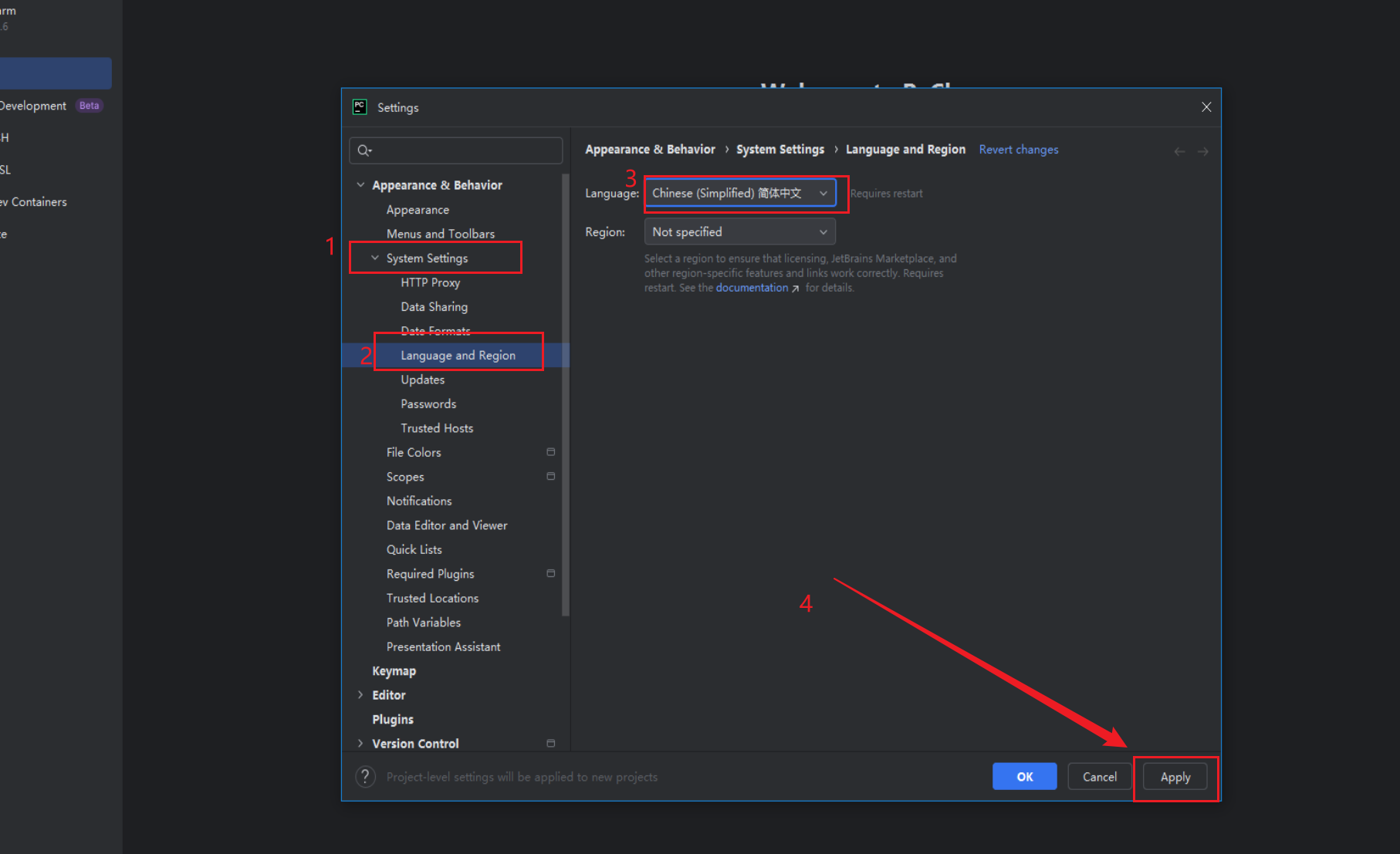
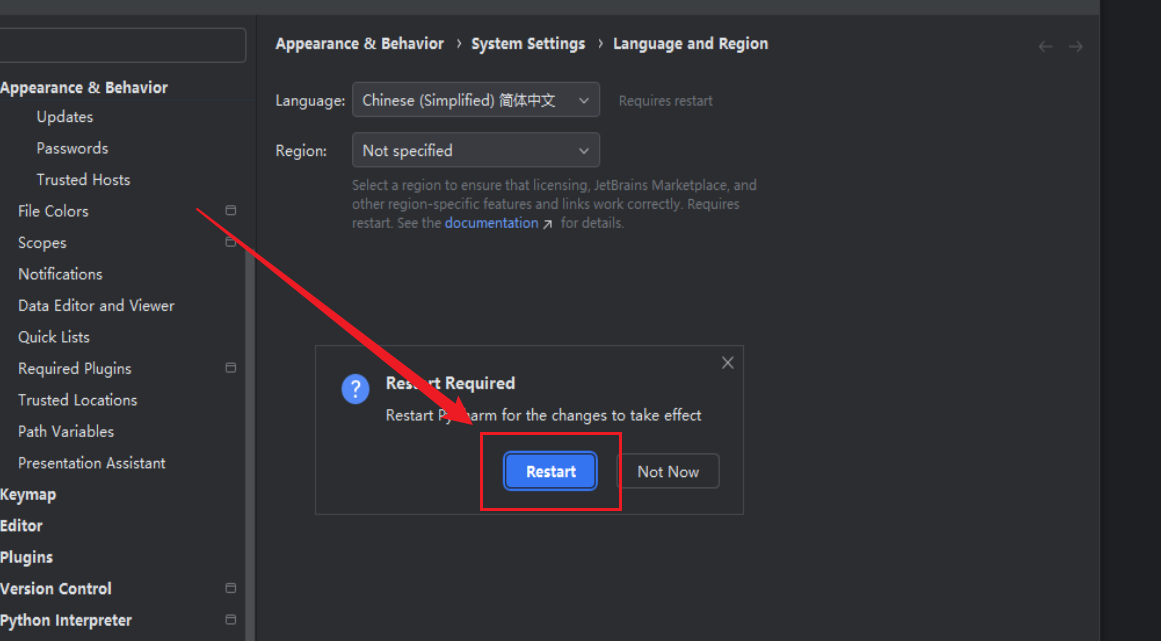
2.4.依次点击“System Settings”--“Language and Region”--下拉选项选择“简体中文”,最后点击“Apply”应用
2.5.弹出对话框后,点击“Restart”,重启软件
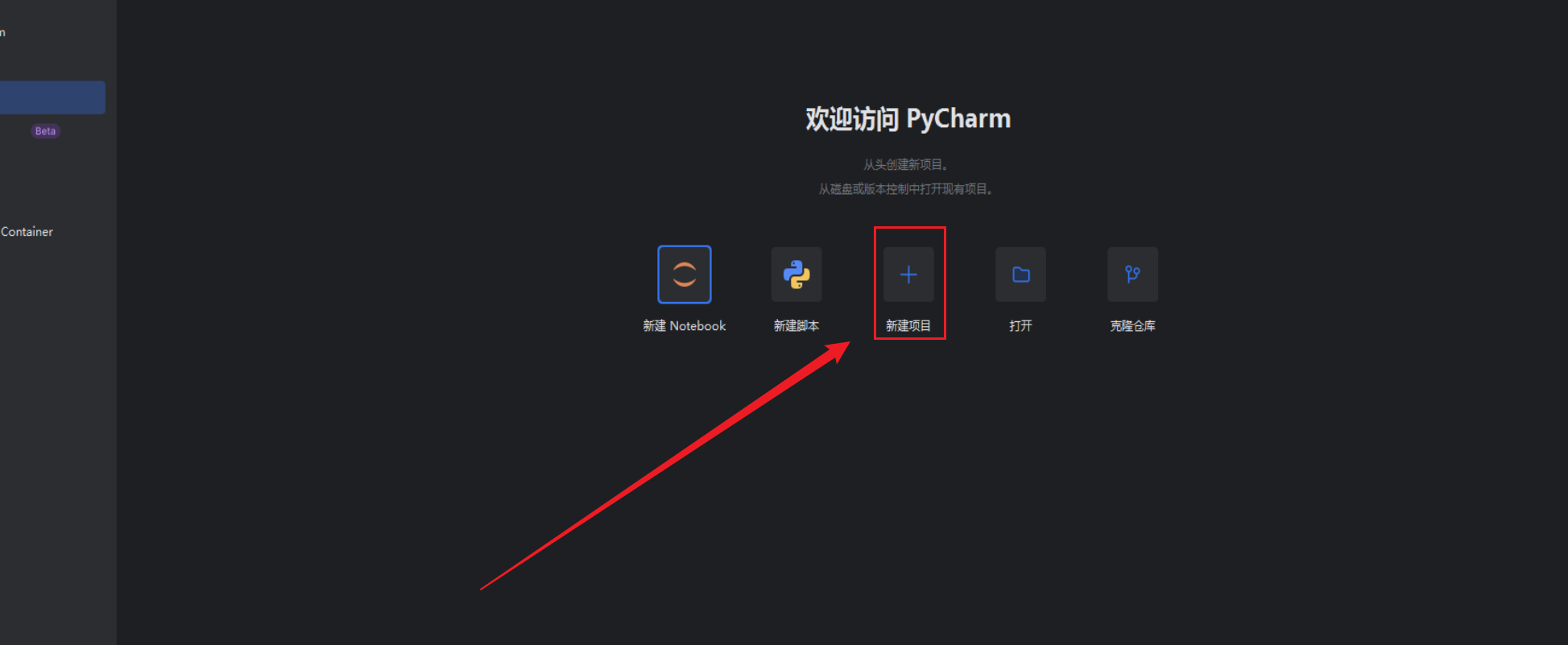
2.6.重启软件后汉化完成,接下来新建项目,配置python解释器
二、配置python解释器
1.点击“新建项目”,界面如下:
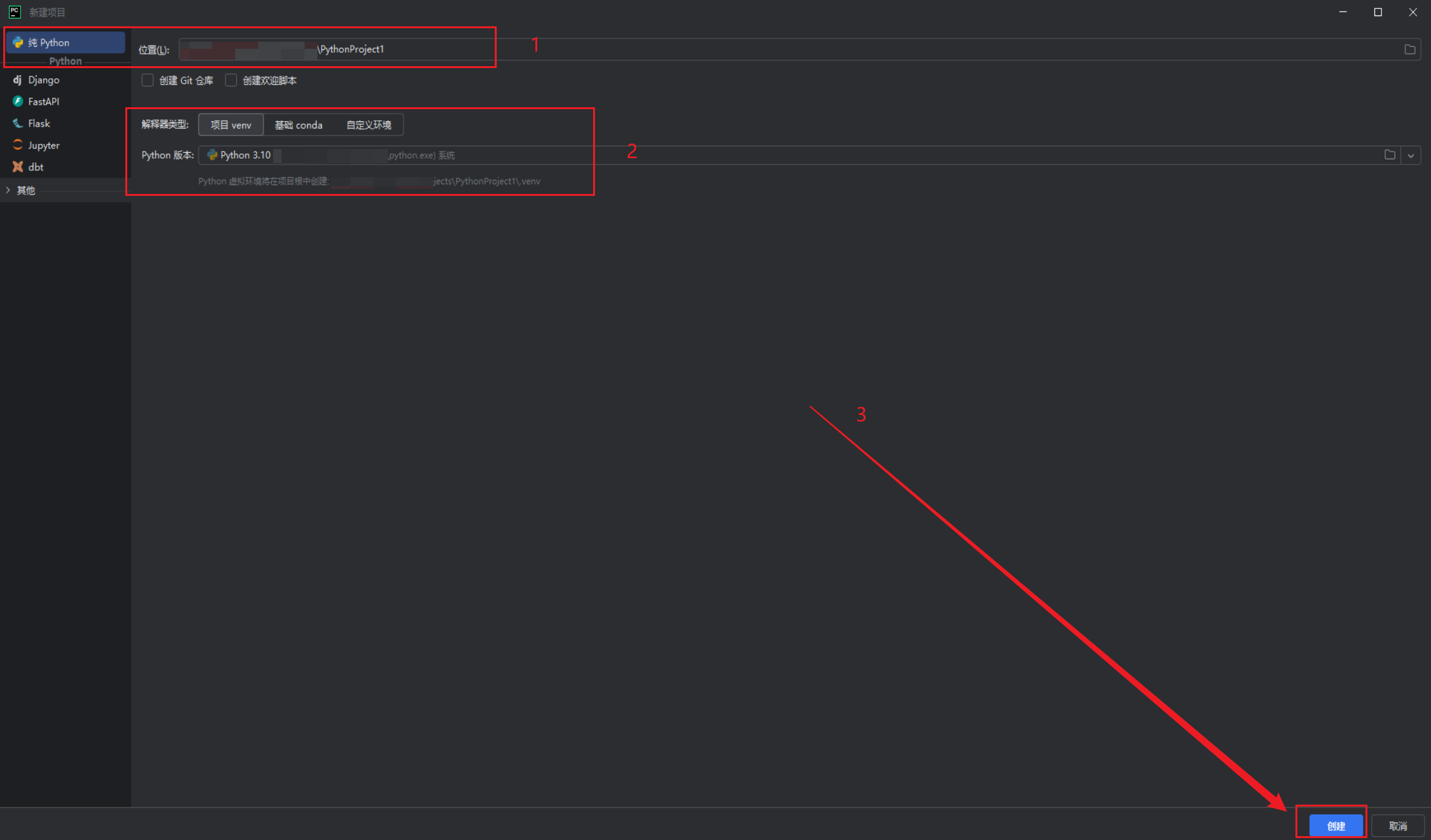
2.依次点击“纯python”并设置项目保存的位置--->解释器类型默认即可,Python版本就是你的python.exe安装位置,一般会自动检测到无需手动设置,检测不到时再手动加载python.exe--->然后点击“创建”按钮
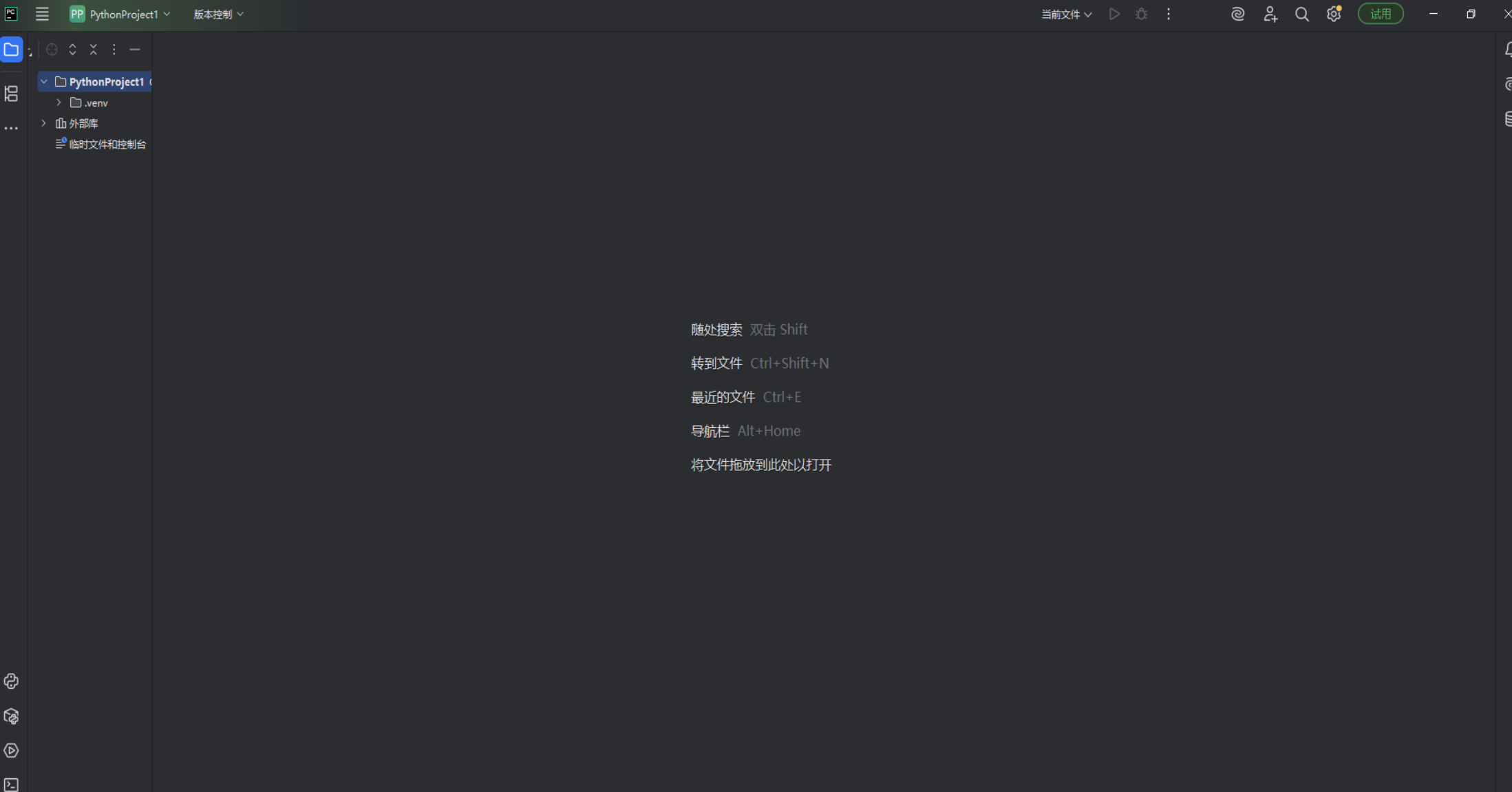
3.弹出新的界面即完成所有配置,可进行编程学习
4.最后,重启你的电脑,然后开启你的学习之旅
至此,PyCharm安装完成,感谢支持!
© 2026 添柴不加火 本文为原创内容,受《中华人民共和国著作权法》保护。 未经作者书面许可,禁止任何形式的复制、改编或商业使用。 如需转载,请注明原文链接:https://www.cnblogs.com/xize766/articles/19541594/pycharm-install >

 浙公网安备 33010602011771号