
VMware17安装win10虚拟机的图文教程(附Vm软件安装包及Win10镜像)| 添柴不加火
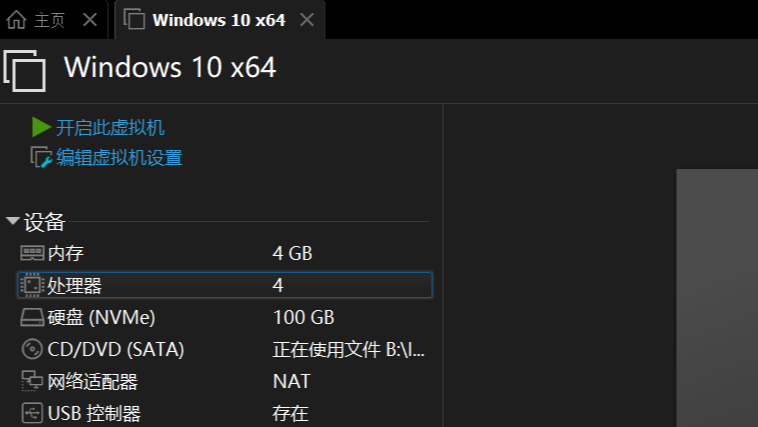 VMware17 是新手学虚拟化的首选,本文详细讲解 VMware17在 Win11系统下的完整安装虚拟机步骤,包含软件安装包+win10镜像分享、安装配置等内容,适配零基础新手,附全程截图,跟着步骤就能快速安装成功。
前言
- 本文使用软件版本为:VMware Workstation 17 Pro 17.5.0
- 本文使用操作系统版本为:Win11专业工作站版
- VMware安装包:https://pan.baidu.com/s/1mFmEoLJumV1Uwc0v20LdPw 提取码:ytd7
- Win10镜像(64位):https://pan.baidu.com/s/1ocifWhuxwJrjUytkJ69d_Q 提取码: rm7p
- Win10镜像也可自行到微软官网下载
- VMware17 适配 Win10/11,不支持 Win7 以下系统
一、准备工作
Win11系统需要提前进入BIOS开启虚拟化(VT-x),不同品牌的电脑进入BIOS的快捷键不同,请自行查阅,作者无法在BIOS中截图并没有这一过程的步骤。
二、在VMware新建虚拟机
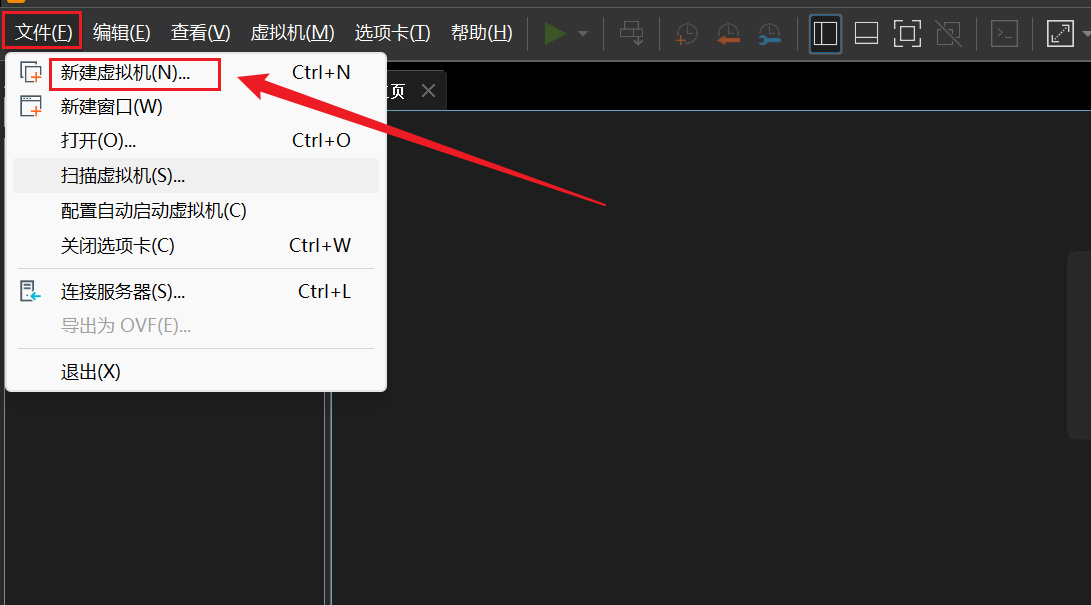
1.打开VMware,点击左上角“文件”-->“新建虚拟机”
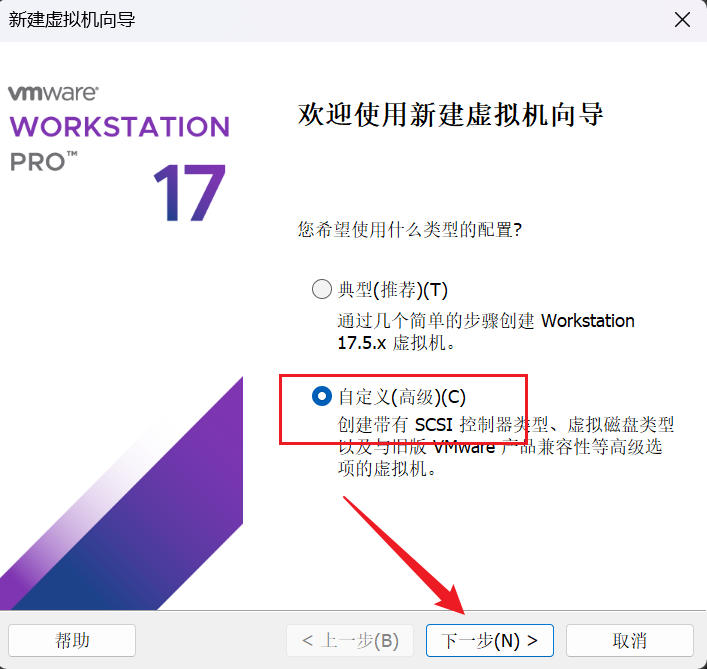
2.点击自定义(高级),然后下一步
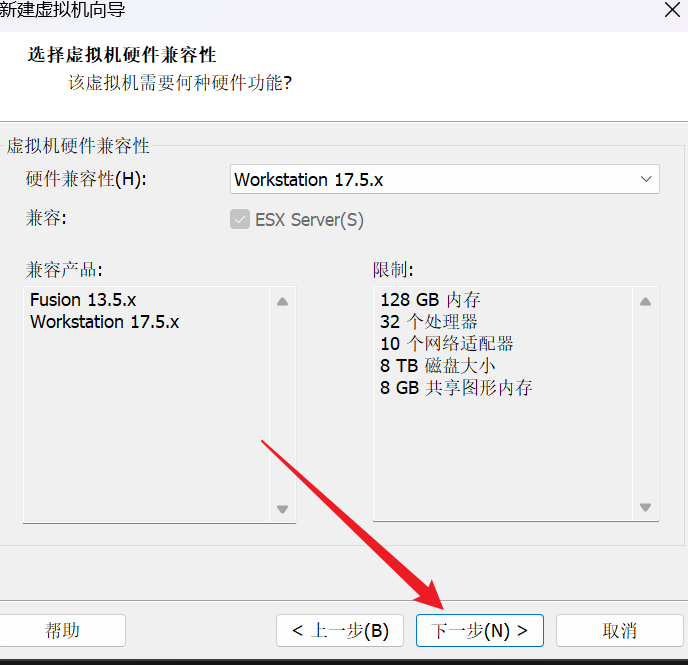
3.直接点击“下一步”
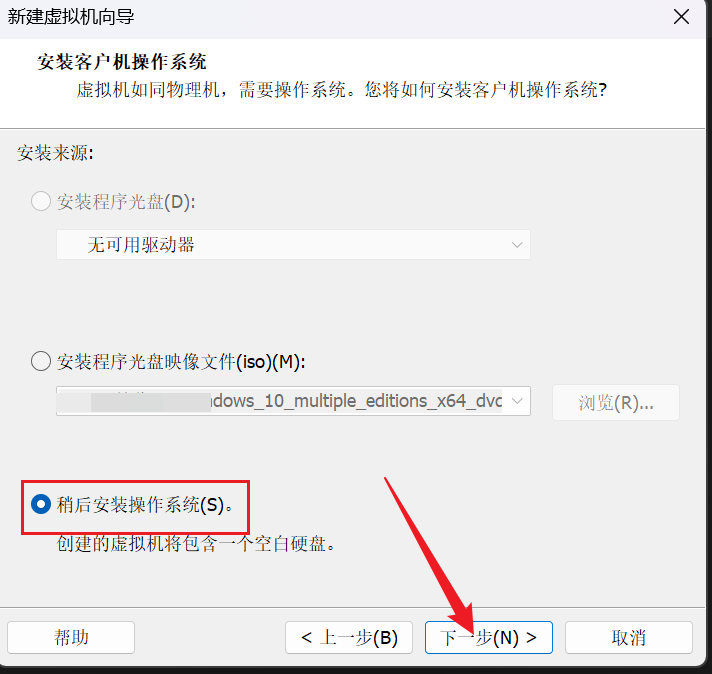
4.选择“稍后安装操作系统”
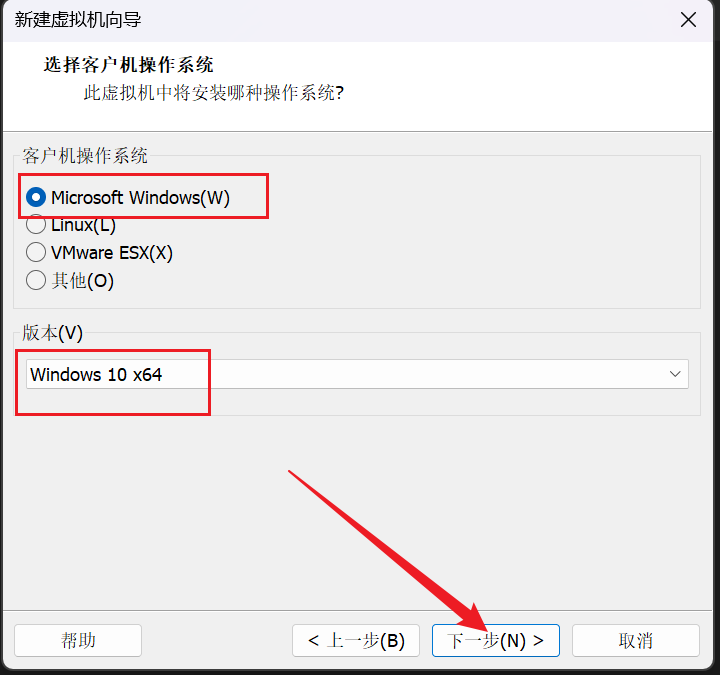
5.选择“Microsoft Windows”,系统版本位数根据自己的镜像来选,然后下一步
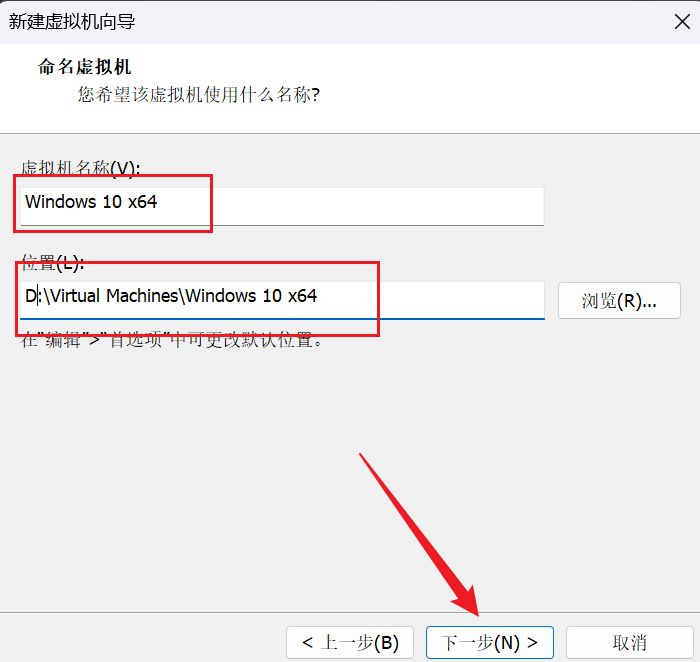
6.给虚拟机命名,建议更改安装位置,不要装在C盘,然后下一步
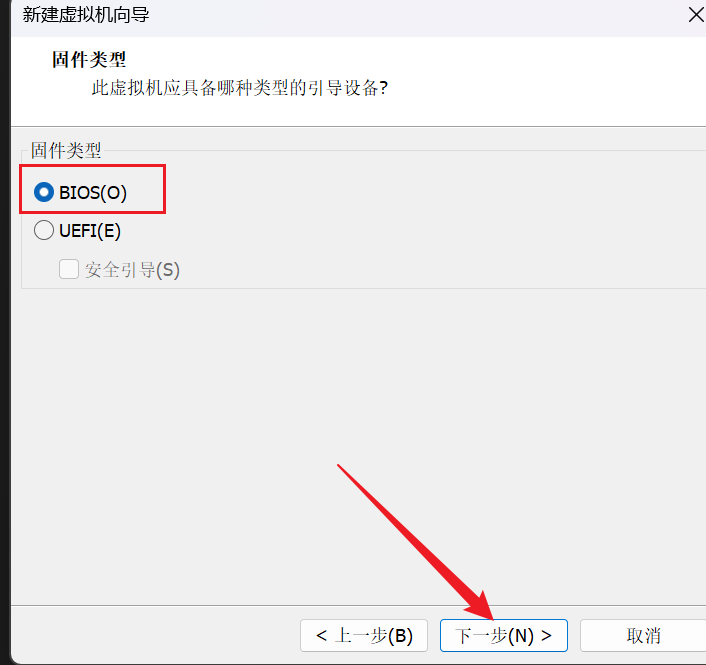
7.选BIOS,然后下一步
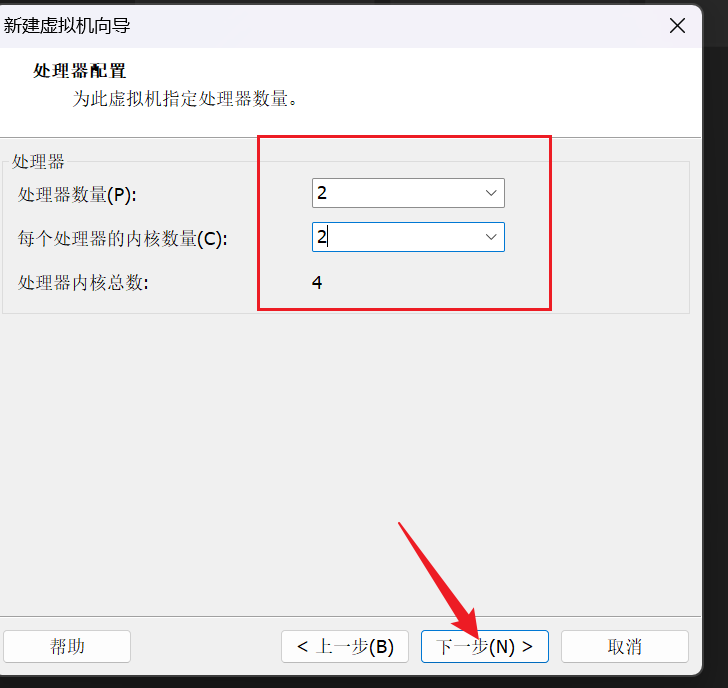
8.根据自身需求来配置处理器,不知道的话默认即可,然后下一步
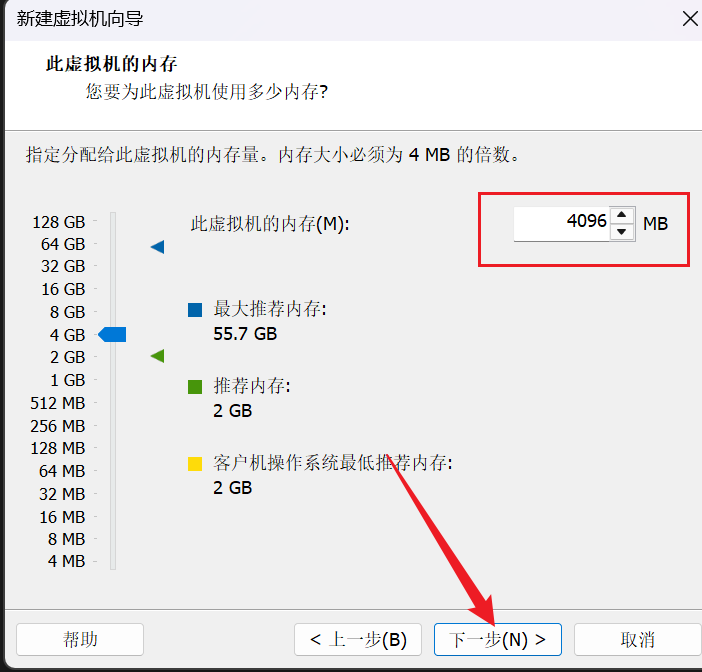
9.分配运行内存,根据自身需求来选,不知道的话默认即可,然后下一步
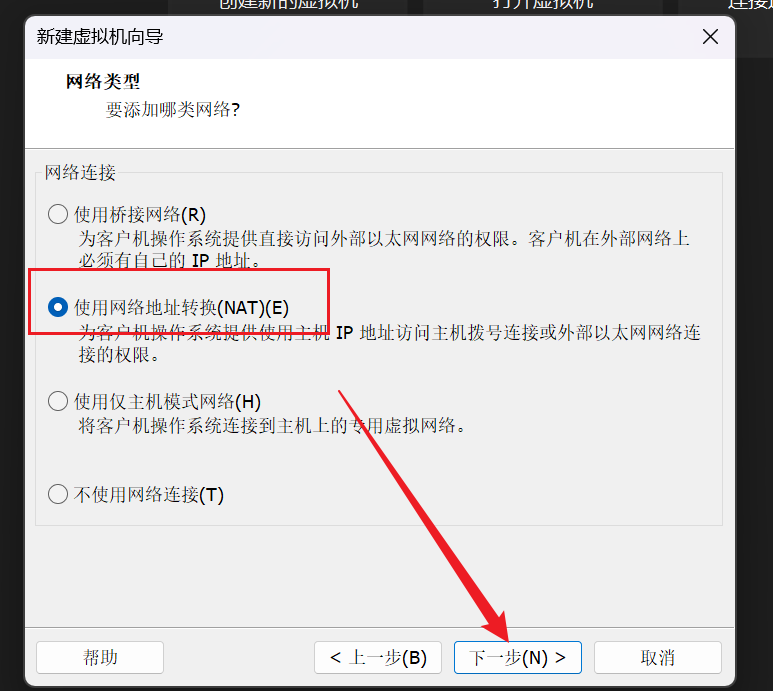
10.网络设置
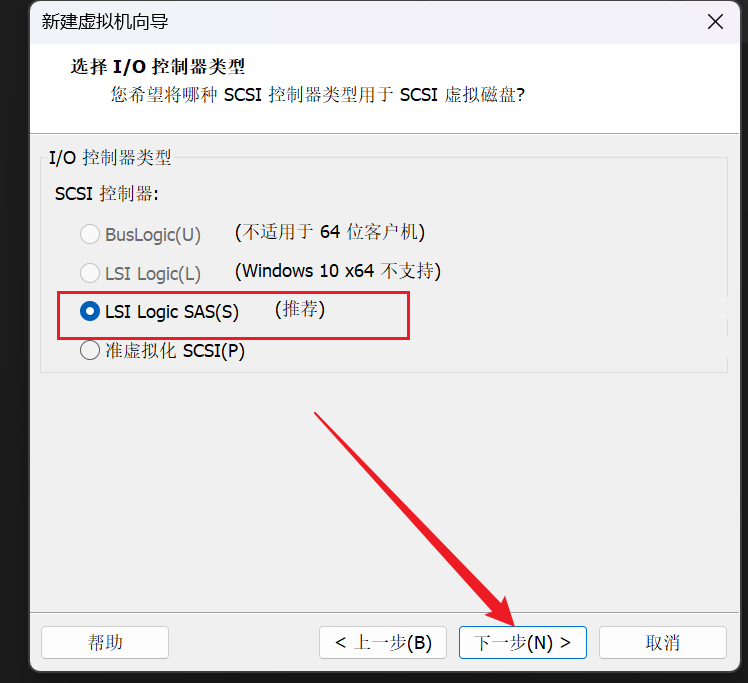
11.控制器类型直接默认,然后下一步
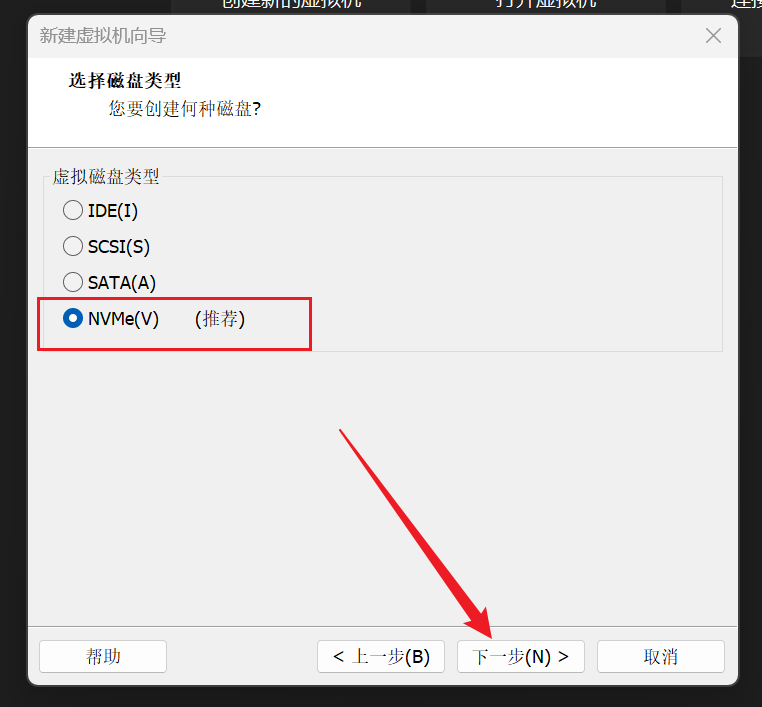
12.选NVme(如果有),没有默认推荐即可,然后下一步
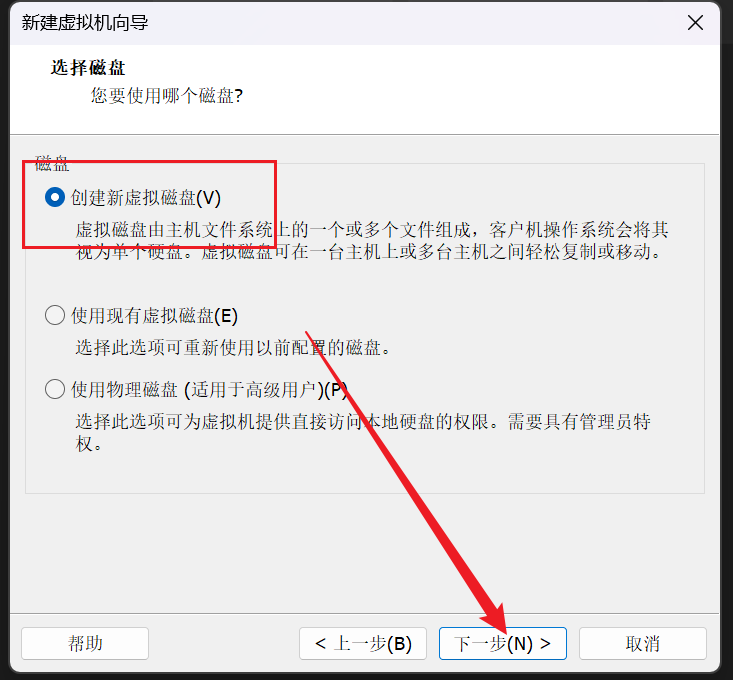
13.选择“创建新虚拟磁盘”
14.根据自身需求分配磁盘空间,虚拟磁盘存储方式根据实际情况来选
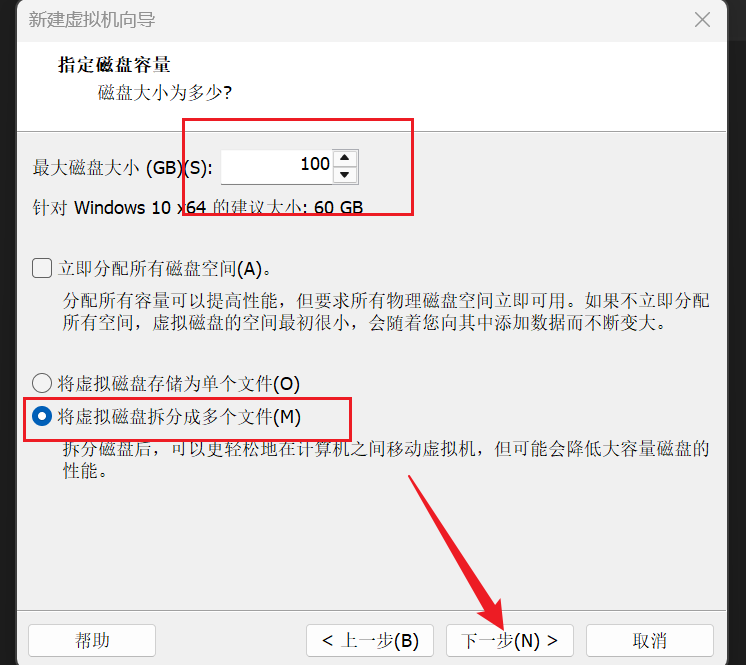
- 单个文件:性能更好,因为文件连续、读写更快,但文件体积大,移动和备份不方便。
- 拆分成多个文件:每个文件约 2 GB,移动、复制、备份更灵活,适合需要在不同电脑间迁移虚拟机的场景,但大容量时性能略逊。
选择建议:
如果虚拟机主要在本机使用,追求性能 选“将虚拟磁盘存储为单个文件”。
如果需要经常移动虚拟机文件(比如用 U 盘拷贝、换电脑)则选“拆分成多个文件”。
15.默认不变,下一步
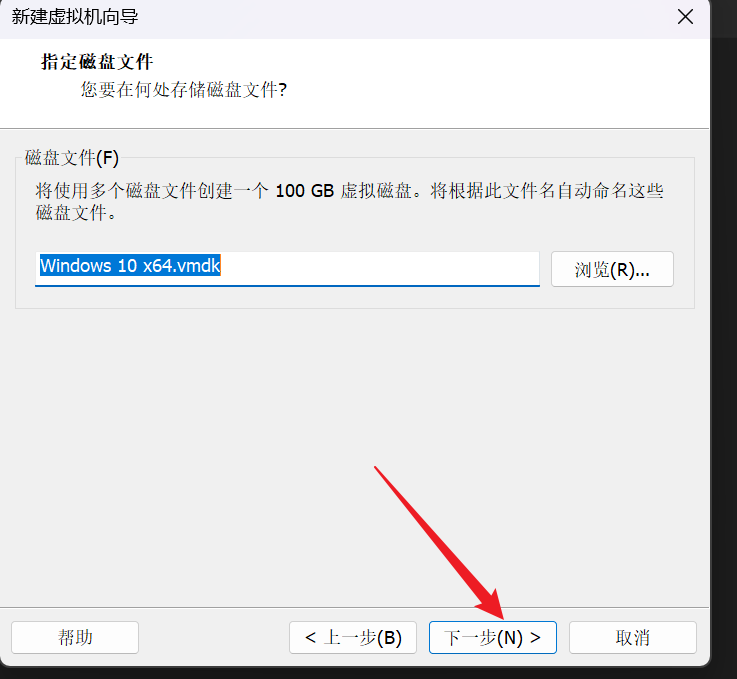
16.点击“完成”
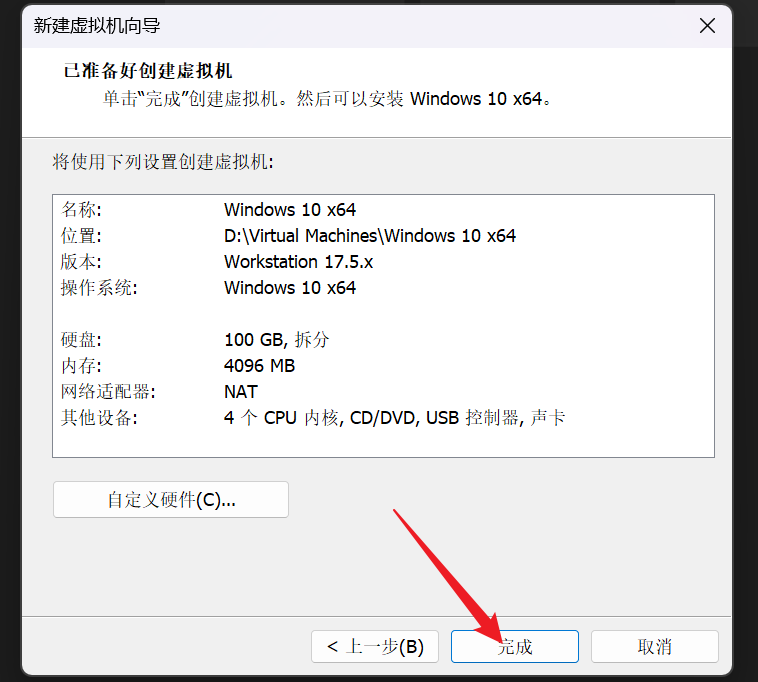
17.回到主界面,选择镜像
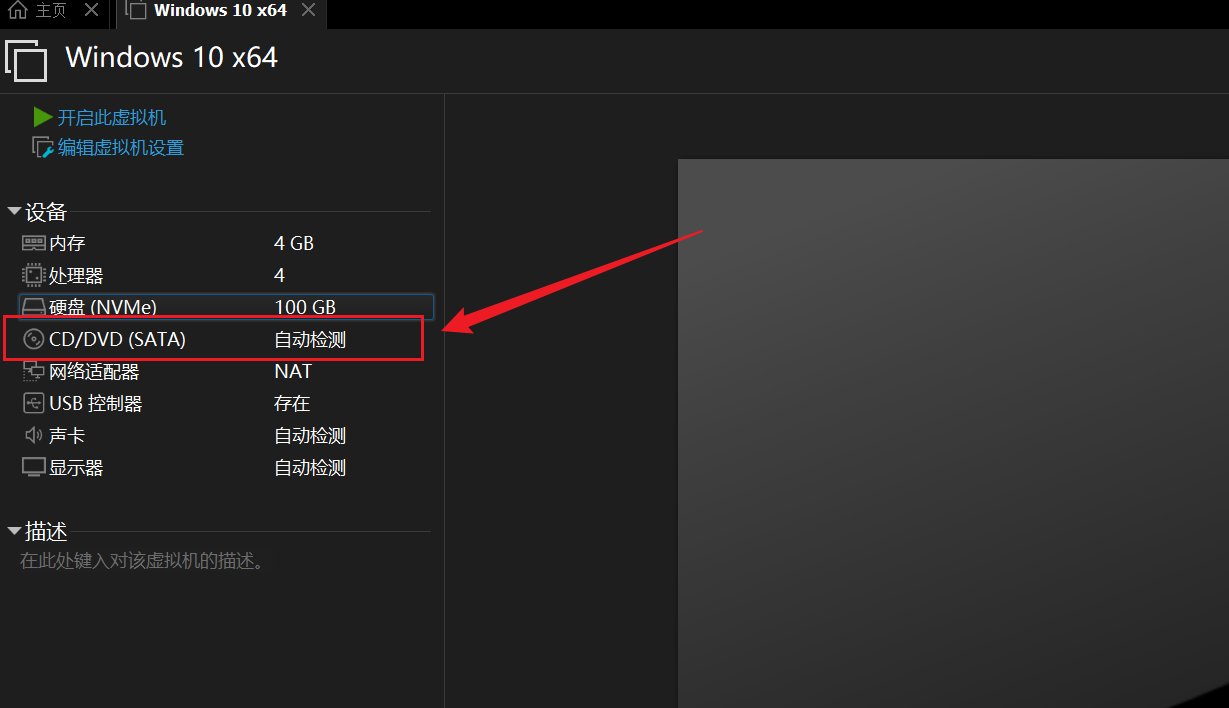
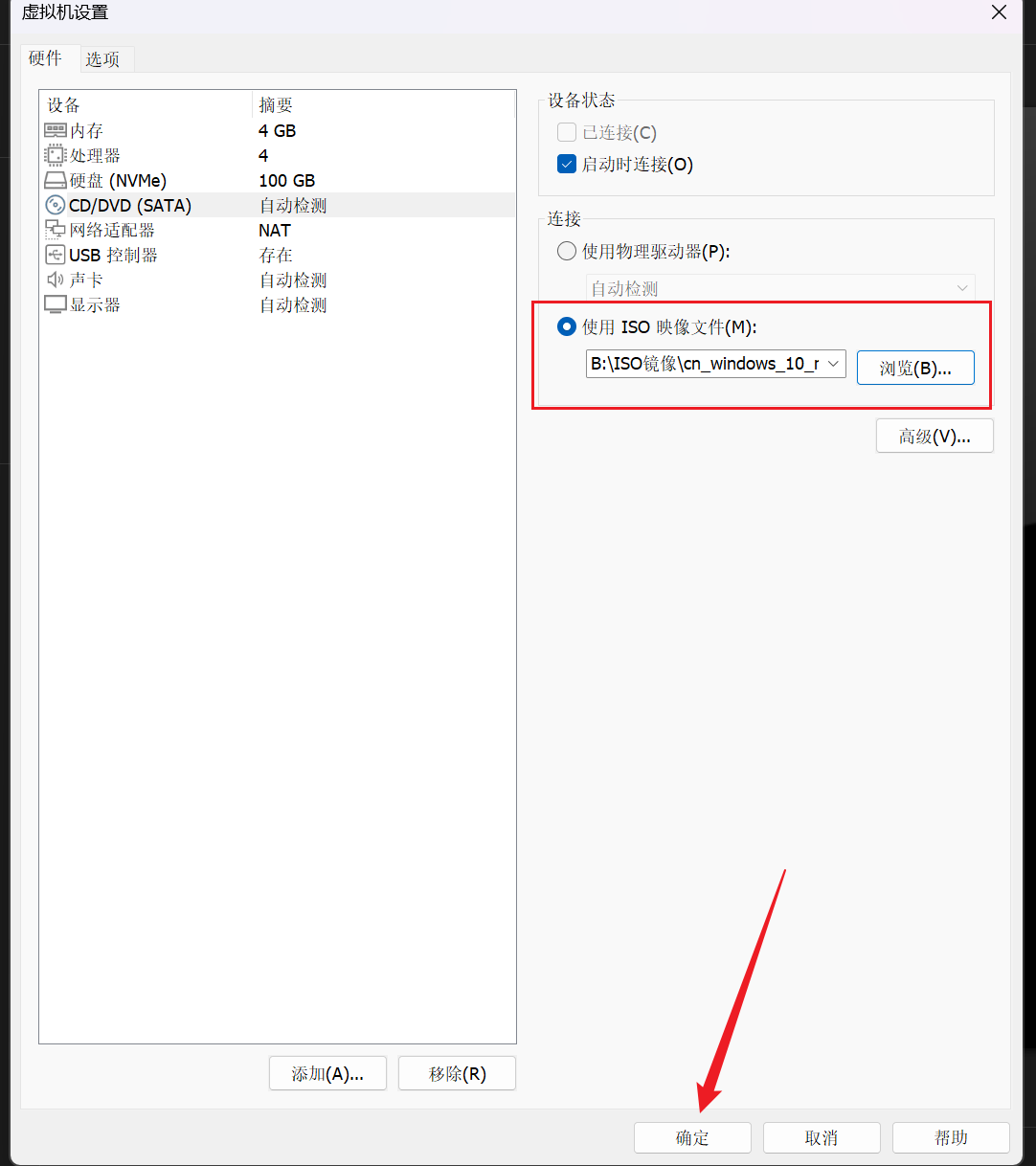
18.加载镜像文件,确定即可
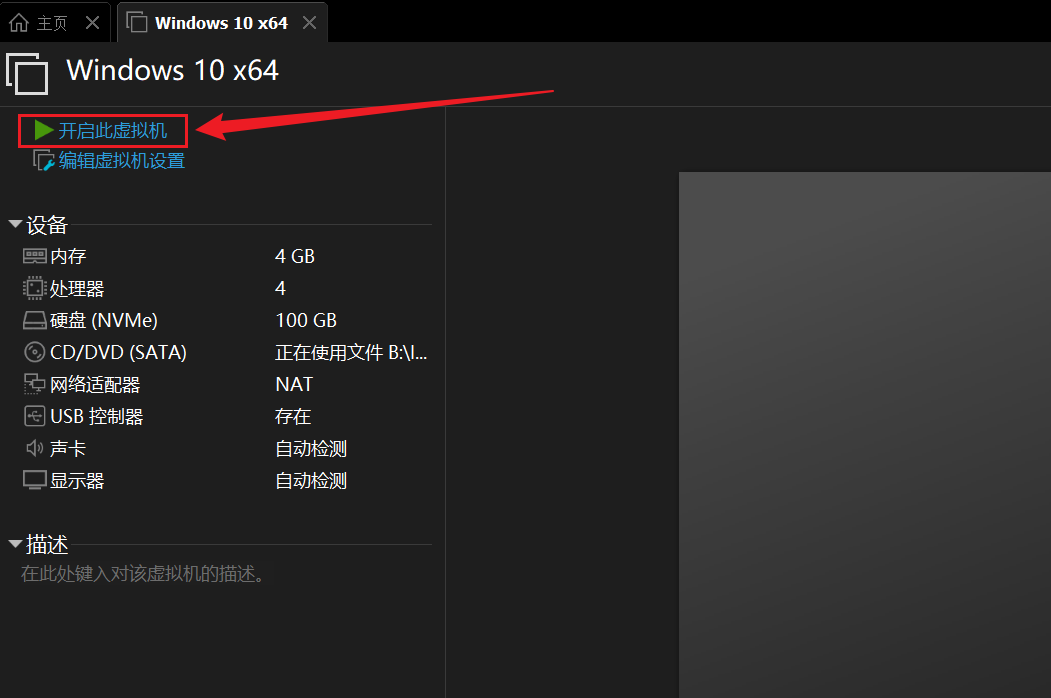
19.开启虚拟机,安装win 10系统
三、进入Windows 10安装界面
1.开启虚拟机后,界面如下
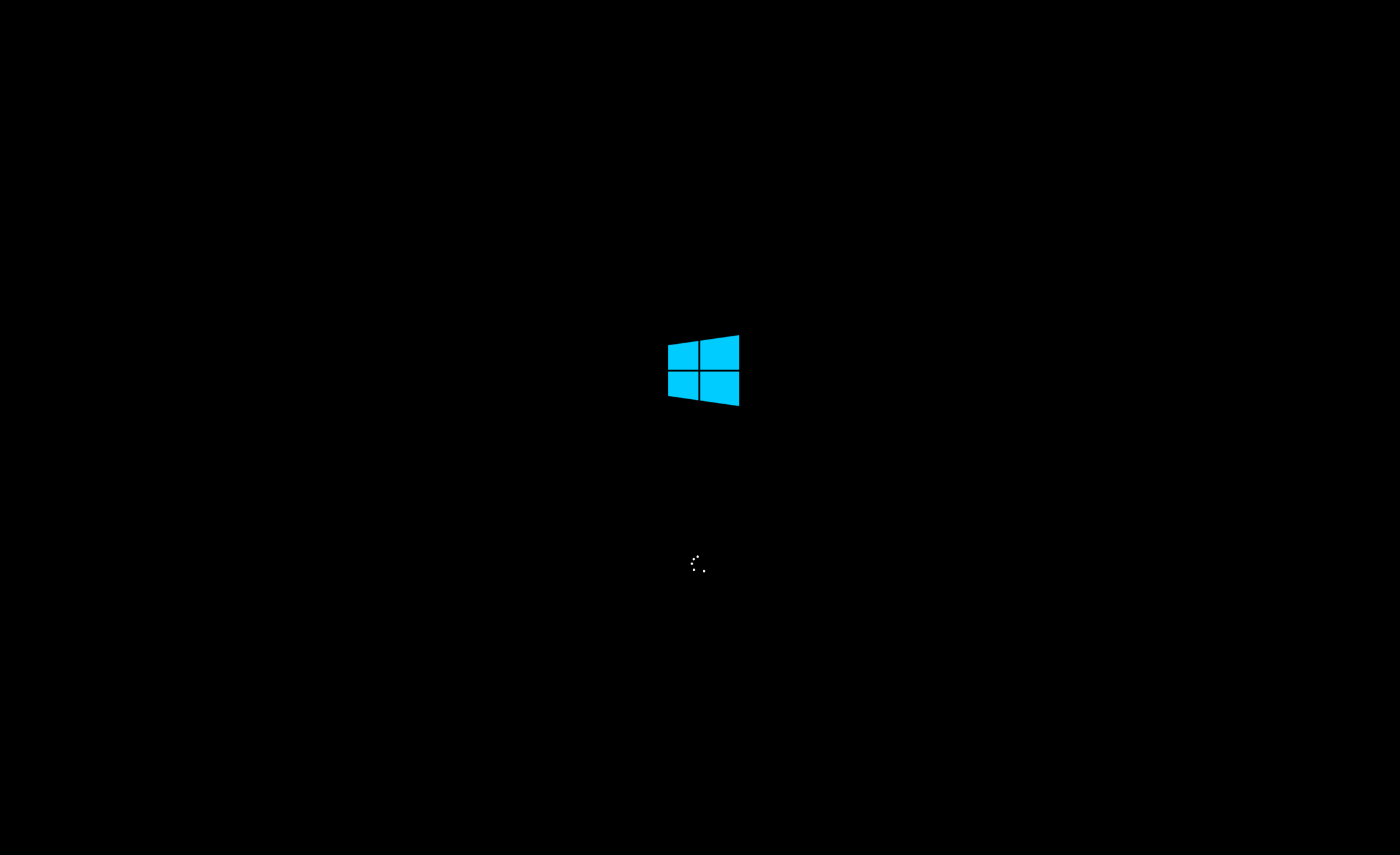
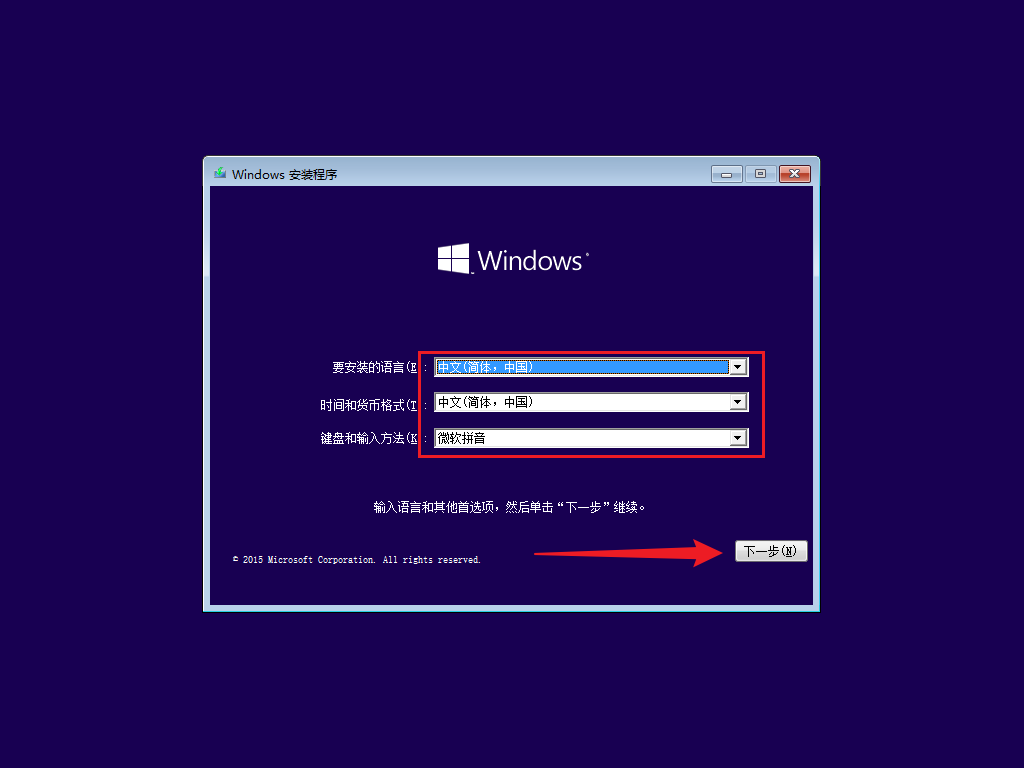
2.选择语言,然后下一步
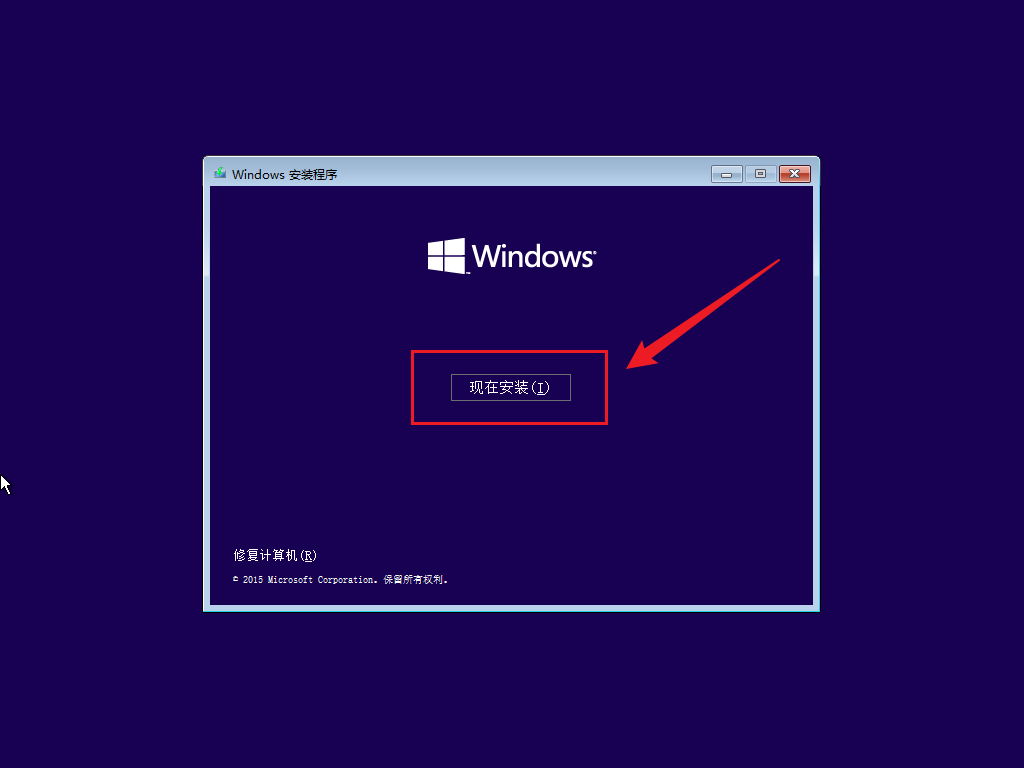
3.点击“现在安装”
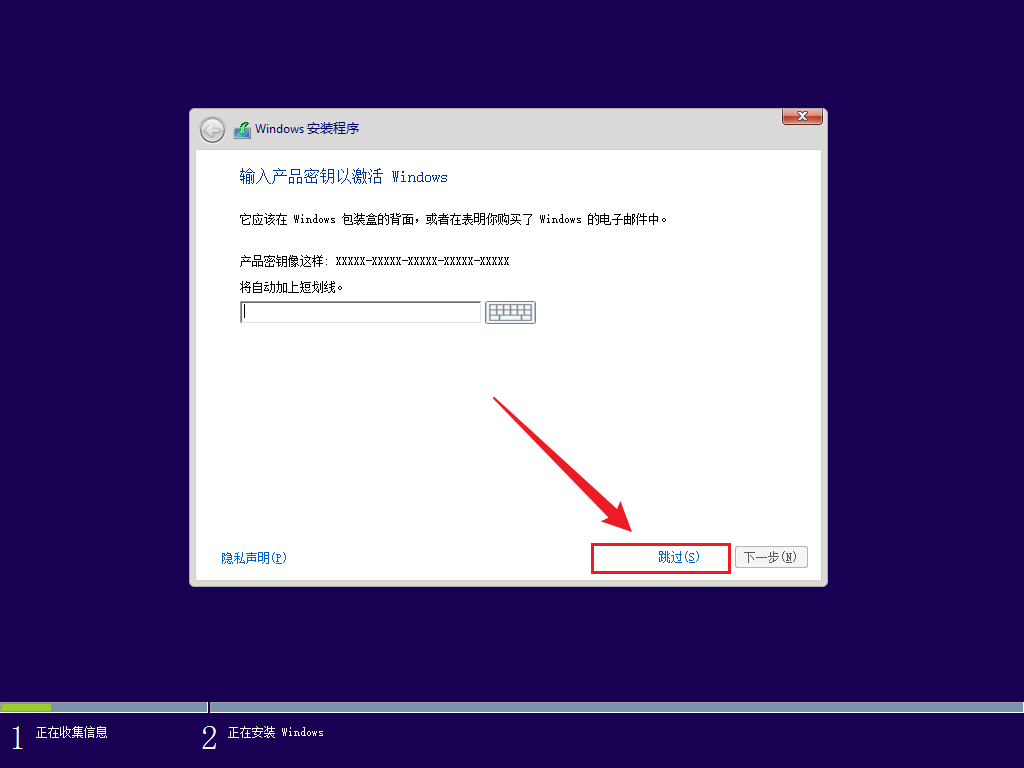
4.跳过输入密钥,如果有密钥输入即可
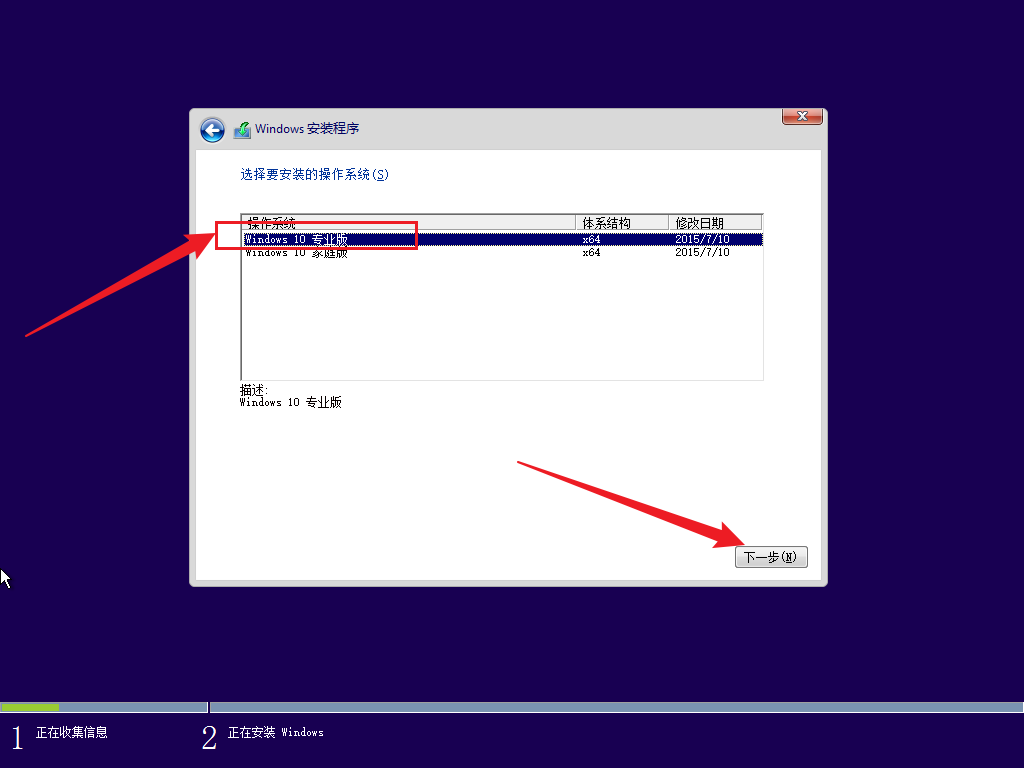
5.选择要安装的版本,根据自身需求
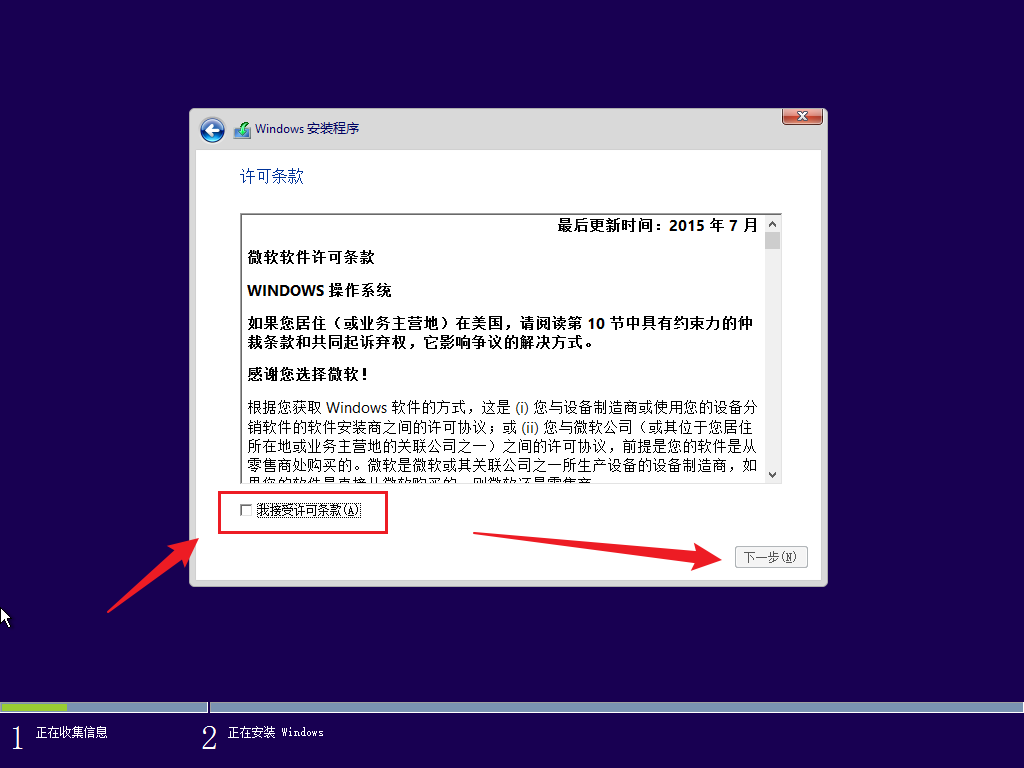
6.勾选“我接受许可条款”,下一步
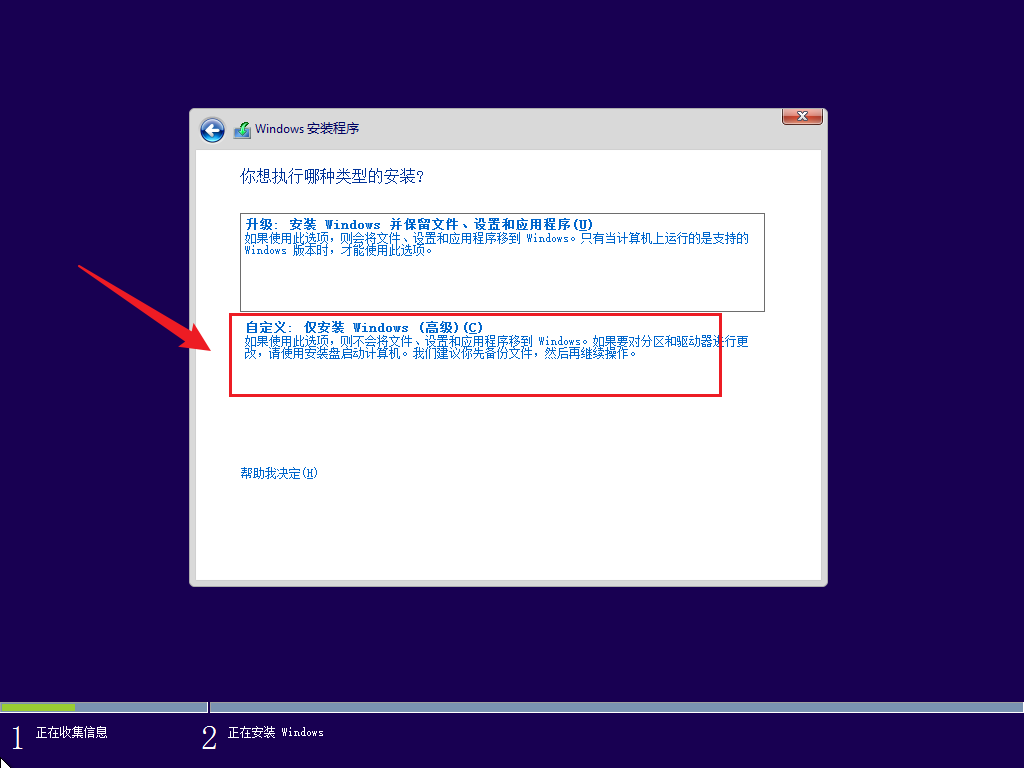
7.选择“自定义”
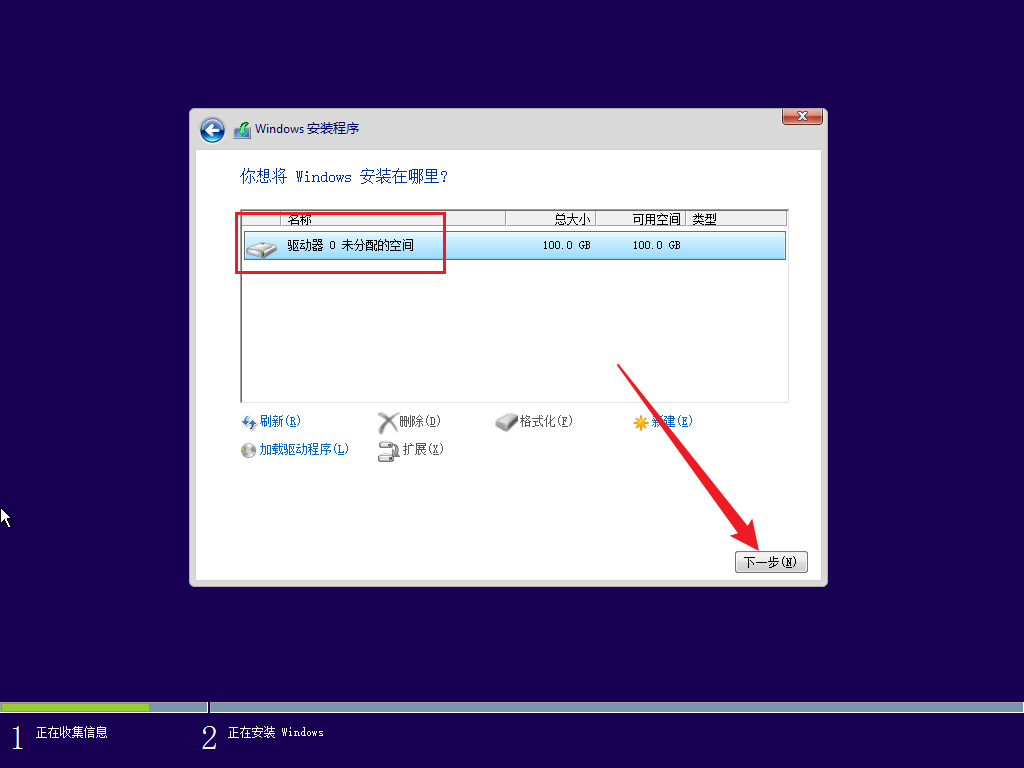
8.选择磁盘,然后下一步
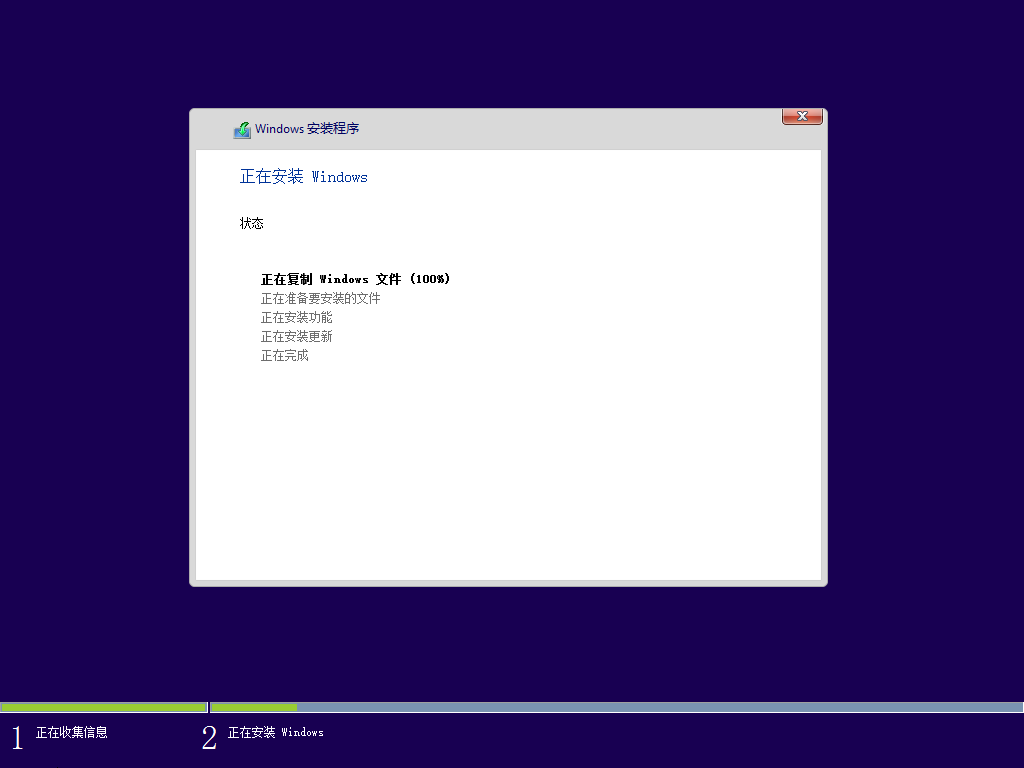
9.稍等片刻,等待安装完成
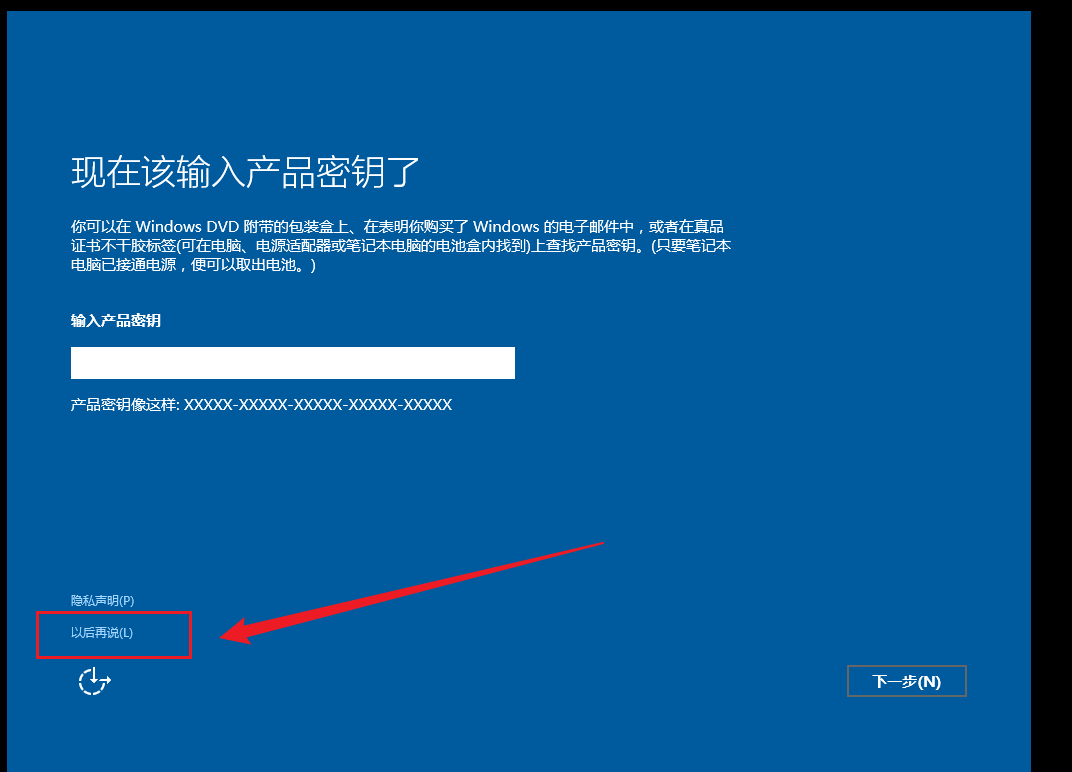
10.等待重启后,继续跳过密钥,如果有密钥就输入
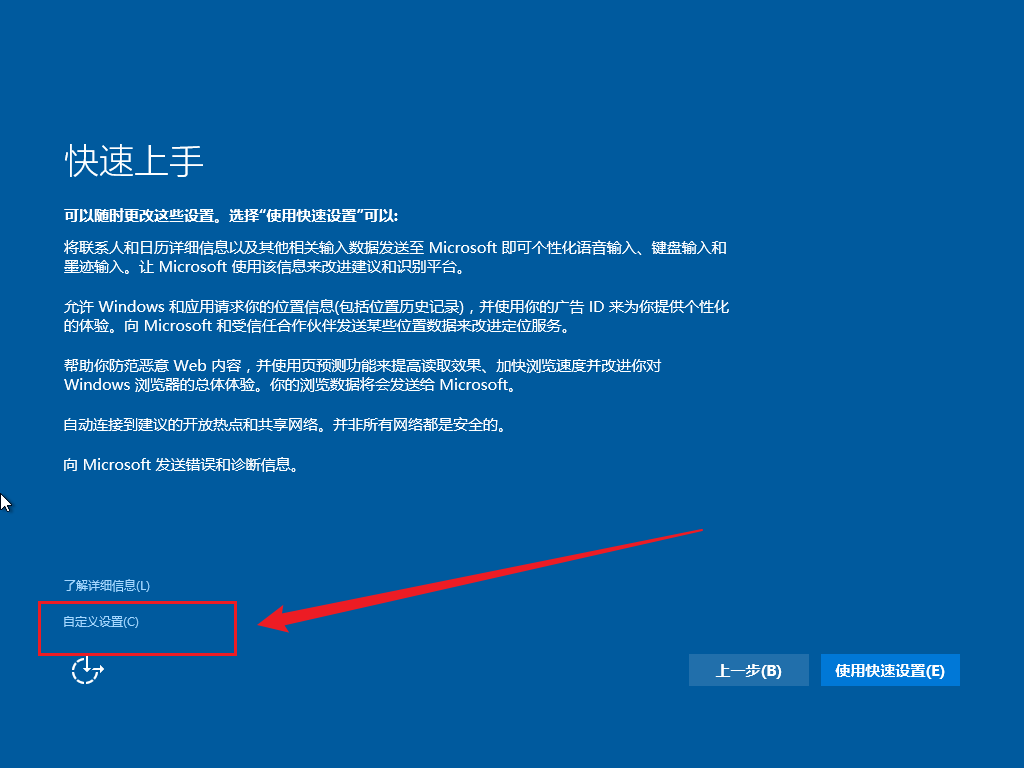
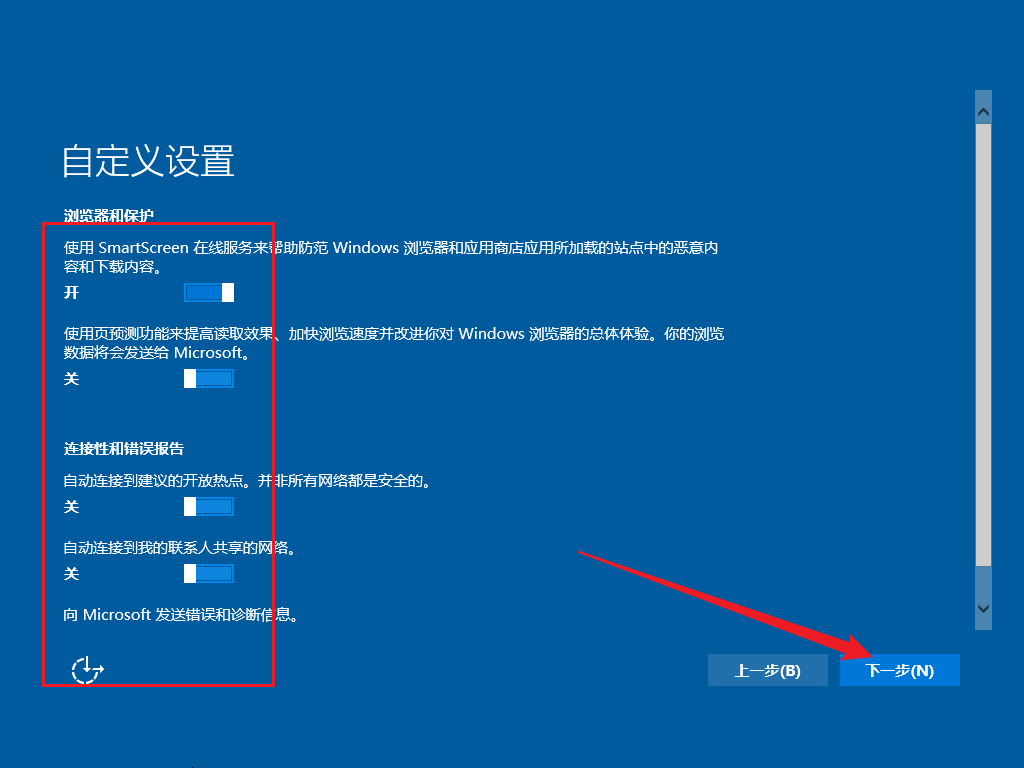
11.进行自定义设置,也可以使用“使用快速设置”
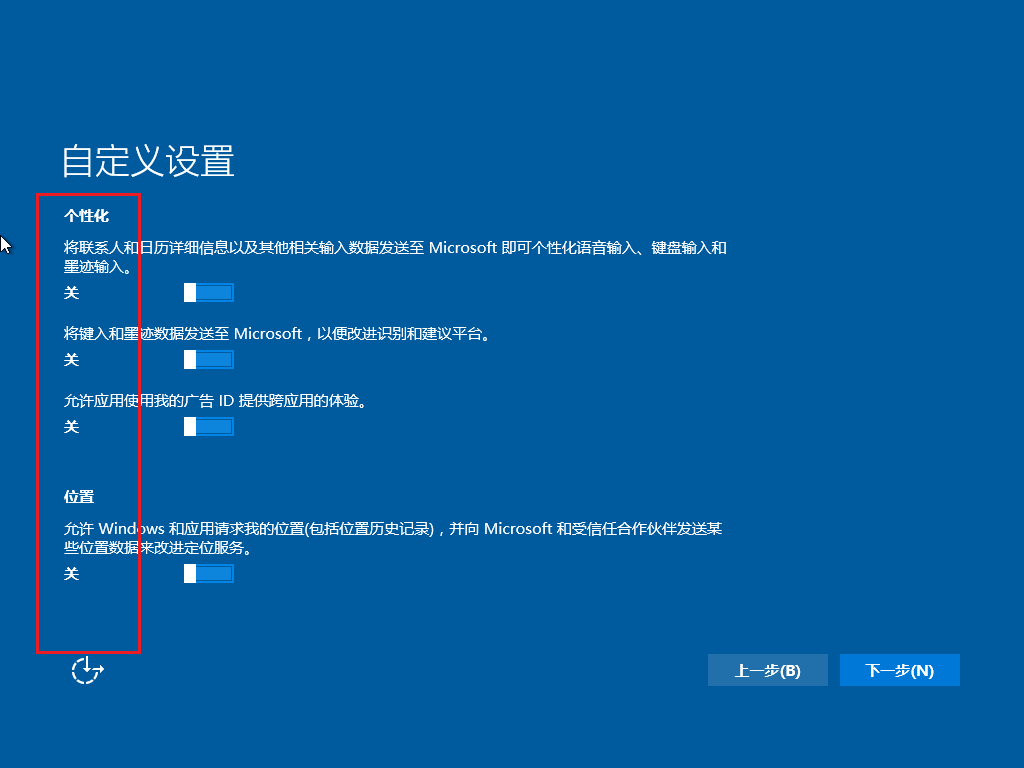
12.根据需求进行自定义设置
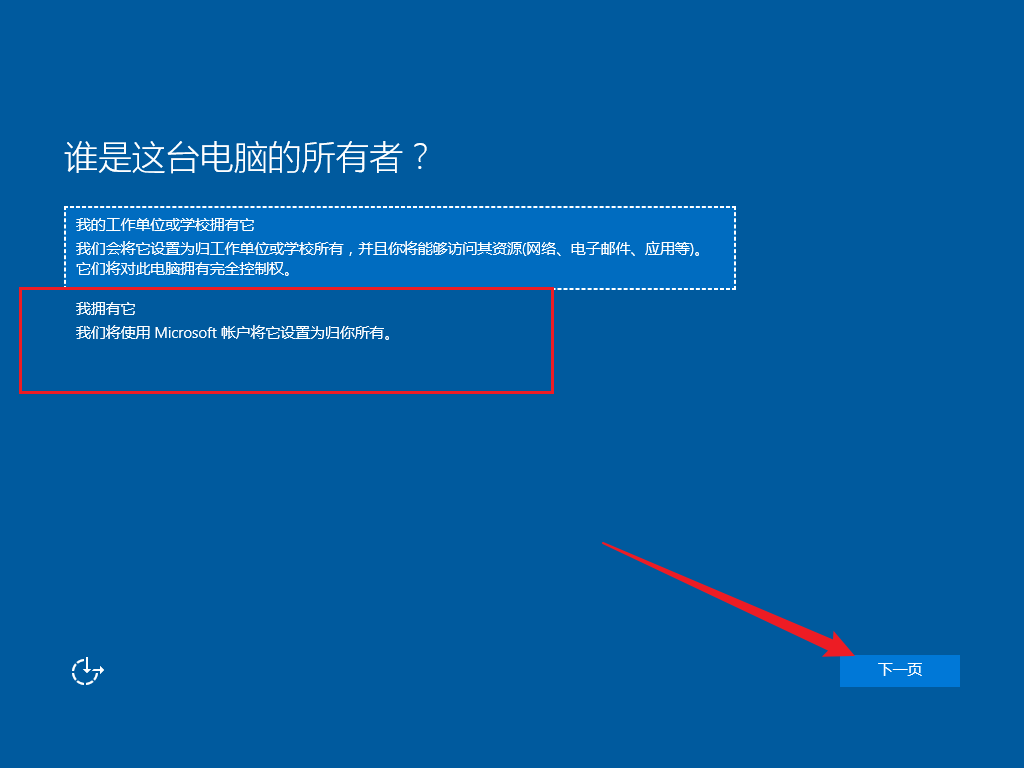
13.选择电脑所属
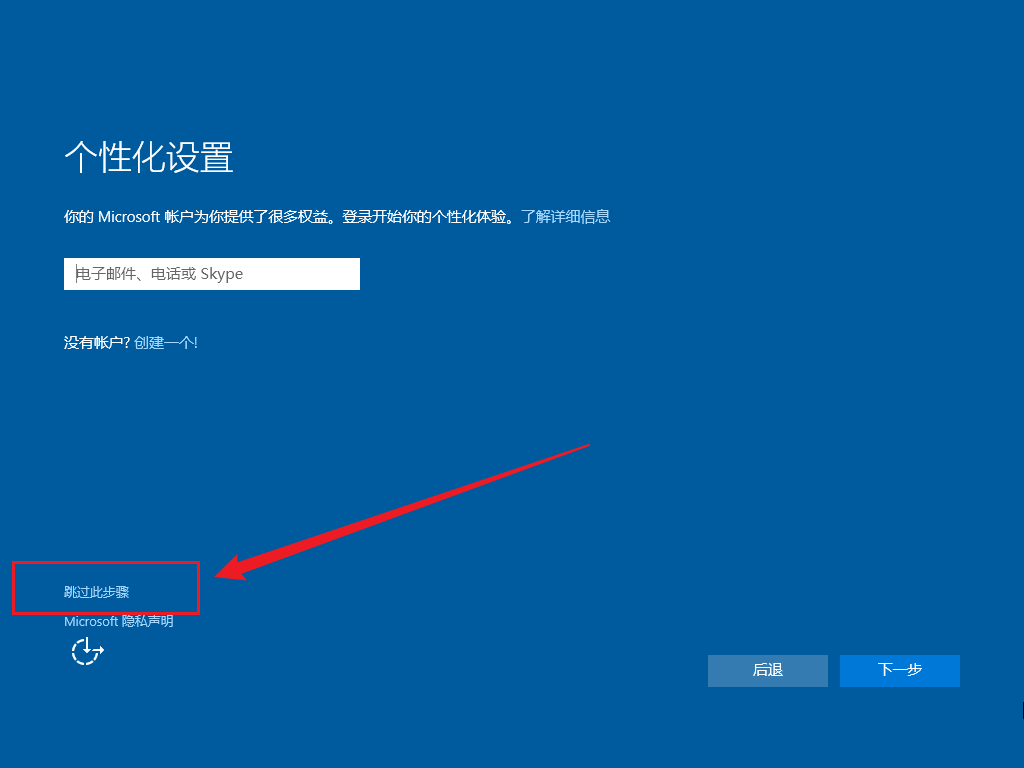
14.跳过账号设置
15.创建用户名、密码,然后下一步
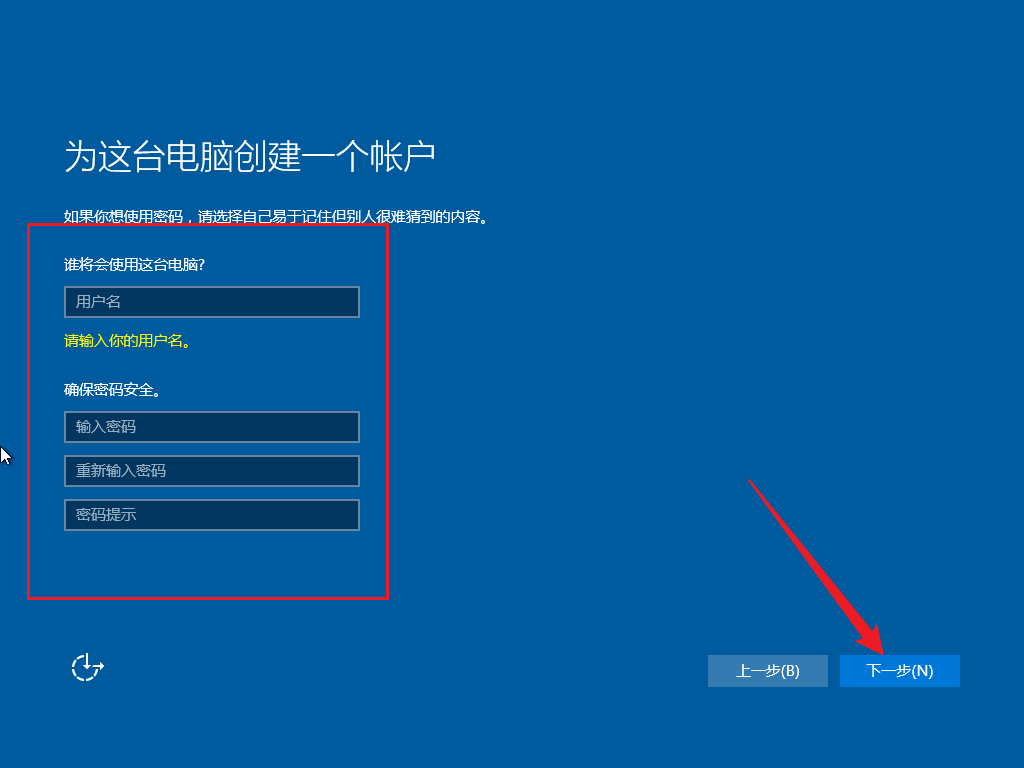
16.等待进入桌面即可

结语
如需安装VMware软件可参考作者另一篇文章:https://www.cnblogs.com/xize766/articles/19535445/vmware-install
如有问题可在评论区留言
至此,win10虚拟机安装以全部完成,感谢支持!
本文已更新,添加了一些小细节并附加了Win10镜像
© 2026 添柴不加火 本文为原创内容,受《中华人民共和国著作权法》保护。 未经作者书面许可,禁止任何形式的复制、改编或商业使用。 如需转载,请注明原文链接:https://www.cnblogs.com/xize766/articles/19530465/vm-win10-install >

 浙公网安备 33010602011771号