
Dell EMC服务器使用iDRAC口远程安装系统
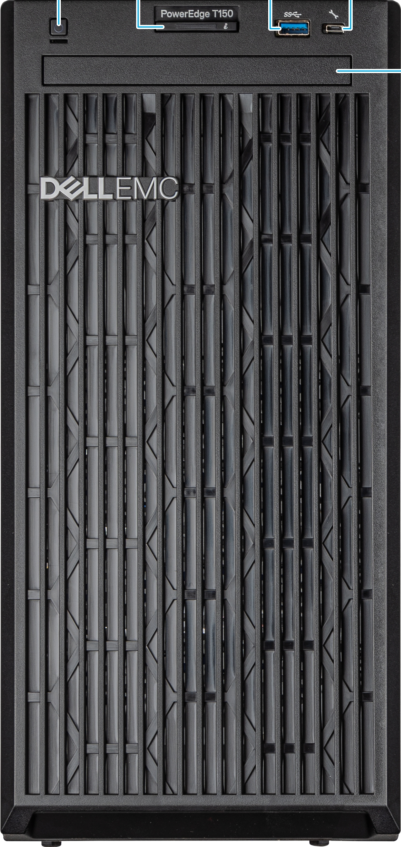
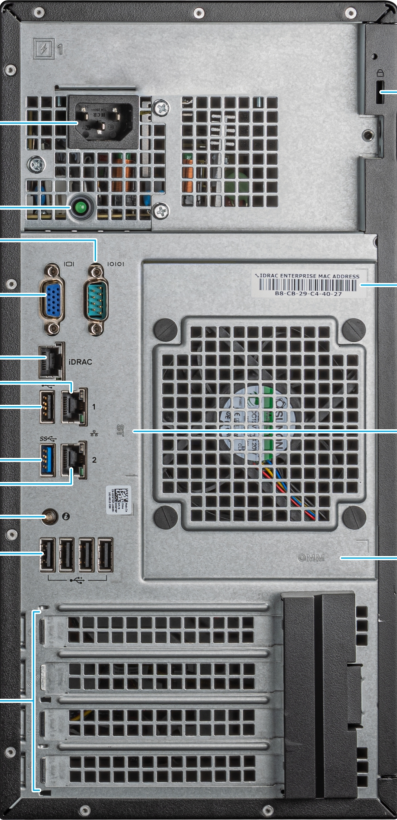
服务器型号Dell PowerEdge T150塔式服务器
正面:
背面:
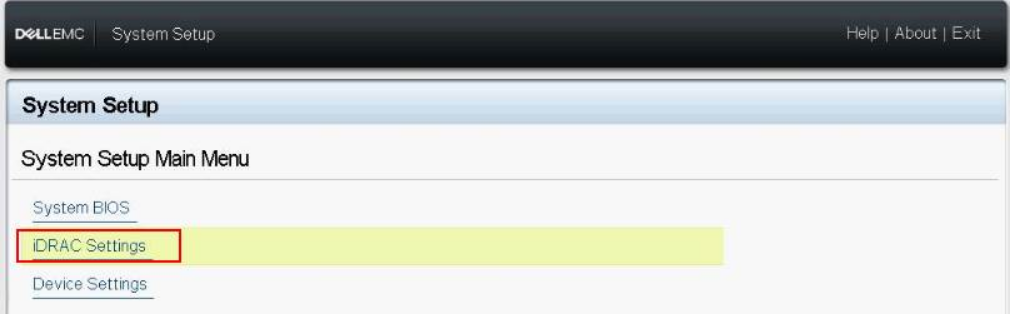
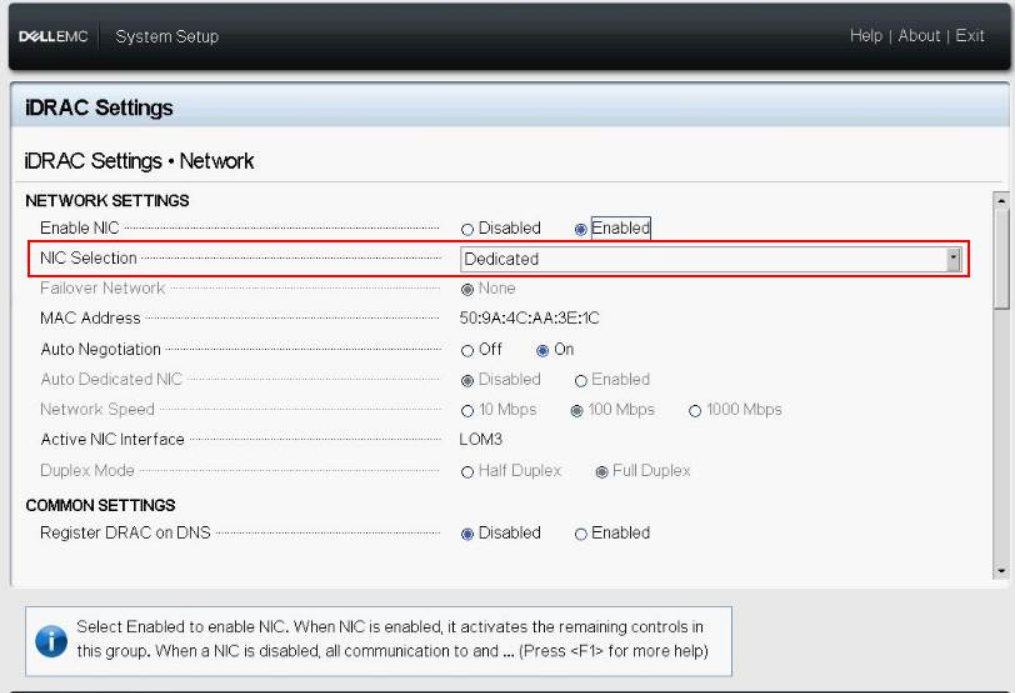
1、服务器开机按 F2 进入BIOS设置iDRAC管理地址,选择iDRAC Setting
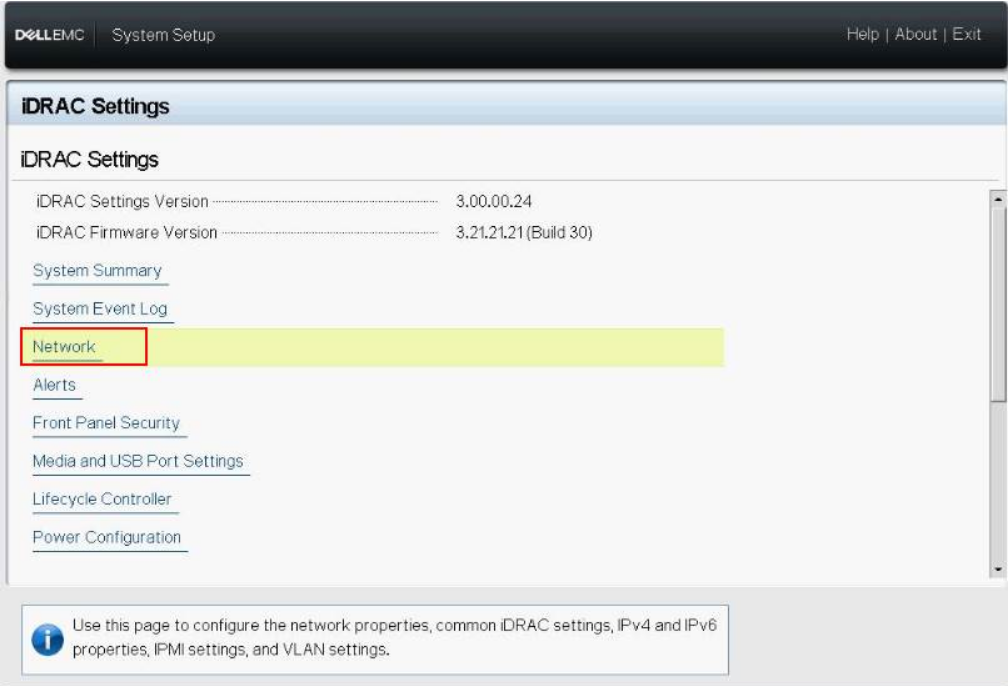
2、Newwork
3、Dedicated — 使远程访问设备能够使用 Remote Access Controller 上提供的专用网络接口。此接口不与主机操作系统共享。请注意,在刀片式服务器中,Dedicated 选项显示为 Chassis (Dedicated)
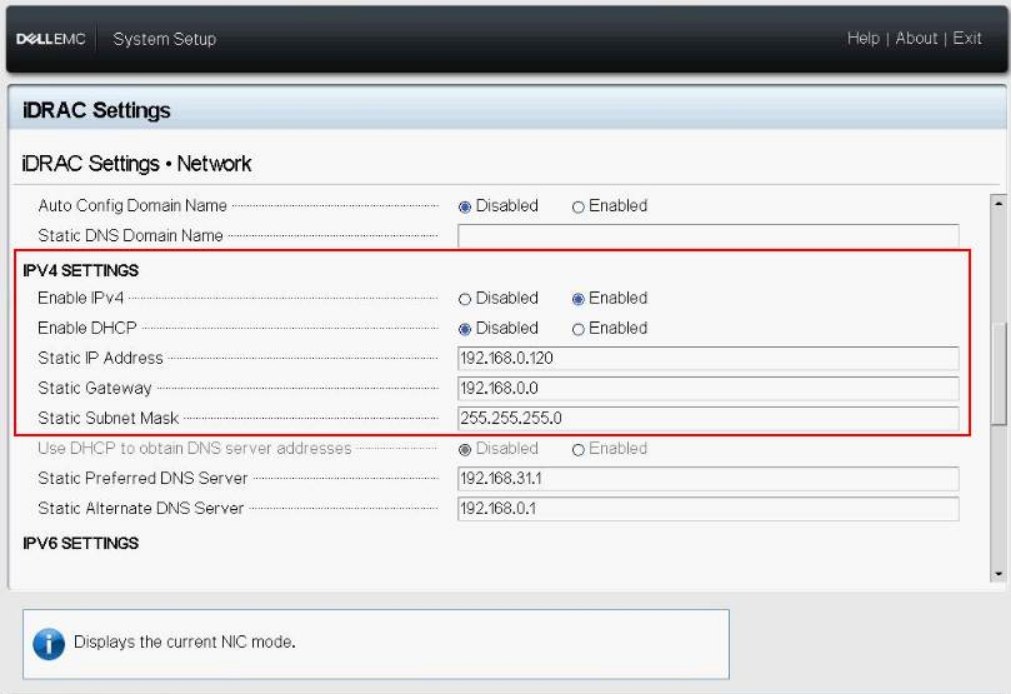
4、设置静态IP地址
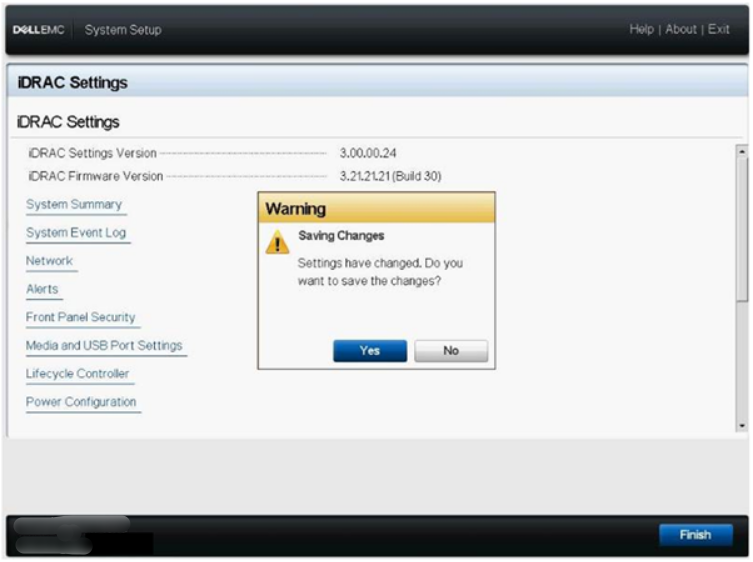
5、单击 Finish,此时将显示 Save Changes 弹出窗口。
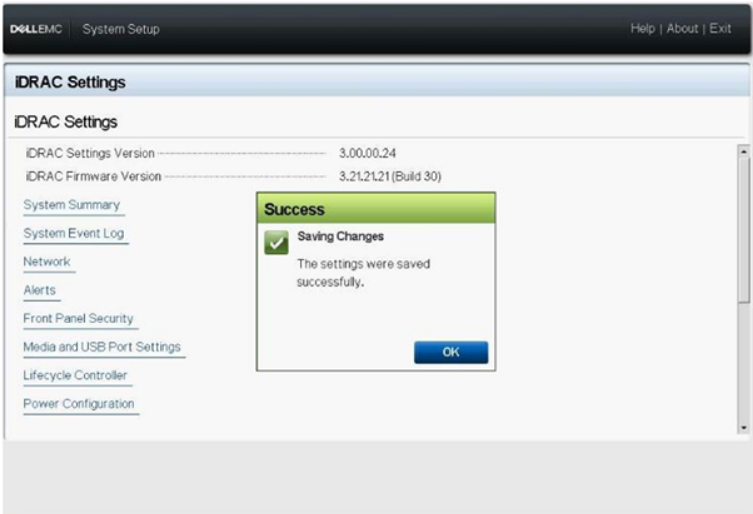
6、点击 Yes 以保存所做的更改,网络信息即会保存,并且系统将重新启动。
7、准备一台电脑,用网线连接服务器的 iDRAC网口,另一端插在电脑上,将网卡IP地址设备和服务器同网段地址

8、电脑打开浏览器,访问http://192.168.0.120,进入iDRAC管理界面,默认账号root,密码calvin
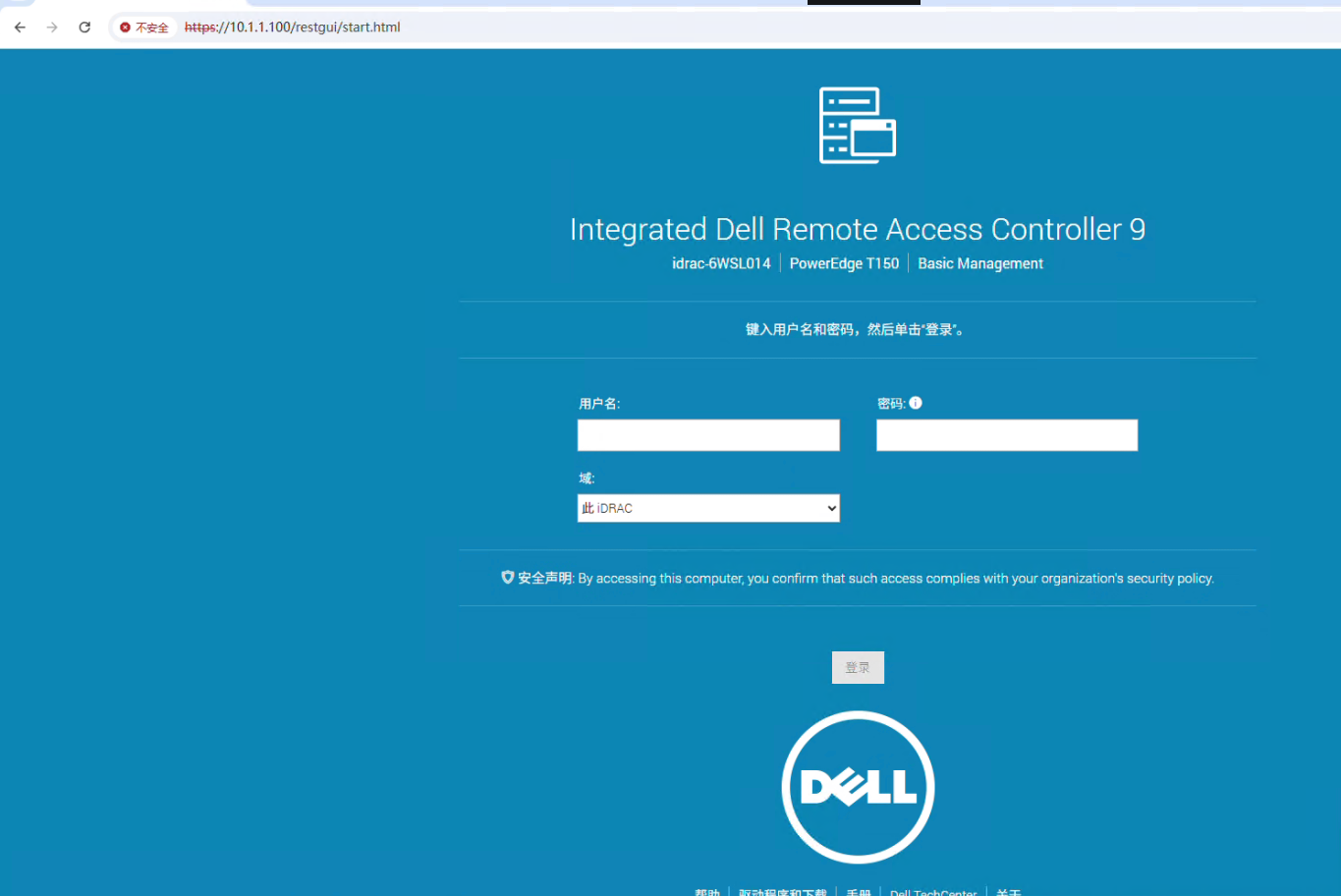
9、检查企业许可证,若没有需下载一个30天的试用许可证。企业许可证安装后,可启用虚拟控制台、虚拟介质和带外性能监控等附加功能。我们今天需要使用虚拟控制台、虚拟介质这两个功能。
下载30天的试用许可证:https://www.dell.com/support/kbdoc/zh-cn/000176472/idrac-cmc-openmanage-enterprise-openmanage-%E4%B8%8E-microsoft-windows-admin-center-%E9%9B%86%E6%88%90-openmanage-%E4%B8%8E-servicenow-%E9%9B%86%E6%88%90-%E4%BB%A5%E5%8F%8A-dpat-%E8%AF%95%E7%94%A8-%E8%AE%B8%E5%8F%AF%E8%AF%81?lang=zh

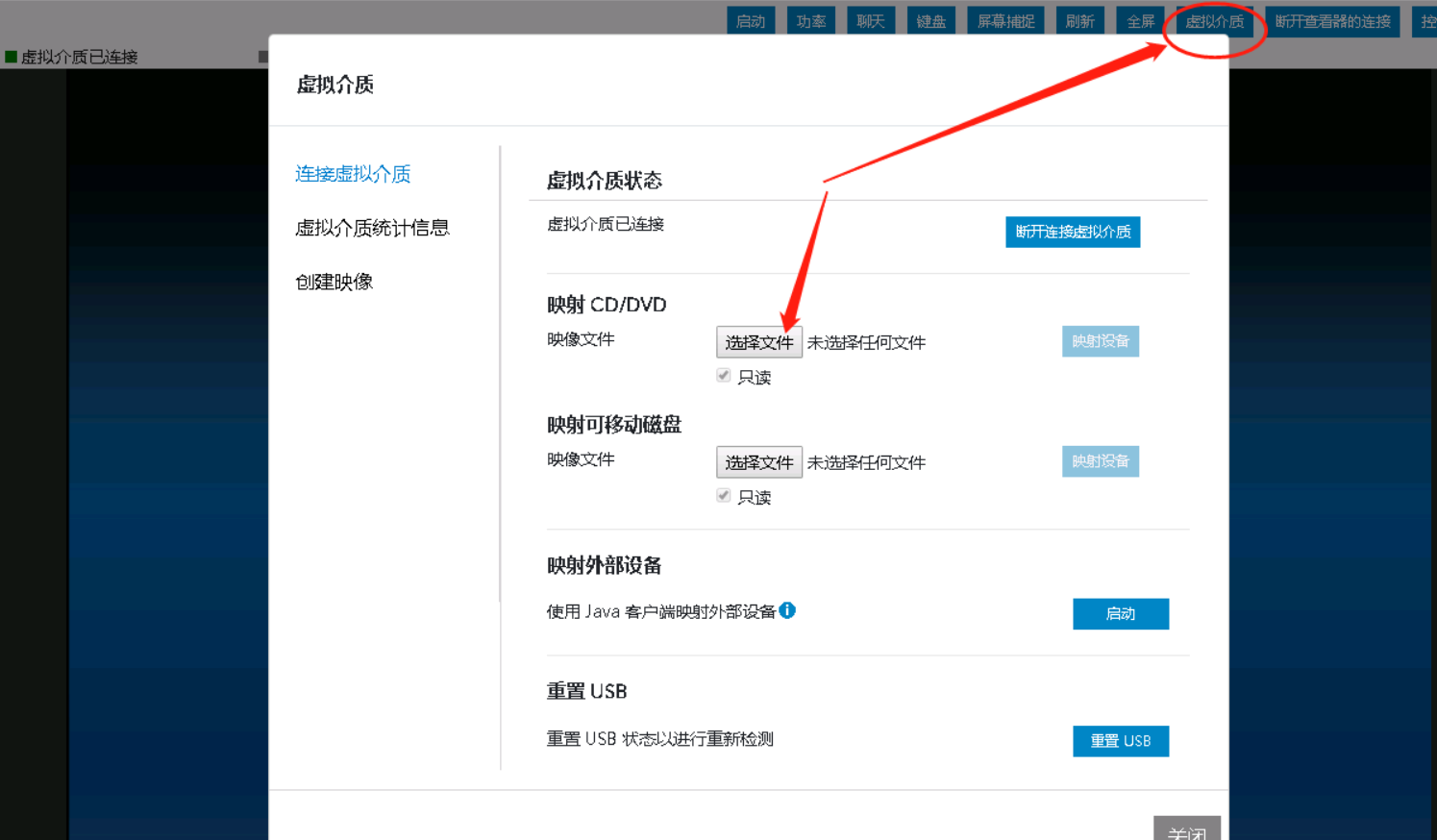
10、连接虚拟介质,映射ISO文件到服务器上
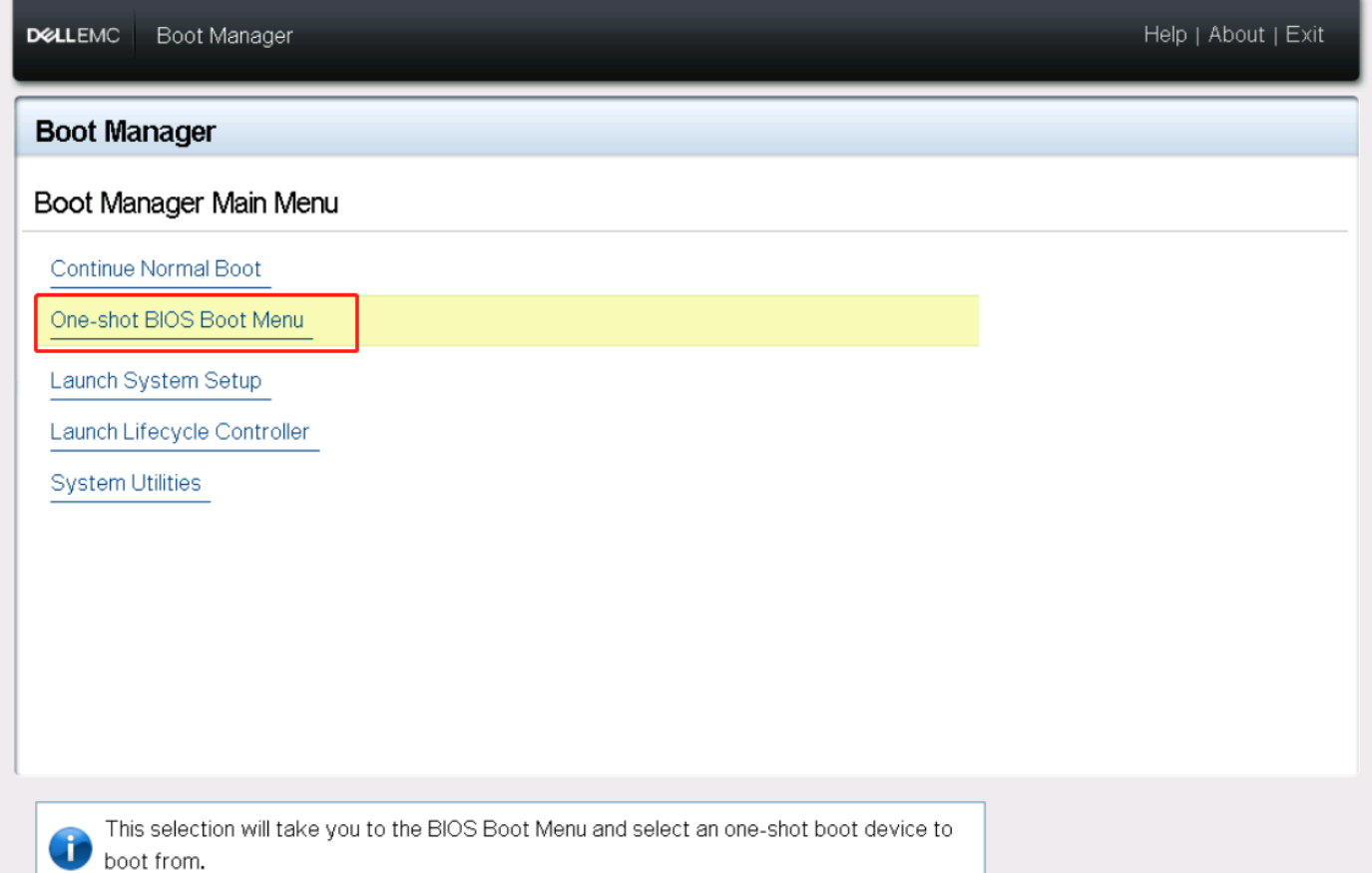
11、重启服务器按F11后,选One-shot BIOS Boot Menu,手动选择起动项
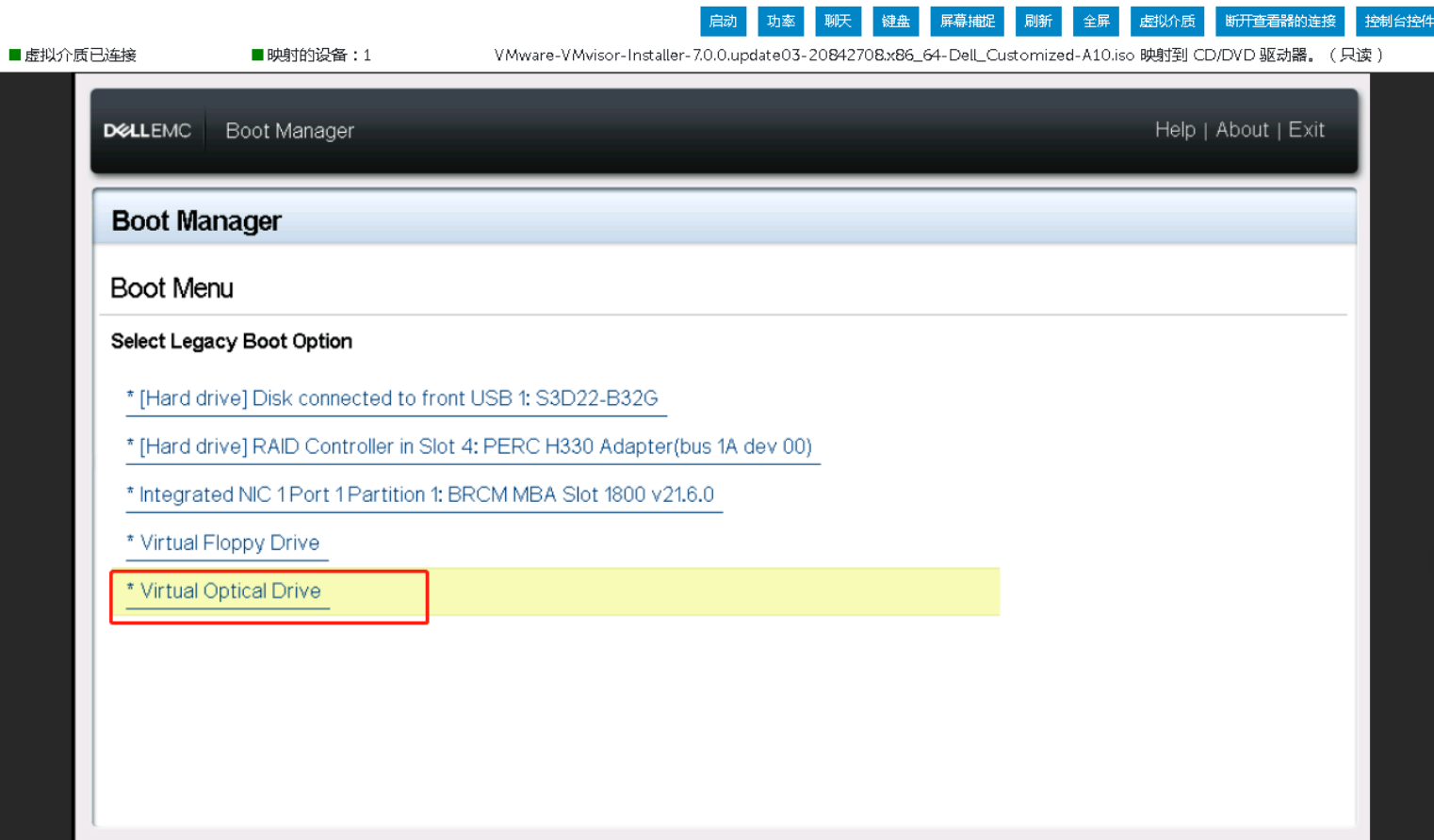
12、选择 Virtual Optical Drive , 从虚拟介质起动
13、到这里就和正常安装操作系统一样,后面的就不做演示了


 浙公网安备 33010602011771号