
CAD常用操作
1、关闭每次打开cad图纸,老是跳代理信息
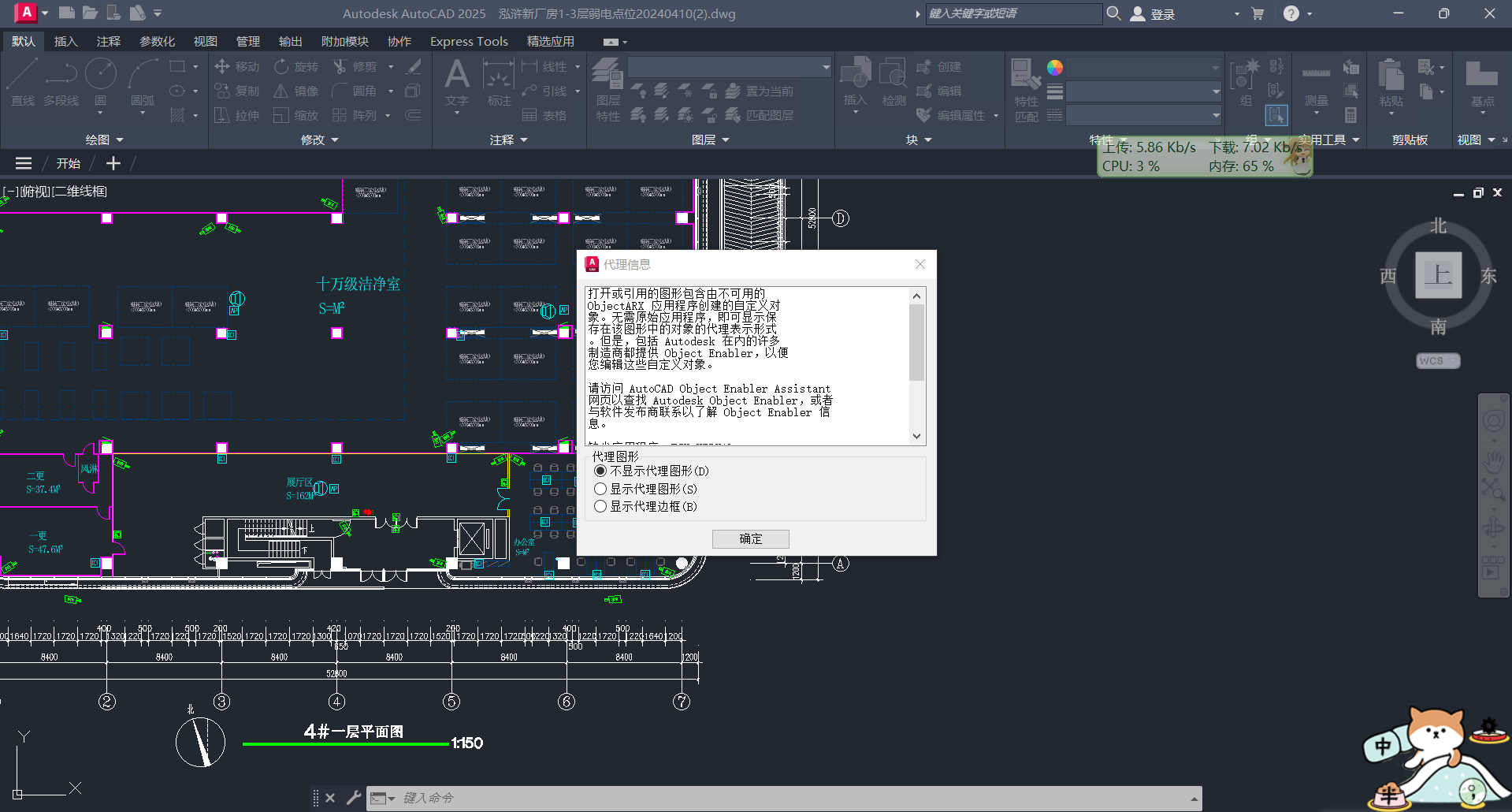
输入op命令,弹出选项窗口,在“打开和保存”菜单中,取消勾选“显示代理”,如下图
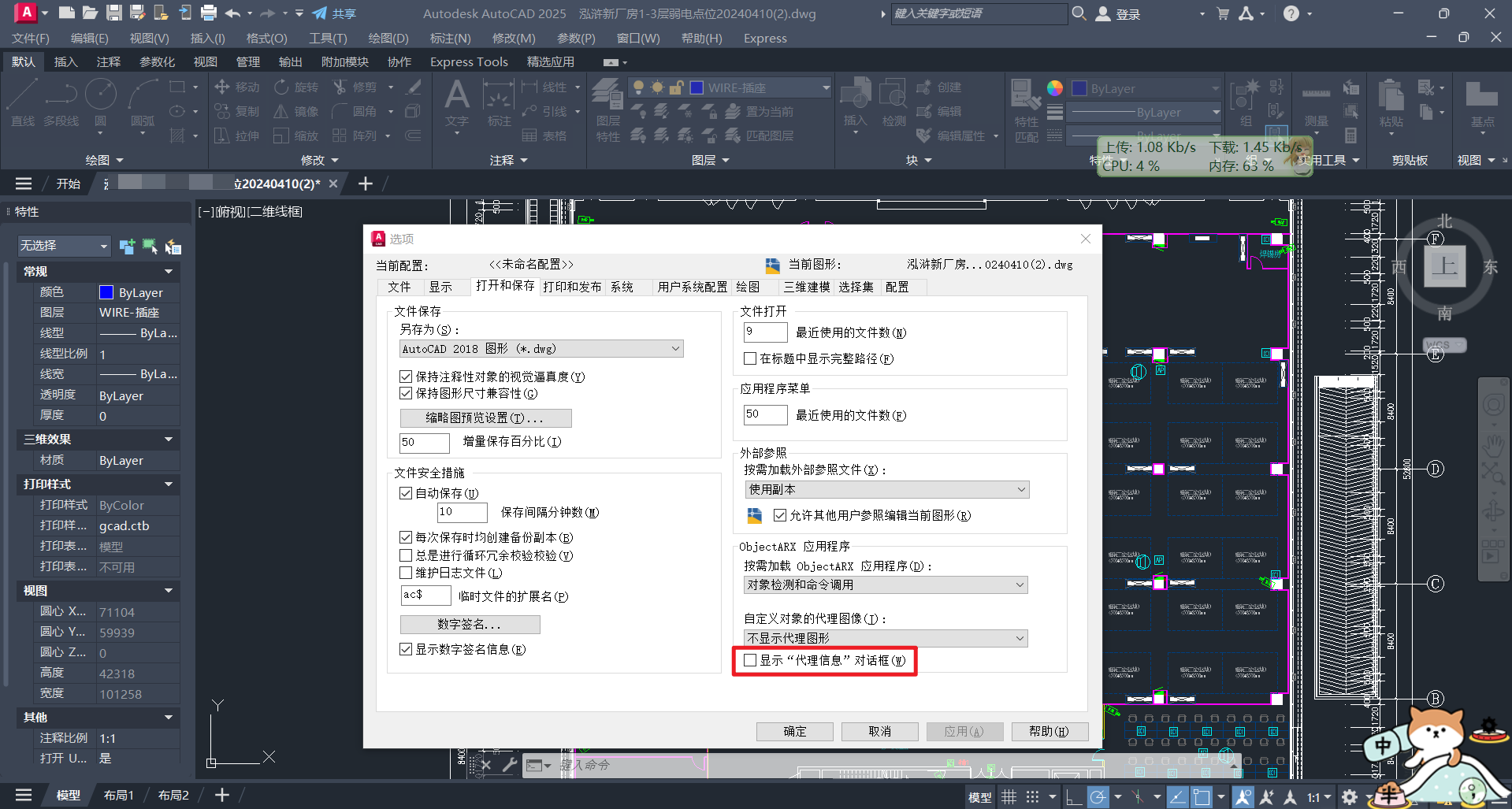
2、鼠标框选时,变成不规则形状,不是正常的矩形框选
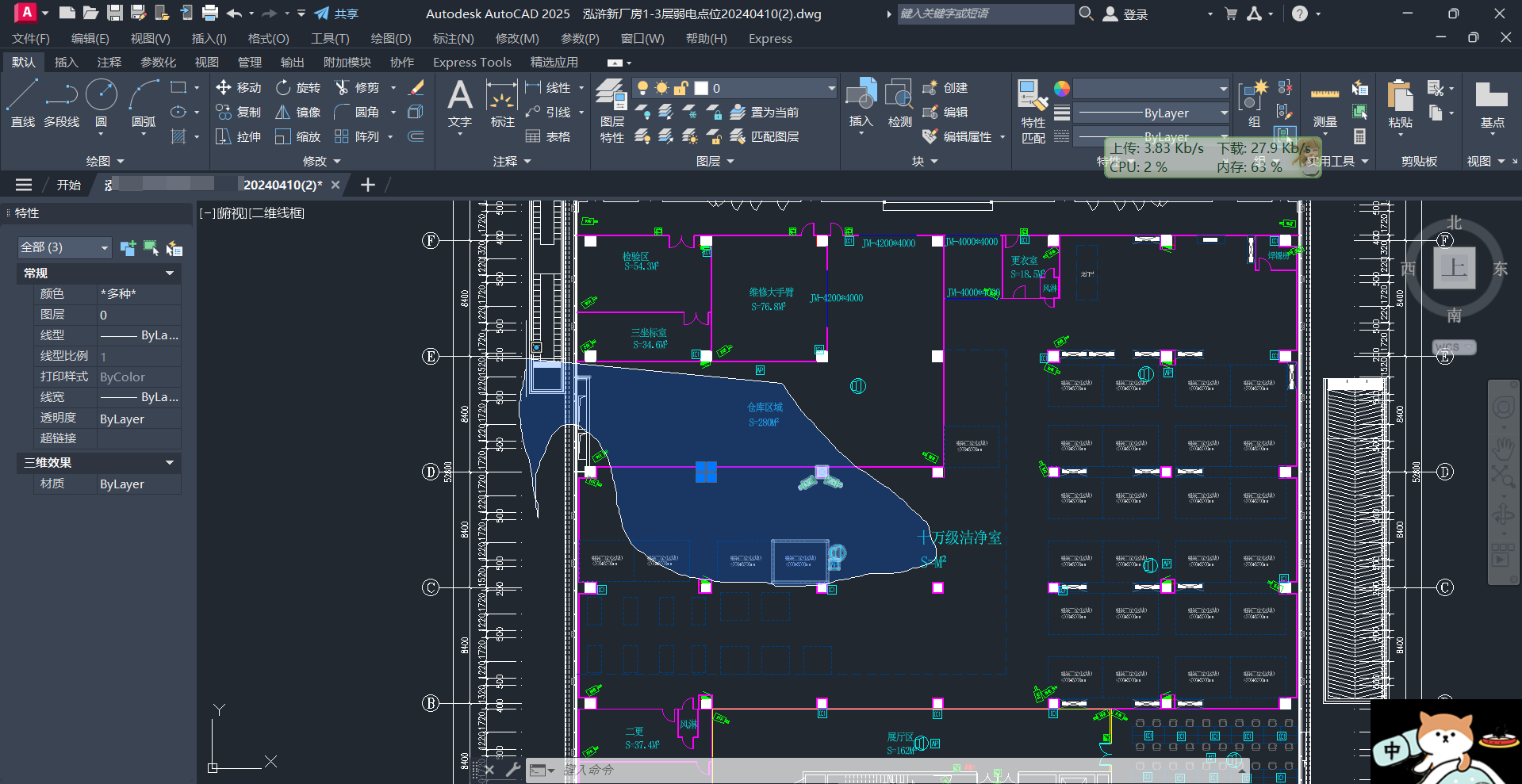
输入op命令,弹出选项窗口,在“选项集”菜单中,取消勾选“允许按住并拖动套索”,如下图
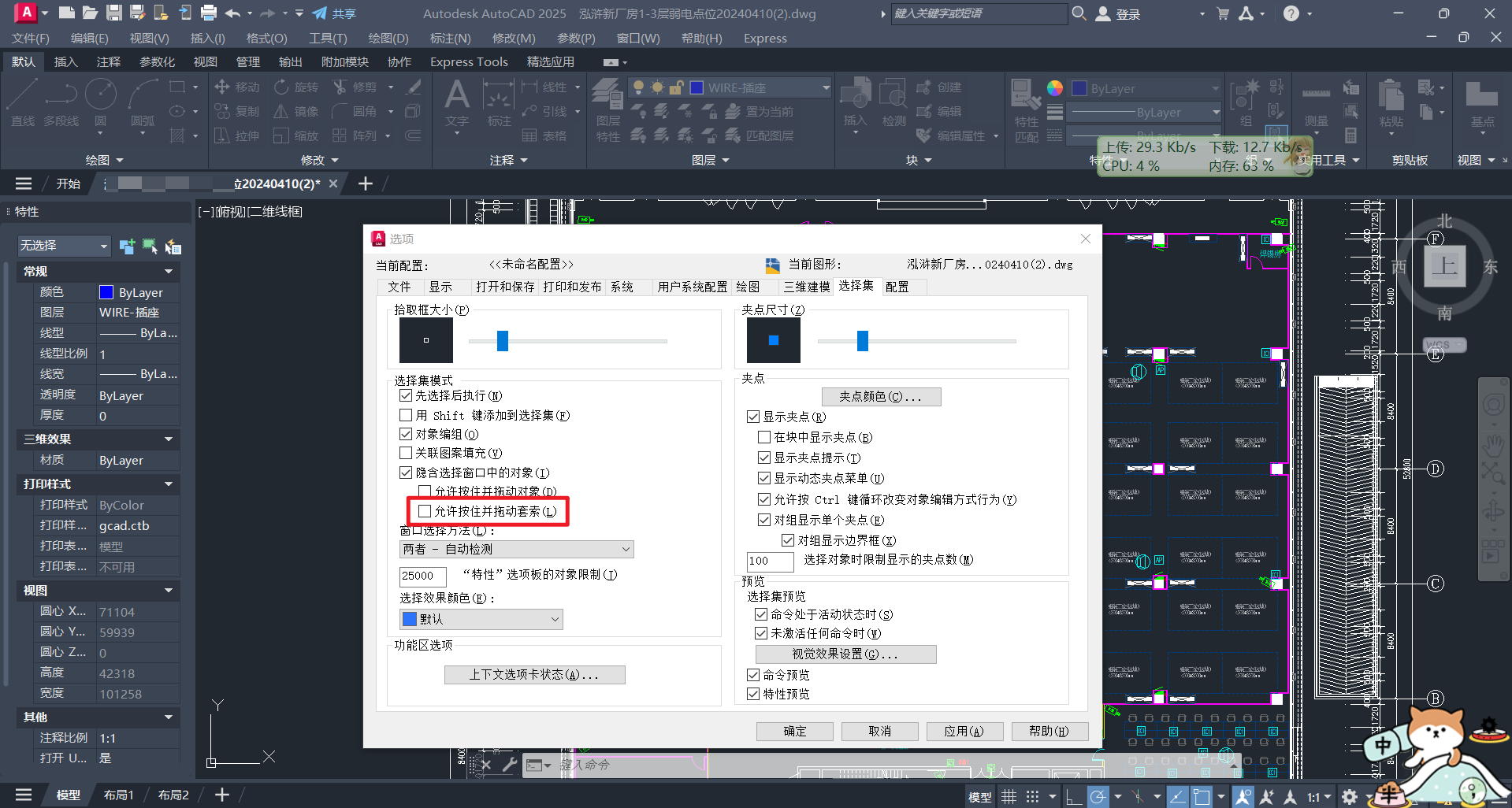
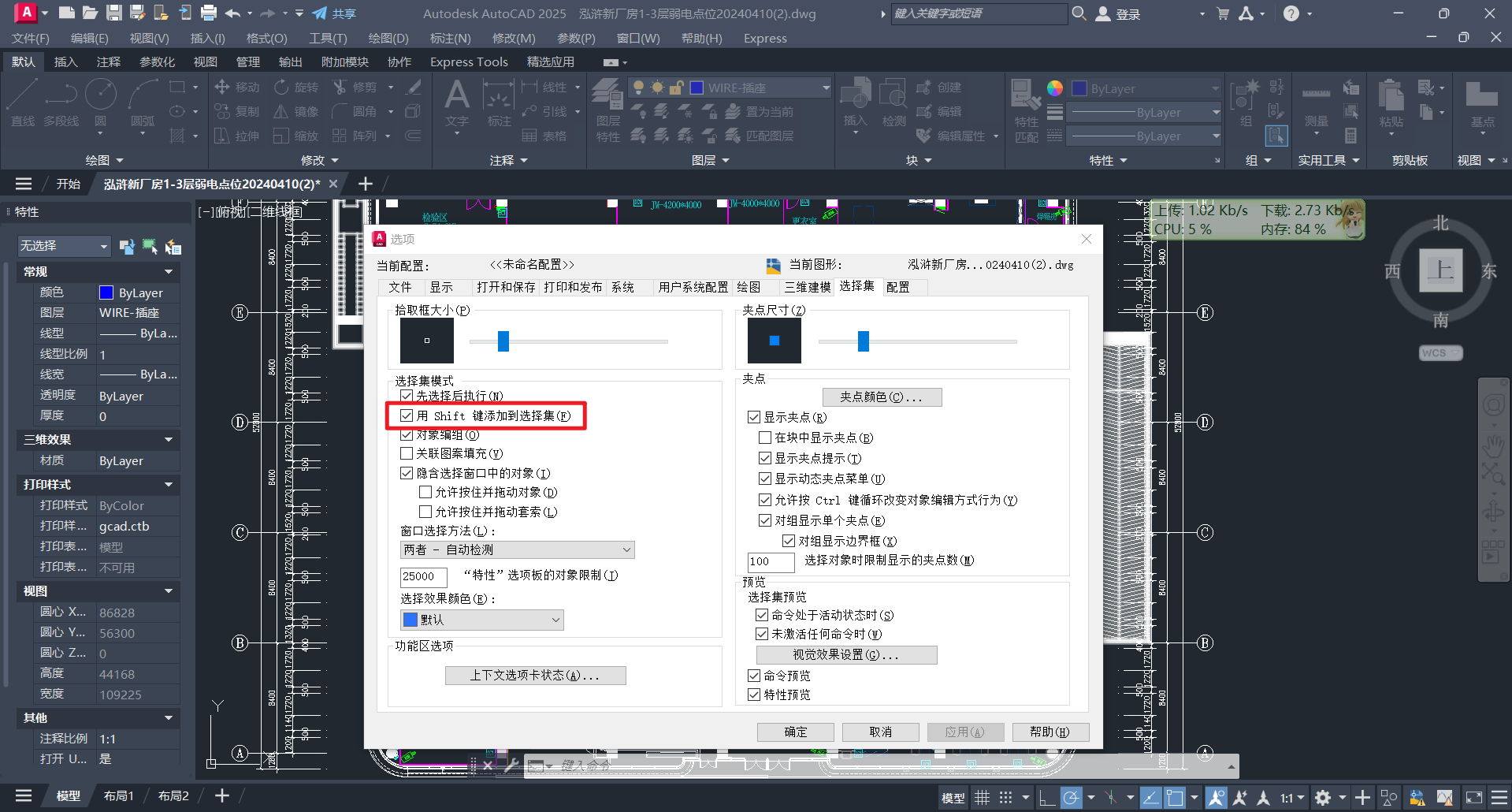
3、取消鼠标单击多选,勾上“用shift键添加到选择集”
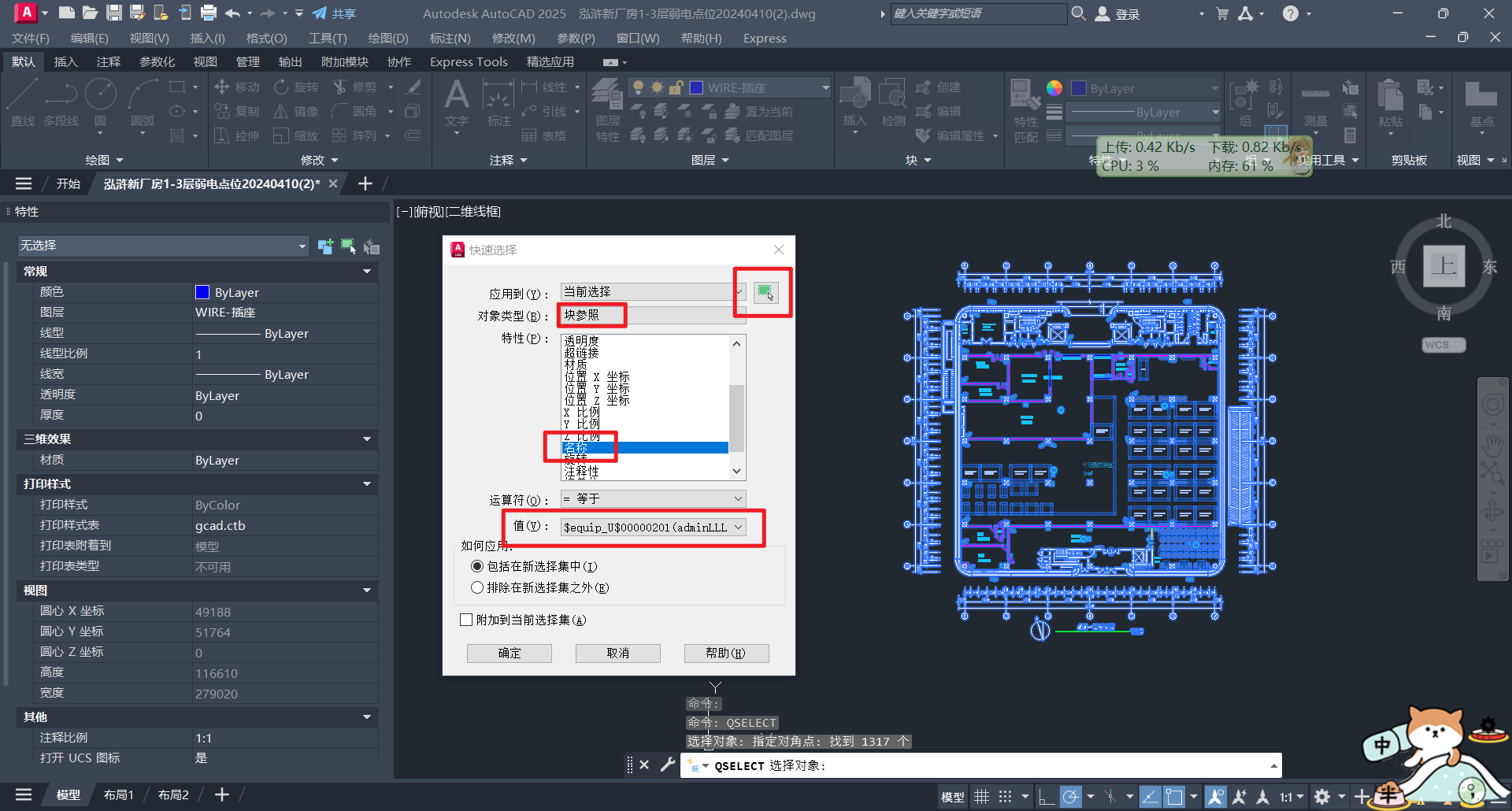
4、计算cad区域中某“块参照”总数,先选中要计算的“块参照”,然后按快捷键 Ctrl +1 ,弹出左侧“特性”窗口,在名称那里找到这个“块参照”名称,记住这个名称待会要用

输入qse命令,弹出“快速选择”窗口,应用到可以自己框选需要计算的区域,或者整个图形,对象类型选择“块参照”,特性选择“名称”,值那里就填写上一步查找的名称,点确定
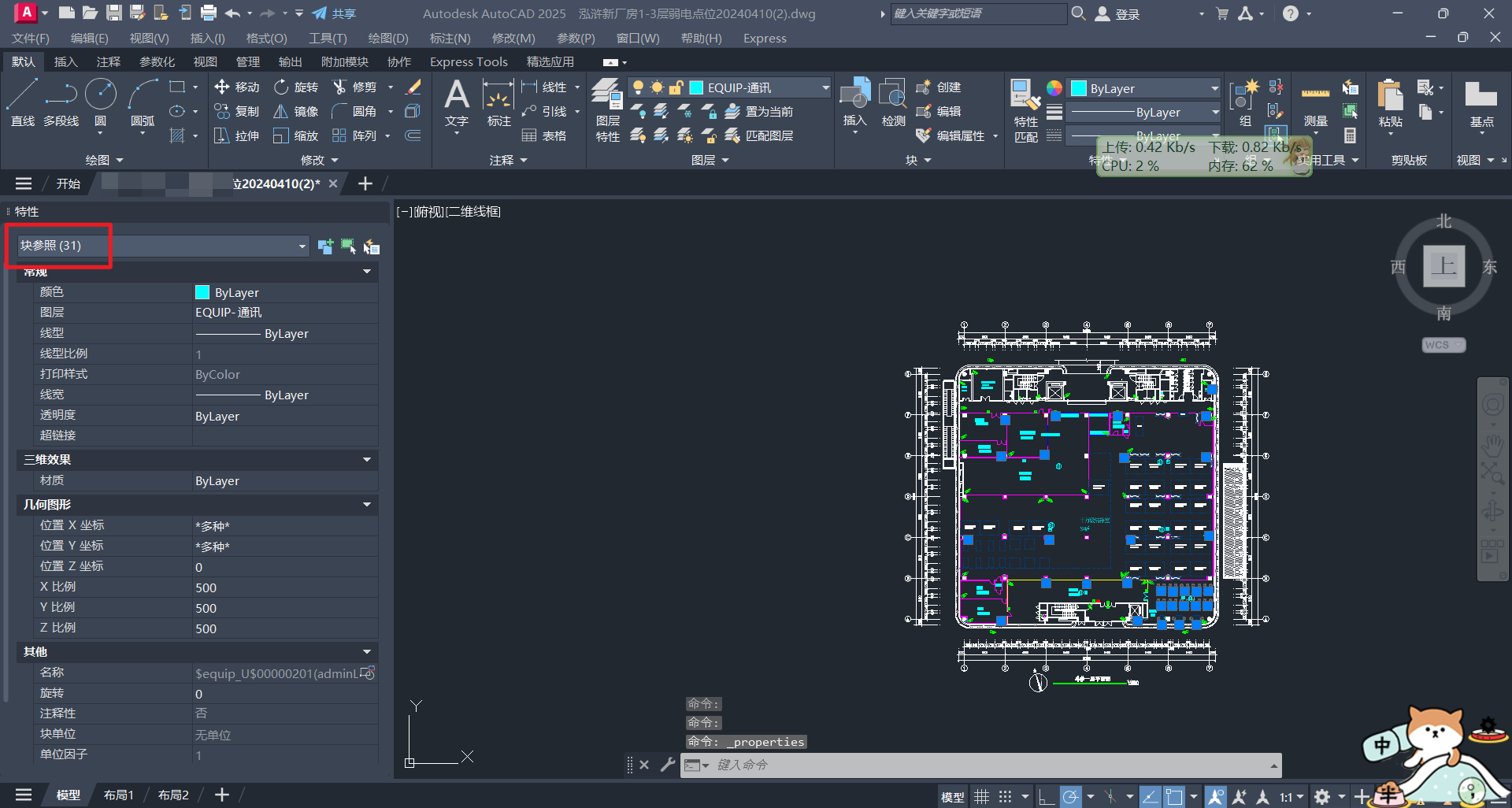
然后再按快捷键 Ctrl +1 ,块参照里面就是选择区域中的所有块参照总数
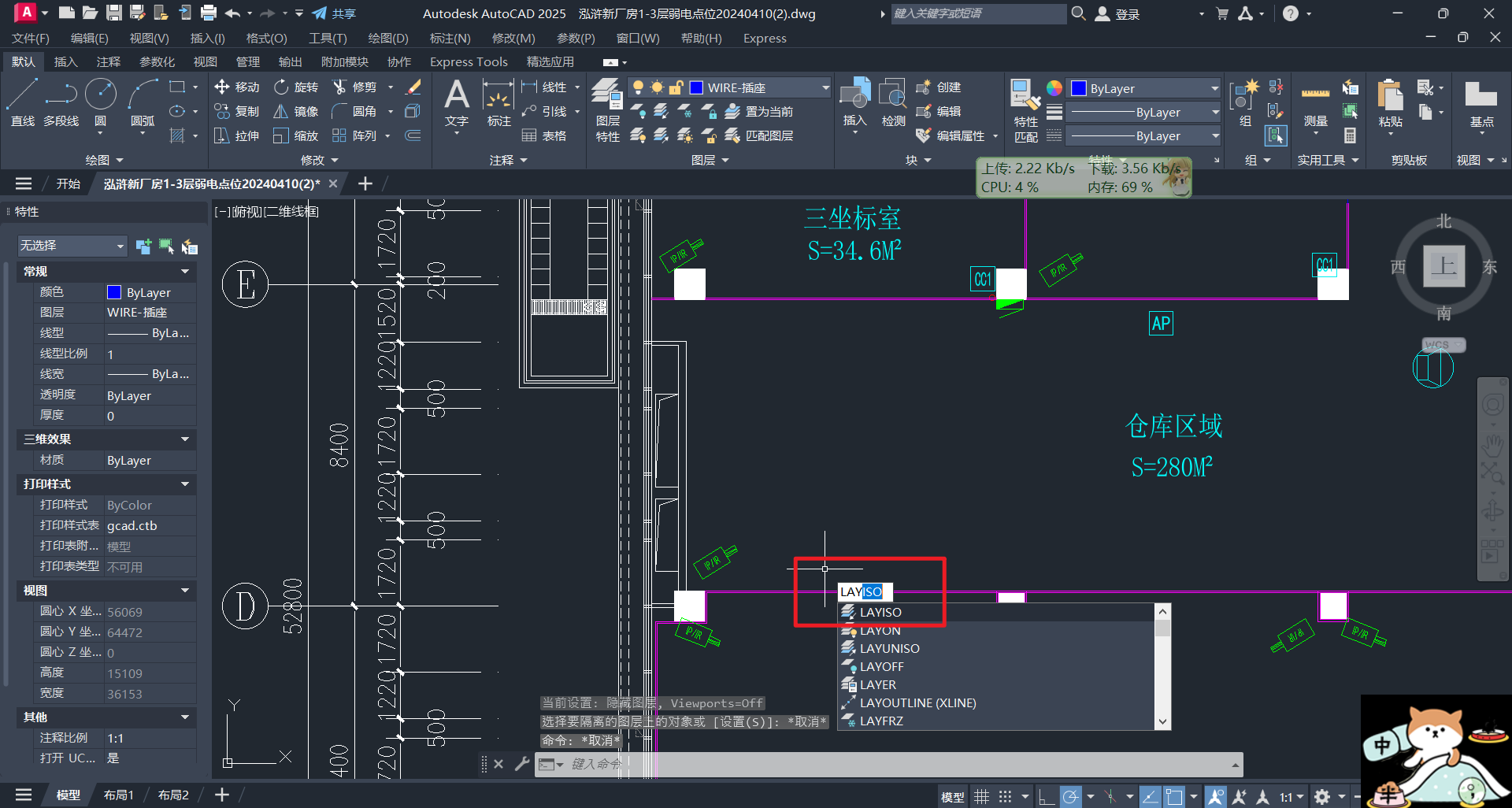
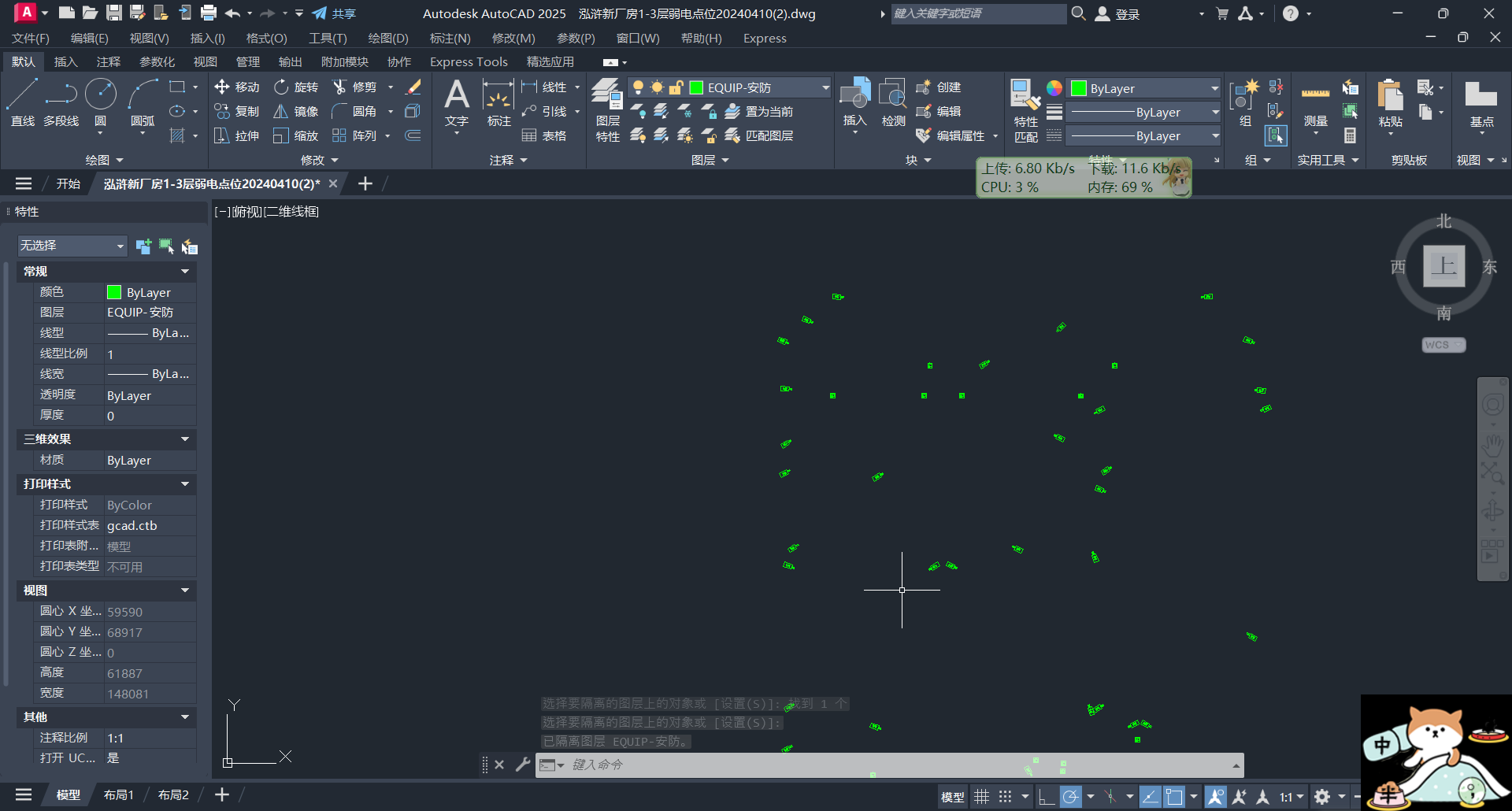
5、只显示指定图层,隐藏其它图层,选中要显示的块照,输入layiso命令,空格
layfrz命令冻结隐藏指定图层,laythw解冻所有隐藏的图层,xplode分解对象,G全局,E分解
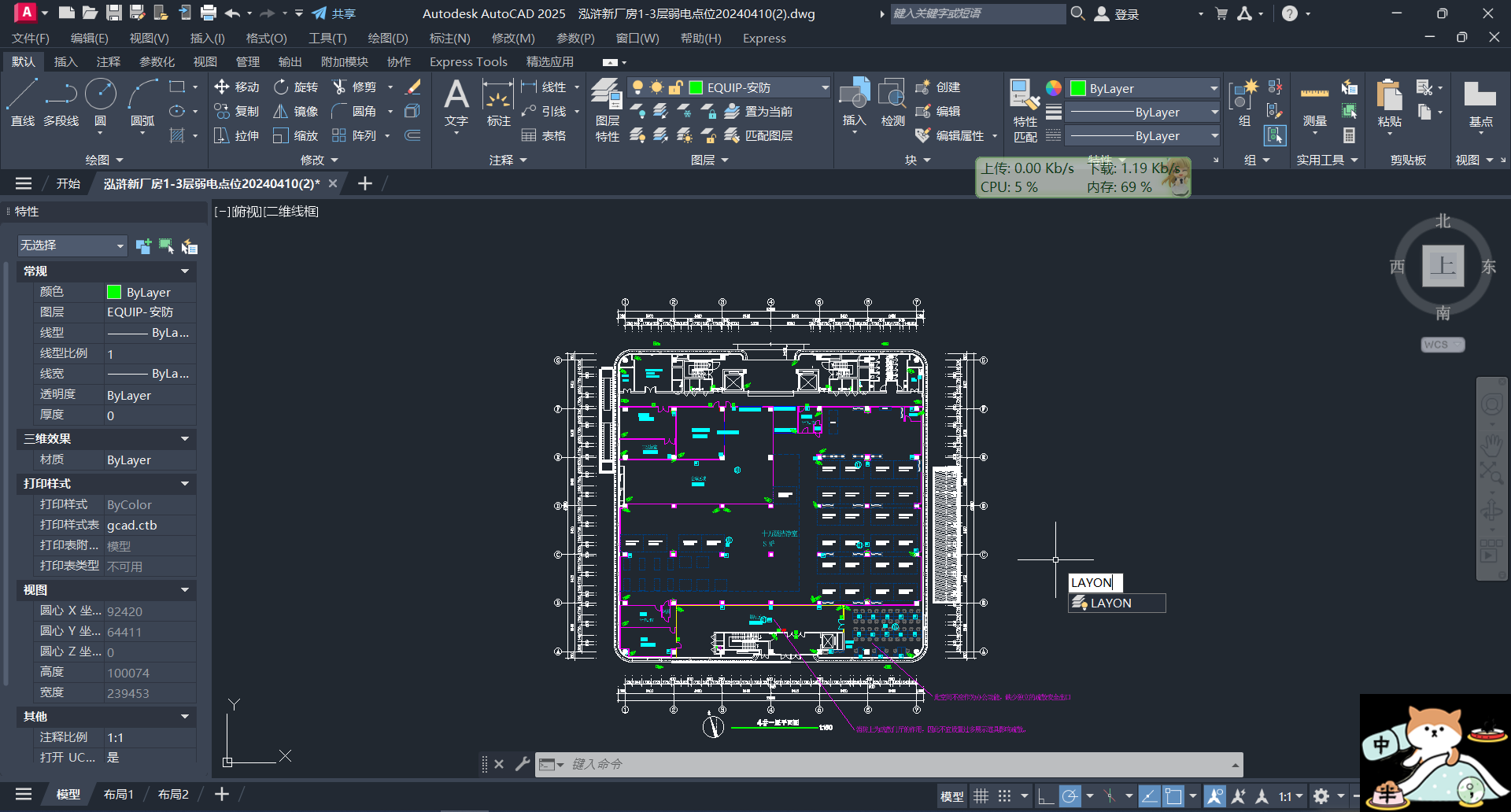
显示所有图层,layon
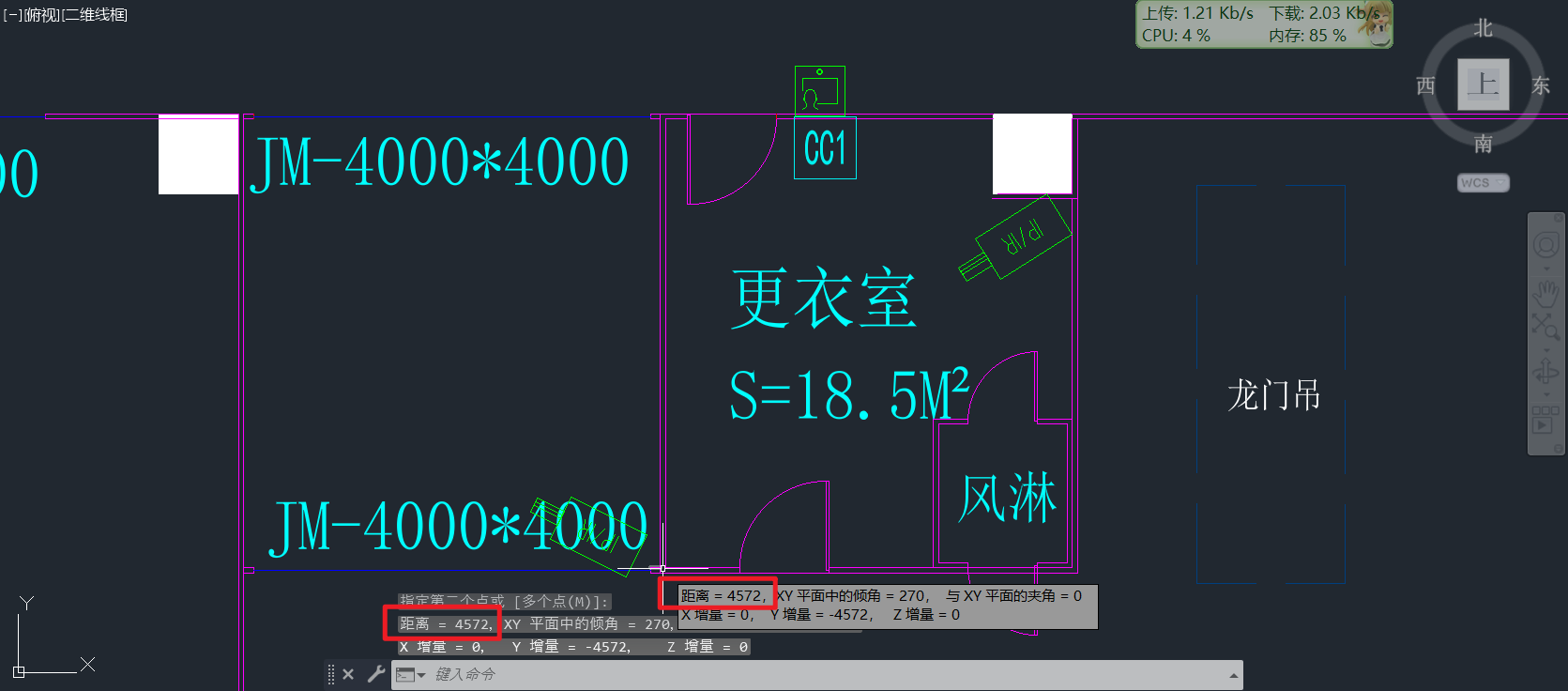
6、计算线条长度,di命令,画出需要计算的两点距离
7、将选择的块参照移动到新图层,方便计算数量,输入la,打开图层管理器
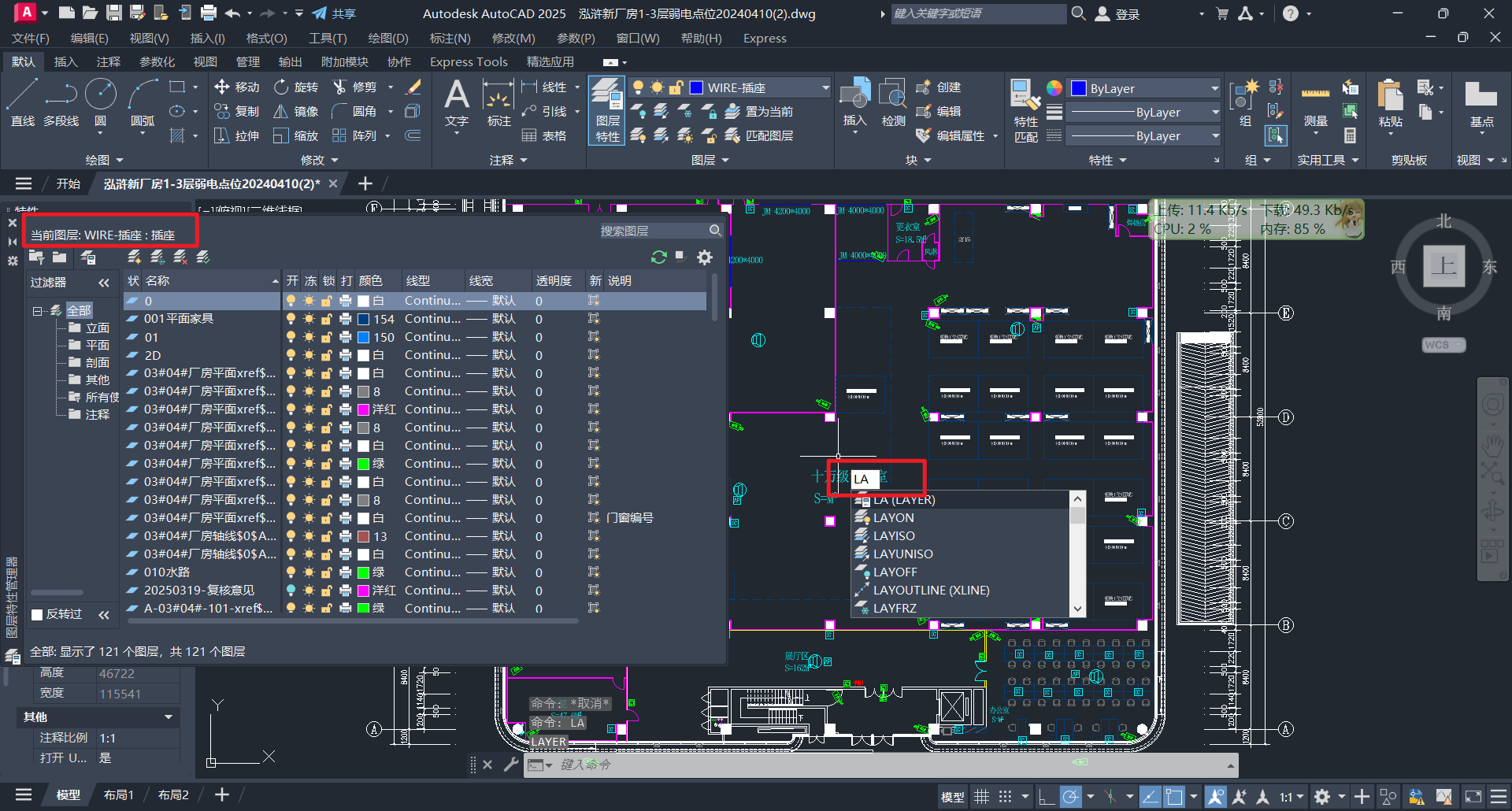
新建一个图层

用快速选择先选中所有要加入的块,然后在图层中选择刚新建的图层即可

然后用layiso命令进行图层显示,可以看到刚新建的图层有块参照
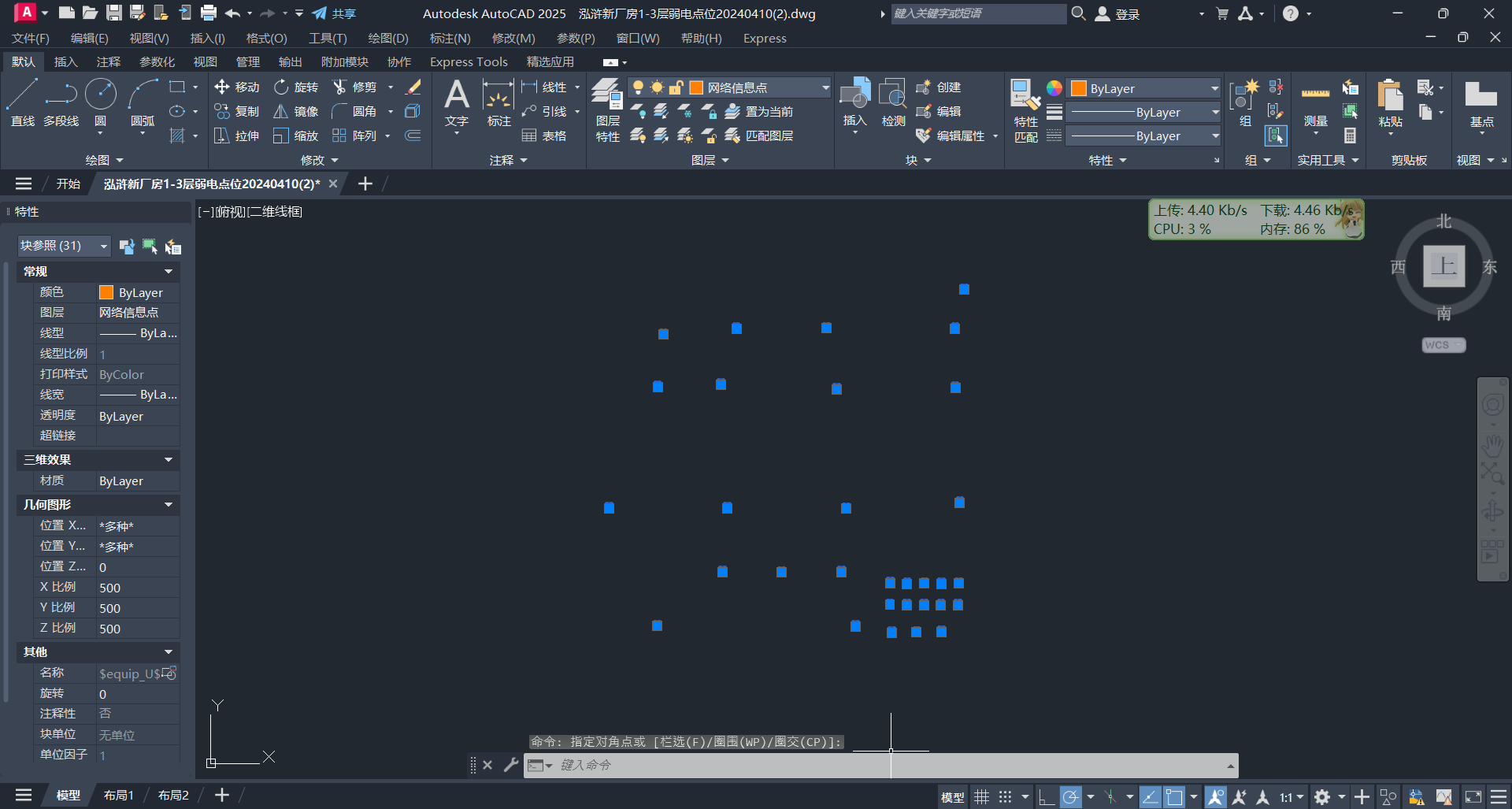
8、给相同块自动编号,安装源泉插件 http://yqarch.cn/index.asp,输入abh命令
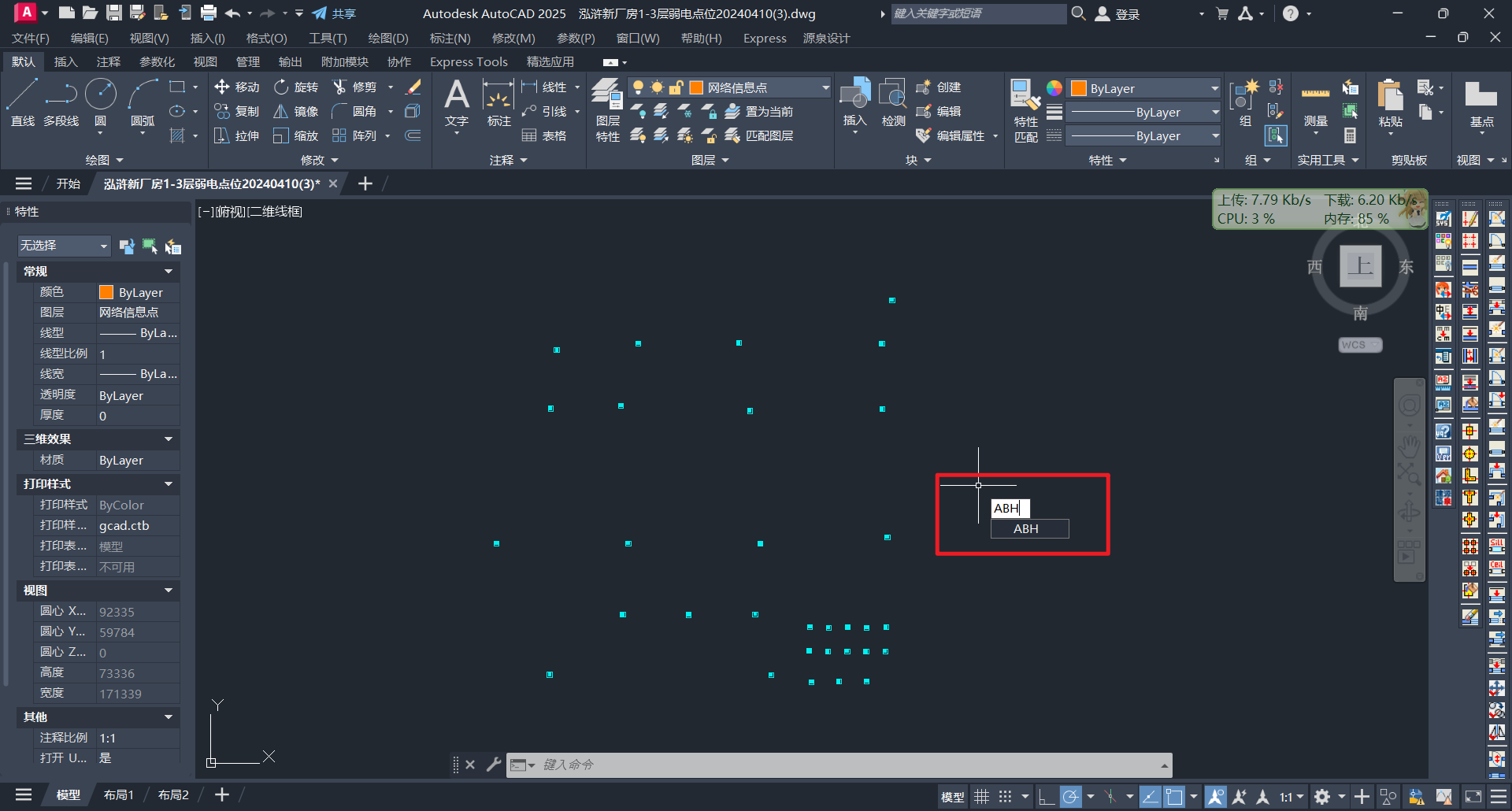
调出“自动编号”窗口,按如下信息进行填写后点击“确定”
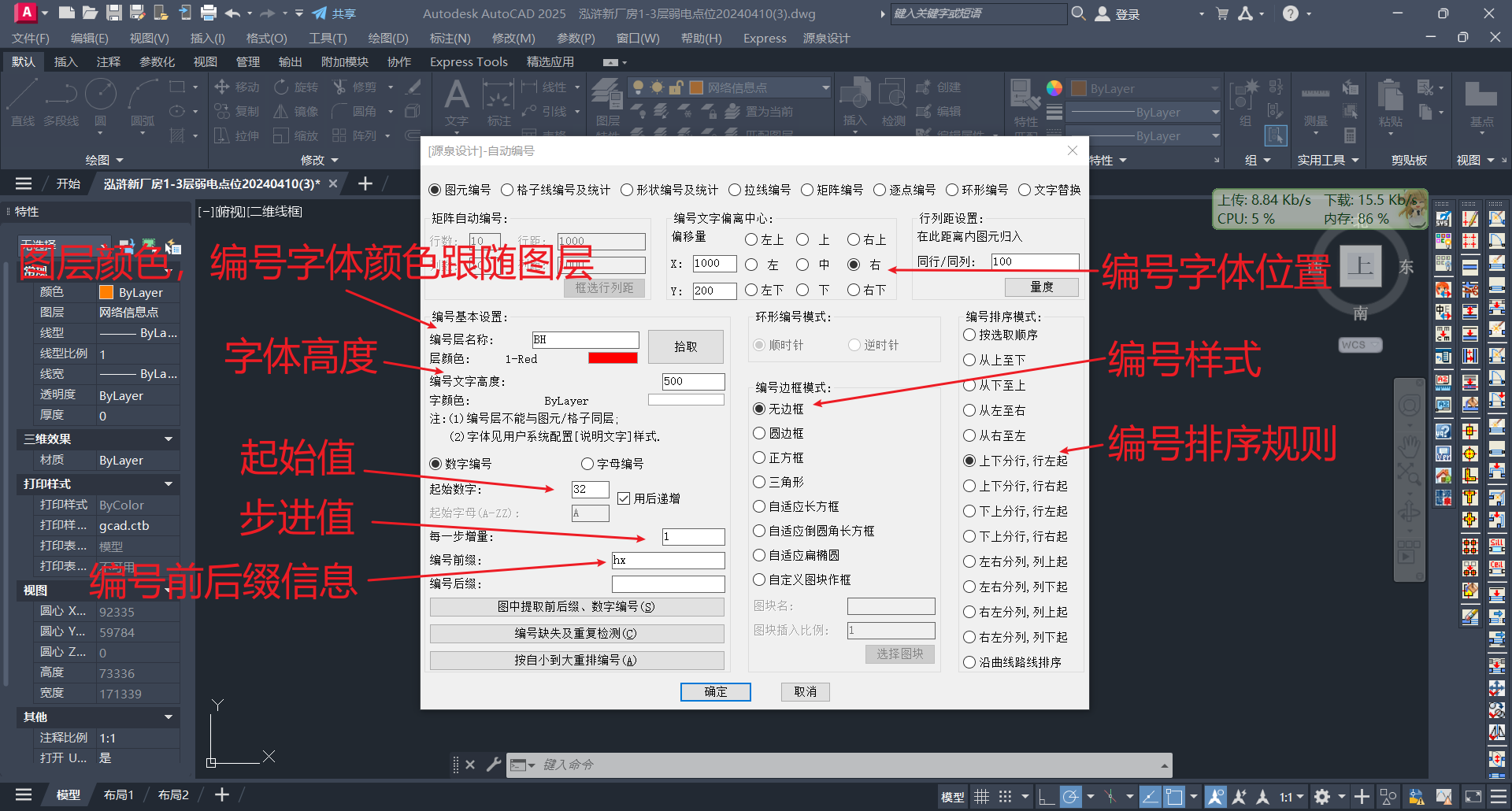
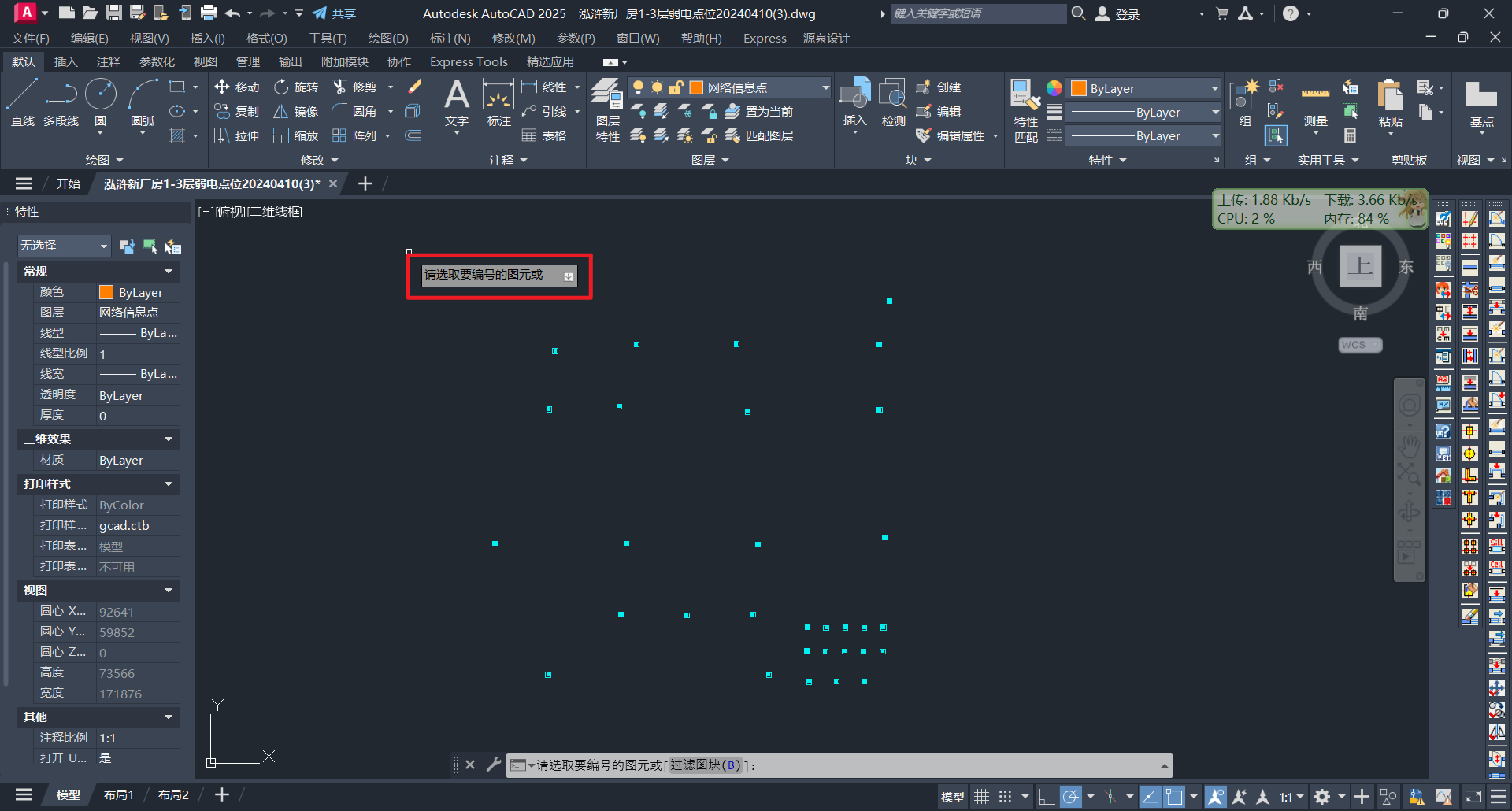
框选需要自动编号的块,然后按空格,块自动编号就生成了
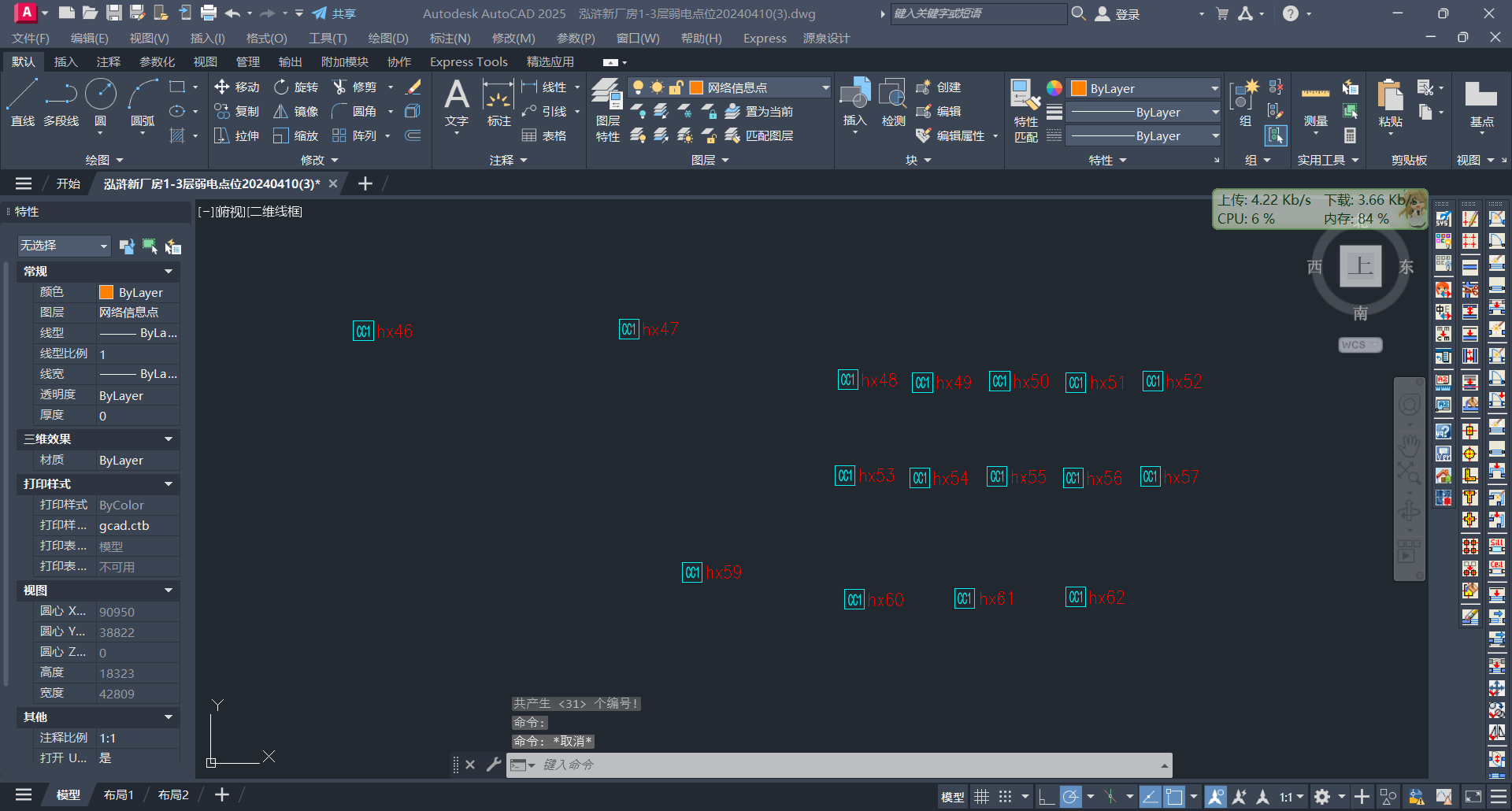
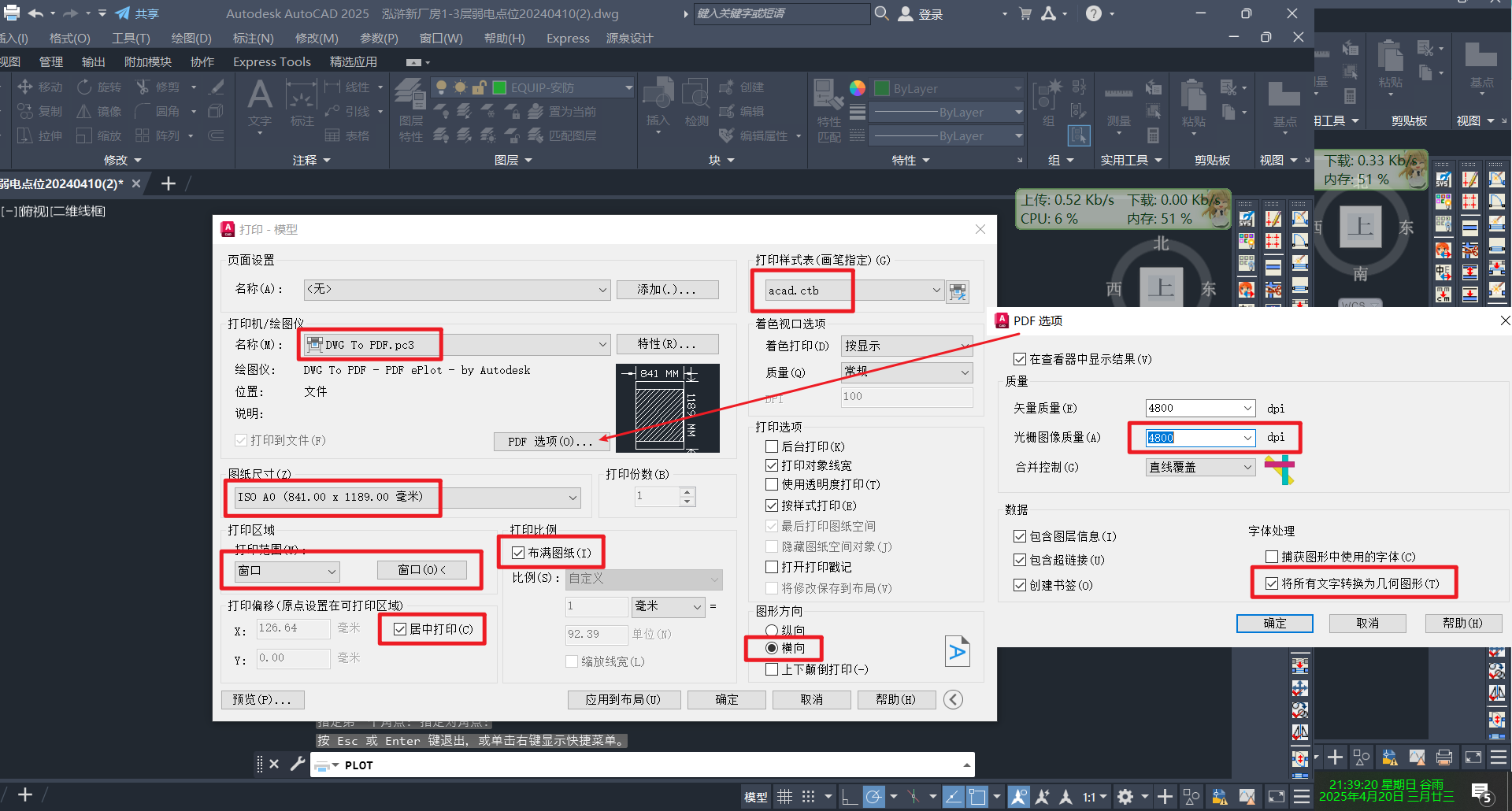
9、导出为彩色PDF文件,输入plot命令调出打印,窗口那里框选需要到处的cad区域
10、cad图纸中xy坐标不在图纸左下方,看着非常难受(如下图)
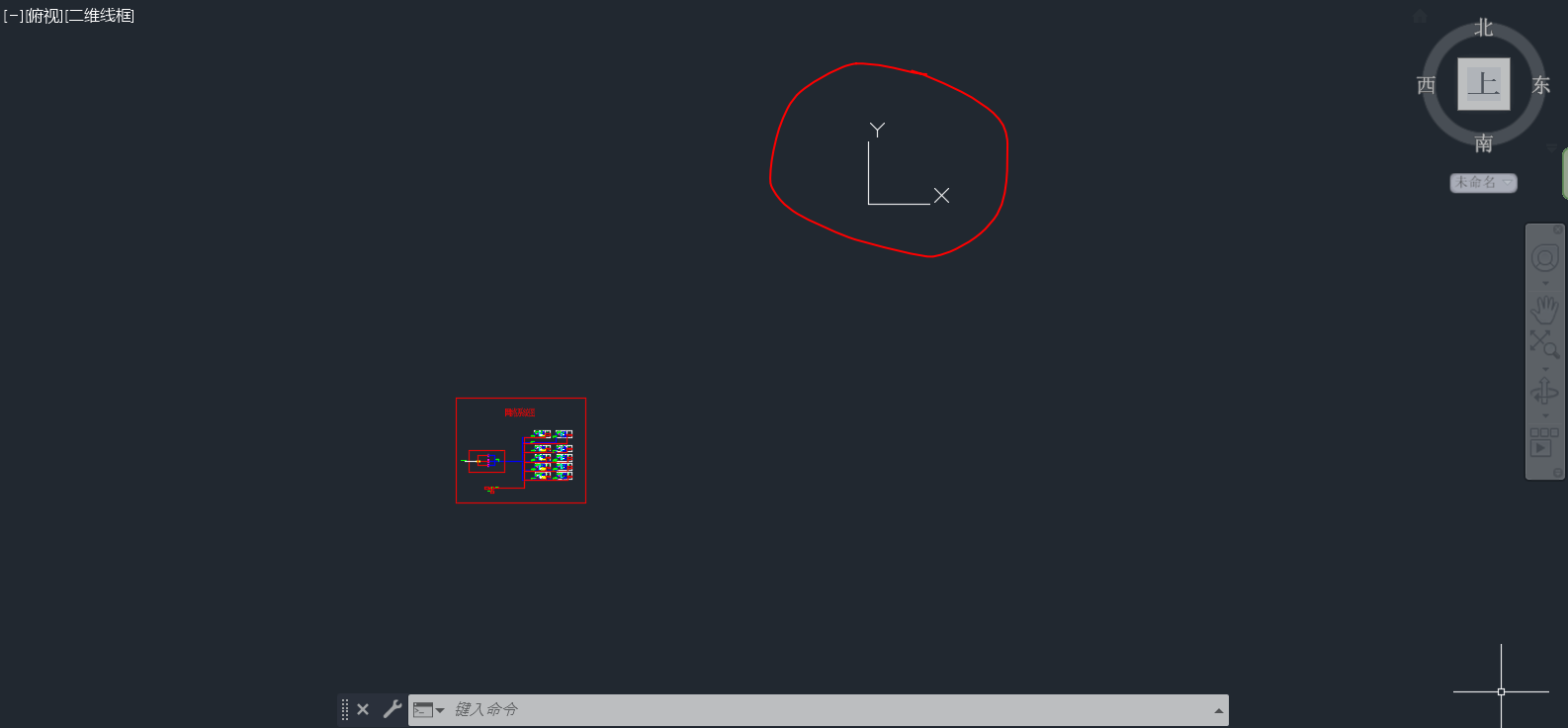
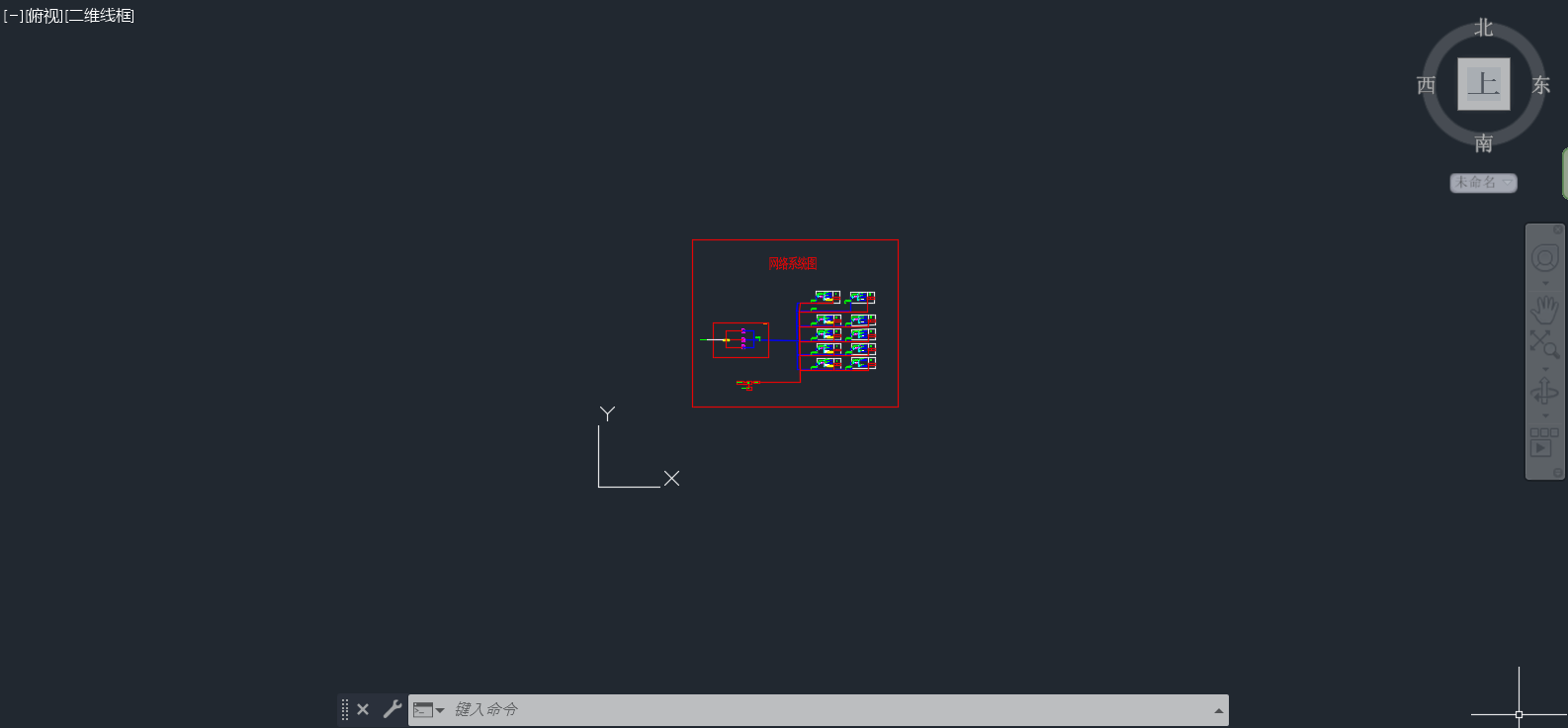
输入 ucs 命令后,拖动鼠标到指定位置,即可更改坐标原点
11、cad中有时候需要将块参照复制出来一个备份,然后再修改所有的块,如下
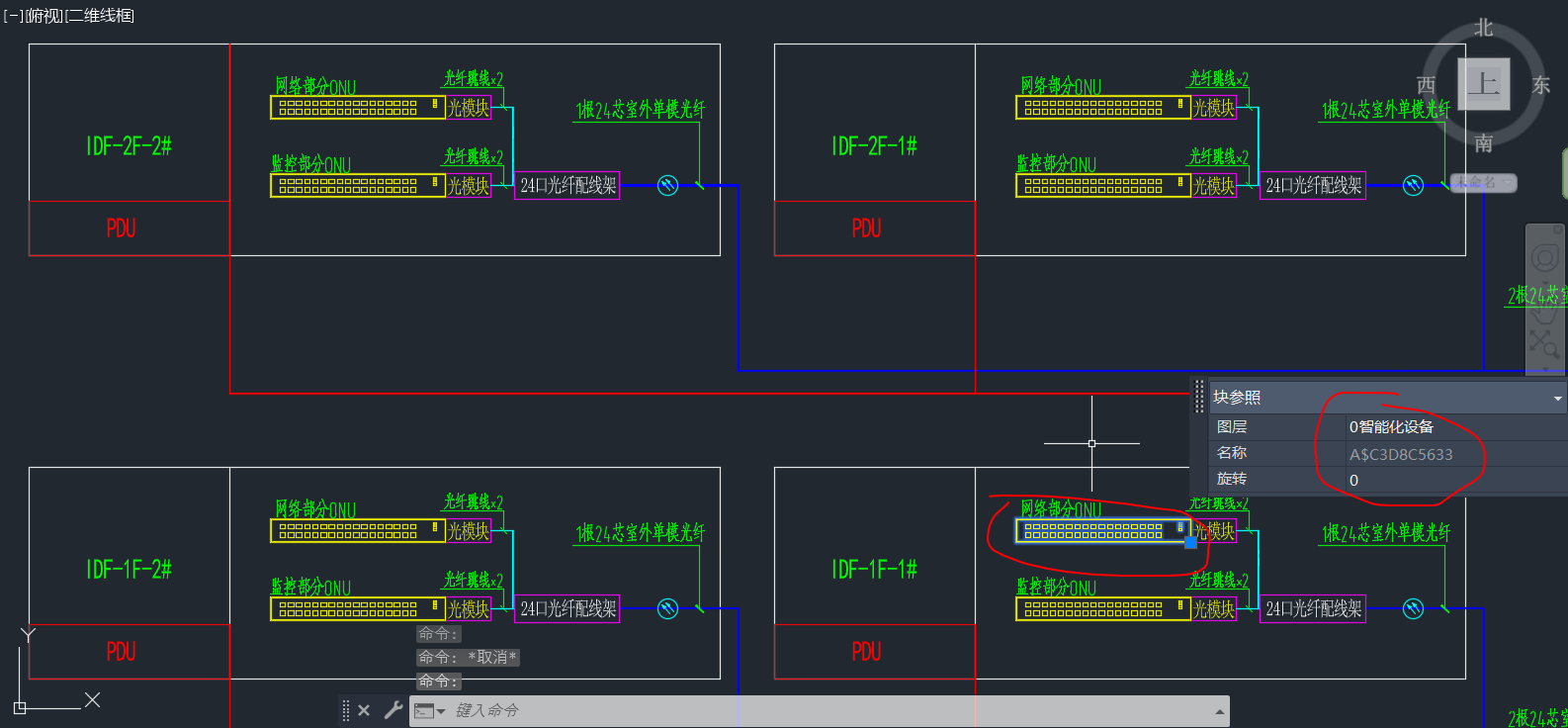
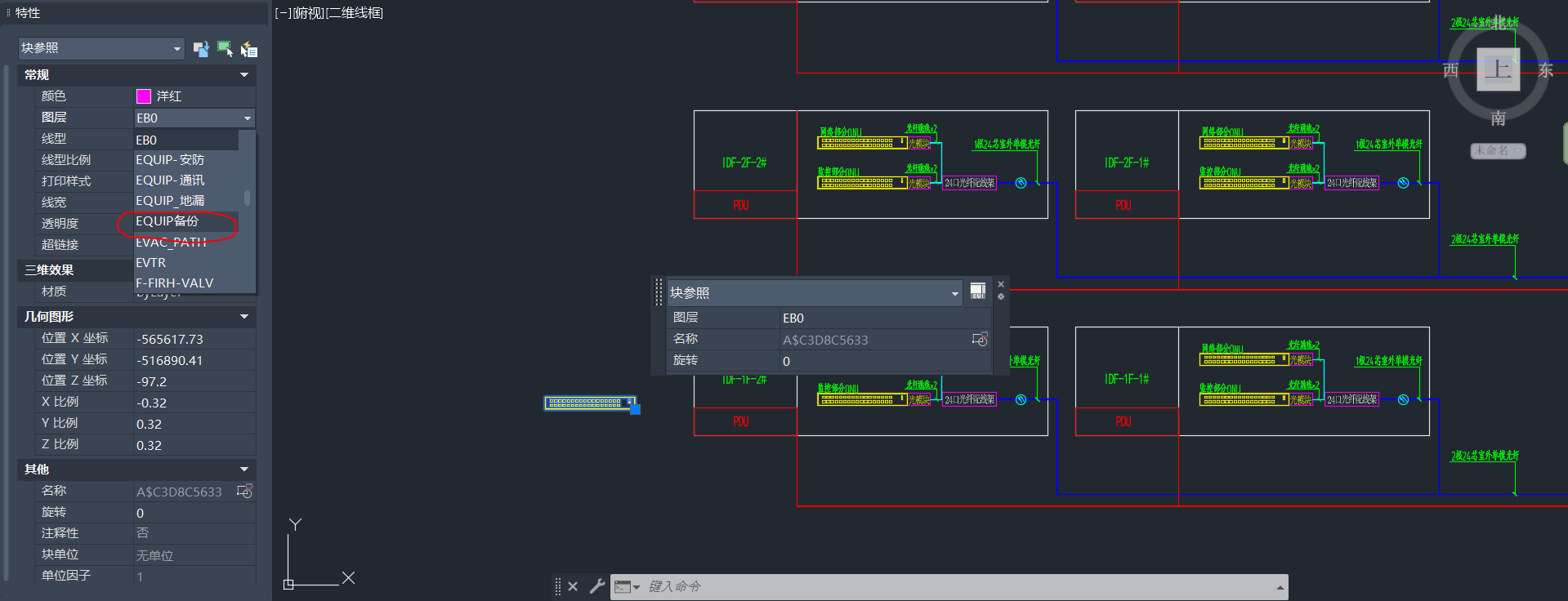
新建一个图层

Ctrl + C 复制一个块,Ctrl + V 粘贴,左键点击复制的块,左侧常规选择刚新建的图层,将这个块移动到新图层中
输入 rename 命令
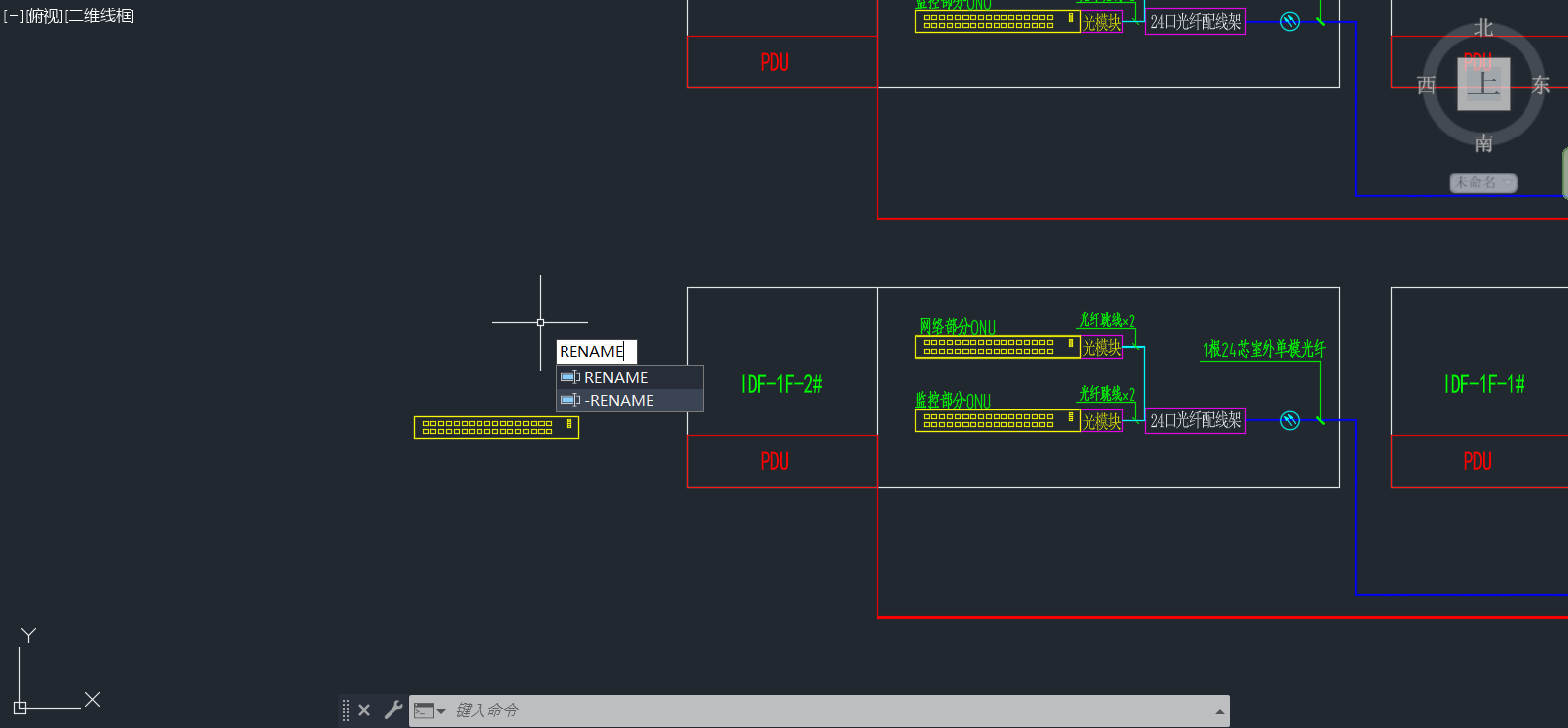
找到旧的块名称(可以使用通配符),下面为新块的名称(自己定义),然后就可以双击修改之前的块而不会影响复制出来的新块

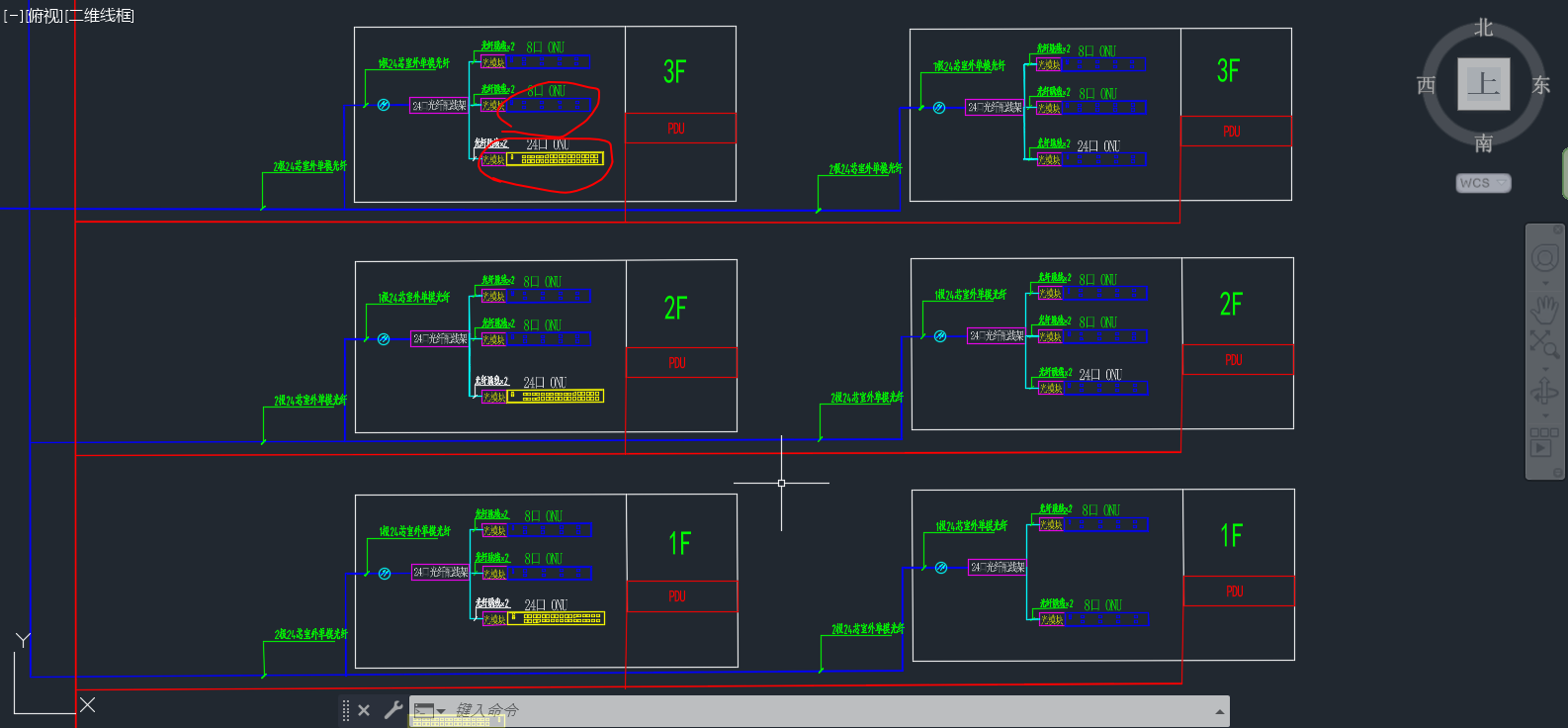
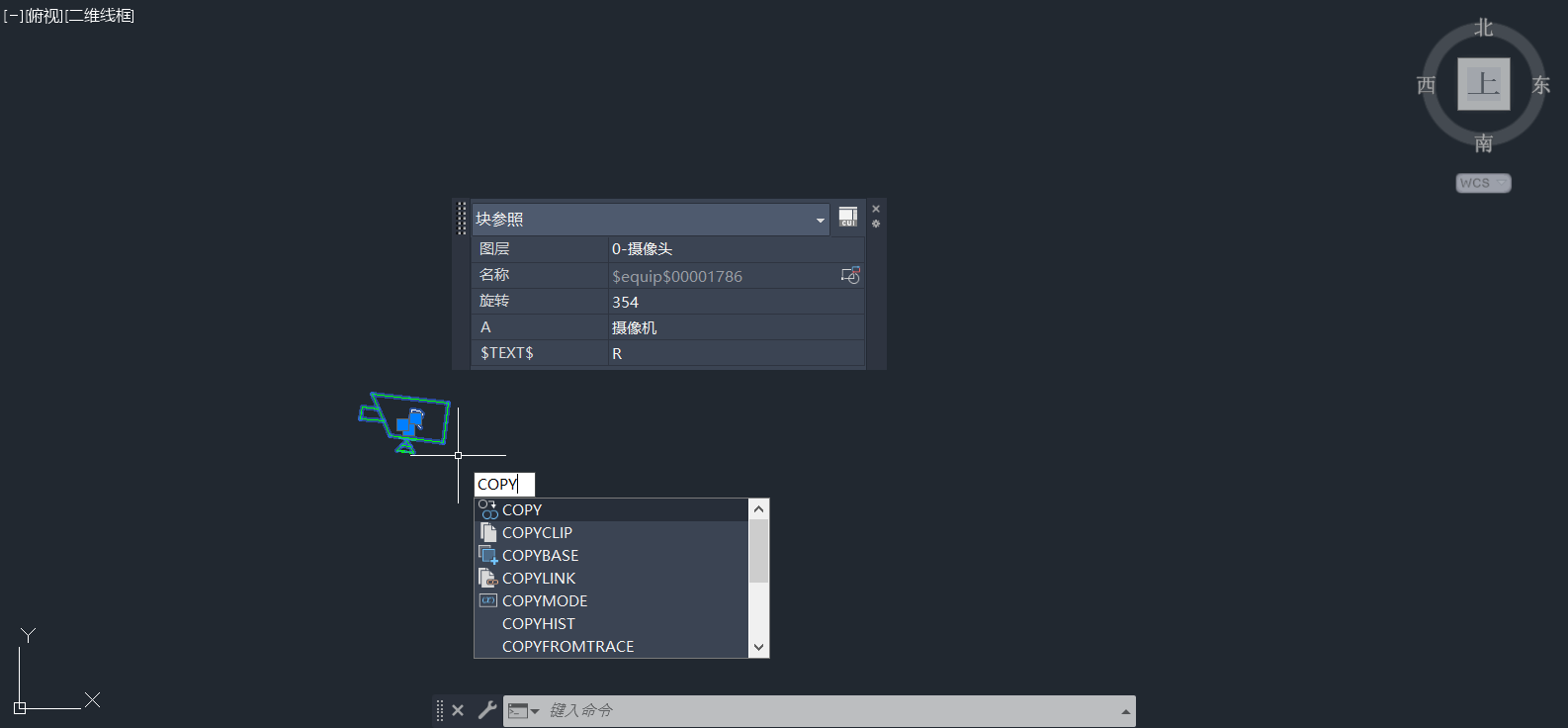
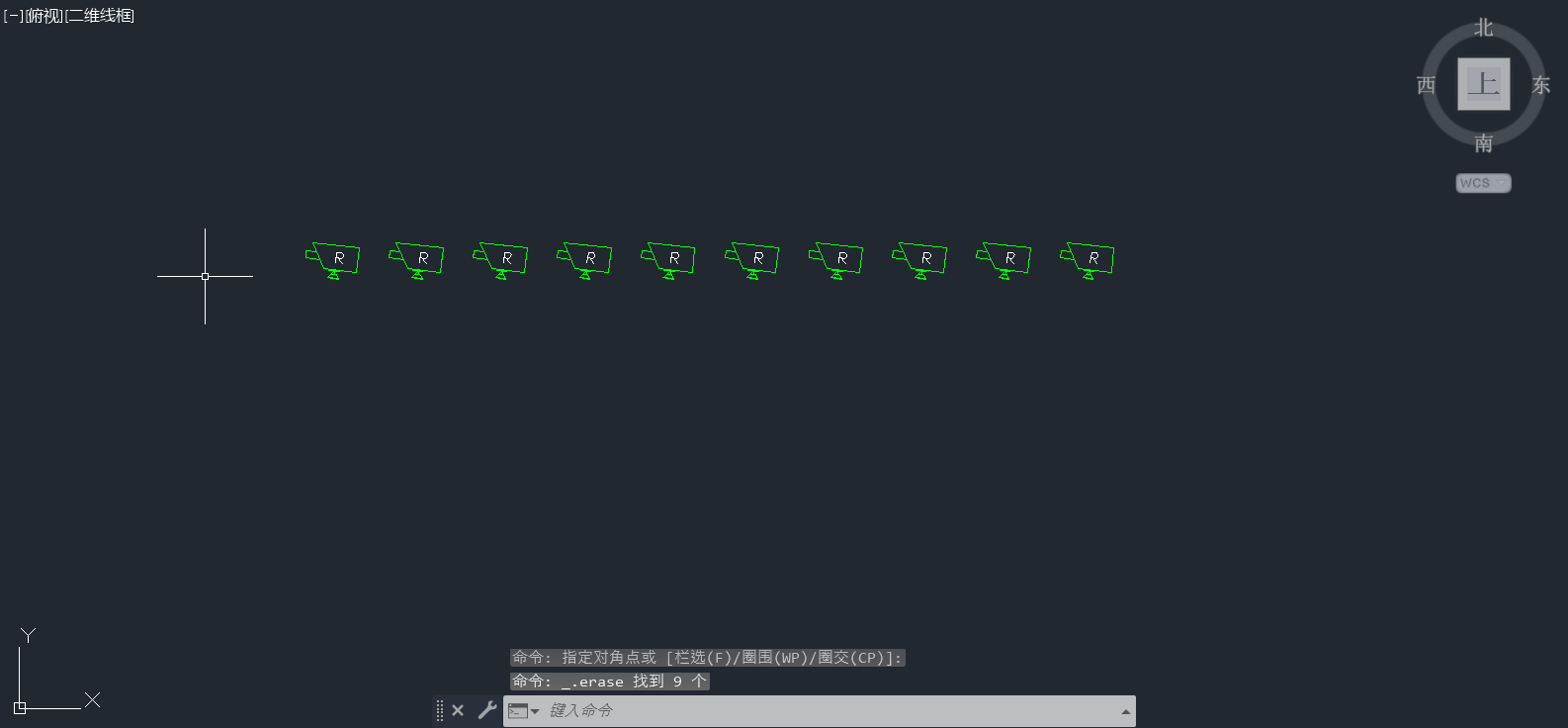
12、批量等距复制,选择需要复制对象,输入copy,指定一个基点,输入a回车,输入要复制的数量(含原始值),输入f回车,鼠标拖动最后一个调整距离
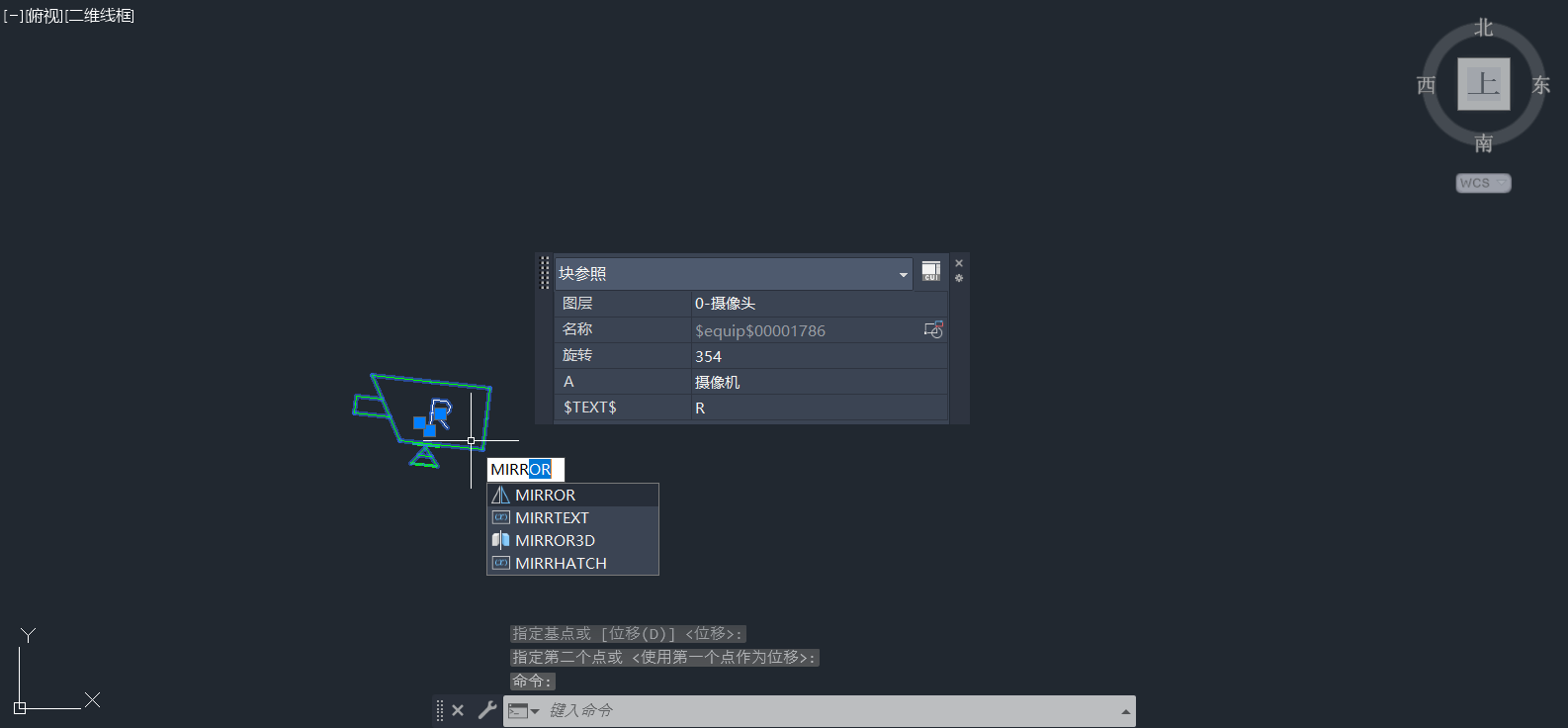
13、镜像复制对象,选中对象,输入mirror,点击一个基点,拉动鼠标镜像复制,输入n不删除源对象
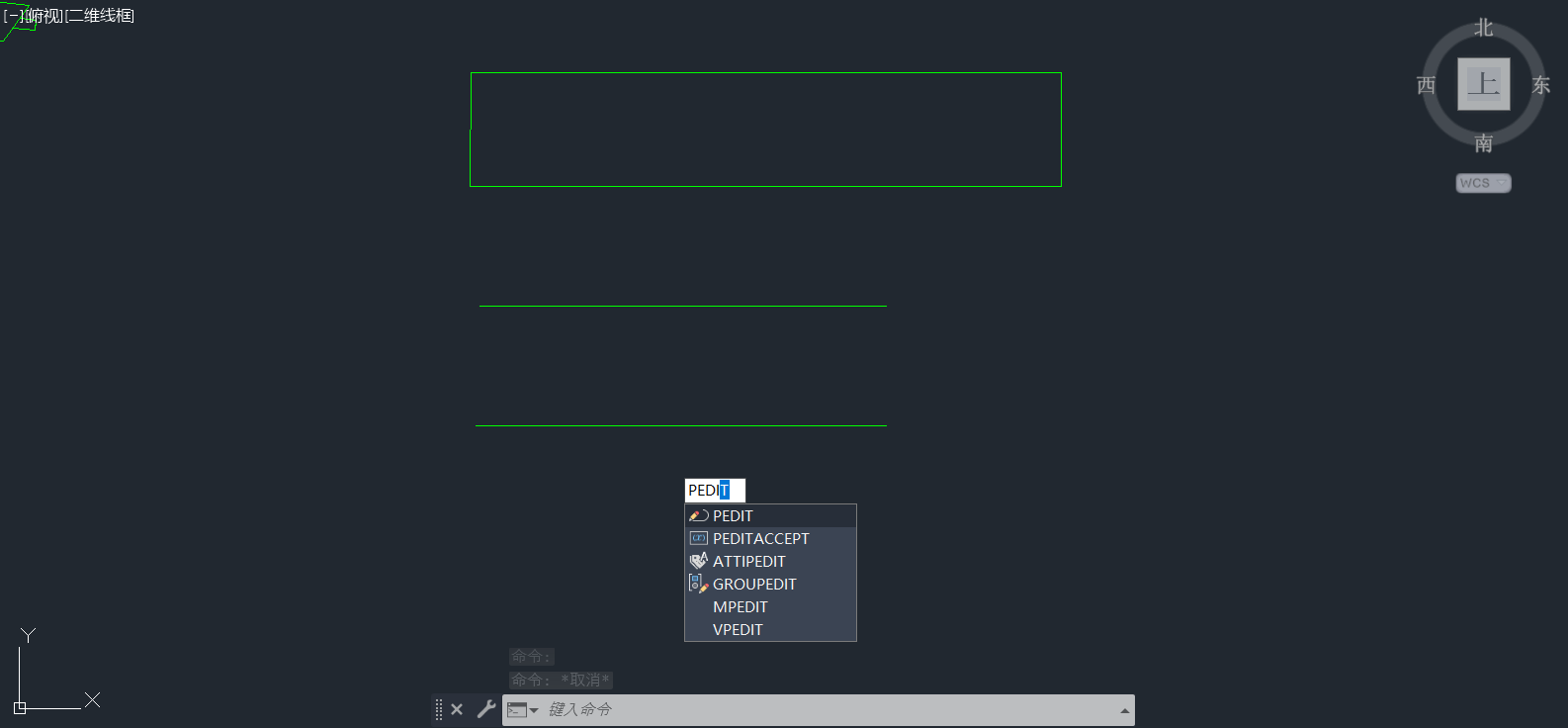
14、pedit设置线条为多段线,输入pedit,输入m,按住shift选中多条线条后回车,输入y确认

 浙公网安备 33010602011771号