
Exchange Server 2019配置邮件流和客户端收发件测试
使用EAC创建Internet发送连接器
在Exchange Server环境中,发送连接器是一个关键组件,它定义了邮件从Exchange服务器传输到外部目的地的路径和方式,如果没有配置发送连接器,Exchange Server不知道如何将邮件路由到外部组织,所以邮件无法正常流向 Internet
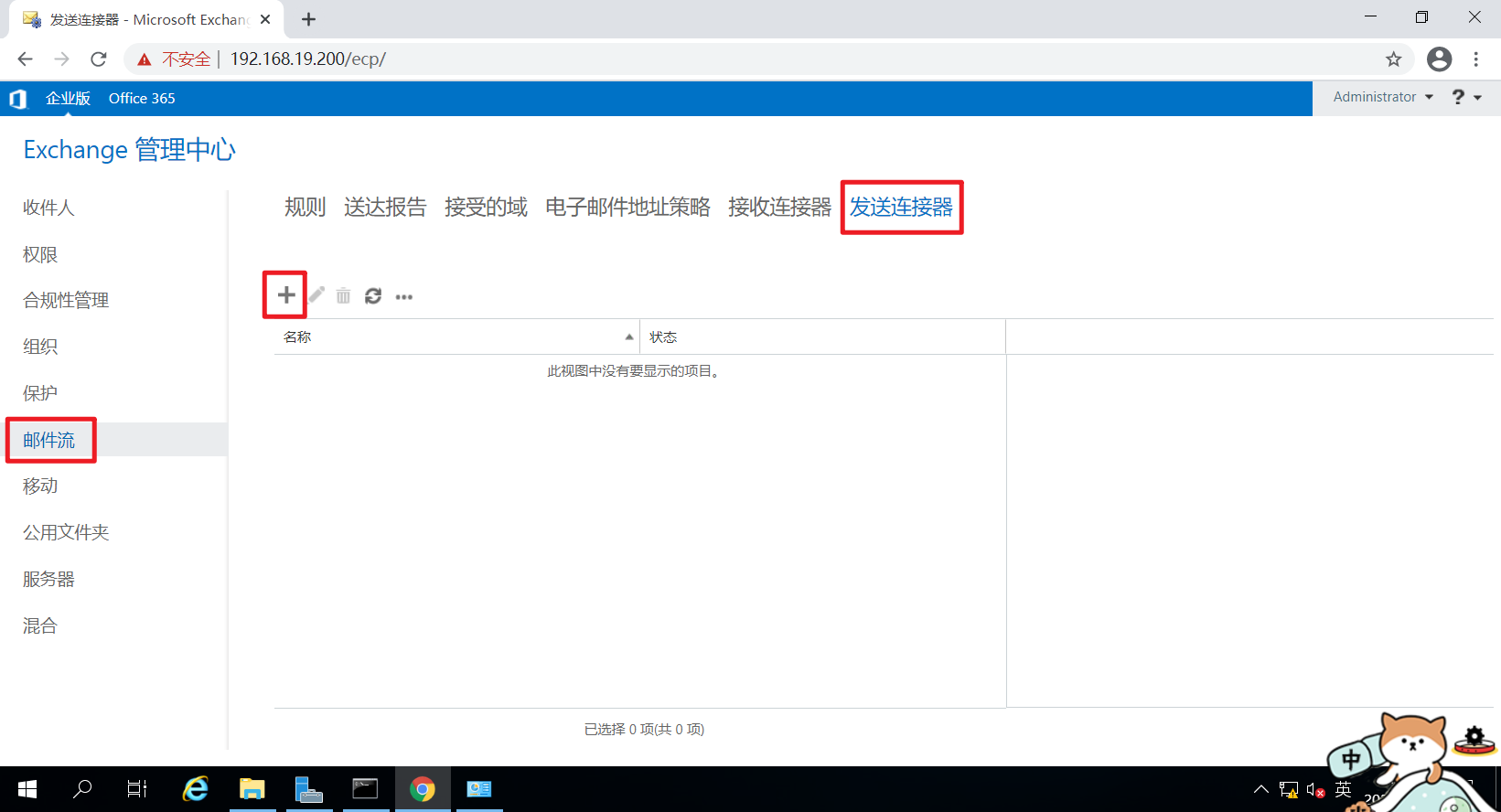
在ECP邮箱管理后台,选择“邮件流------发送连接器”,点击“ + ”
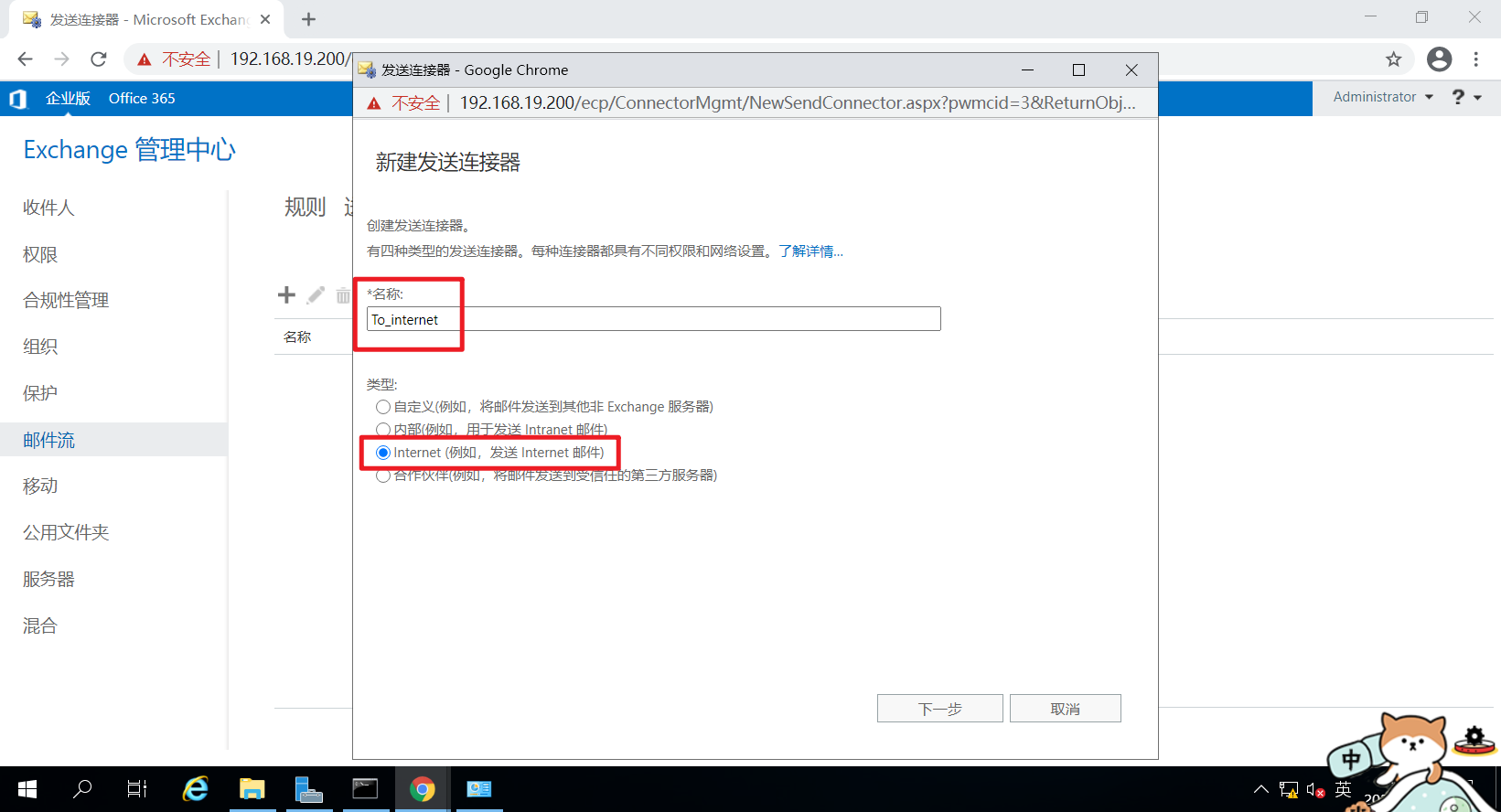
名称:定义发送连接器名称
类型:Internet
输入完成后,点击下一步
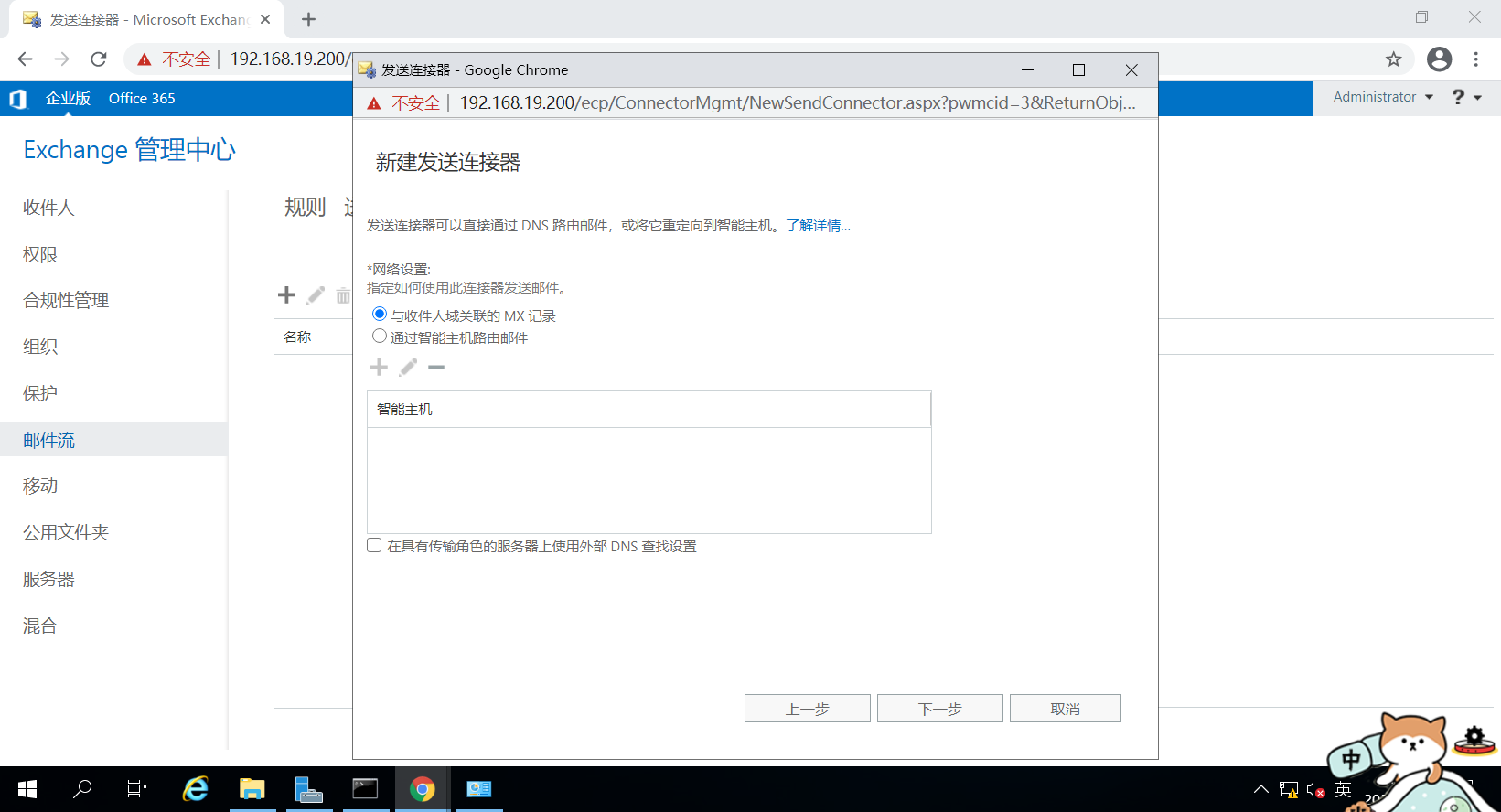
保持默认,选择“与收件人域关联的MX记录”
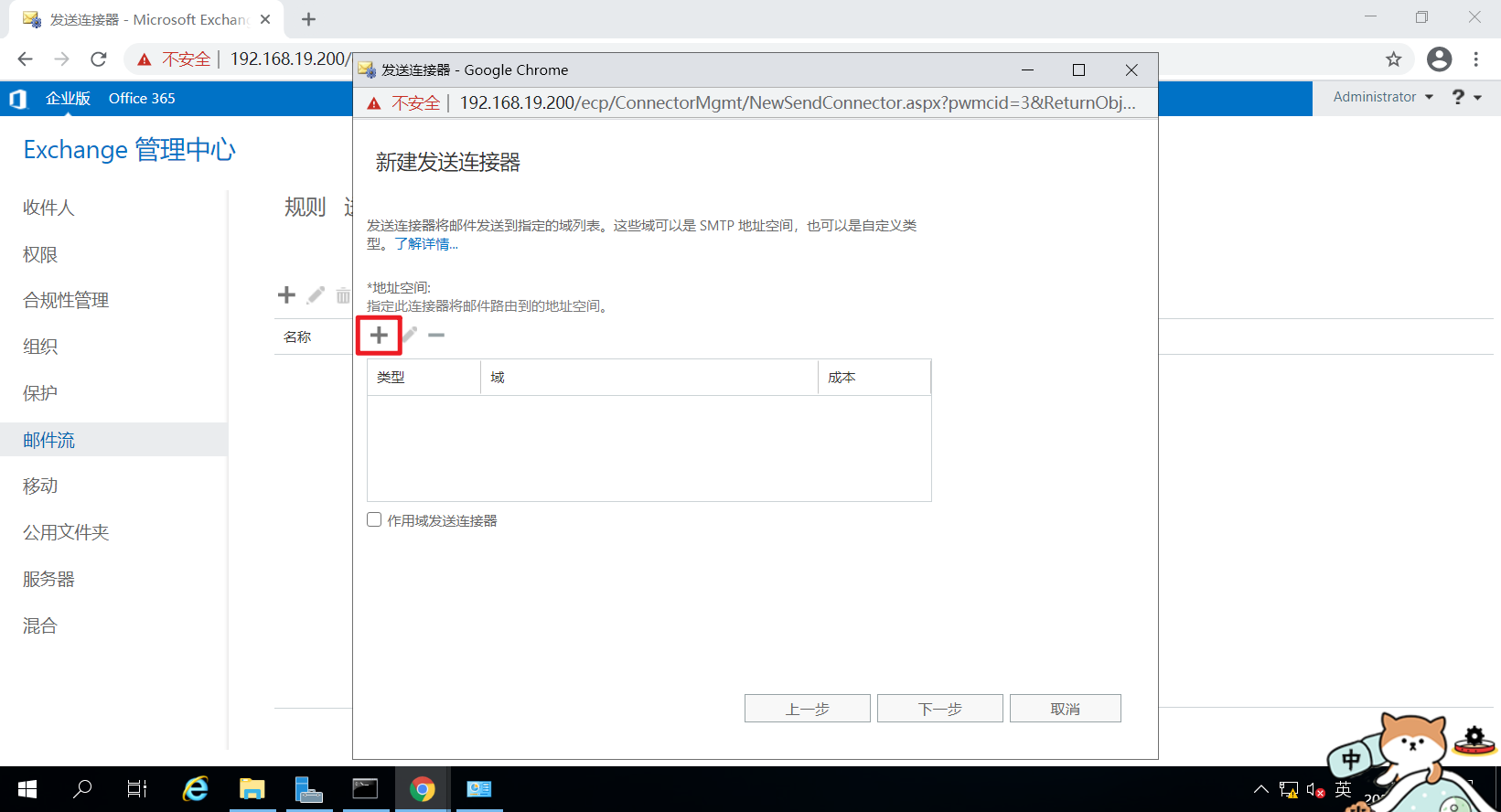
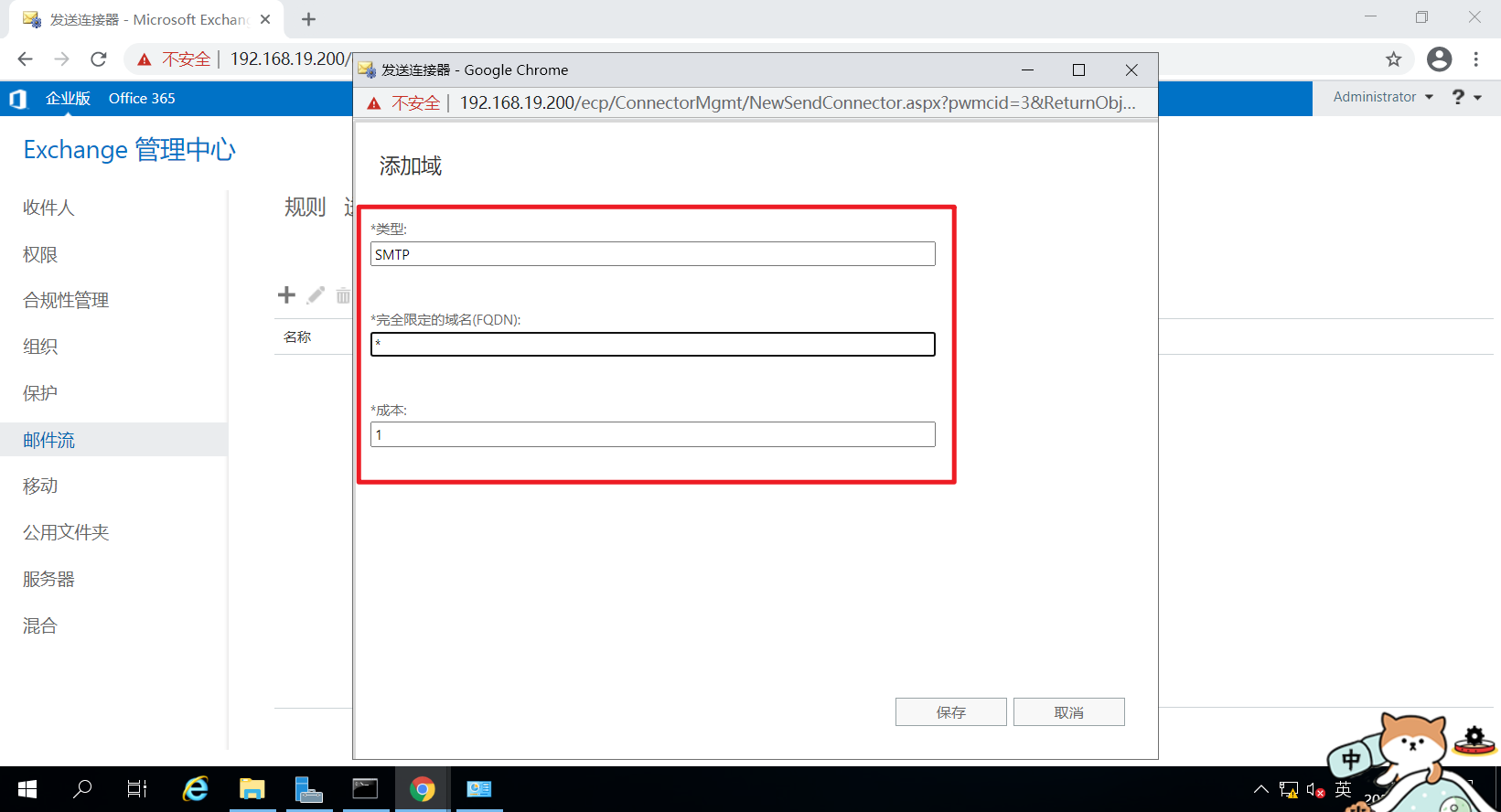
在地址空间,点击“ + ”
类型:SMTP
完全限定的域名(FQND):*
成本:1
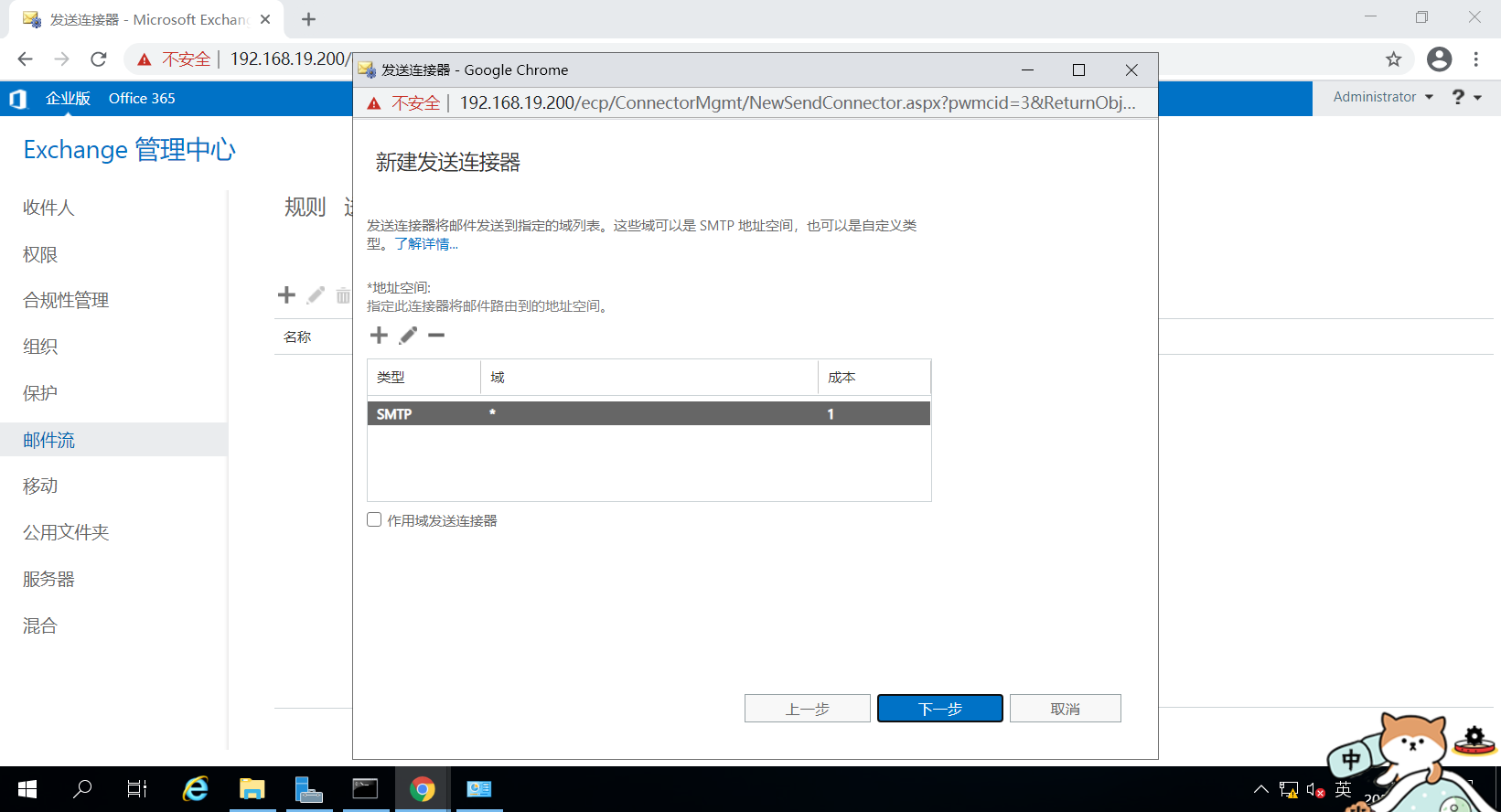
在源服务器中,点击“ + ”
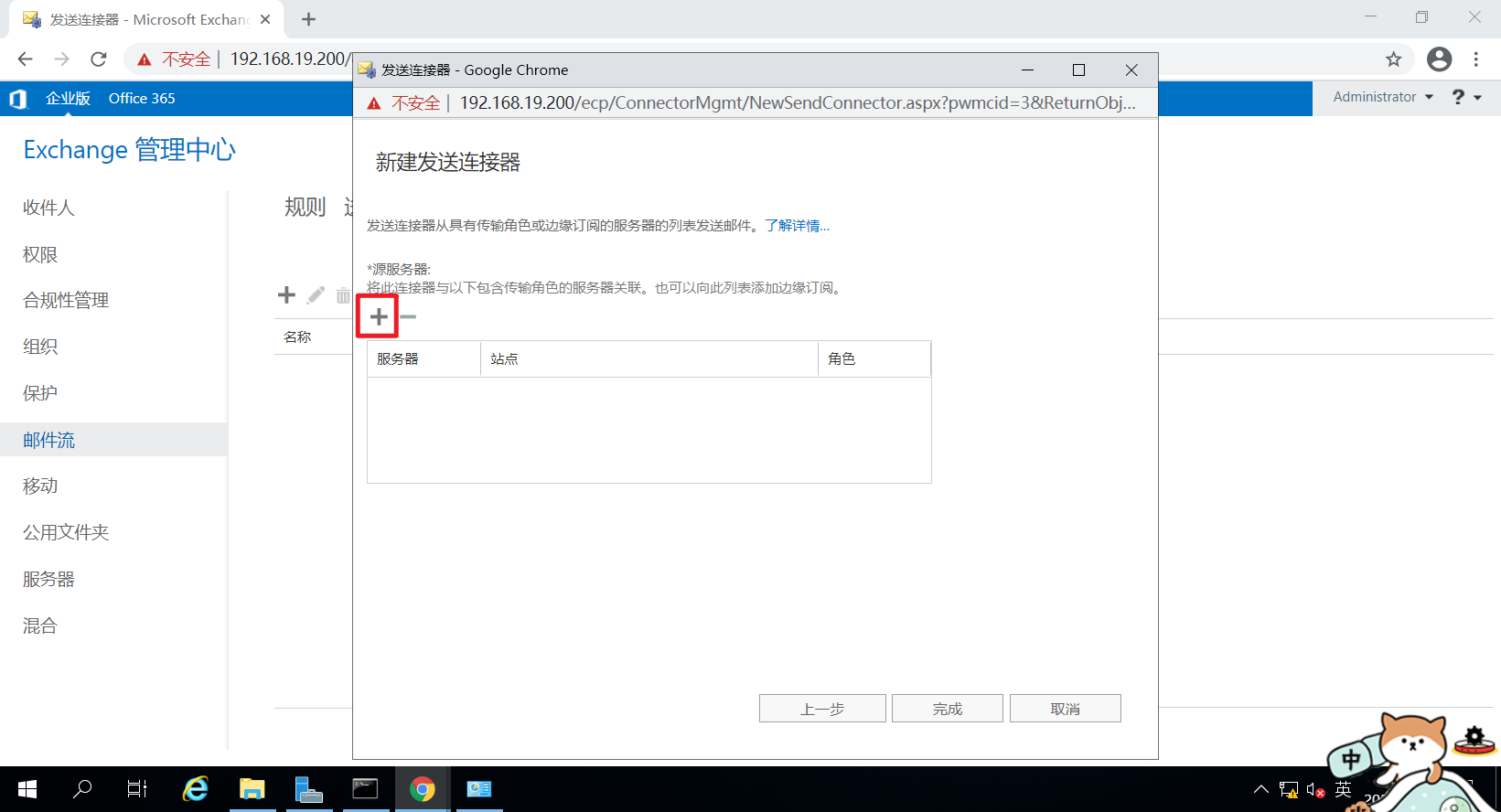
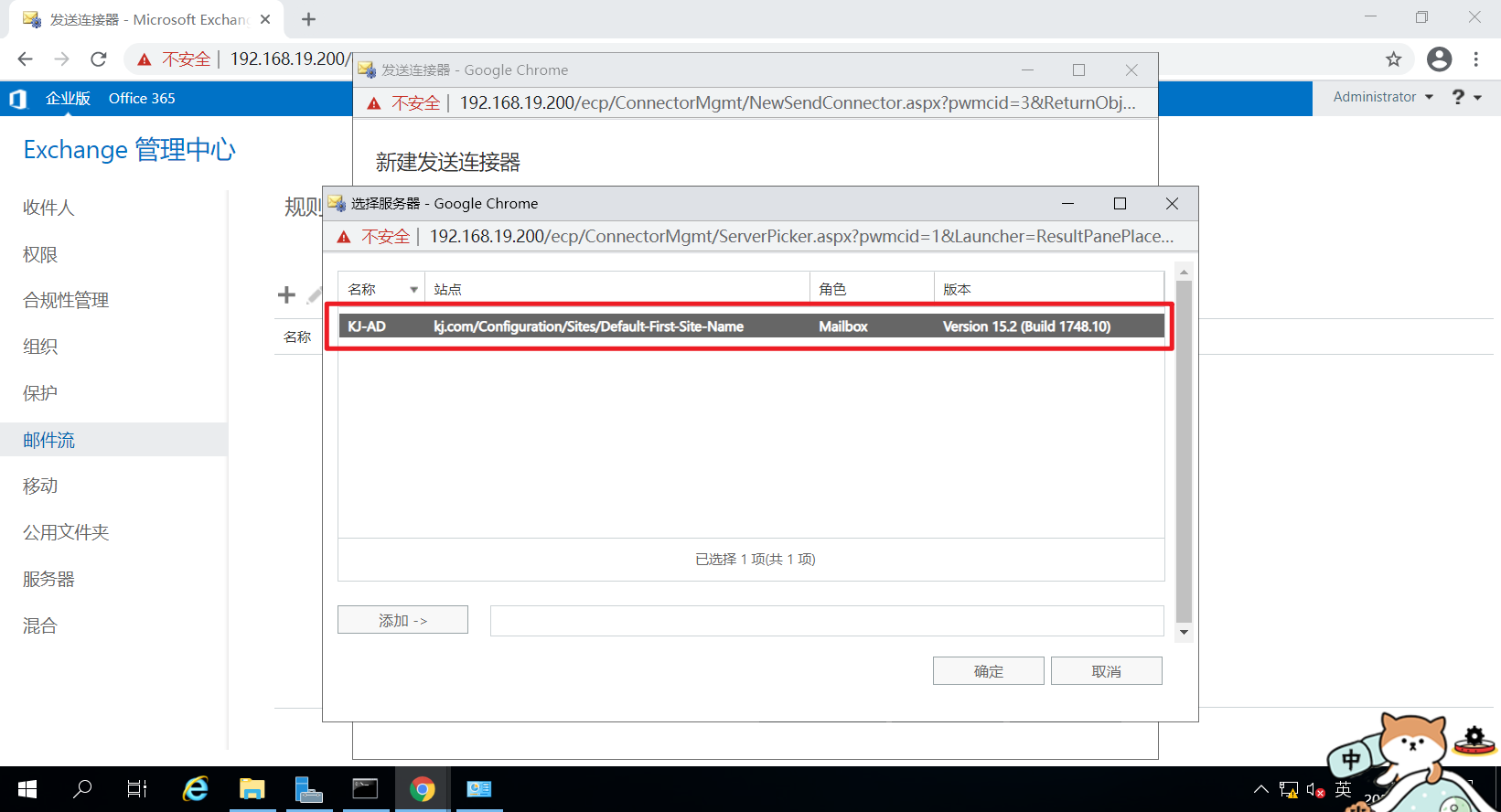
我这里只有一台邮箱服务器,如果环境中有多台邮箱服务器,请选择可将邮件路由到 Internet 网络的服务器
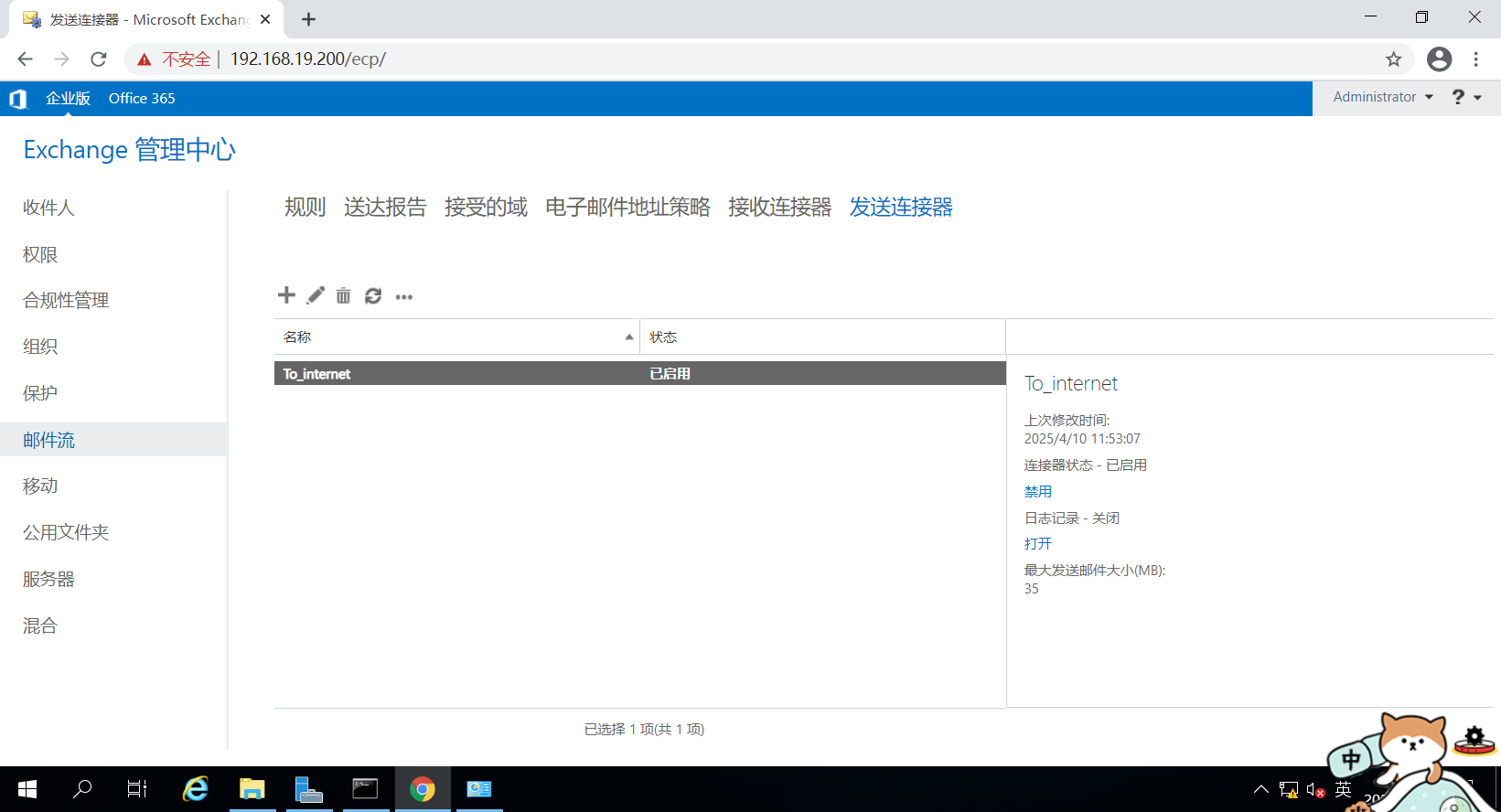
查看发送连接器创建完成
使用EAC创建接受域
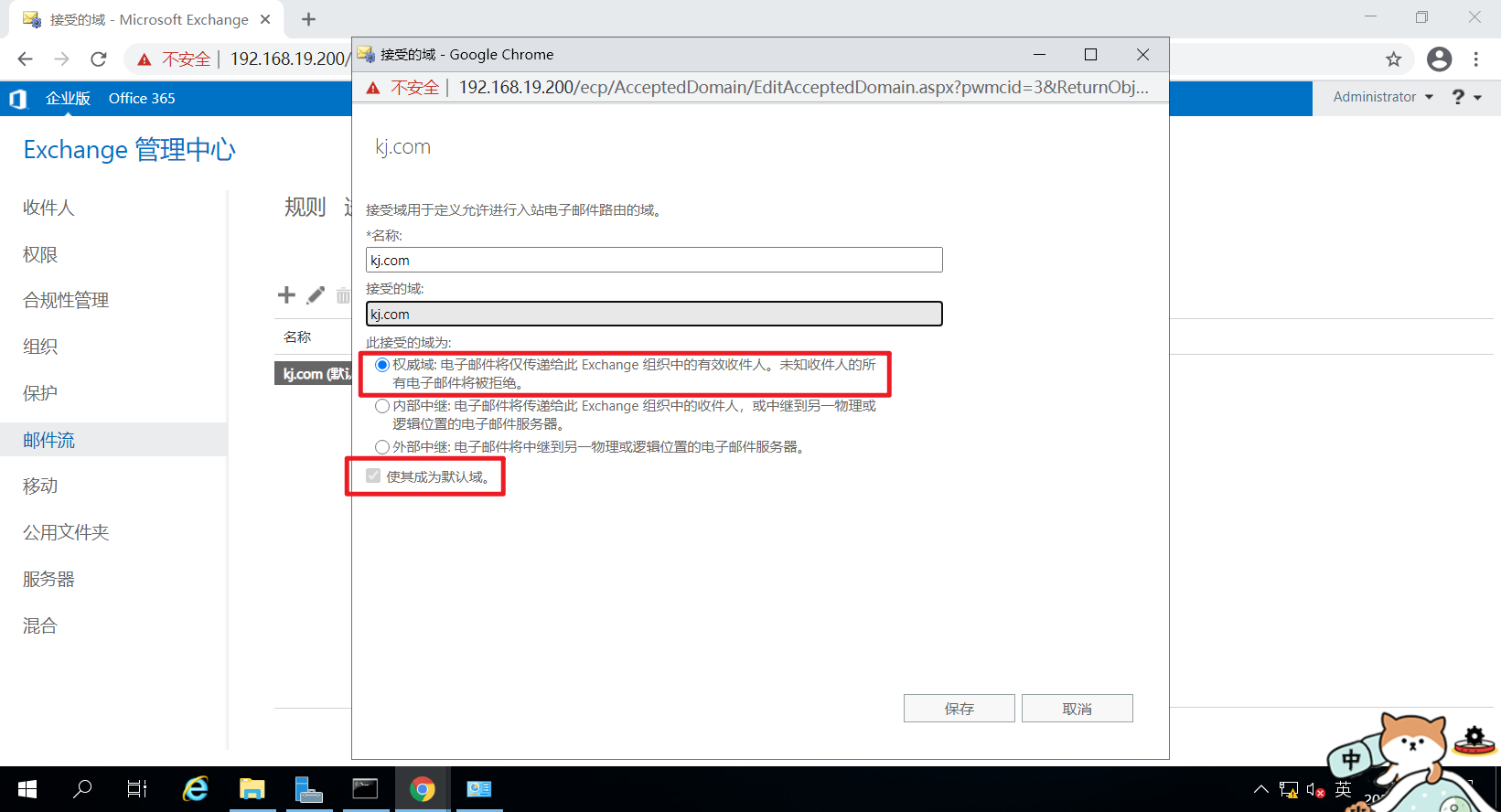
在 Exchange Server 2019 中,“接受的域”就像是一个白名单列表,它告诉 Exchange 服务器,哪些域名的邮件是可以接收的,你想让 Exchange 服务器接收发往@kj.com这个域名的邮件,那就得把kj.com设置为接受域
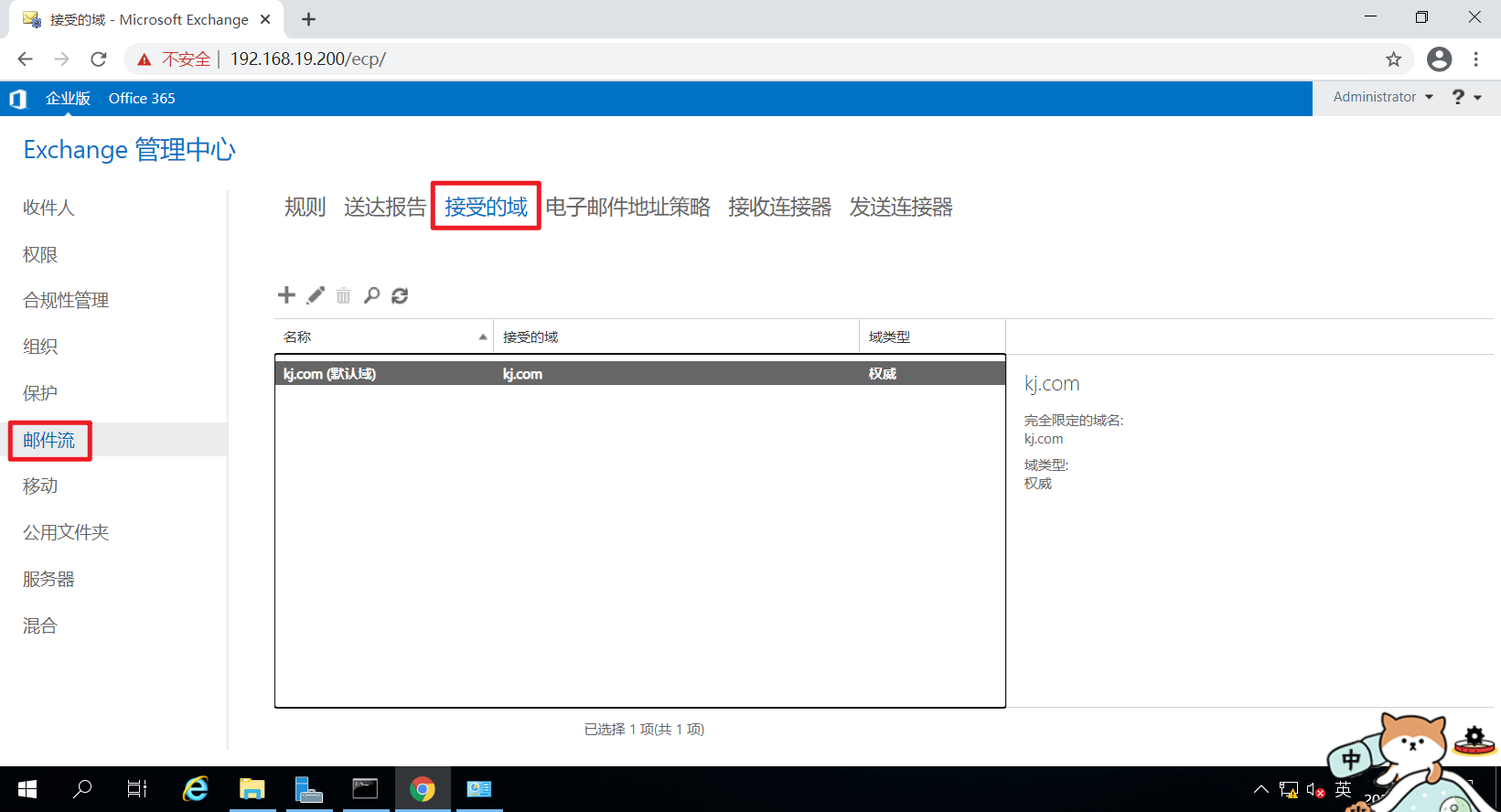
继续在EAC页面,打开“接受的域”,点击“ + ”,输入我们需要接受的域名
勾选使其成为默认域
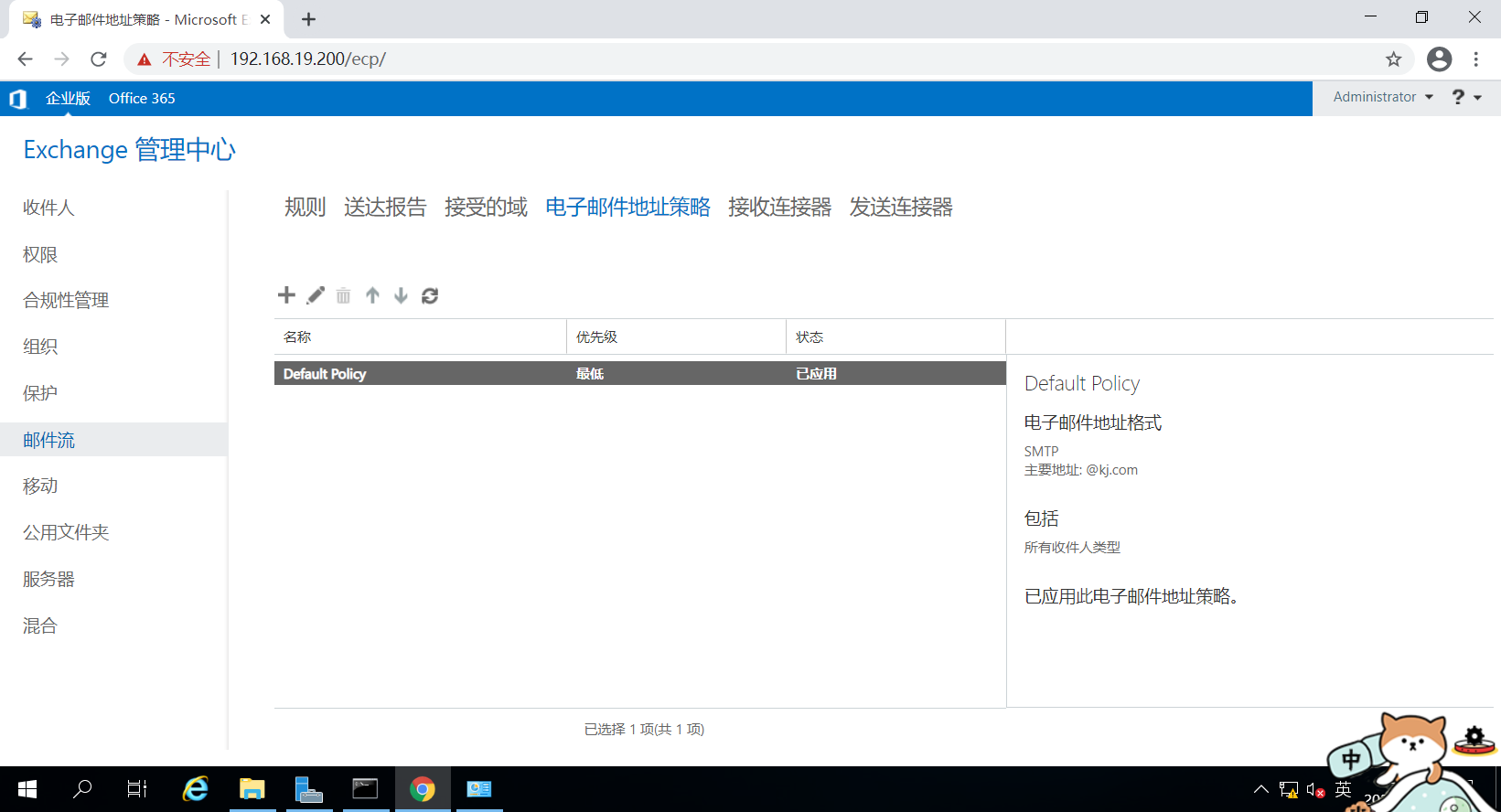
配置默认电子邮箱地址策略,如果系统上有默认的,就不用更改,以下仅为演示用
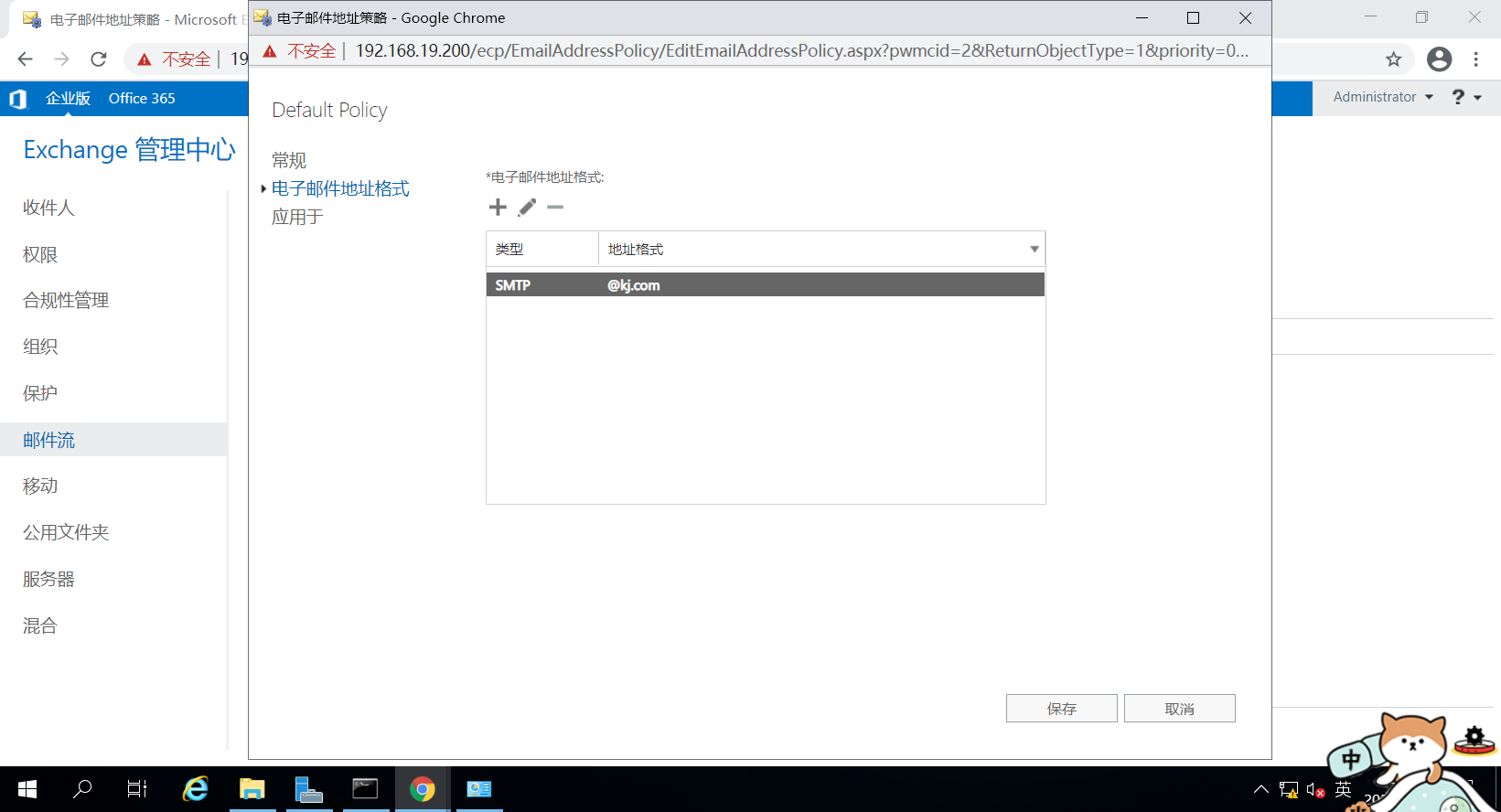
电子邮件地址策略就像是一个规则手册,它决定了用户的电子邮件地址是怎么生成的,在 Exchange Server 2019 中,它可以根据你设置的规则,自动为用户分配电子邮件地址,例如,你可以设置一个策略,让所有用户的邮箱地址都以@kj.com结尾
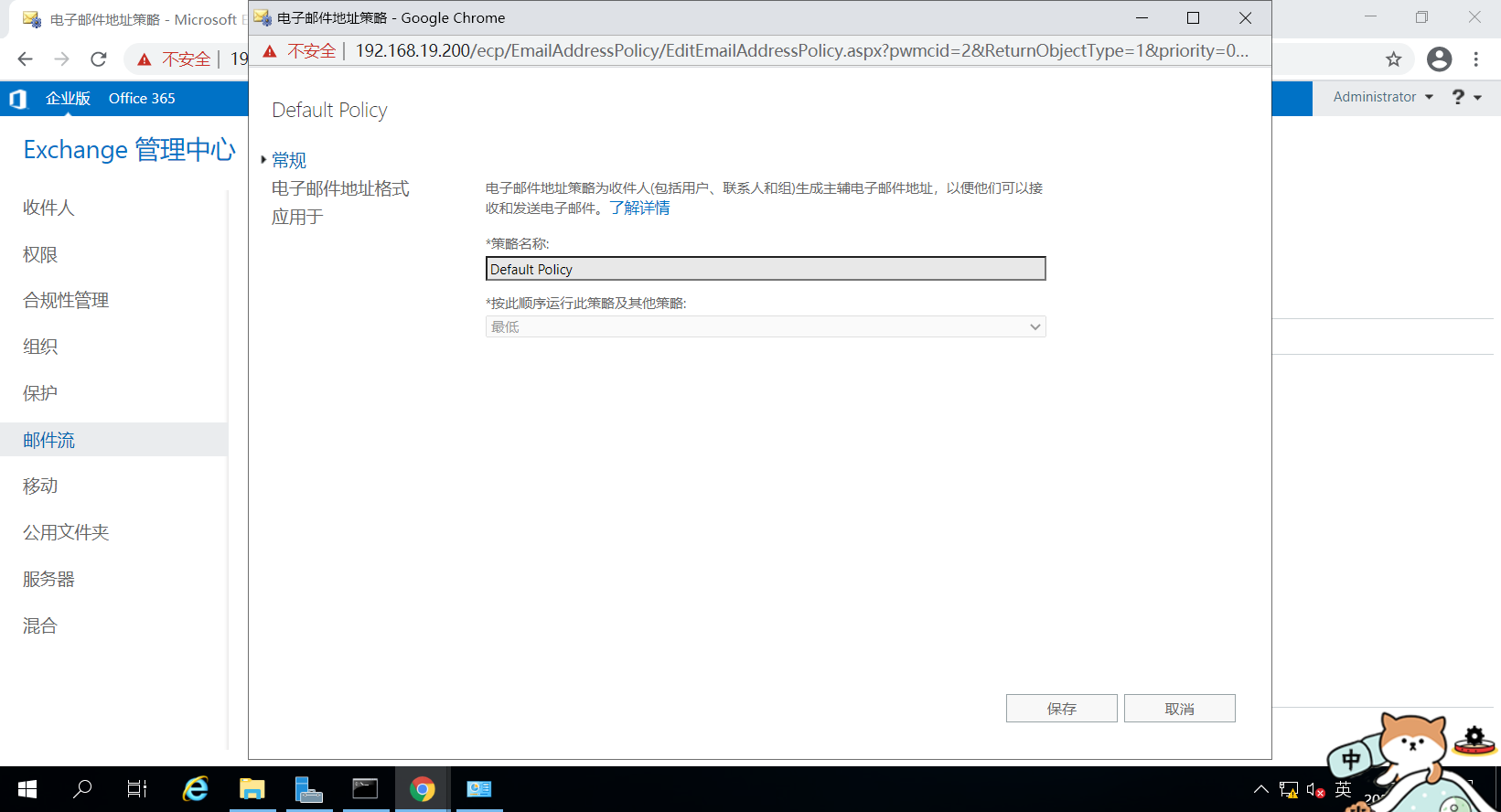
继续在EAC页面,点击“电子邮箱地址策略”,选择 “Default Policy”,进行默认策略修改
常规
电子邮件格式
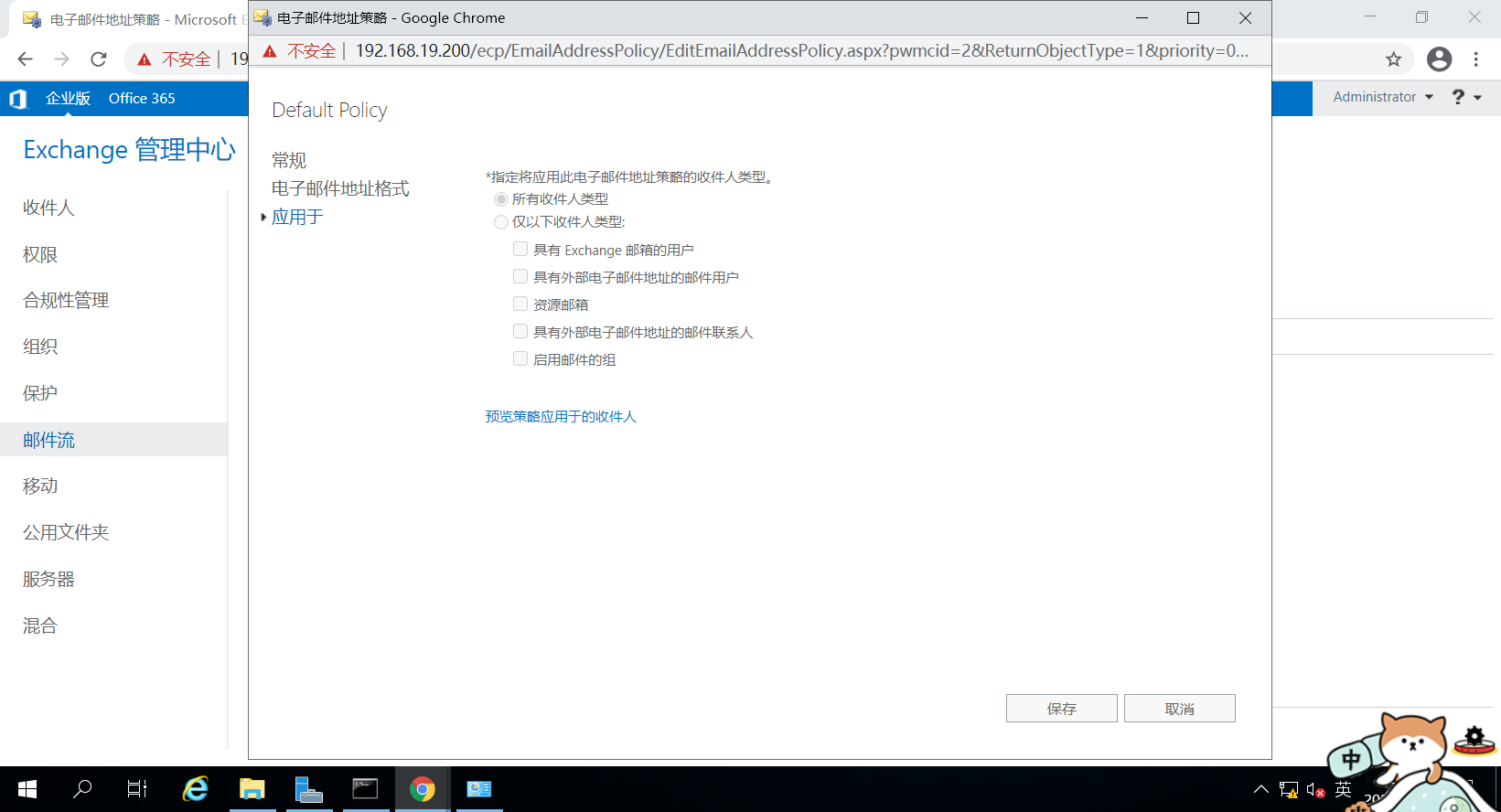
应用于“所有收件人类型”
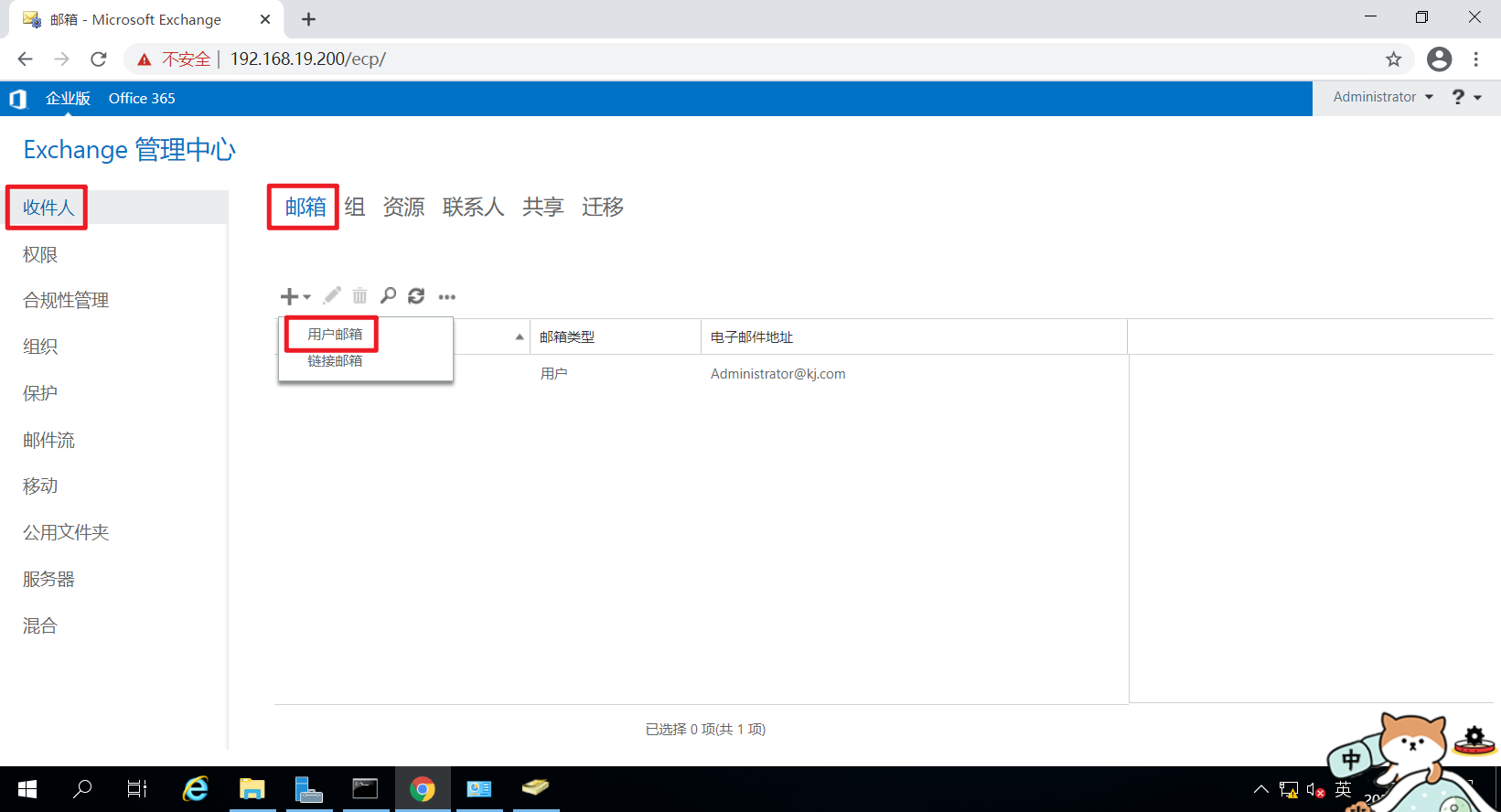
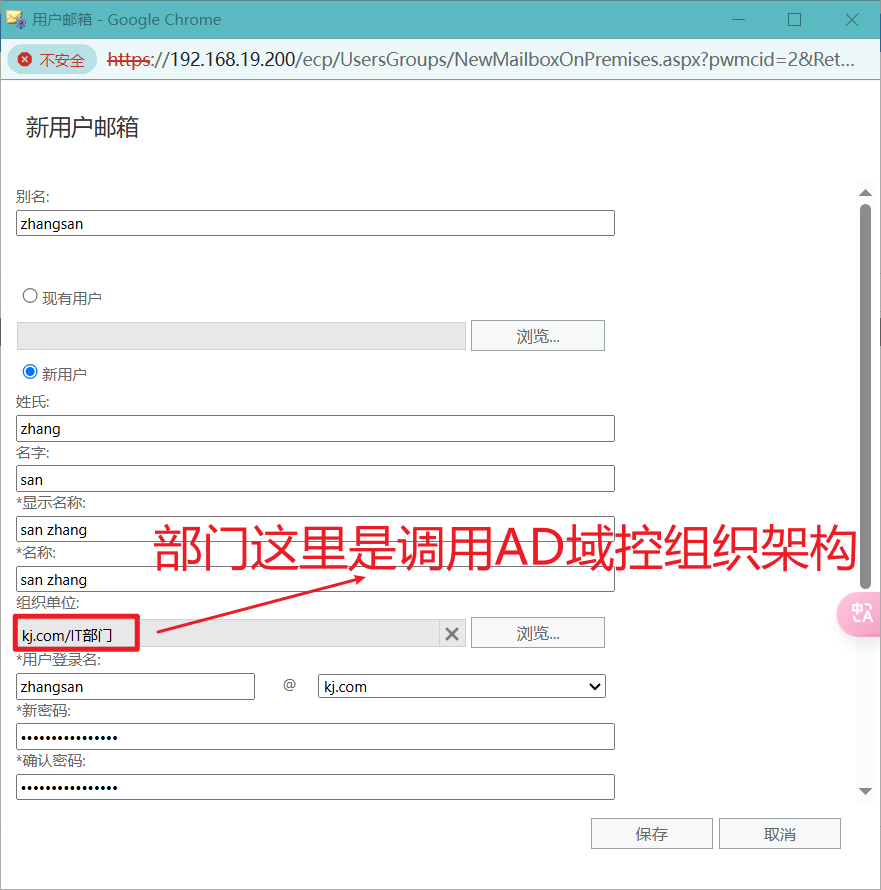
创建邮箱账号
创建账号信息如下,密码复杂性需要符合AD域控所设置的
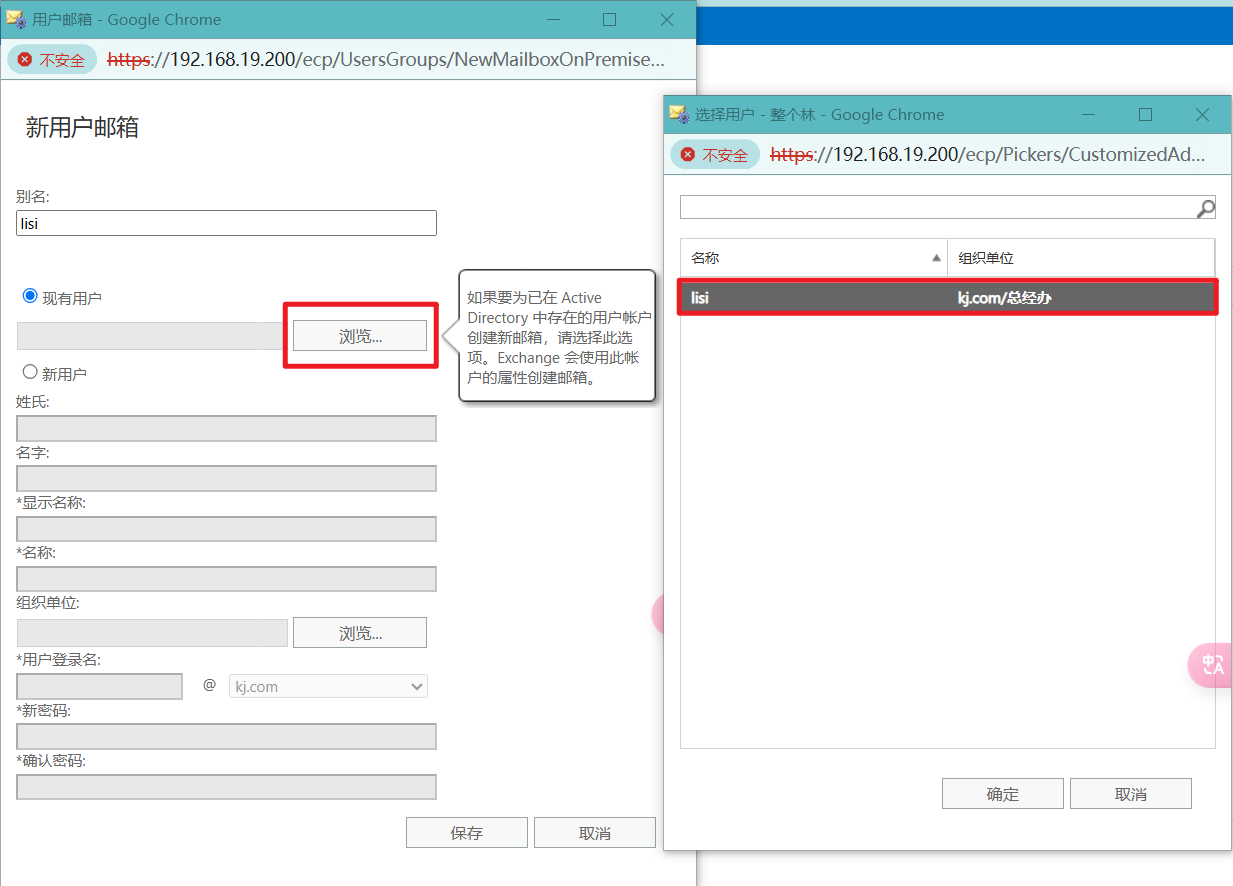
也可以直接从AD域控组织架构里直接选择现有用户,账户密码就是AD域控里面设置的密码
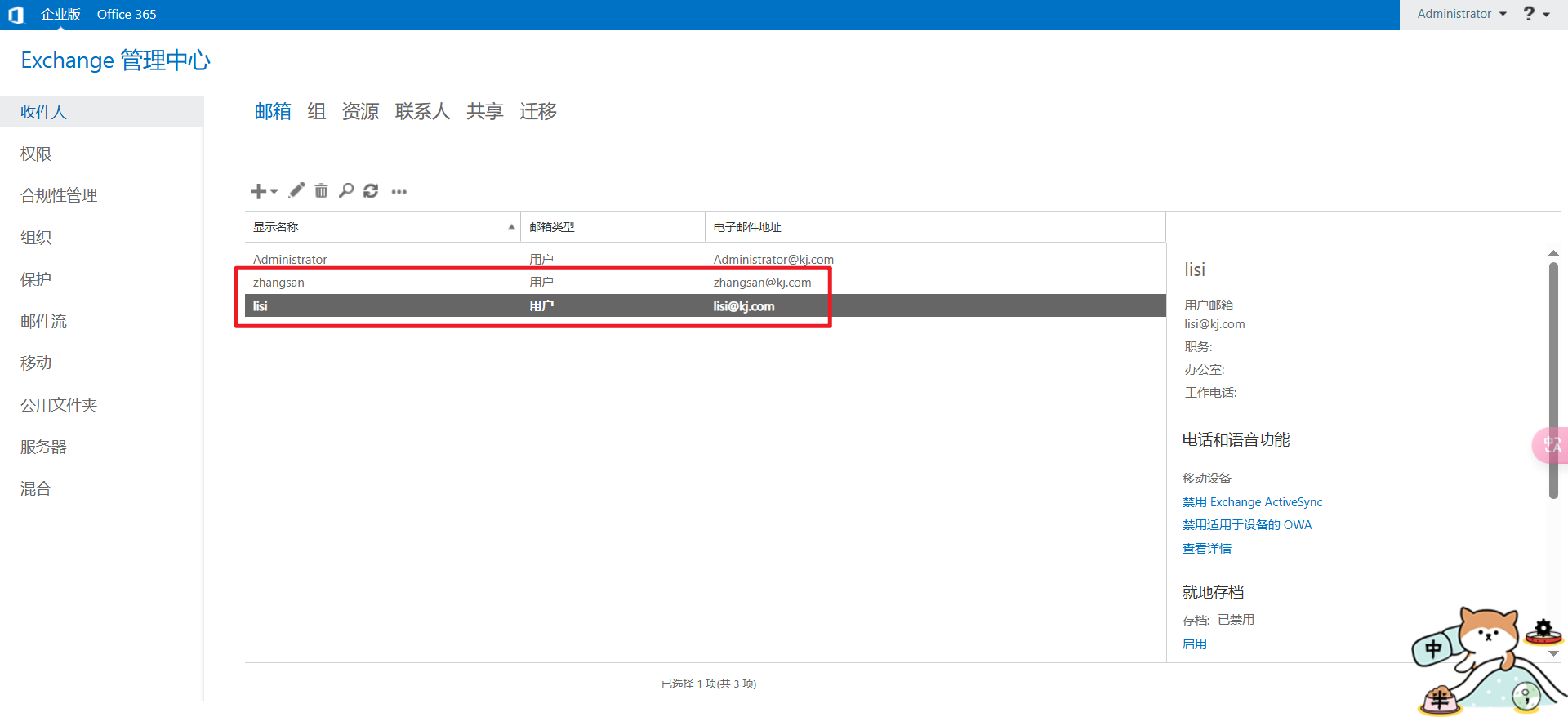
这是刚创建的2个邮箱账号
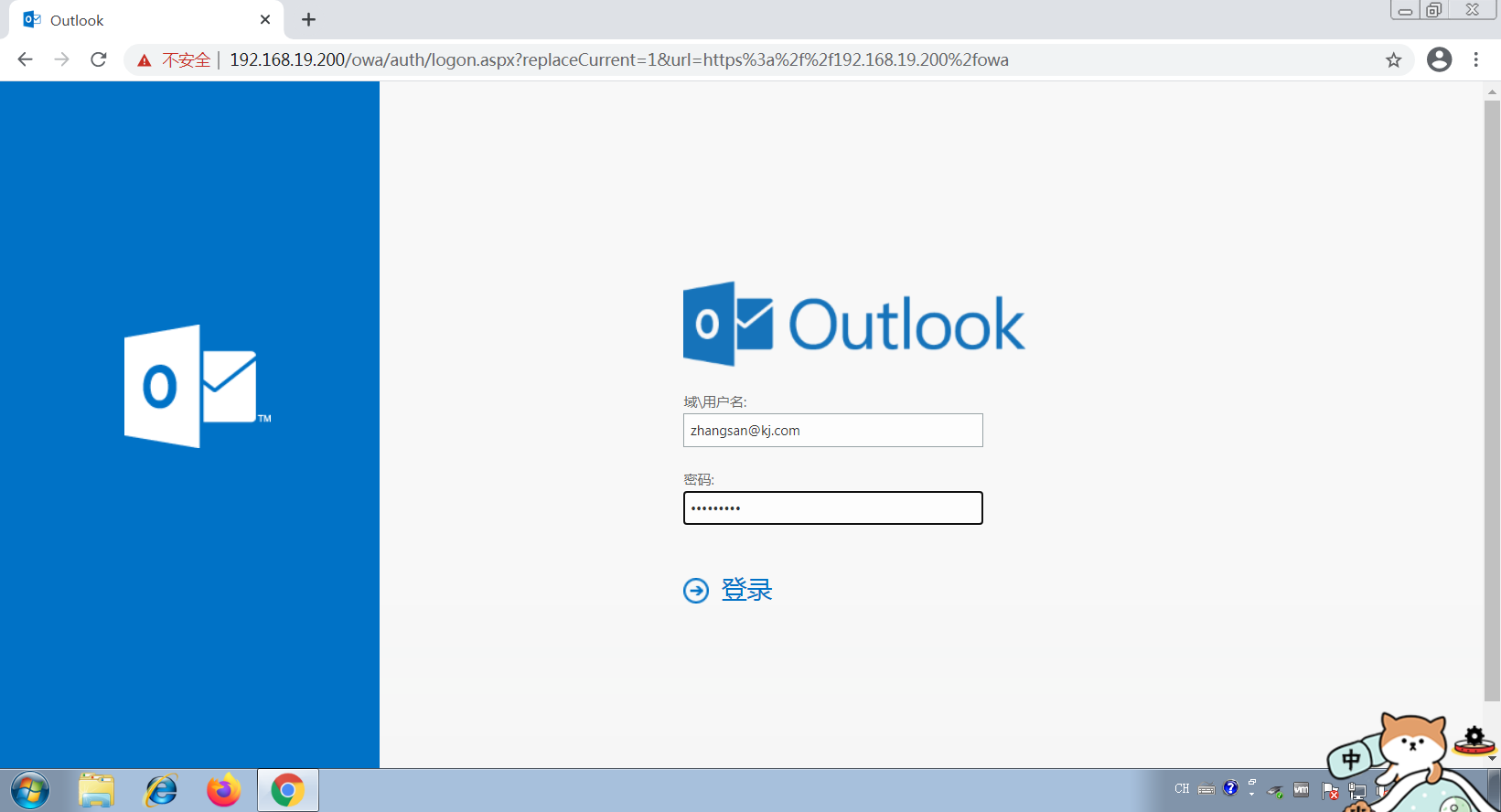
登录邮箱,进行收发邮件测试
登录地址:https://192.168.19.200/owa
这里登录zhangsan@kj.com
再起一个无痕模式,登录lisi@kj.com
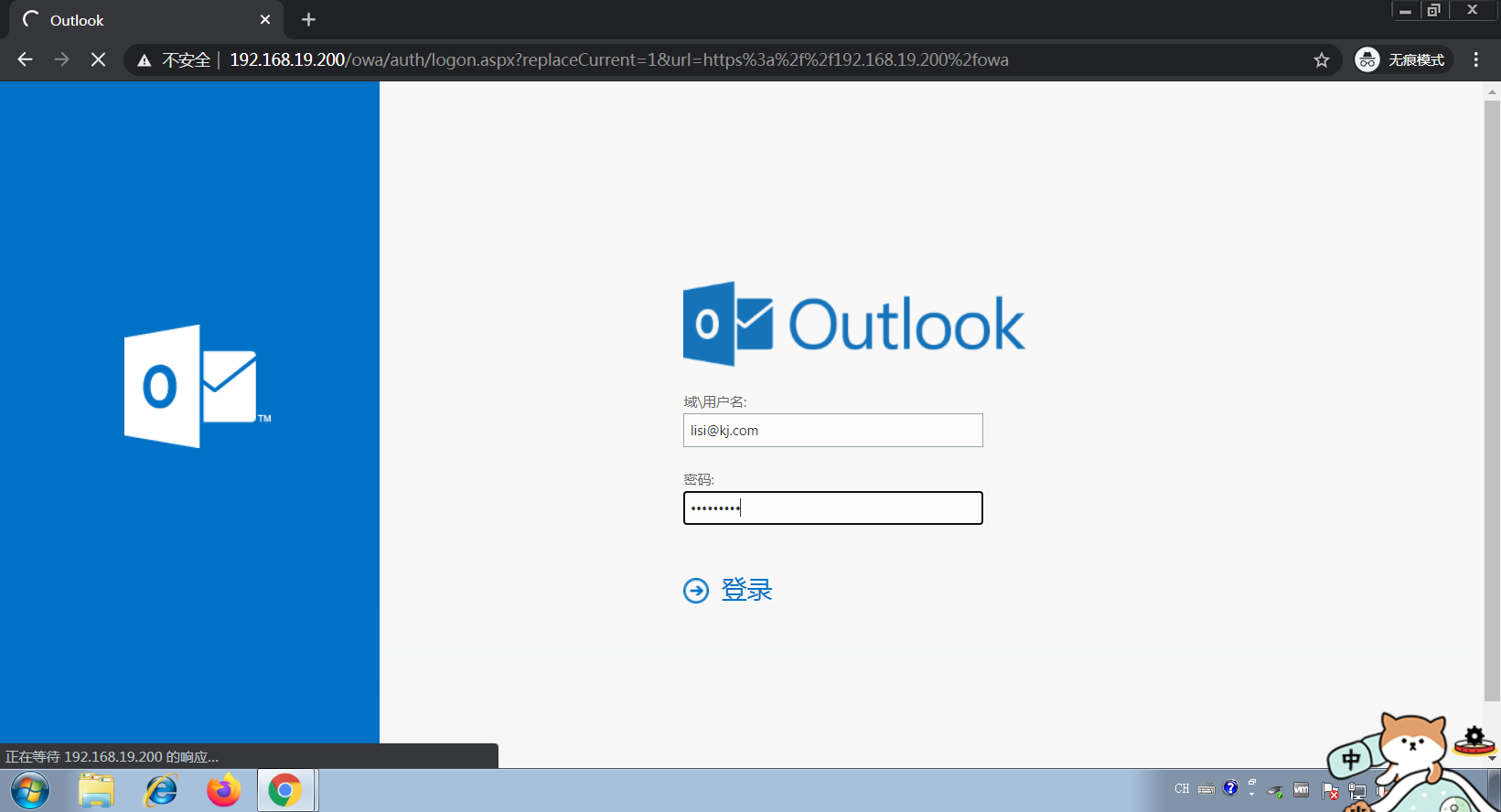
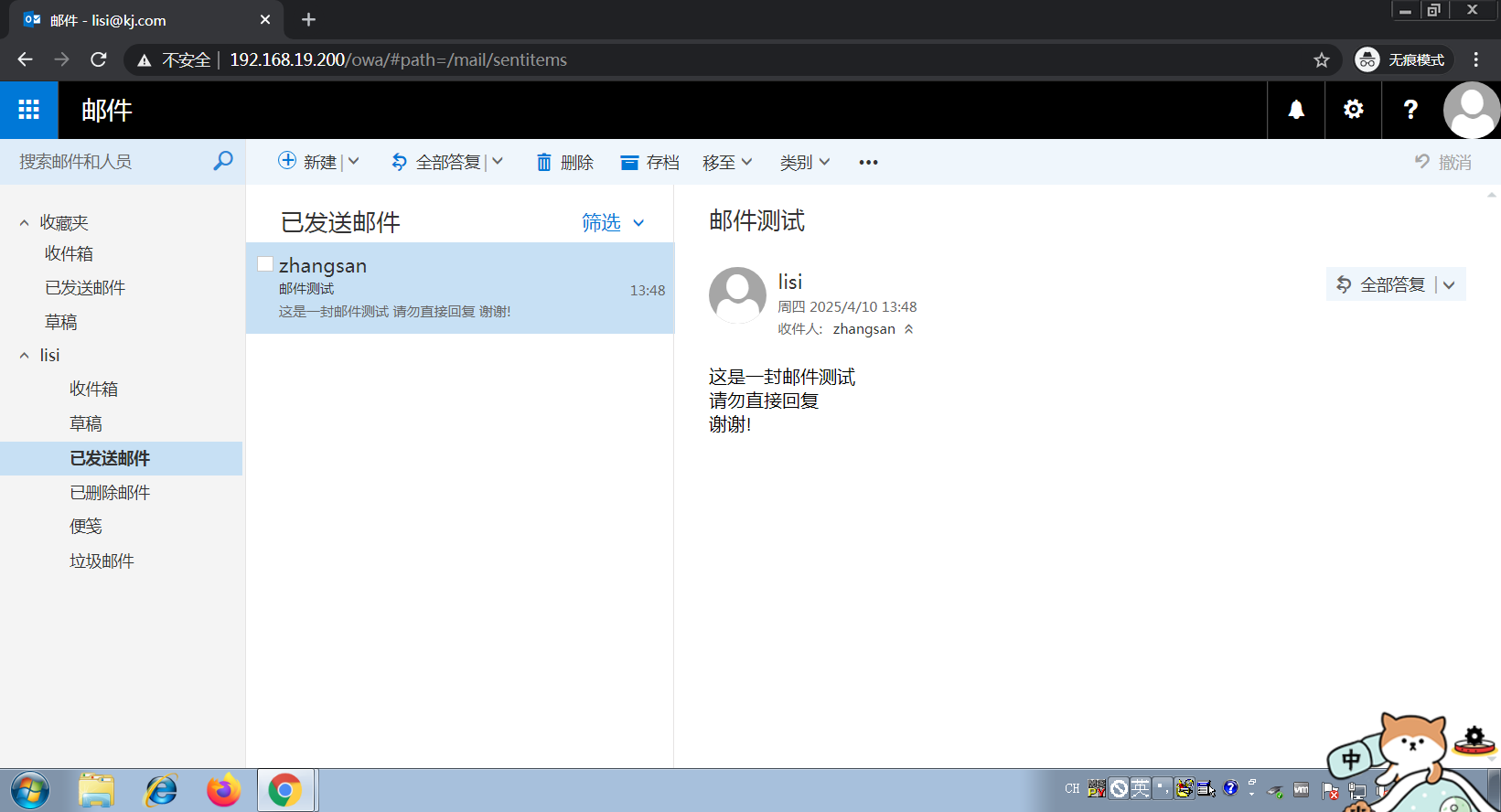
用lisi@kj.com给zhangsan@kj.com发送一封测试邮件
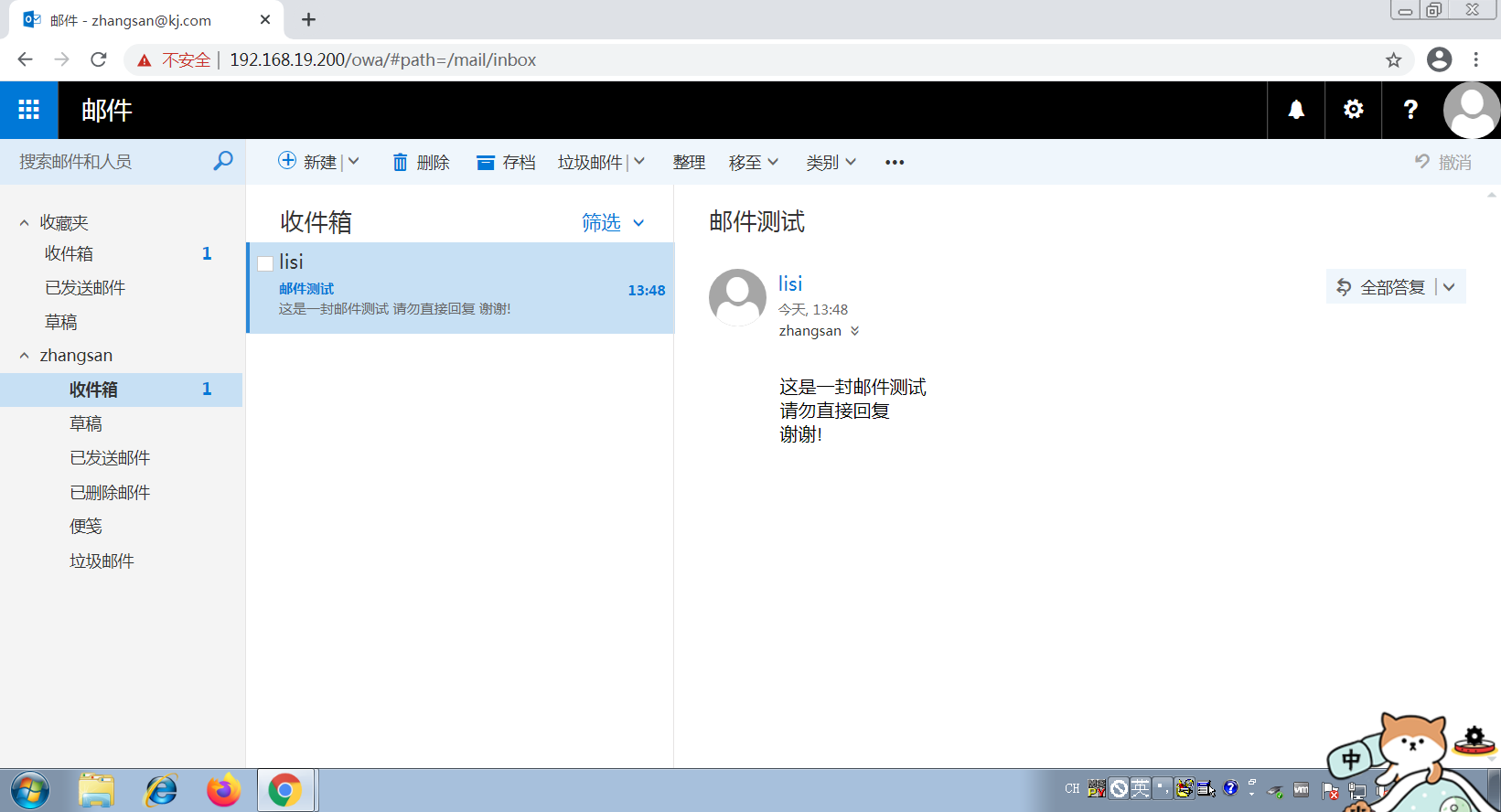
可以看到已经收到邮件了
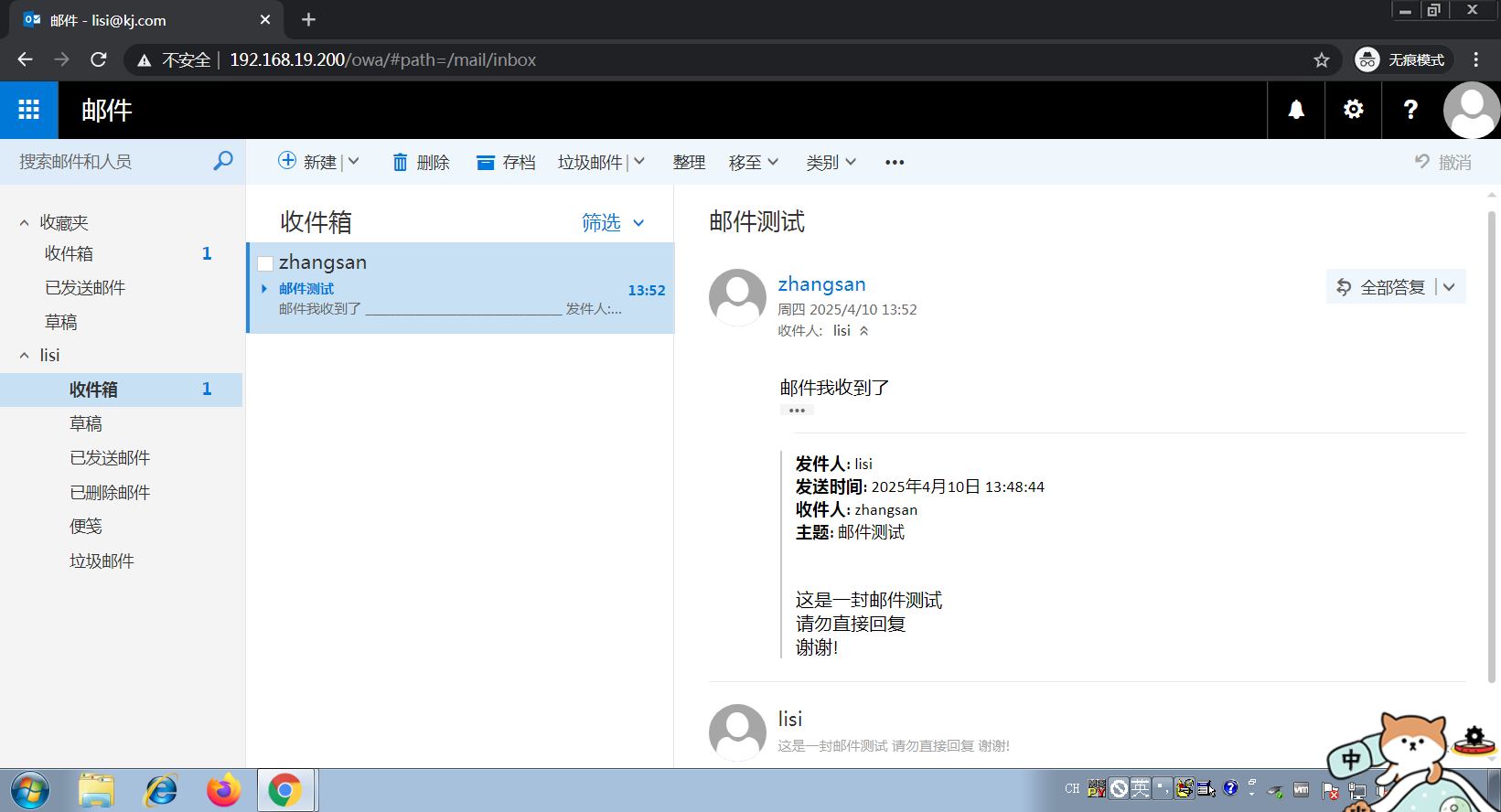
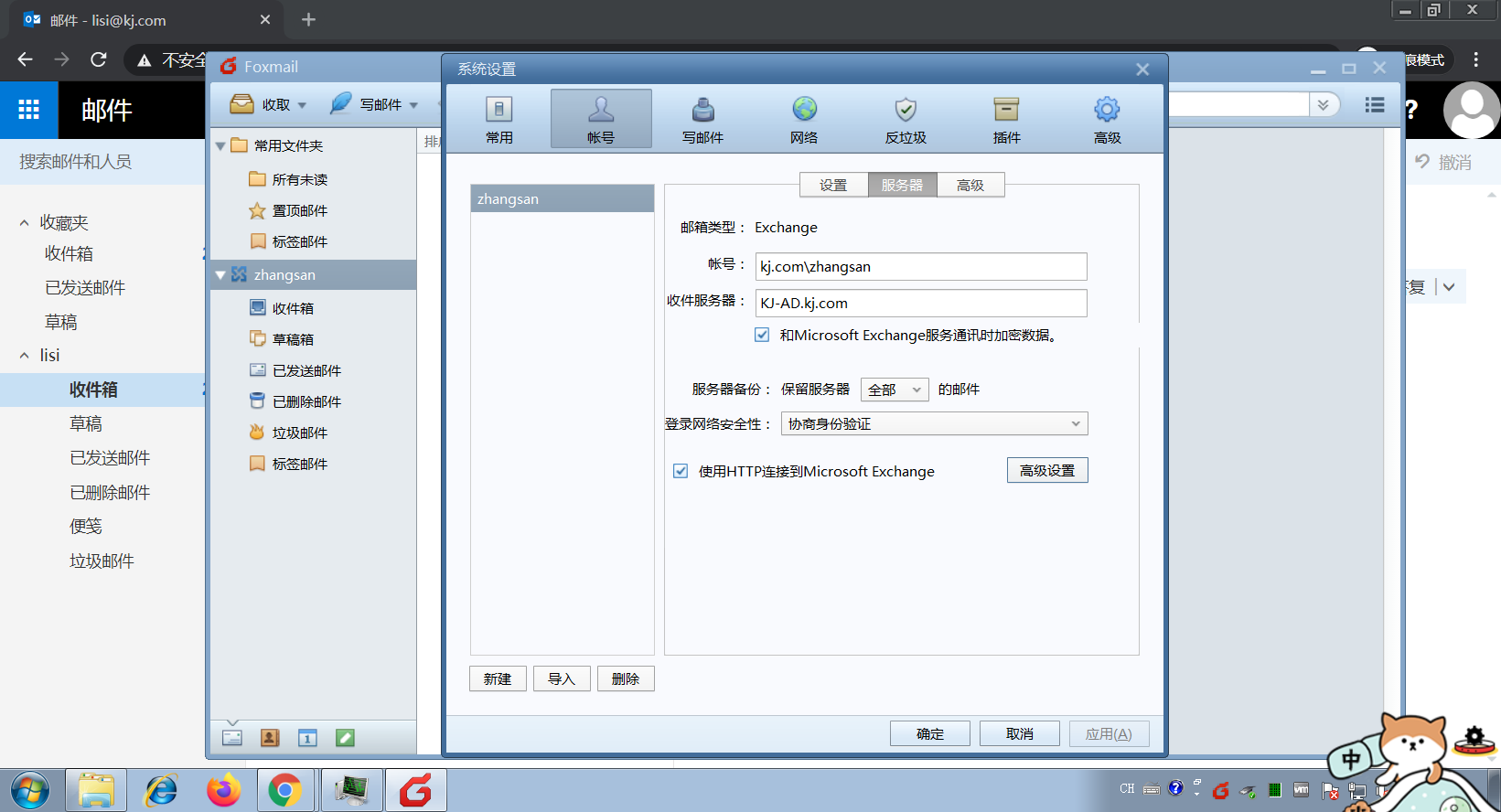
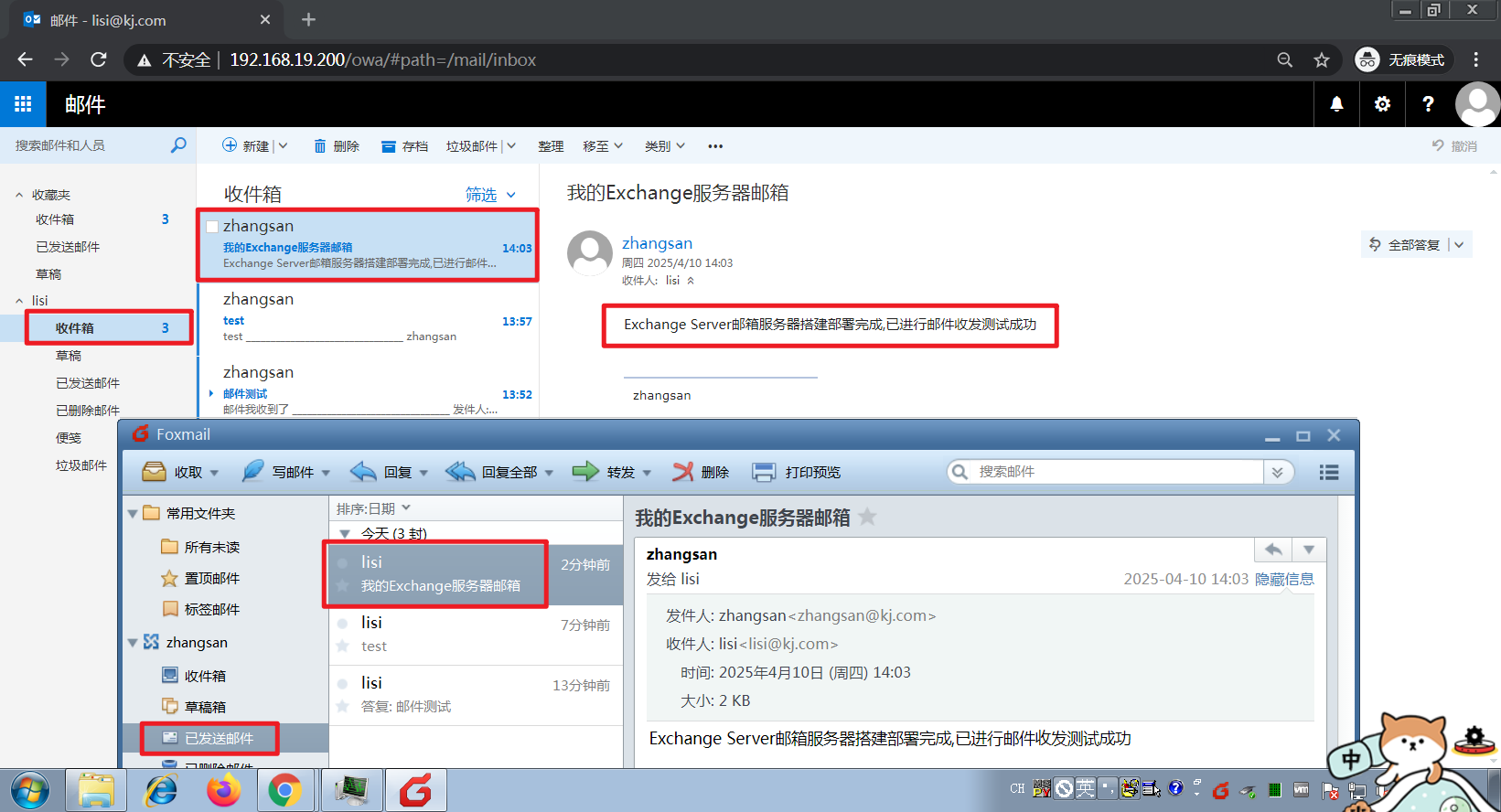
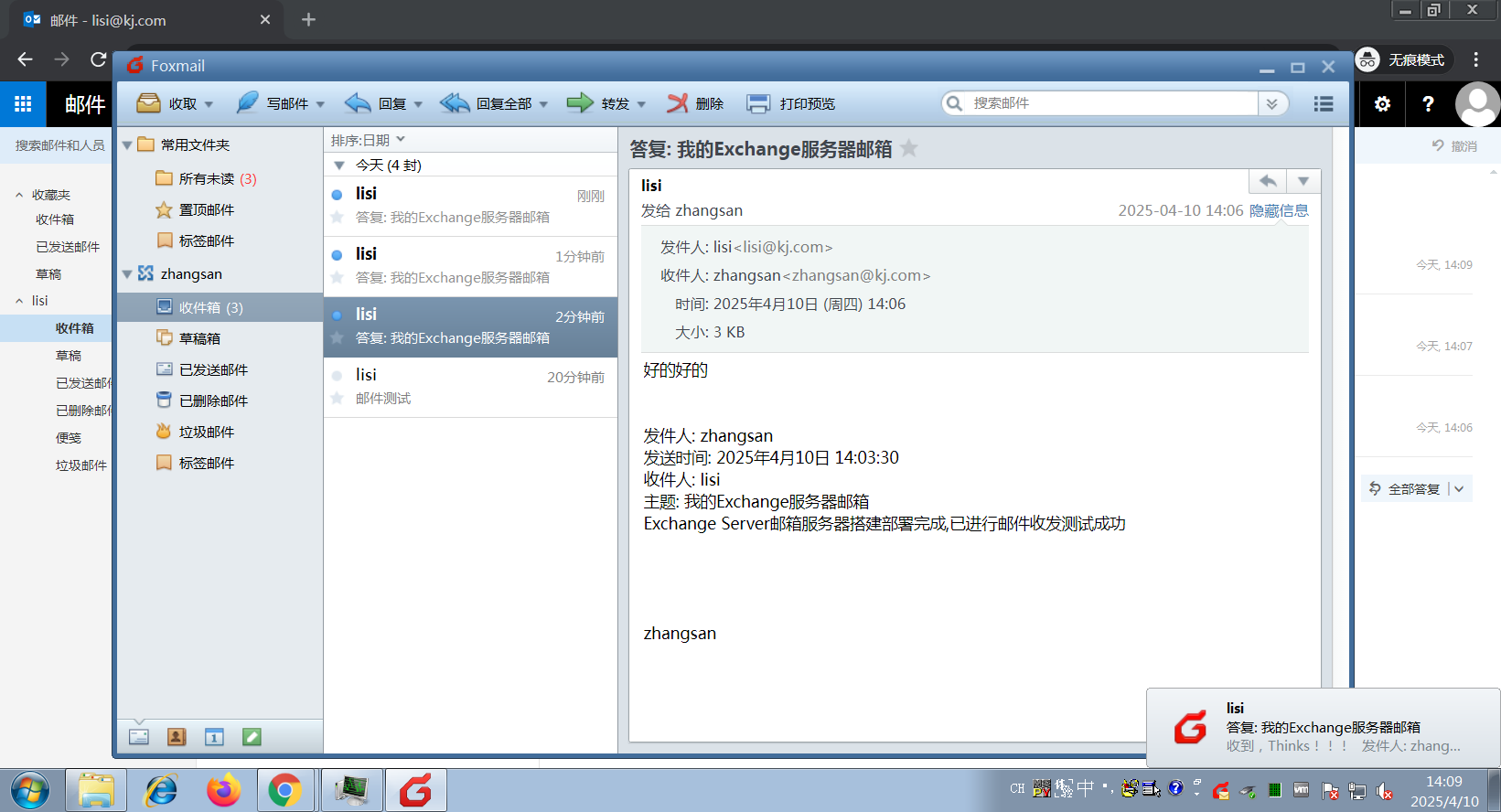
使用Foxmail邮箱进行登录测试

 浙公网安备 33010602011771号