
Windows Server2019搭建AD域控
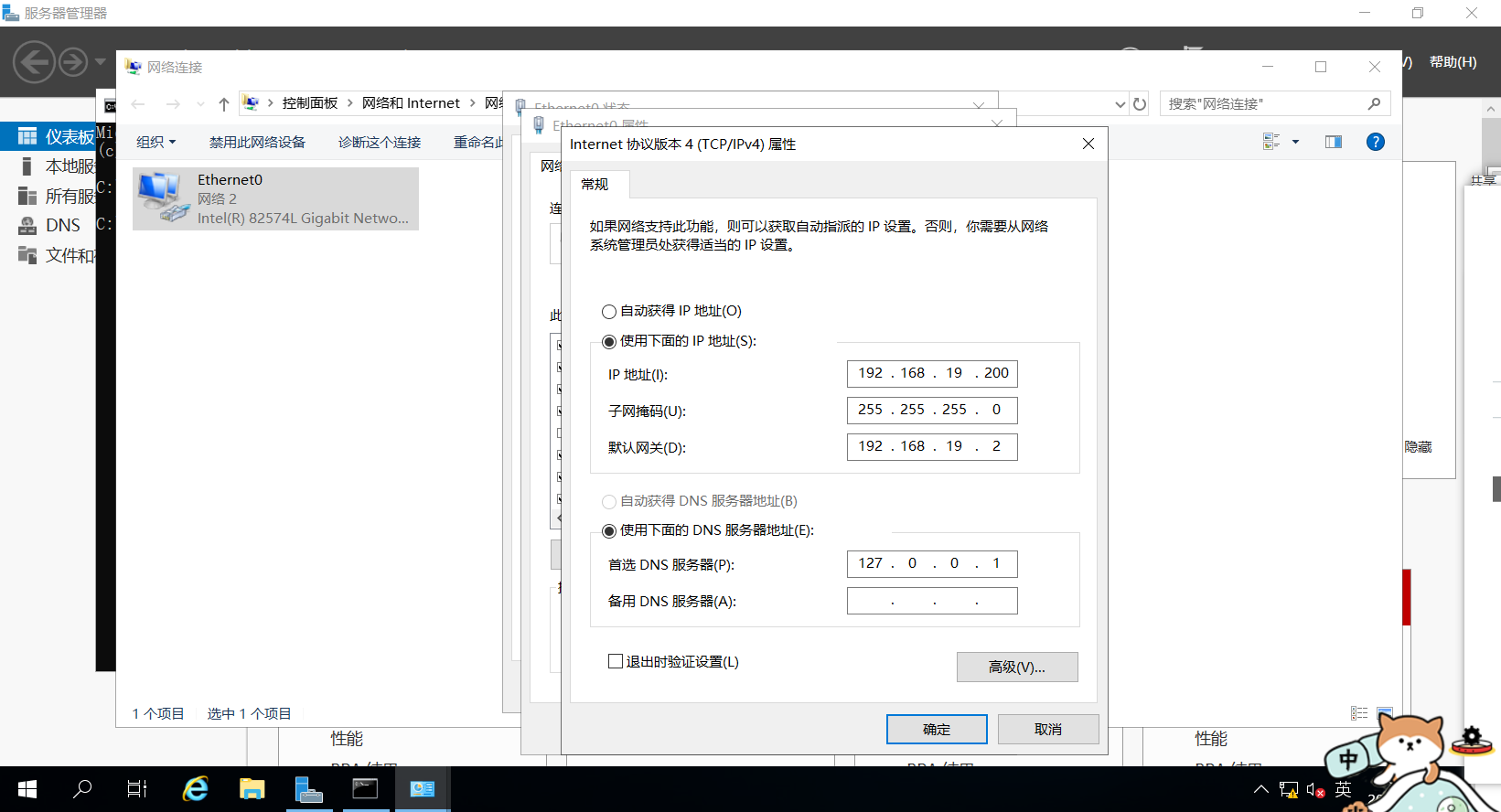
1、服务器先配置固定ip地址
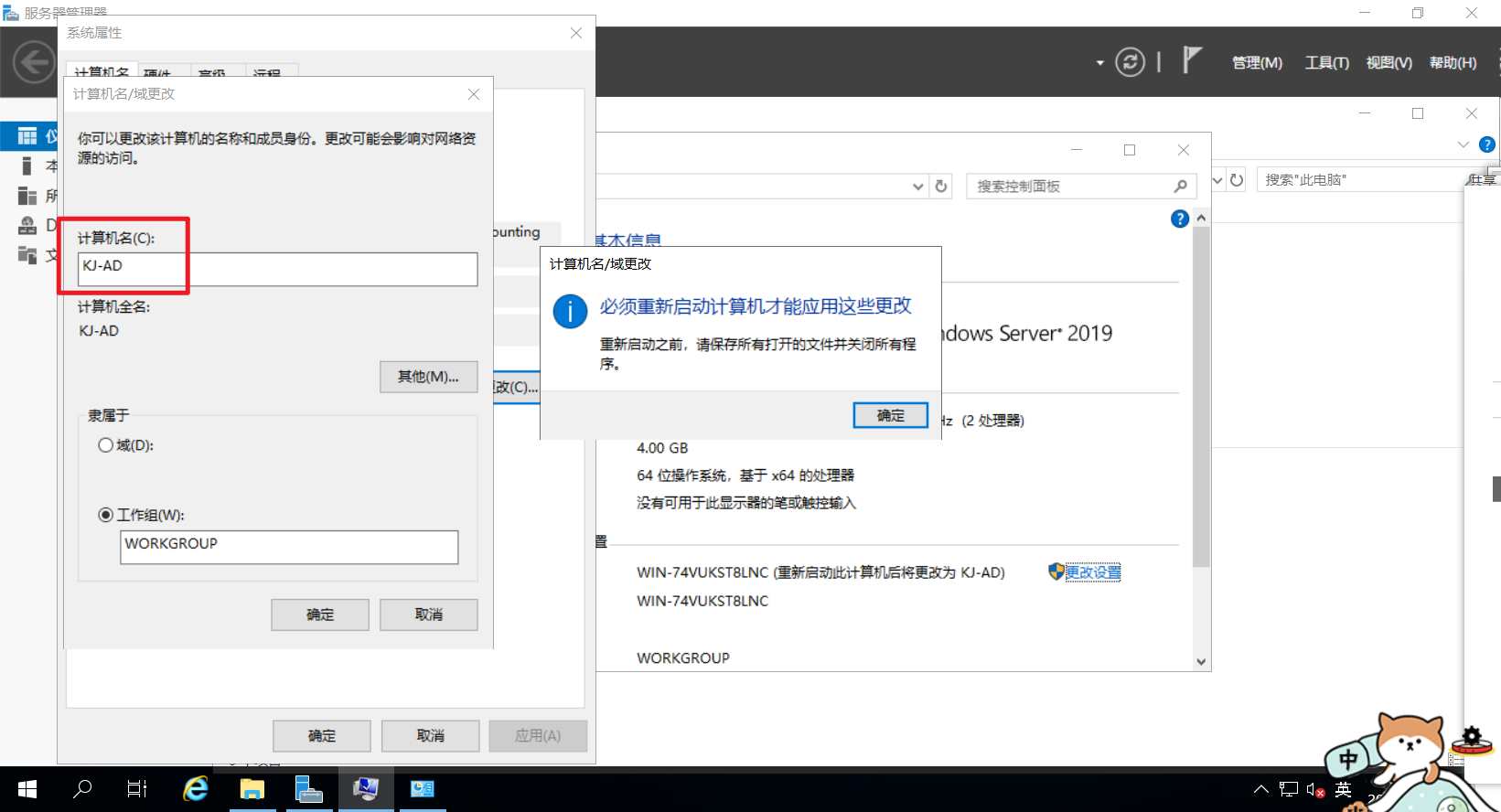
2、重新命名计算机,保存完记得重启计算机
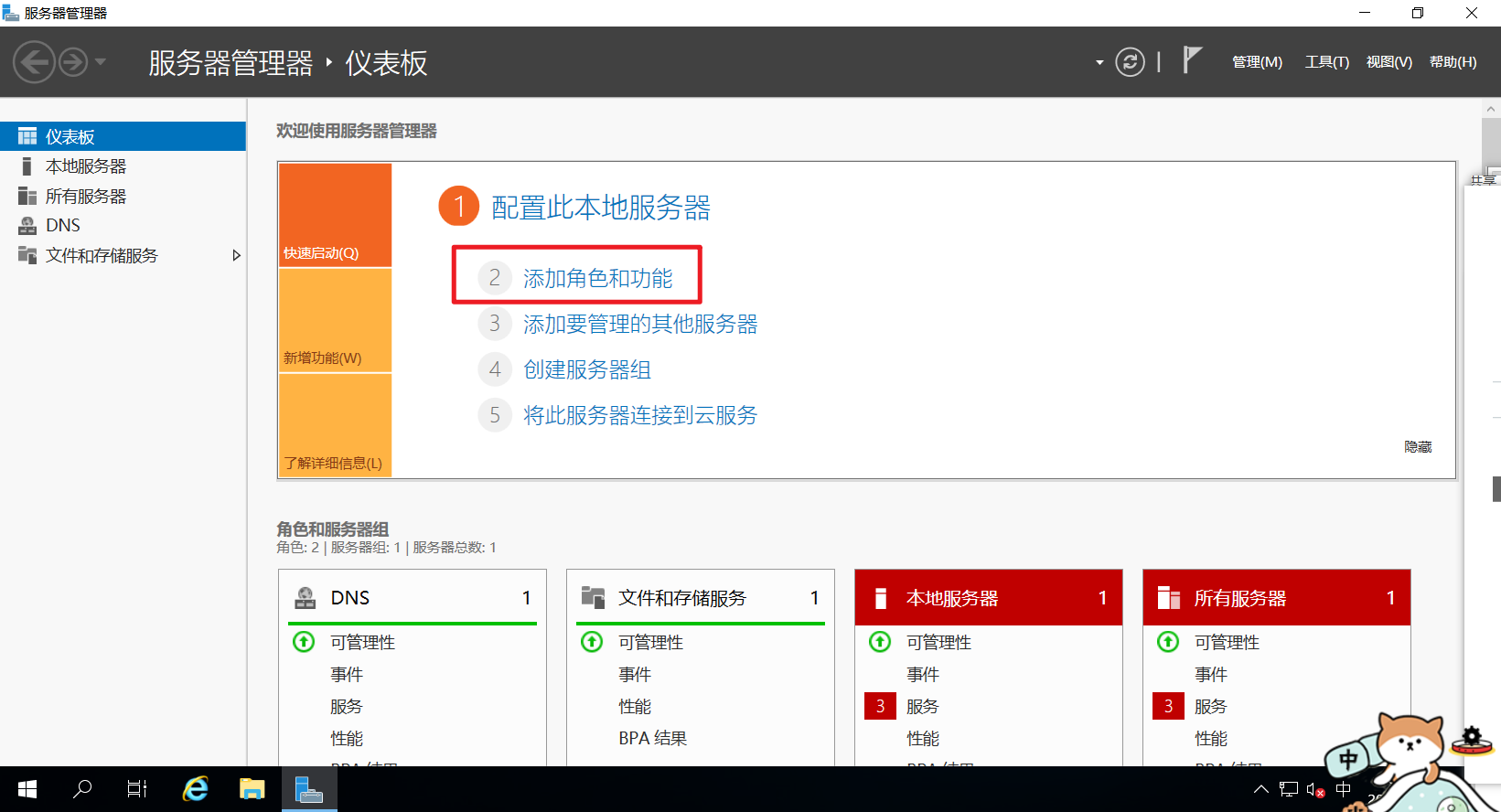
3、添加角色和功能
4、下一步

5、选择“基于角色或功能的安装”

6、选择当前目标服务器

7、AD域服务
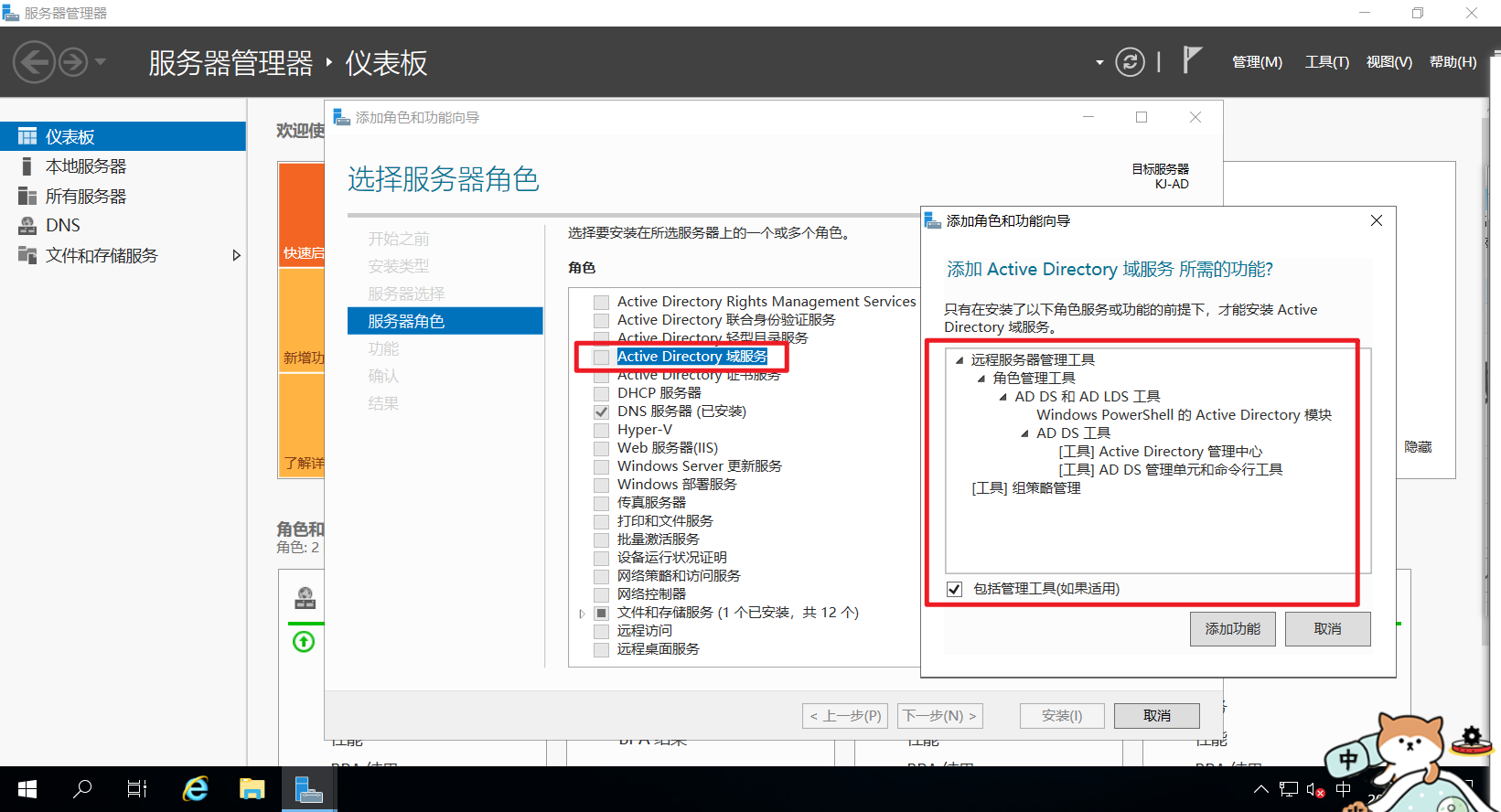
8、下一步
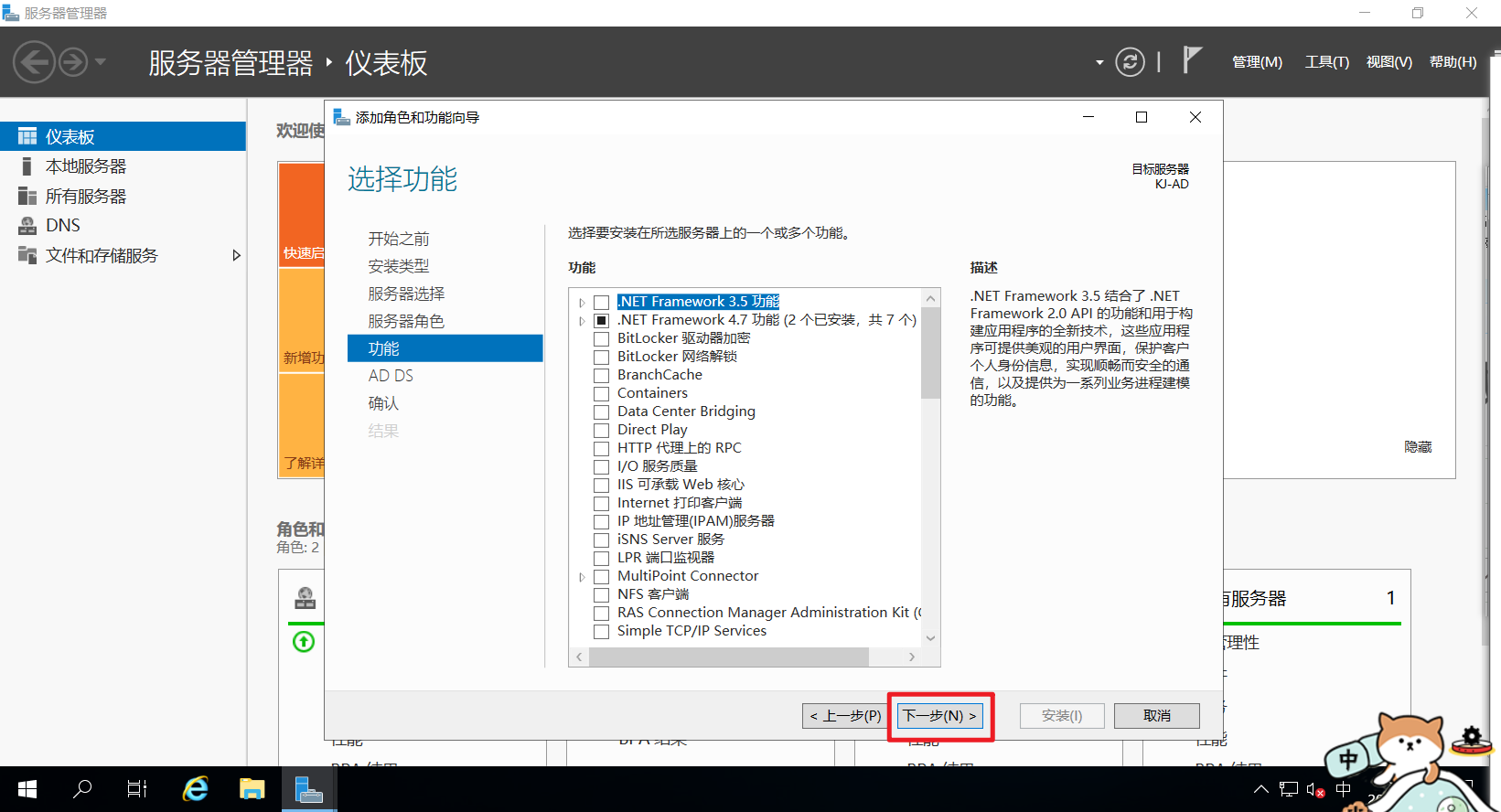
9、安装
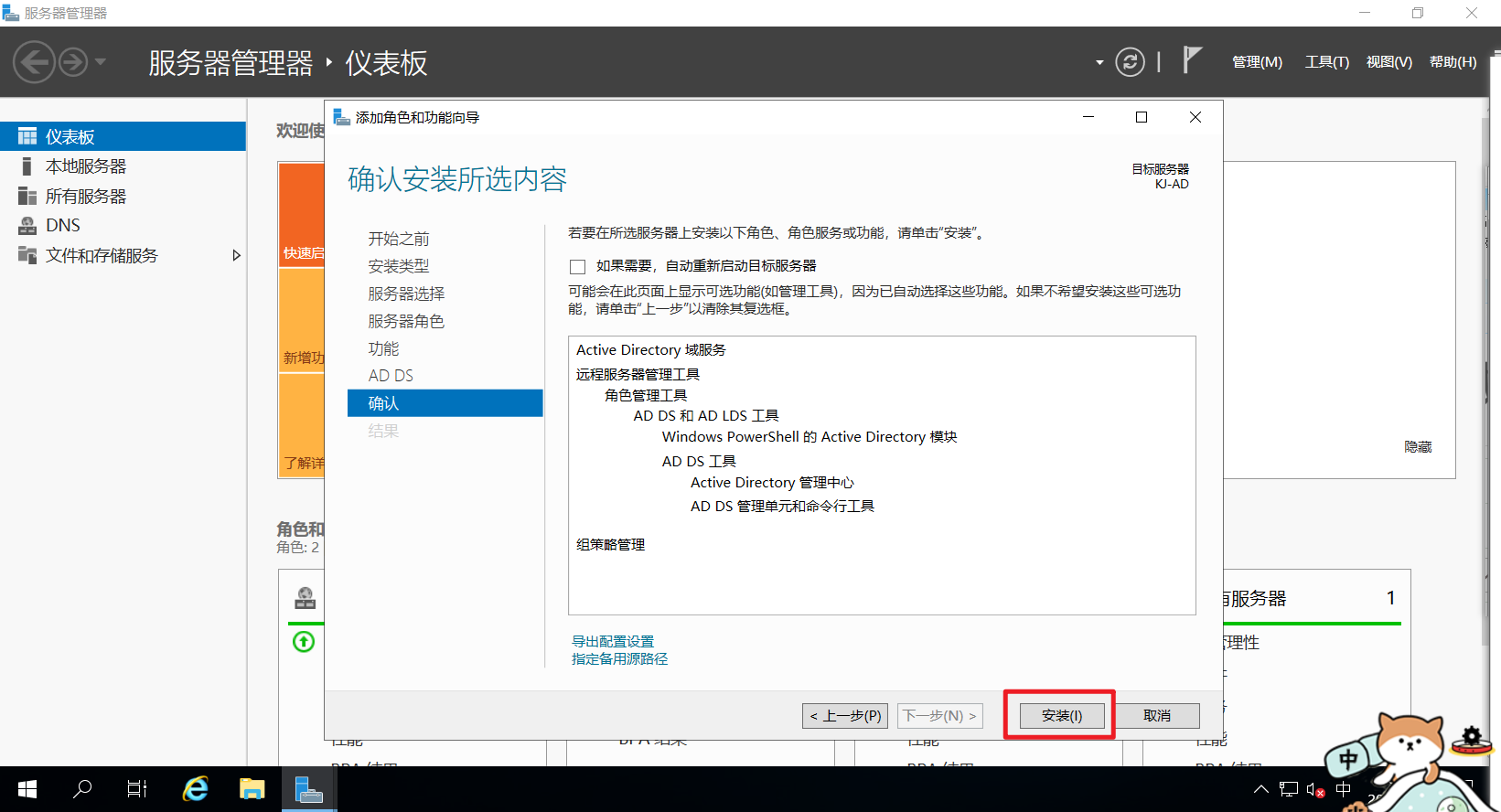
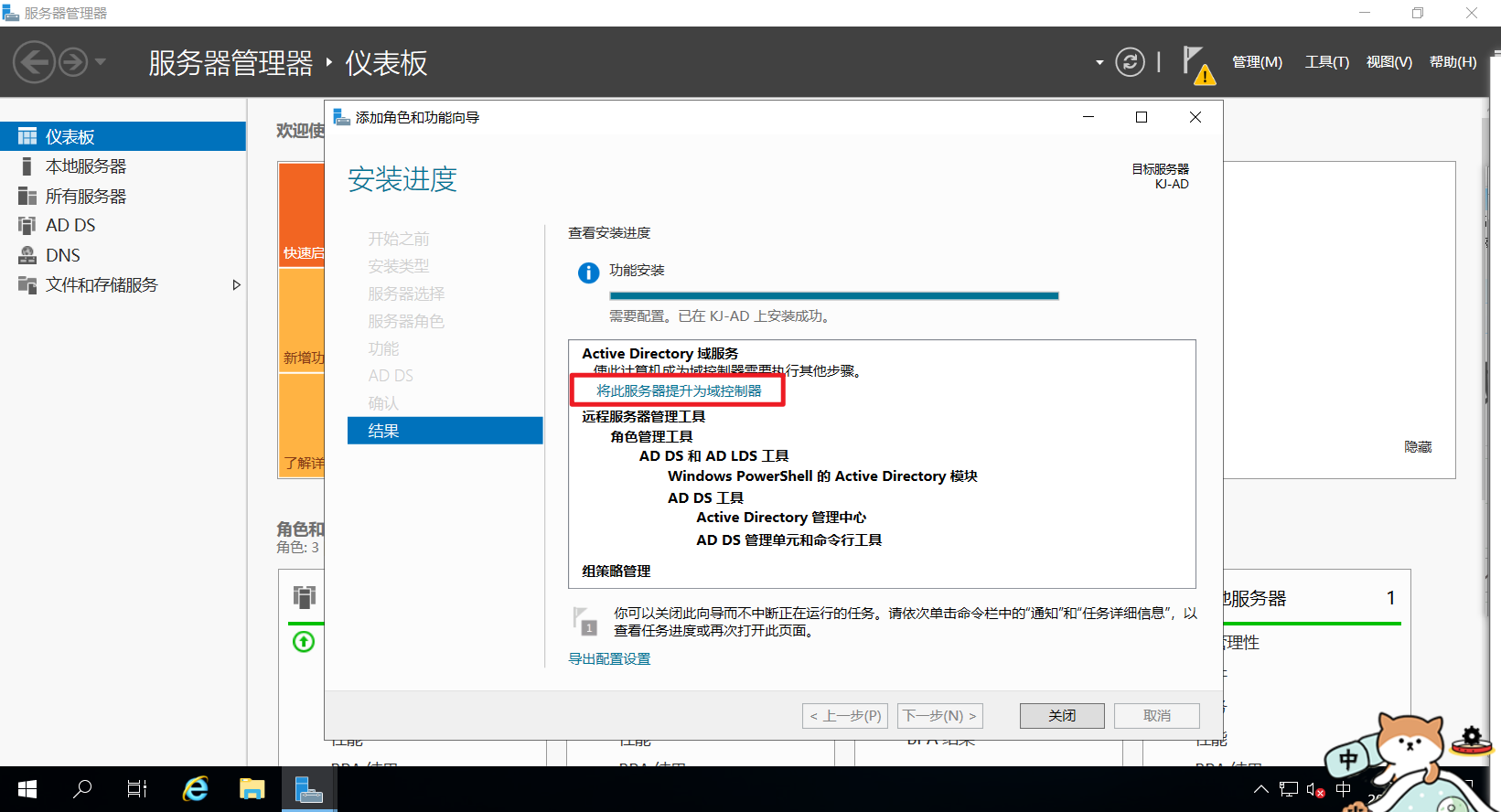
10、安装完成,进行配置“将此服务器提升为域控制器”
11、第一次使用选择”添加新林“,根域名自己定义
将域控制器添加到现有域------该选项一般适用于分公司的域加到总公司的域里面
将新域添加到现有林------该选项一般适用于同一家企业,但是各分部使用不同的域名组成的域控

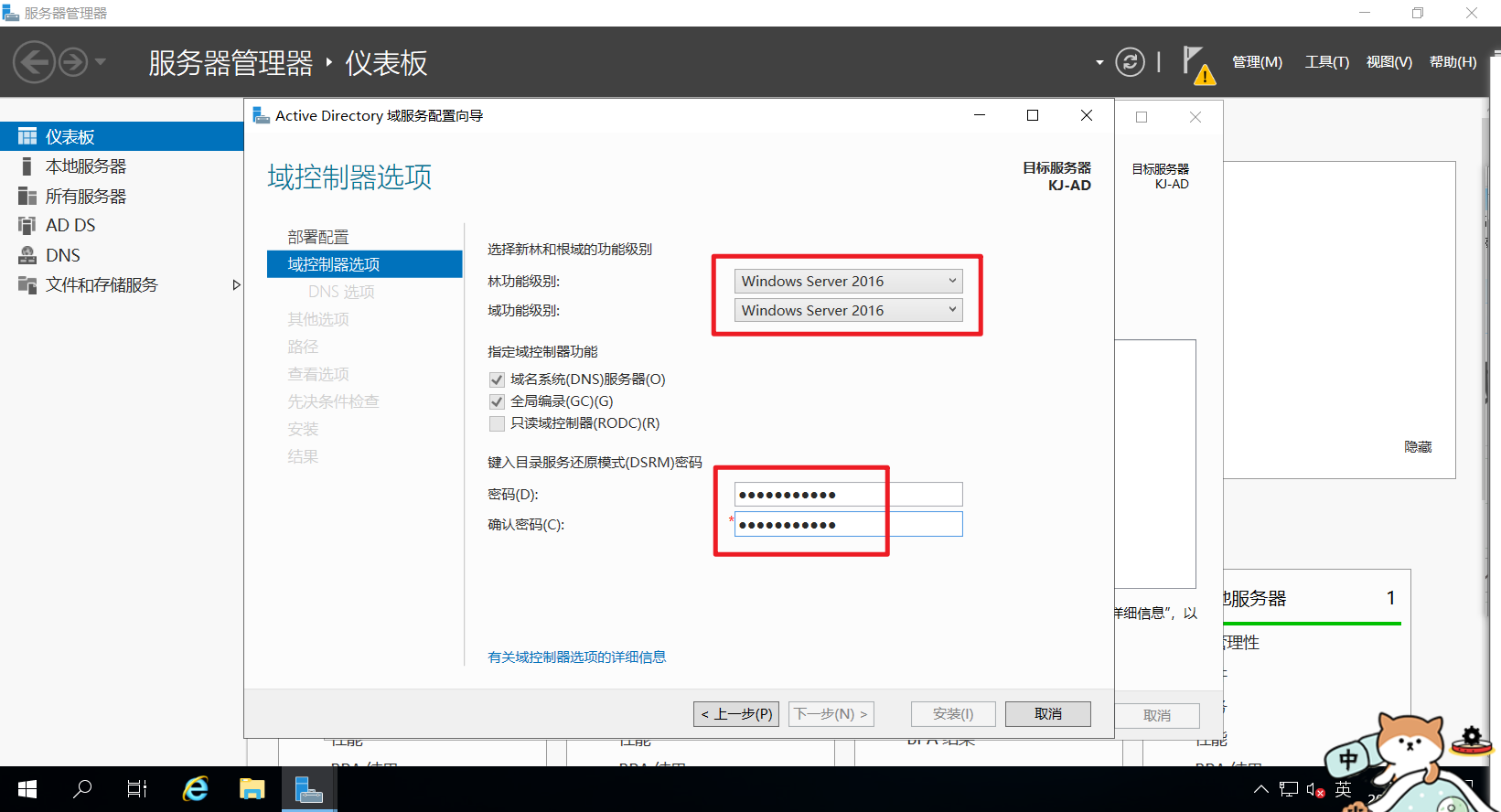
12、此处密码是用于还原域控服务(比如域的配置想重来,就可以进行还原,输入这里设置的密码)
林功能级别------其它加进来的域不能低于Windows Server2016
域功能级别------与上同理
13、下一步
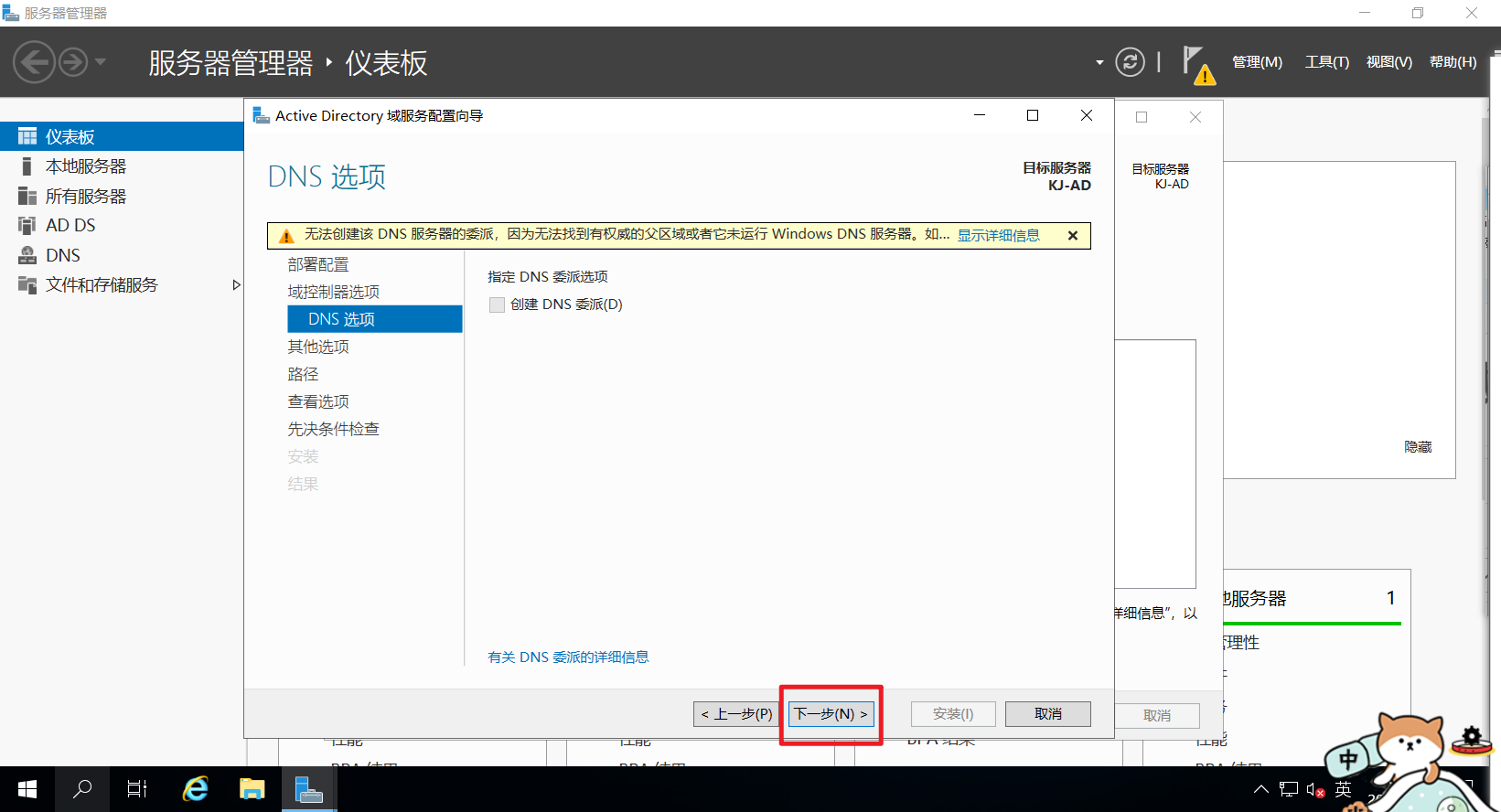
14、下一步
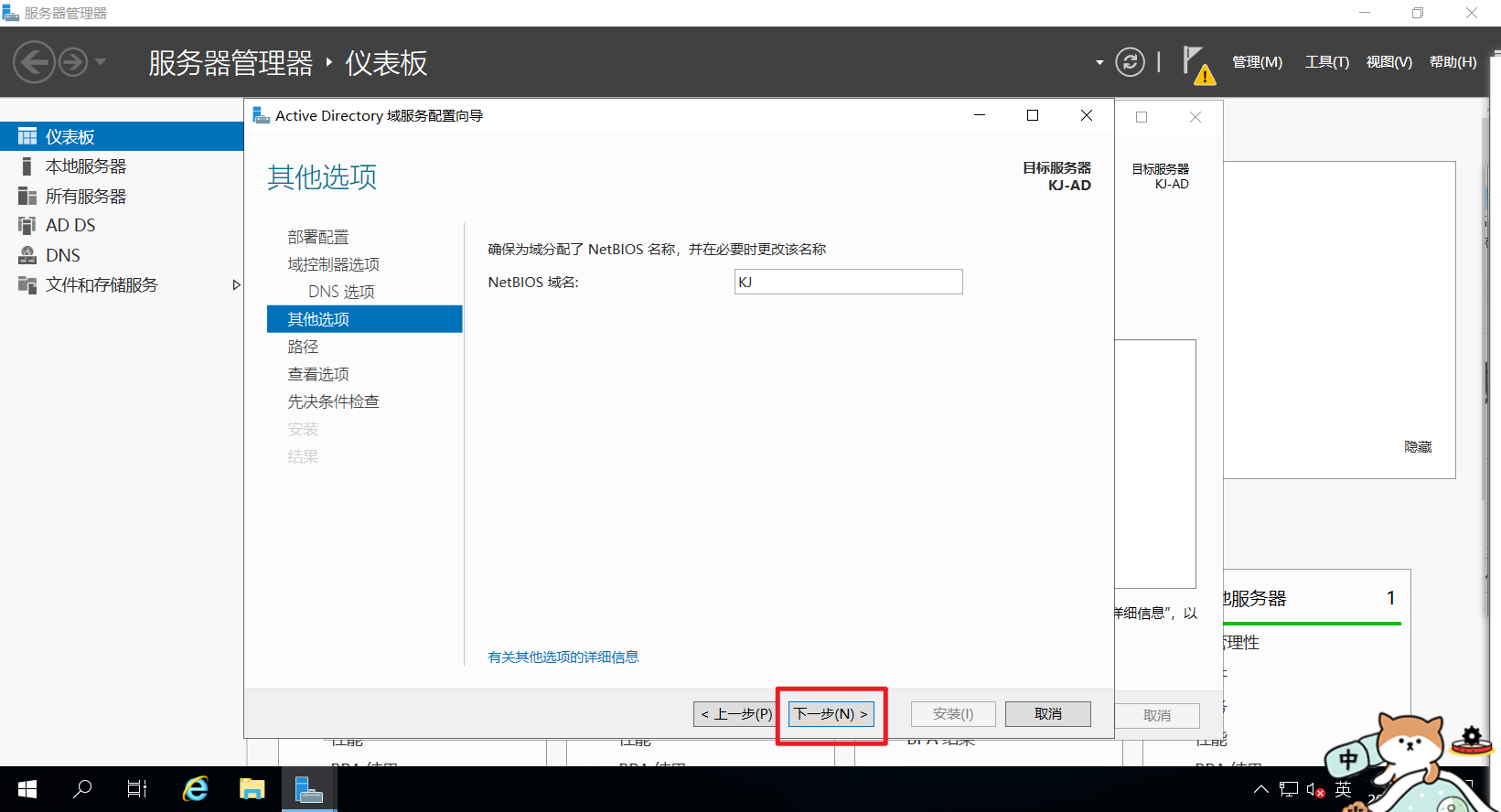
15、下一步

16、下一步
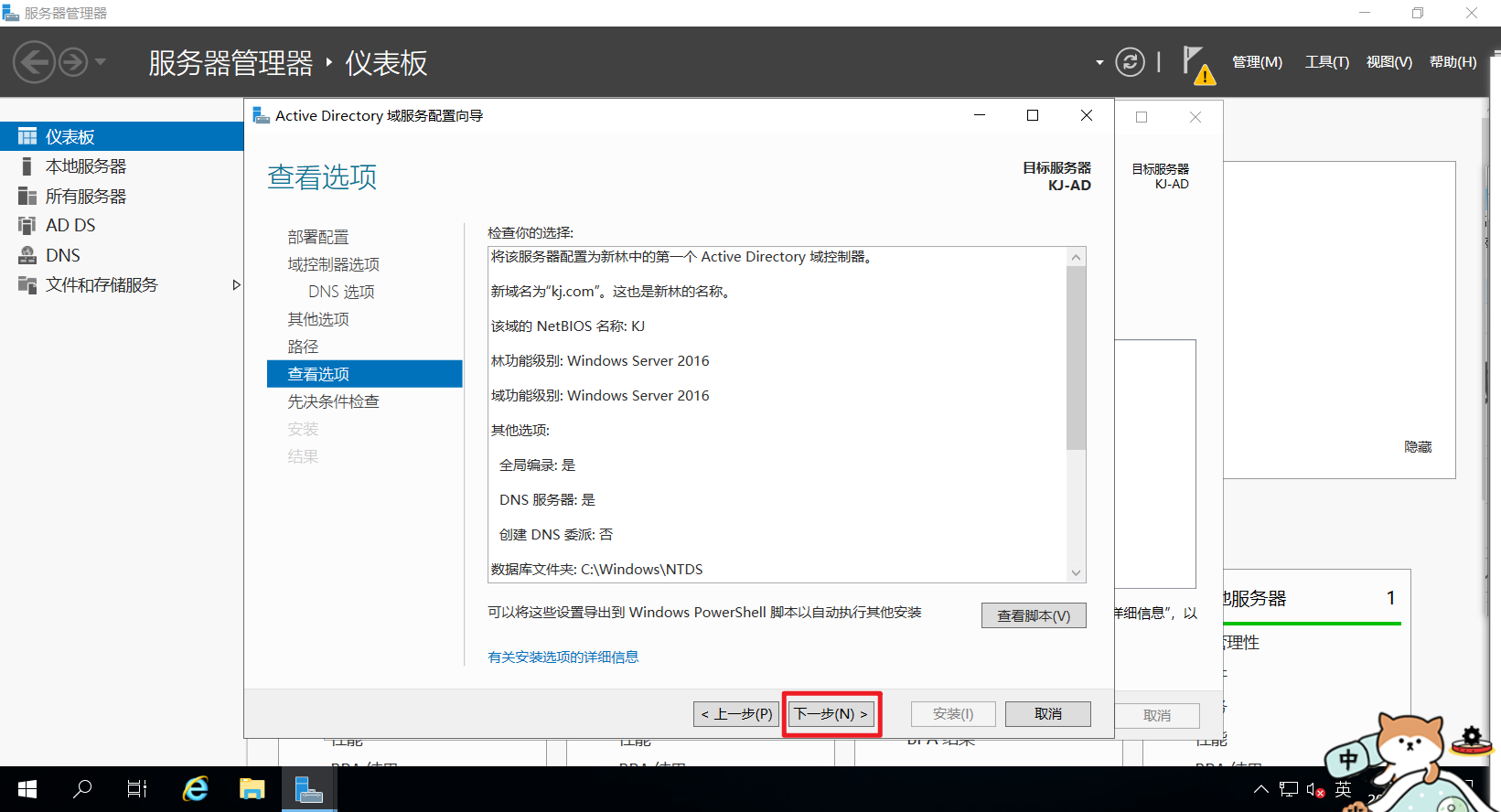
17、安装
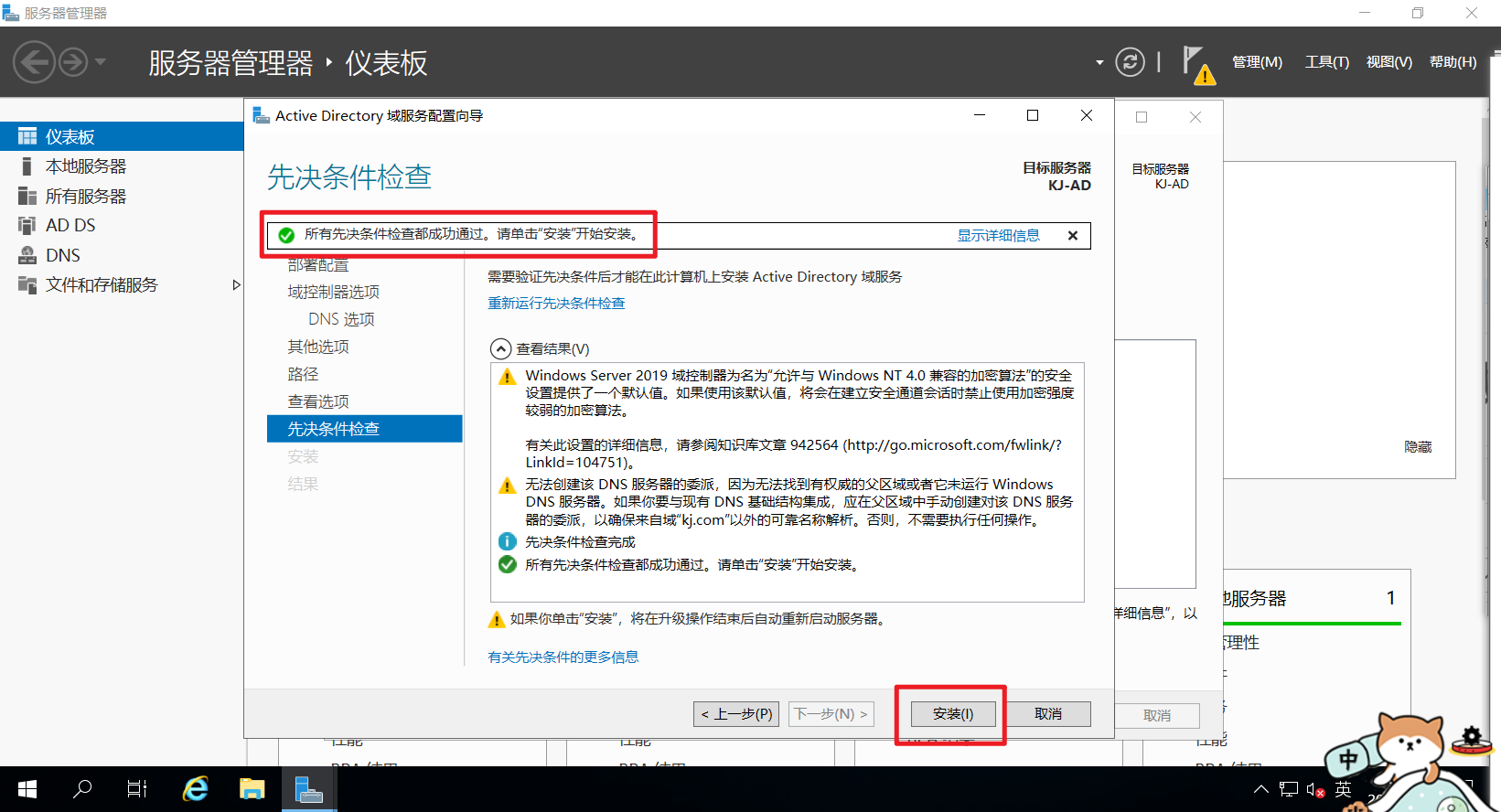
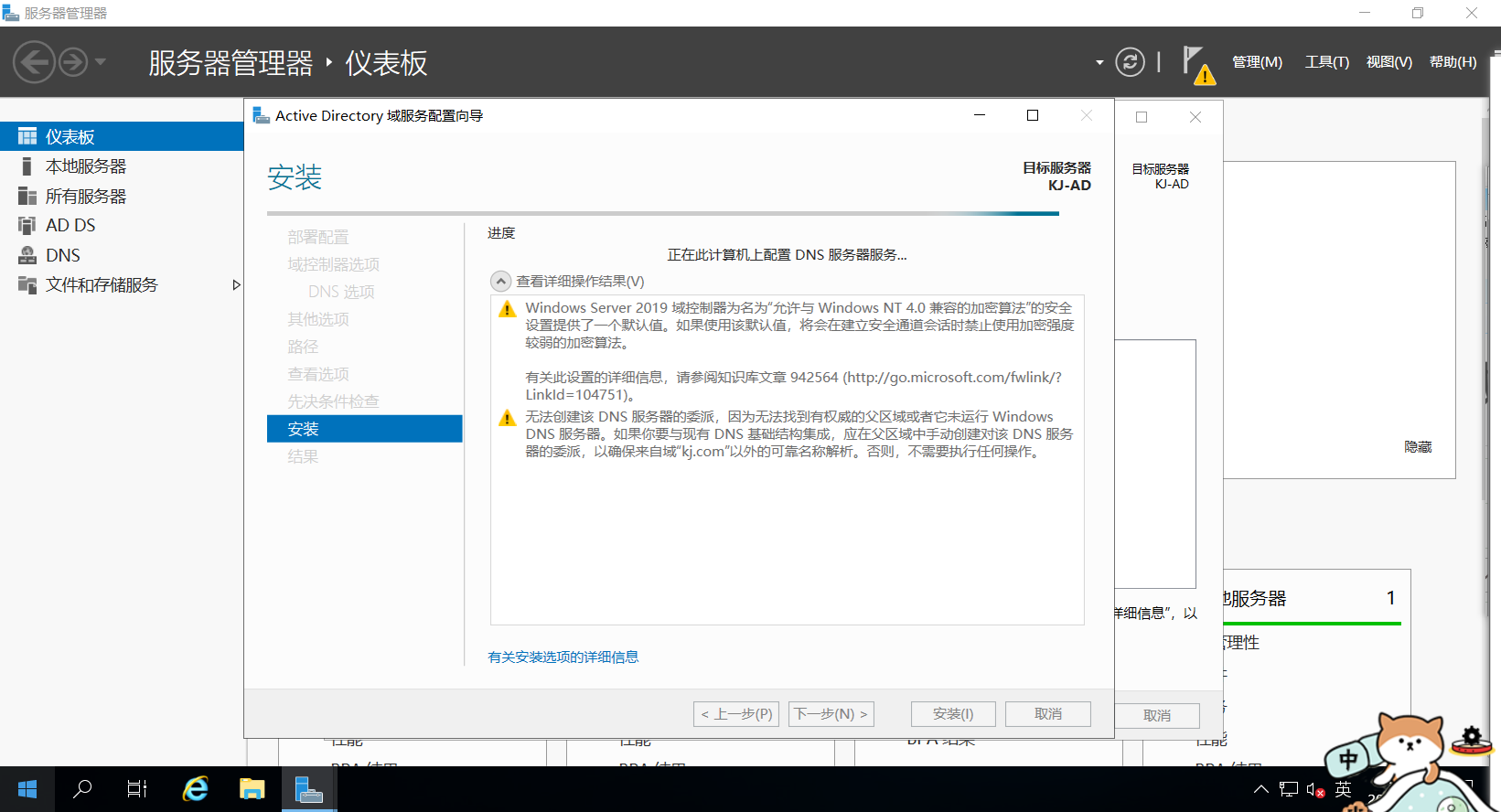
18、安装成功

19、查看域服务是否安装成功
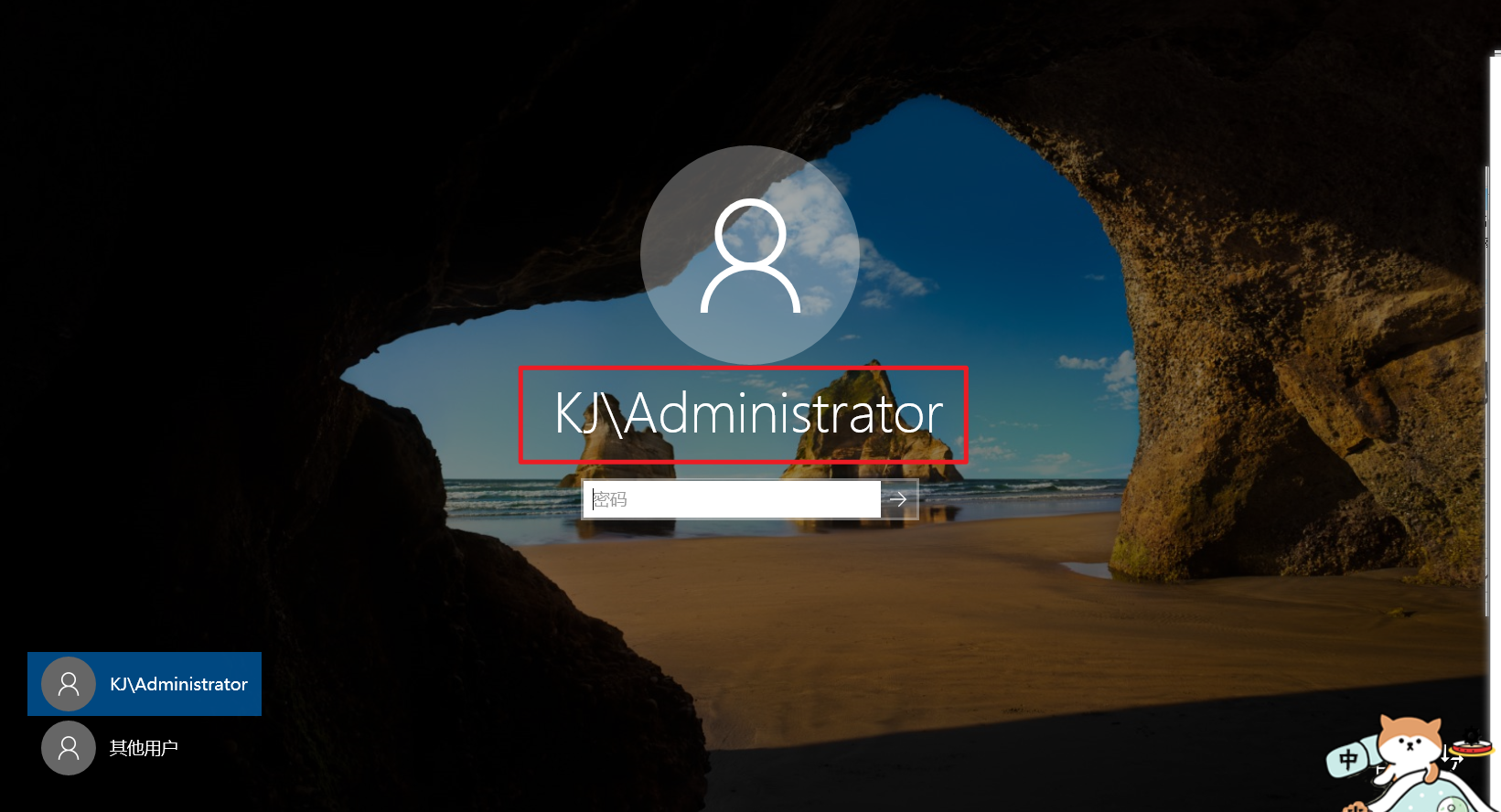
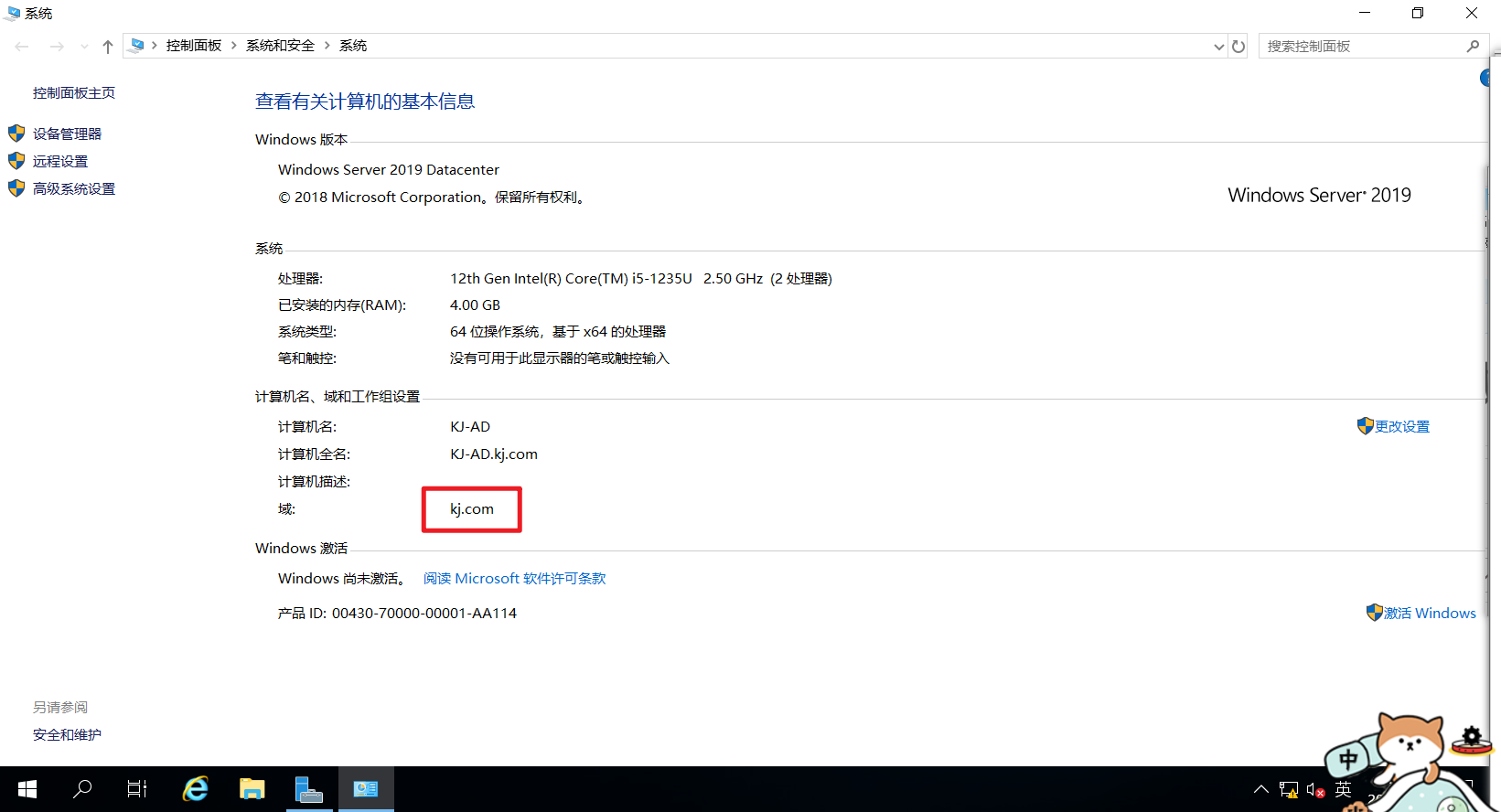
20、打开服务器管理,工具---DNS
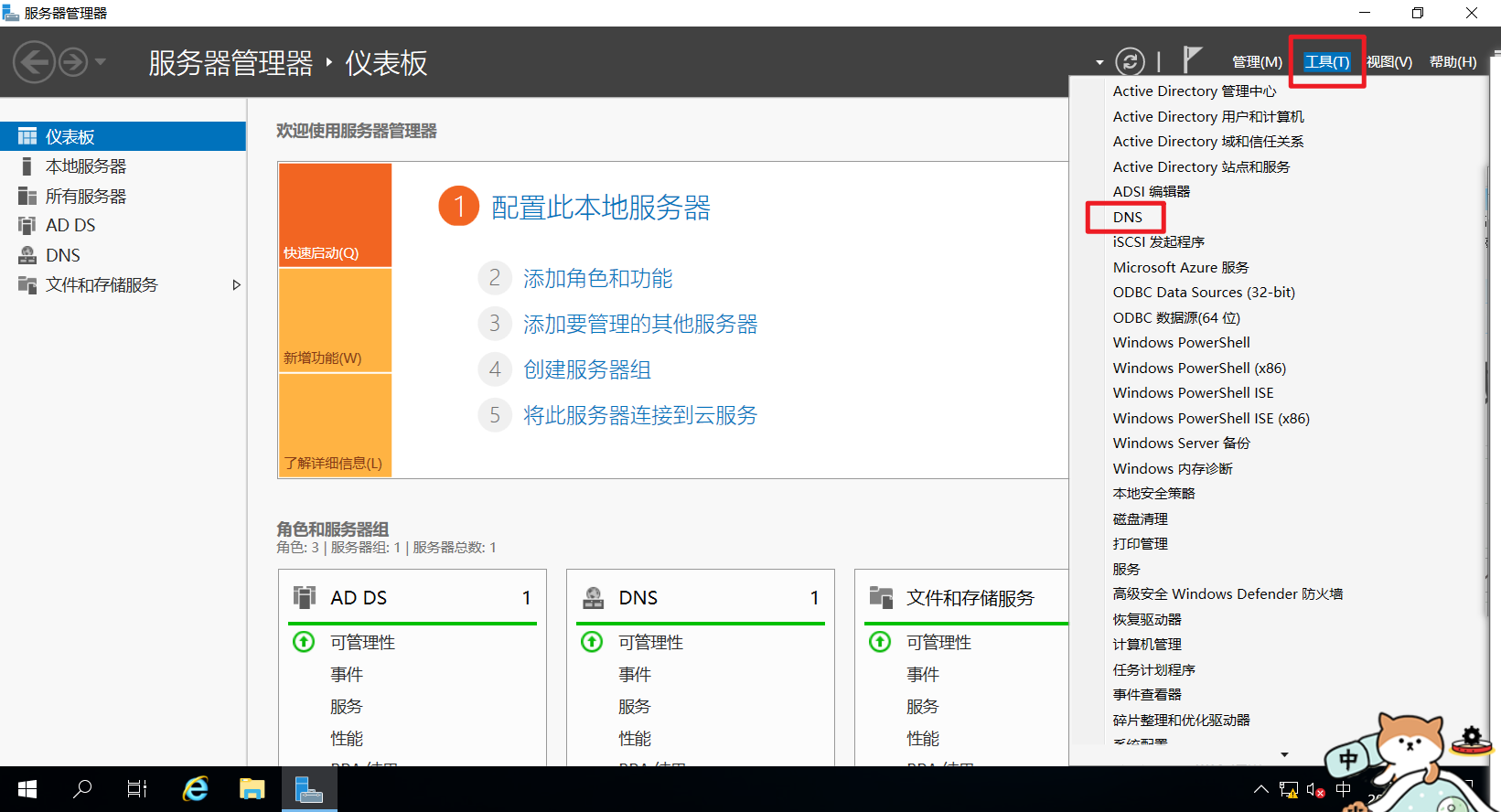
21、DNS---正向查找区域下,看是不是自动创建kj.com区域文件

22、可以看到当前域控已经被自动注册A记录

23、创建域账号,工具---AD用户和计算机

24、AD用户和计算机
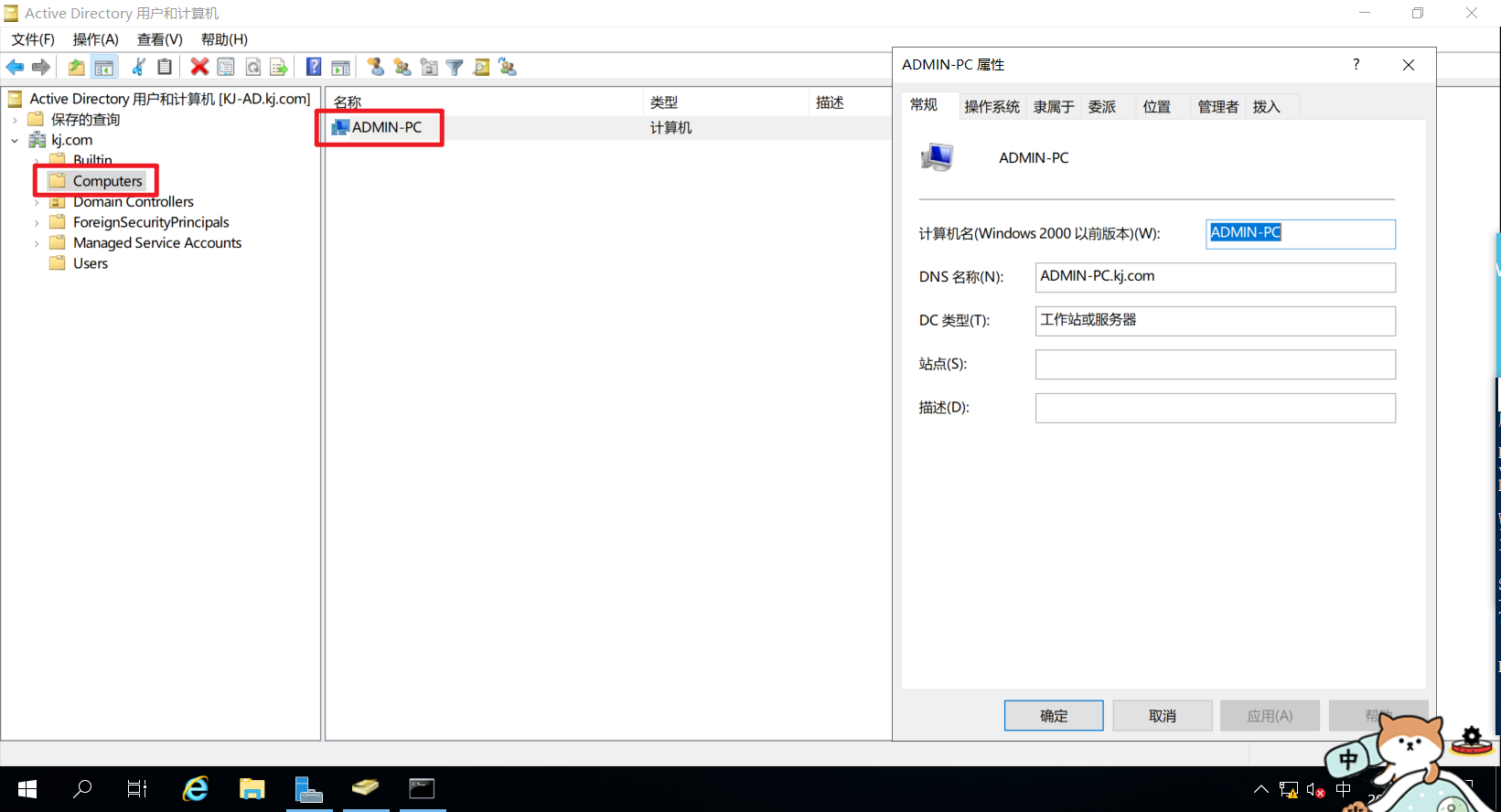
Computers------域成员计算机列表
Domain Controller------域控服务器列表
Users------域成员账号
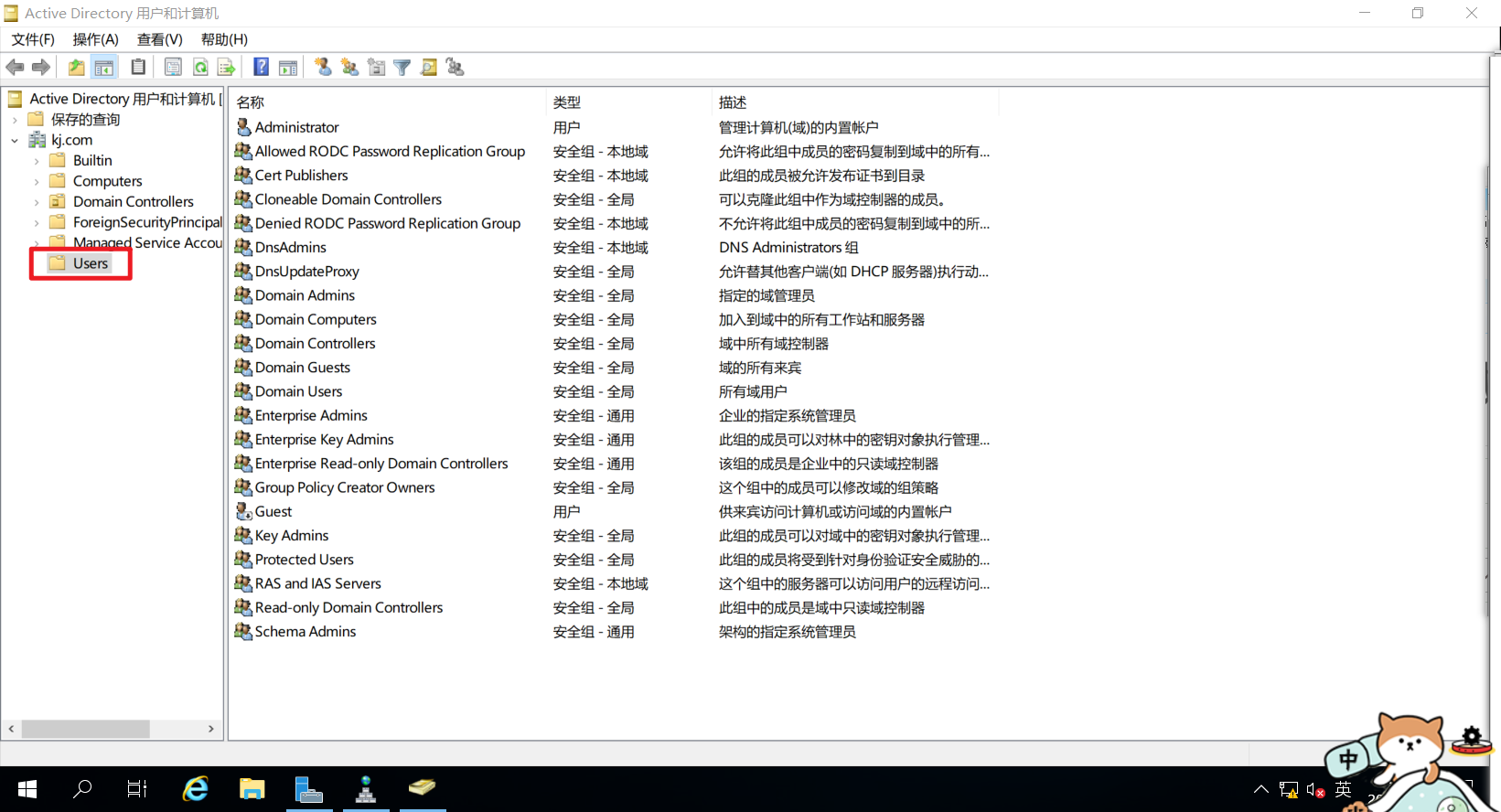
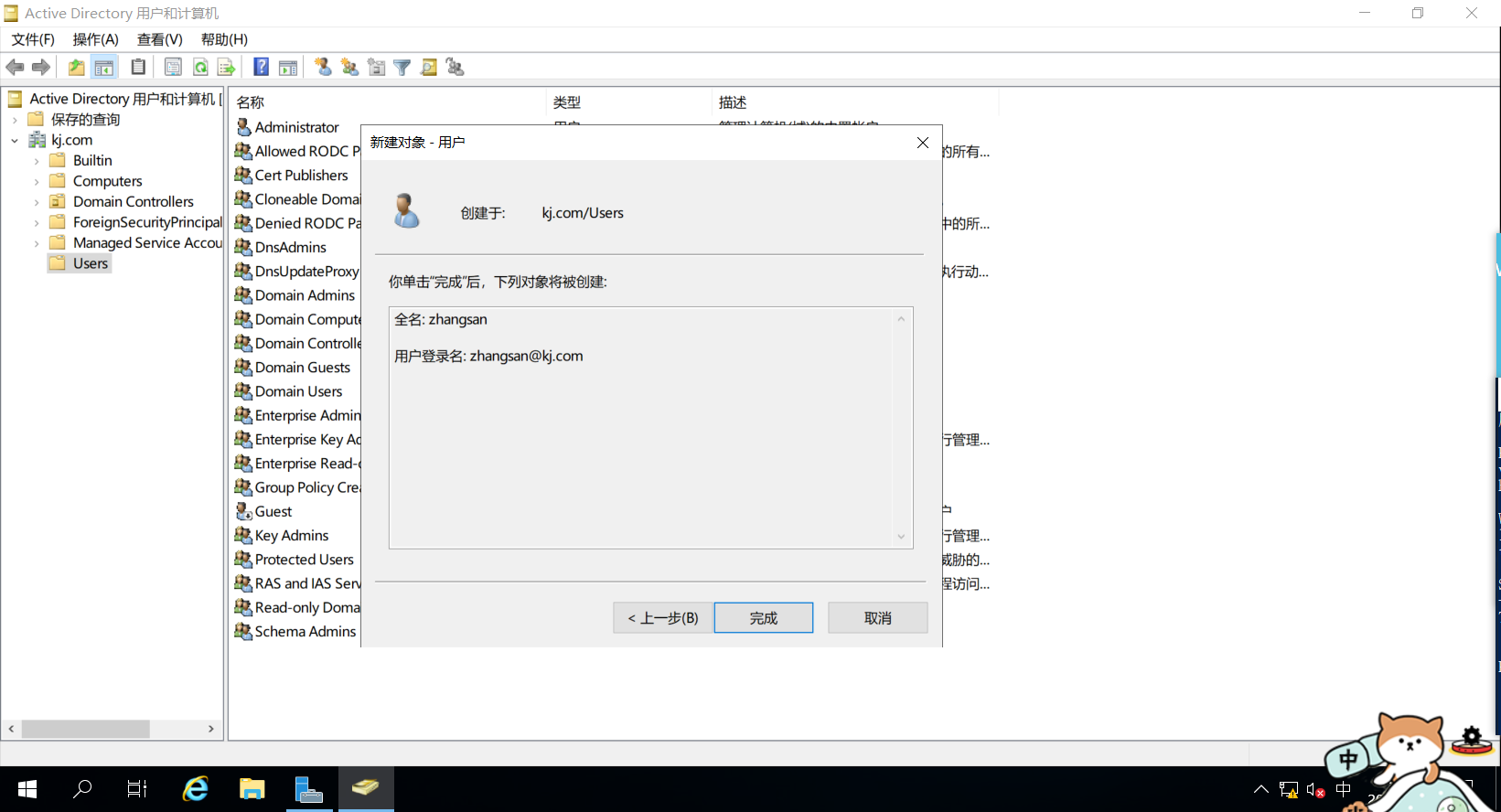
25、创建域成员账号
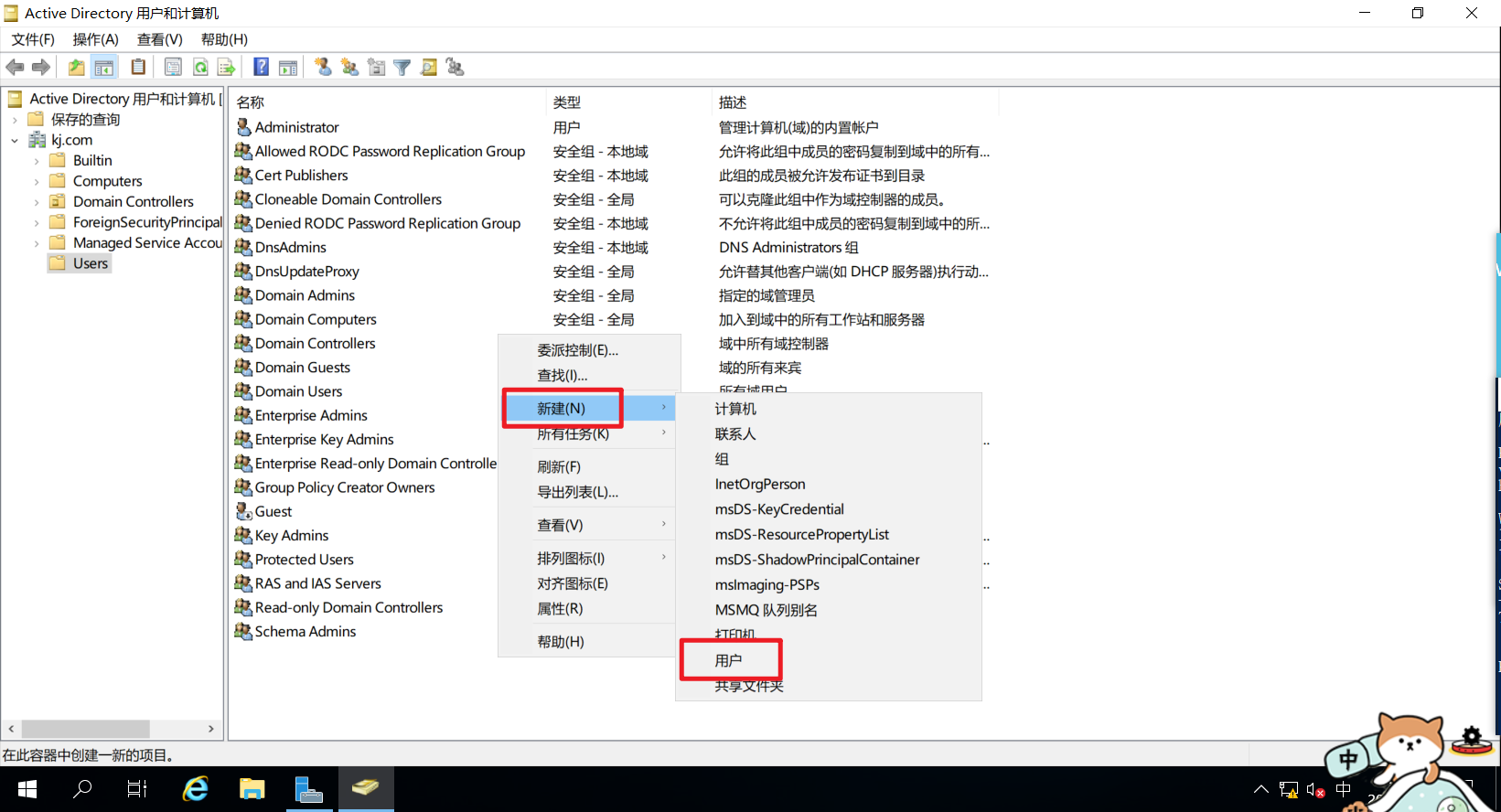
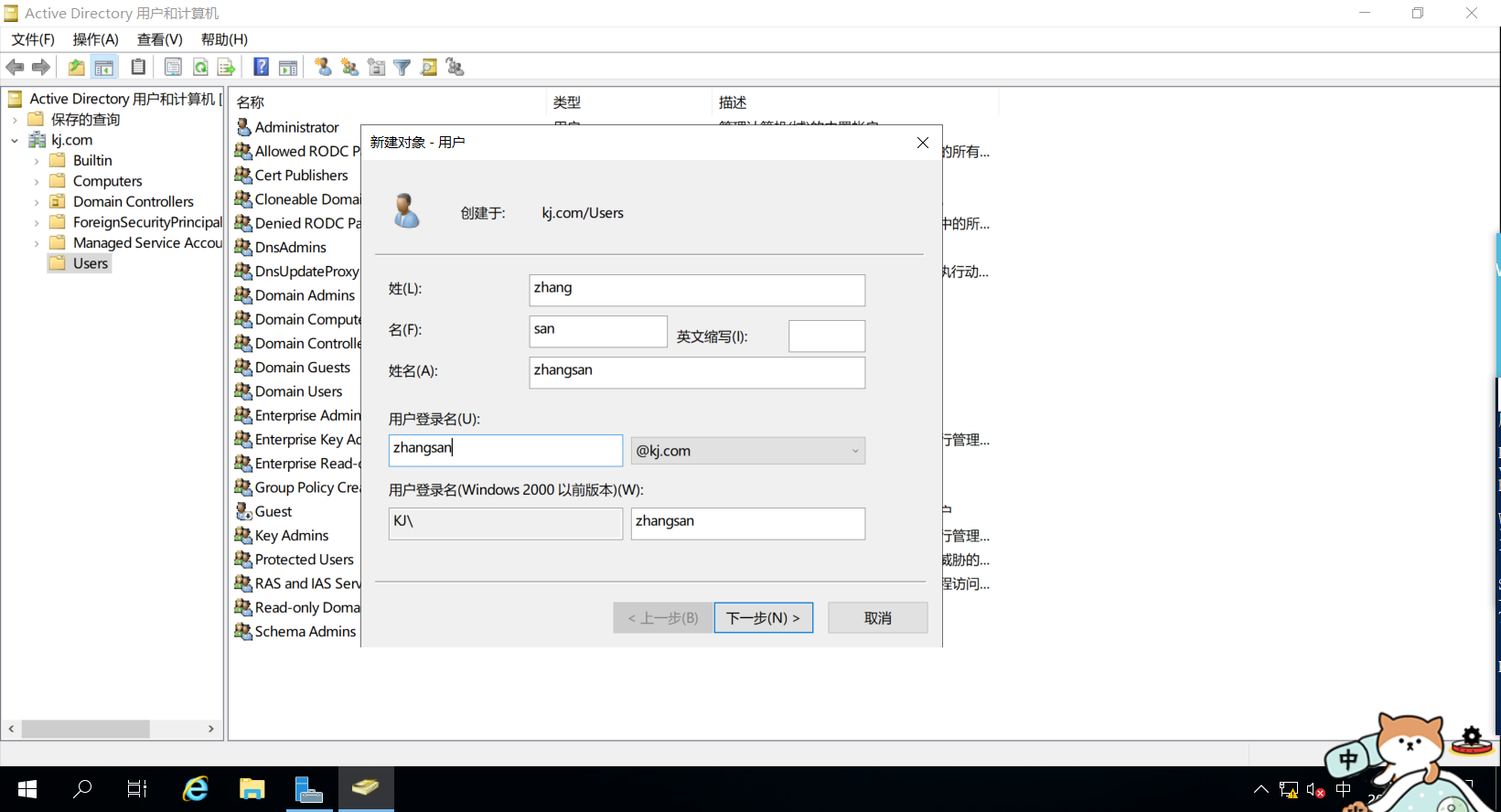
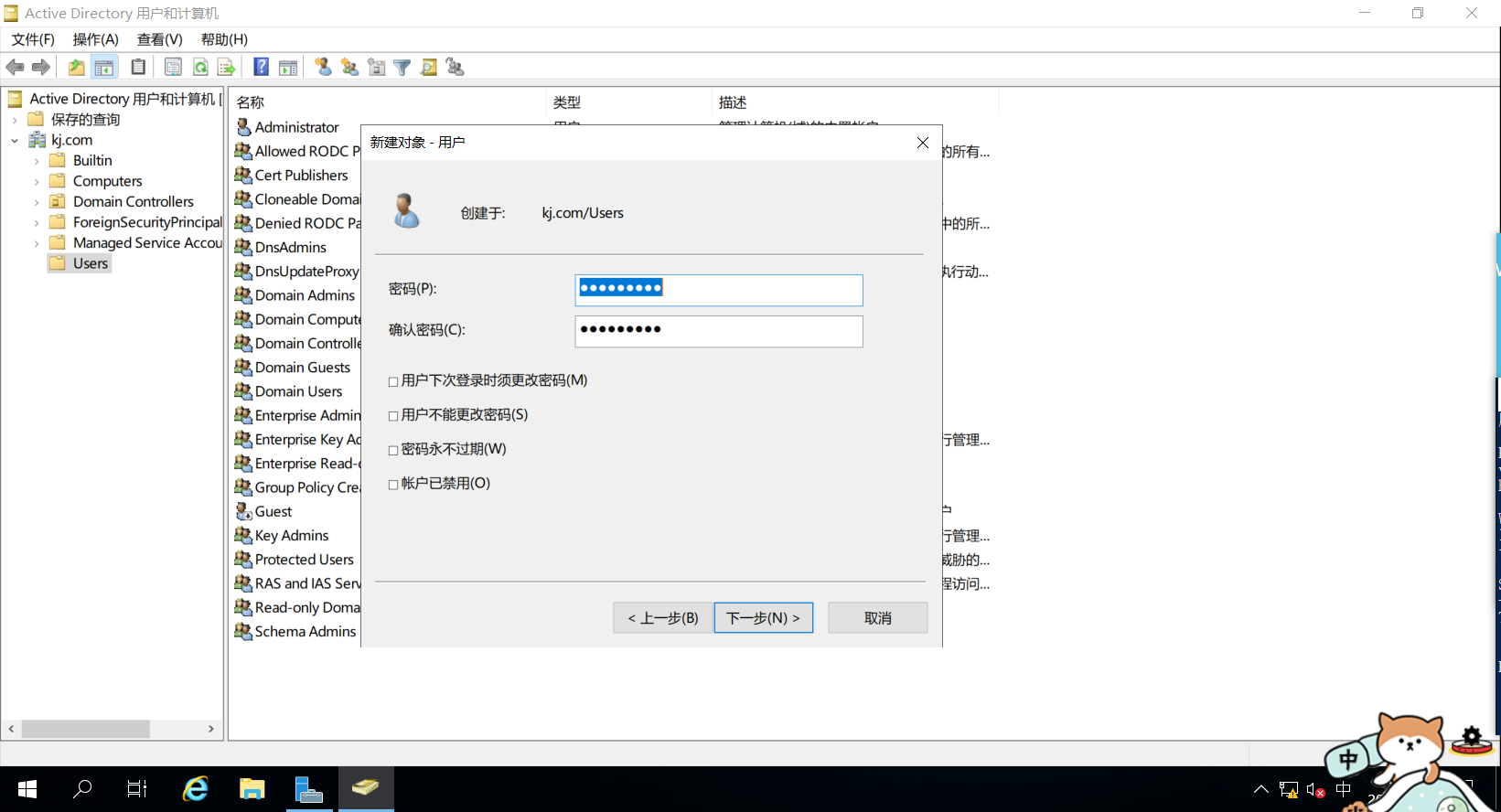
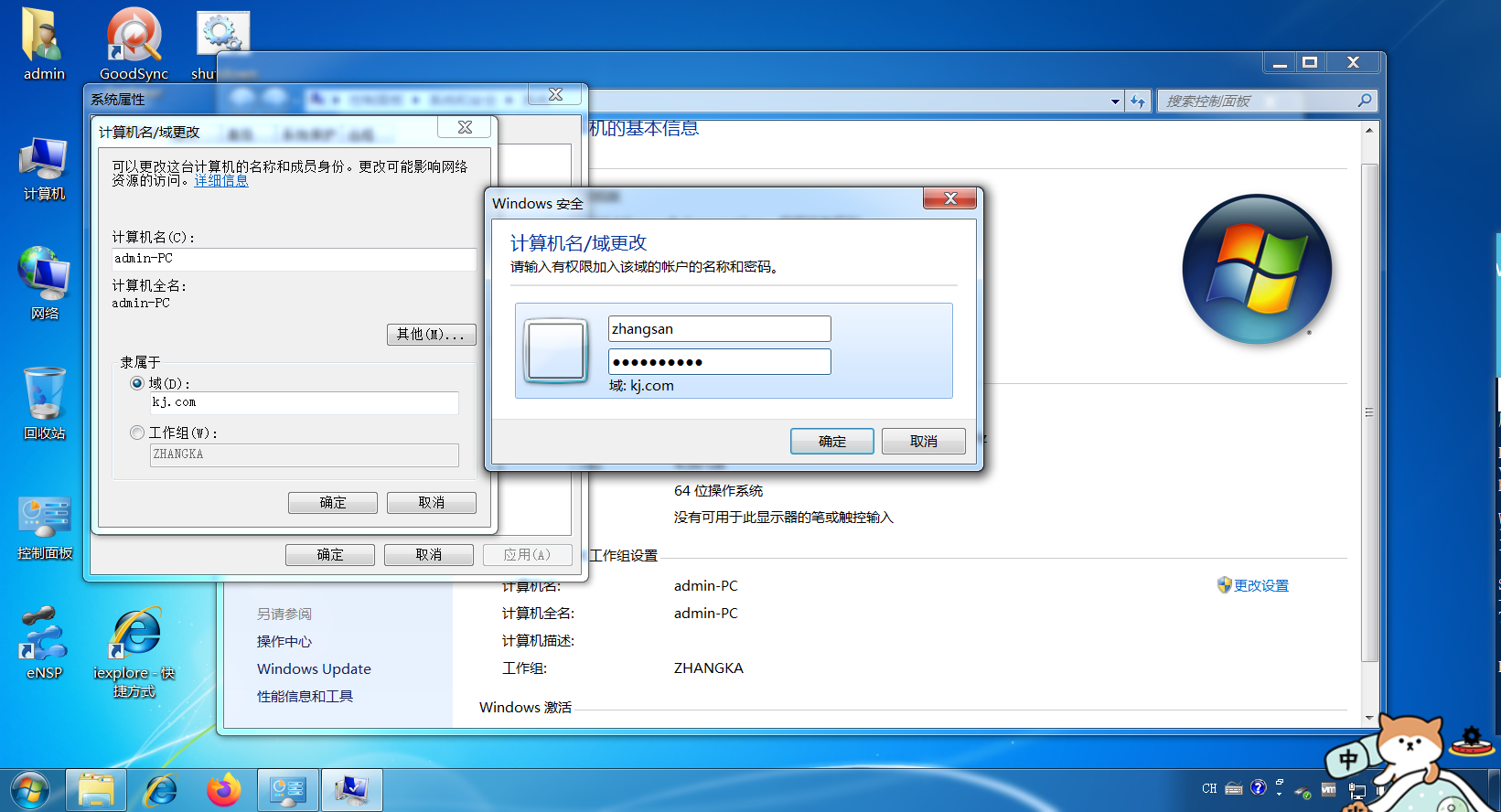
26、客户端使用域成员账号进行加域操作
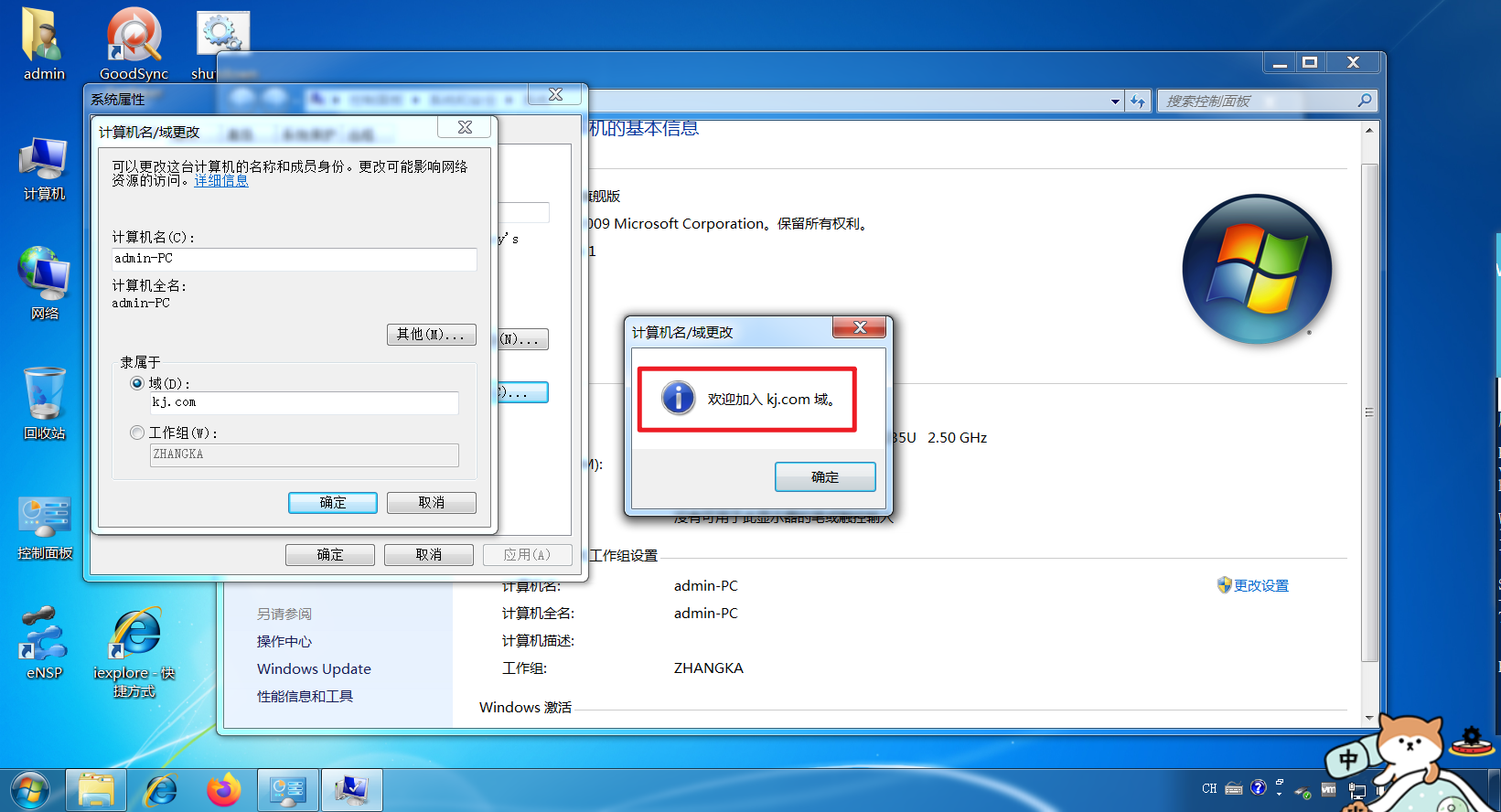
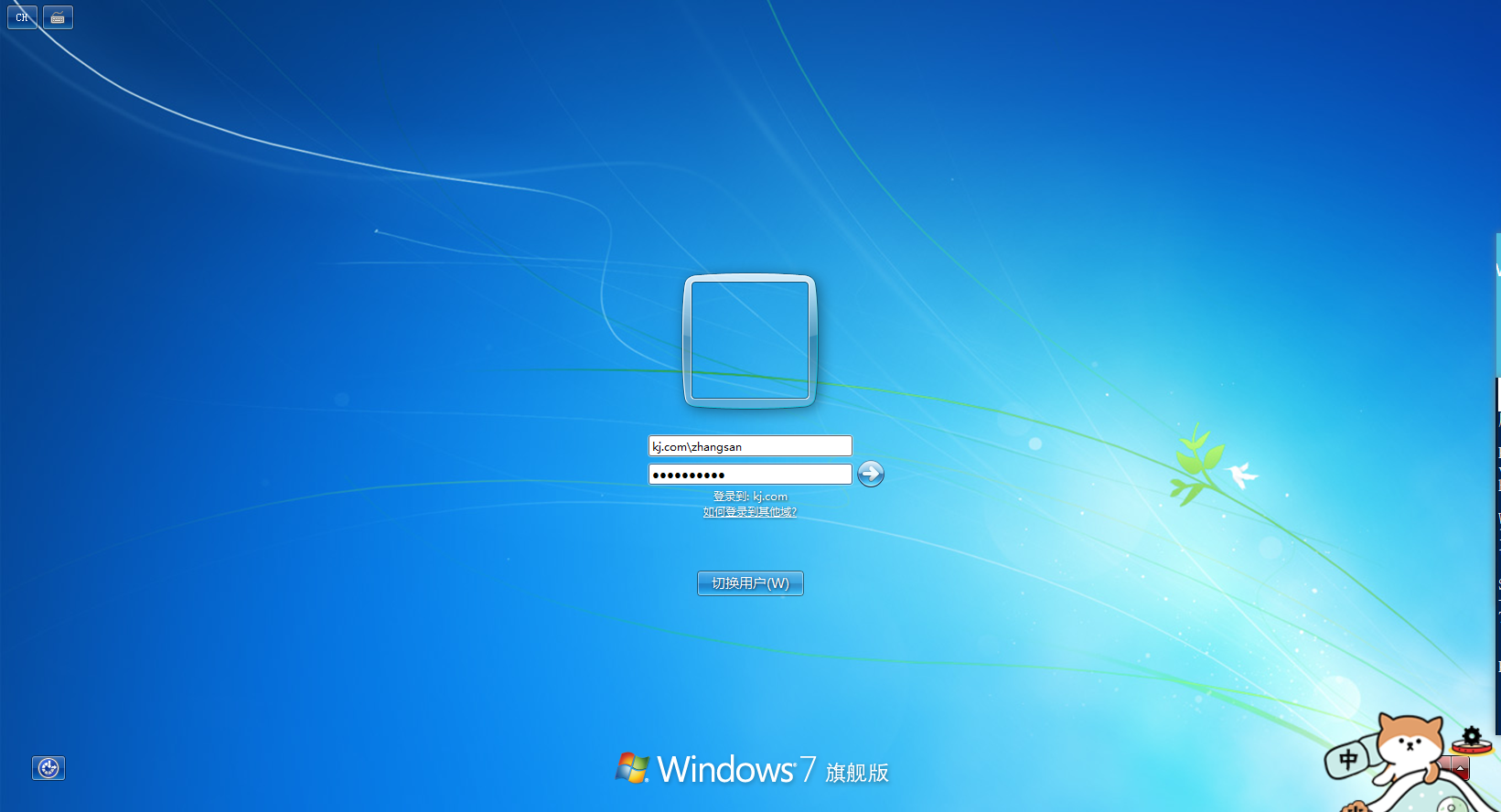
27、重启计算机后用域账号密码登录计算机
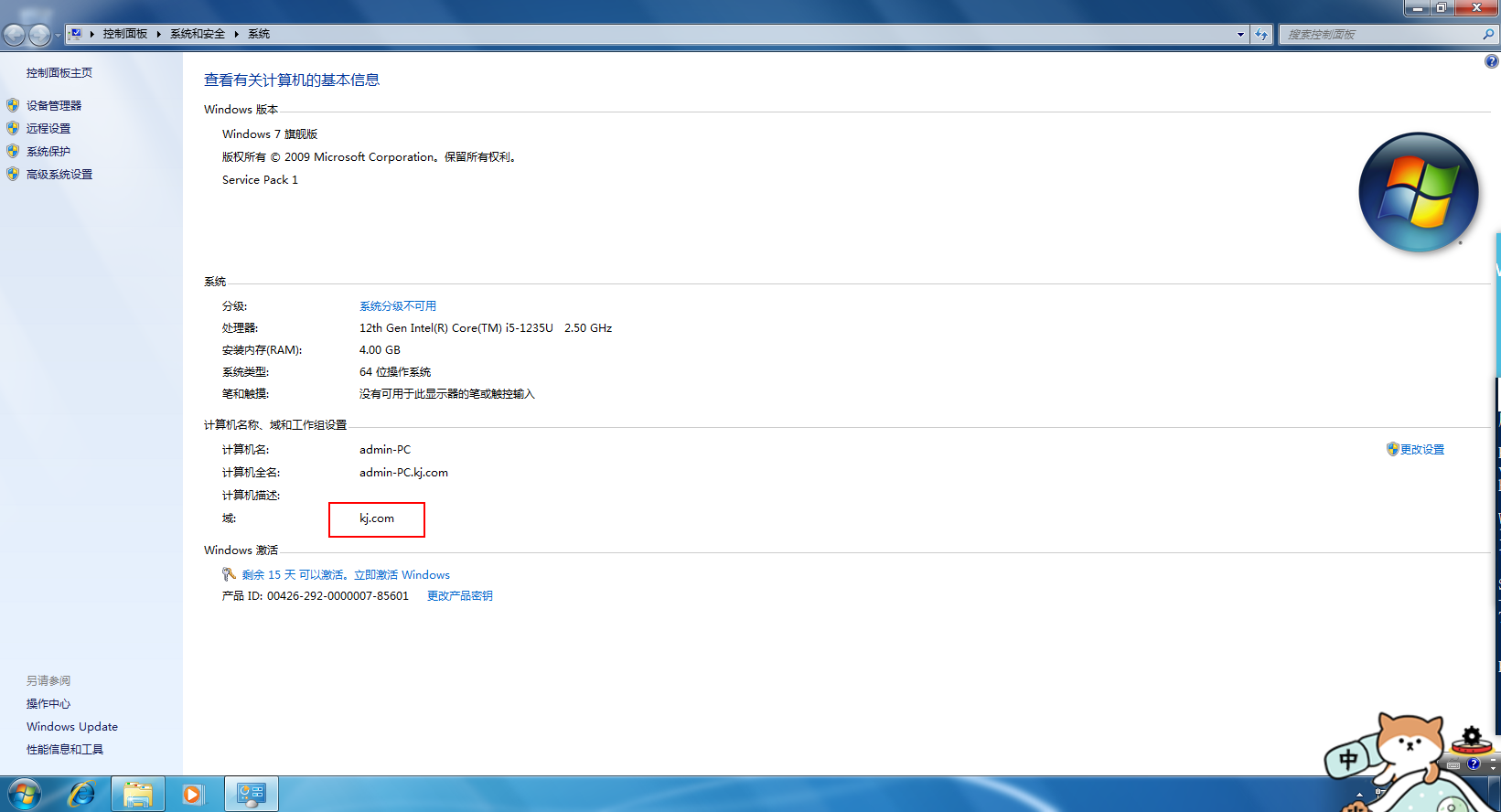
28、查看计算机属性,看有没有加域成功
29、在ad域控制器---AD用户计算机,computers里面就能所有加入域的终端设备

 浙公网安备 33010602011771号