
实验一 Java环境搭建
一、实验目的及要求
1.实验目的
1)掌握JDK的下载和安装步骤,掌握环境变量的添加,掌握Java环境搭建、Java程序运行的基本步骤。
2)掌握集成开发环境如Eclipse的下载、安装、编译和程序运行整个流程。
2.实验要求
1)了解Java的语言特点。
2)分析环境搭建过程中出现的问题,解决各种问题直至环境搭建成功。
二、实验环境(工具、配置等)
1.硬件要求:计算机一台。
2.软件要求:Windows操作系统,使用Java语言,集成开发环境不限,建议使用如Eclipse、MyEclipse或IntelliJ IDEA等。
三、实验内容(实验方案、实验步骤、设计思路等)
1.实验方案:进行jdk,eclipse下载安装,看是否与预期一样。
2.实验步骤:安装jdk18,生成jre,配置环境变量,打开cmd,测试,输入java,输入java -version查看版本,安装eclipse,配置jre,新建项目,测试。
1)到官网去下载JDK或Eclipse等。
2)jdk安装,生成jre,配置环境变量。
3)选择一个Java集成环境Eclipse。
4)配置jre,新建项目,编写代码,测试。
3.设计思路:先配置JDK环境变量,对环境进行CMD命令测试是否成功,然后完成程序的编写、编译、运行、调试等,并将程序功能实现,最后利用Eclipse环境对程序进行调试运行,检查集成开发环境是否搭建正确成功。
四、实验结果与分析
1.手动生成jre,先找到bin文件夹的同级目录,打开cmd,输入命令行
.\bin\jlink.exe --module-path jmods --add-modules java.desktop --output jre ,生成jre文件夹,如图4-1:
一、实验目的及要求
1.实验目的
1)掌握JDK的下载和安装步骤,掌握环境变量的添加,掌握Java环境搭建、Java程序运行的基本步骤。
2)掌握集成开发环境如Eclipse的下载、安装、编译和程序运行整个流程。
2.实验要求
1)了解Java的语言特点。
2)分析环境搭建过程中出现的问题,解决各种问题直至环境搭建成功。
二、实验环境(工具、配置等)
1.硬件要求:计算机一台。
2.软件要求:Windows操作系统,使用Java语言,集成开发环境不限,建议使用如Eclipse、MyEclipse或IntelliJ IDEA等。
三、实验内容(实验方案、实验步骤、设计思路等)
1.实验方案:进行jdk,eclipse下载安装,看是否与预期一样。
2.实验步骤:安装jdk18,生成jre,配置环境变量,打开cmd,测试,输入java,输入java -version查看版本,安装eclipse,配置jre,新建项目,测试。
1)到官网去下载JDK或Eclipse等。
2)jdk安装,生成jre,配置环境变量。
3)选择一个Java集成环境Eclipse。
4)配置jre,新建项目,编写代码,测试。
3.设计思路:先配置JDK环境变量,对环境进行CMD命令测试是否成功,然后完成程序的编写、编译、运行、调试等,并将程序功能实现,最后利用Eclipse环境对程序进行调试运行,检查集成开发环境是否搭建正确成功。
四、实验结果与分析
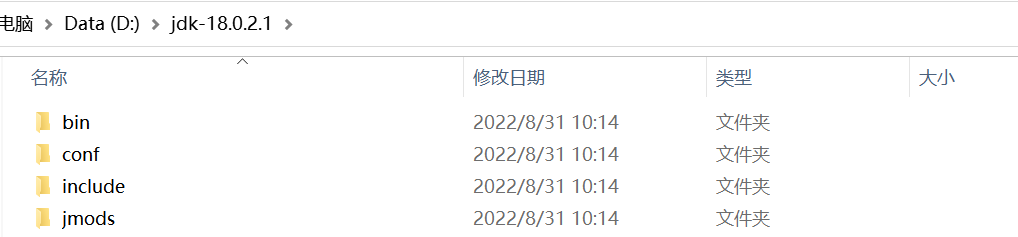
1.手动生成jre,先找到bin文件夹的同级目录,打开cmd,输入命令行
.\bin\jlink.exe --module-path jmods --add-modules java.desktop --output jre ,生成jre文件夹,如图4-1:
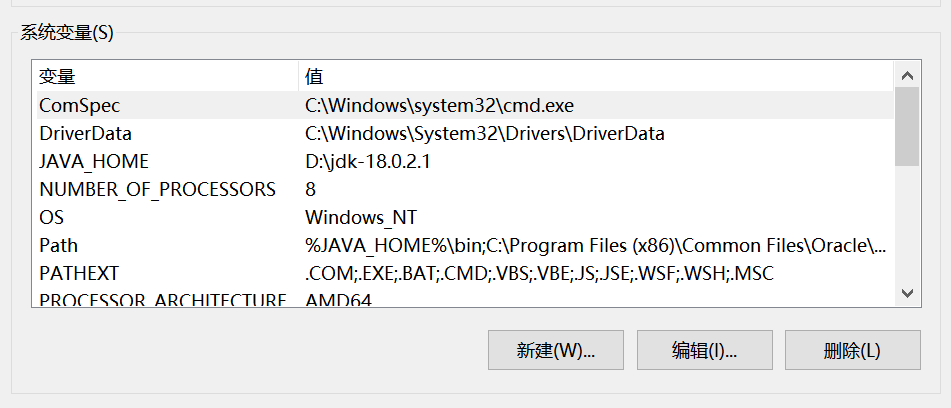
2.配置环境变量,打开高级系统设置,点击环境变量,找到系统变量,新建,输入变量名为JAVA_HOME,变量值为jdk目录结构的根目录,如D:\jdk-18.0.2.1,如图4-2:
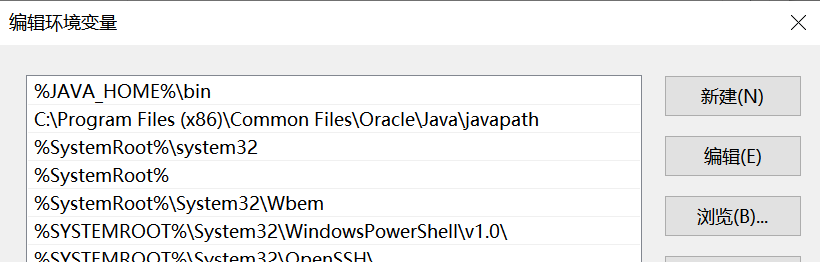
3.点击系统变量中path,新建%JAVA_HOME%\bin,新建%JAVA_HOME%\jre\bin,如图4-3:
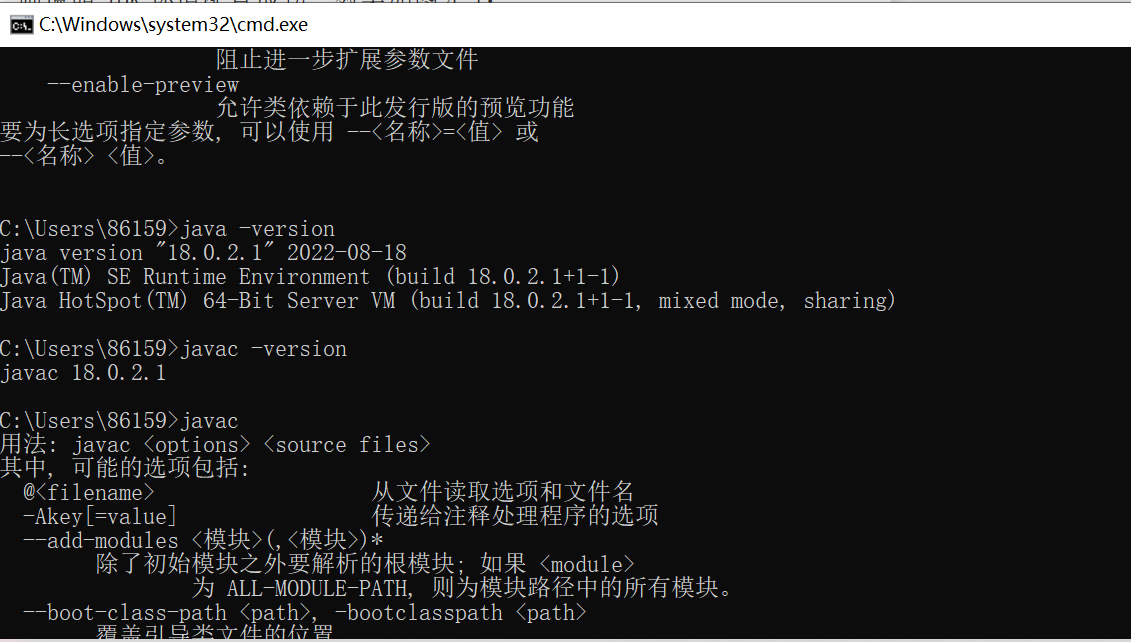
4.测试JDK环境是否配置成功。打开CMD,在其中输入java,java -version,javac -version,javac等指令,若链表输出了结果,则说明JDK环境配置成功,效果如图4-4:
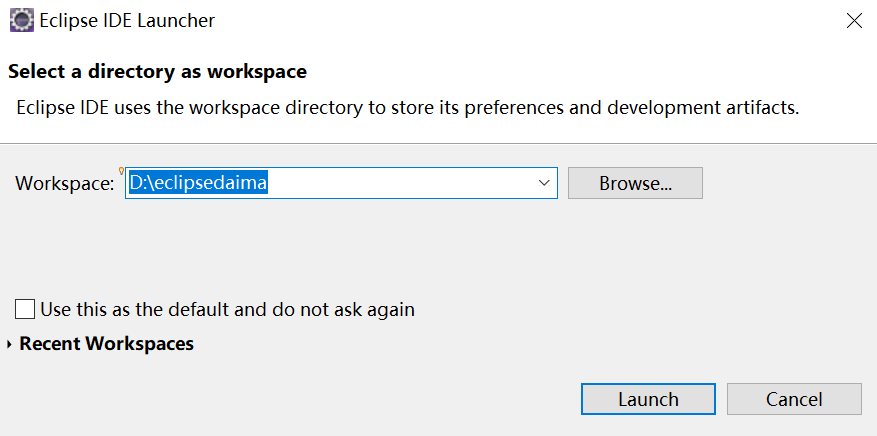
5.点击eclipse.exe运行程序,可以右键在桌面创建快捷方式,打开eclipse,设置工作空间位置,点击Launch,如图4-5:
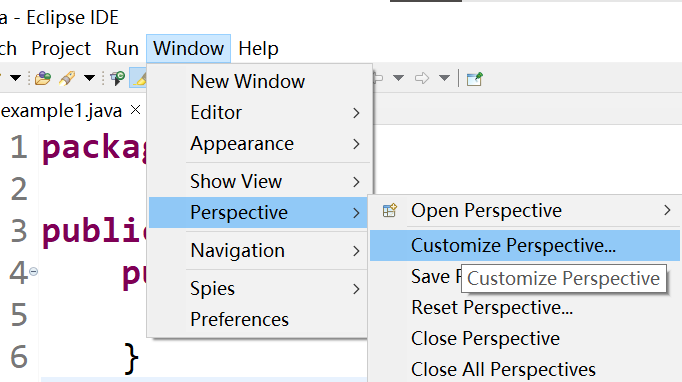
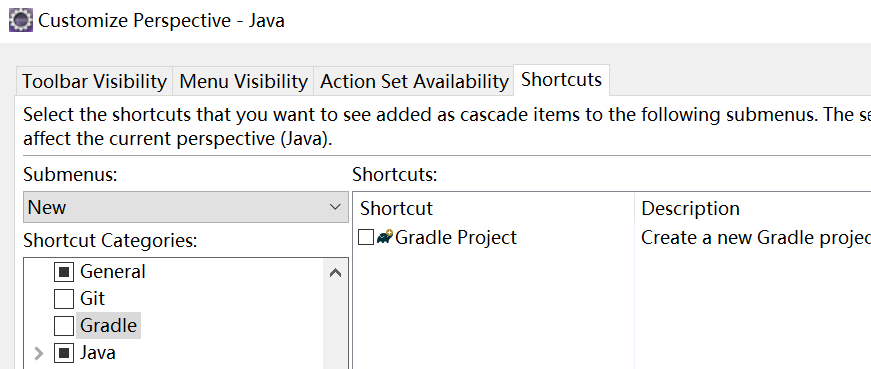
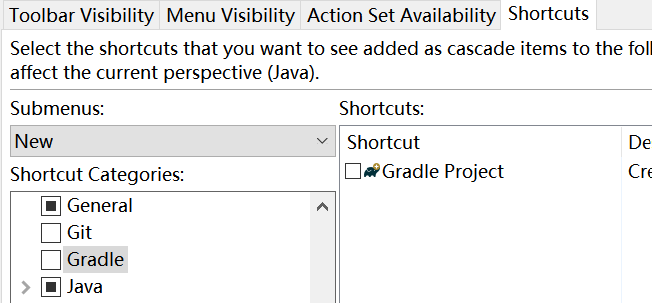
6.如果File New 没有Java Project,点击Window,Perspective,Customize Perspective,如图4-6,点击Shortcuts,勾选Java,如图4-7:
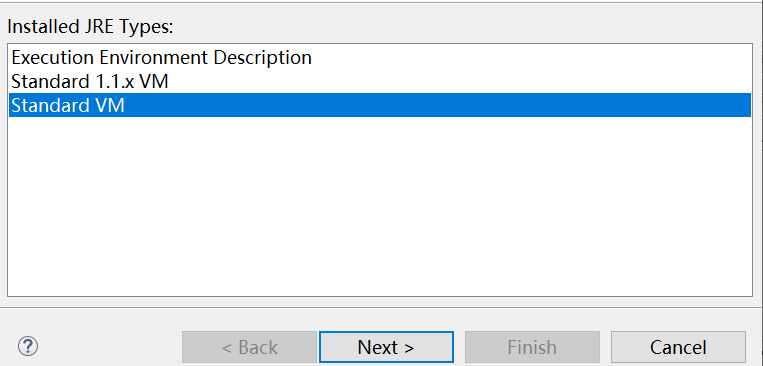
7.配置jre,点击Window,Preferences,展开Java,点击Installed JREs,点击Add,如图4-8,点击Standard VM,next,如图4-9,JRE home:例如:D:\jdk-18.0.2.1,点击Finish,将新创建的打勾。
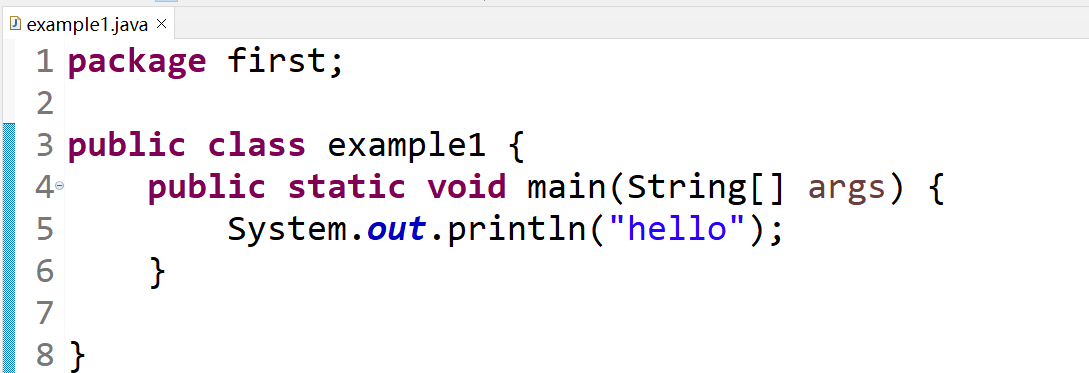
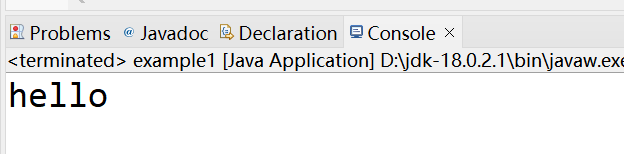
8.点击File,New,Java Project,填写一个Project name,点击Finish,点击Don't Create,点击Open Perspective,右键src,New,Package,填写Name,点击Finish,右键创建的Package,New,Class,填写Name,点击Finish,编写代码,编译运行,如图4-10,运行成功,如图4-11:

 浙公网安备 33010602011771号