


安装centos,ubuntu系统
安装centos系统
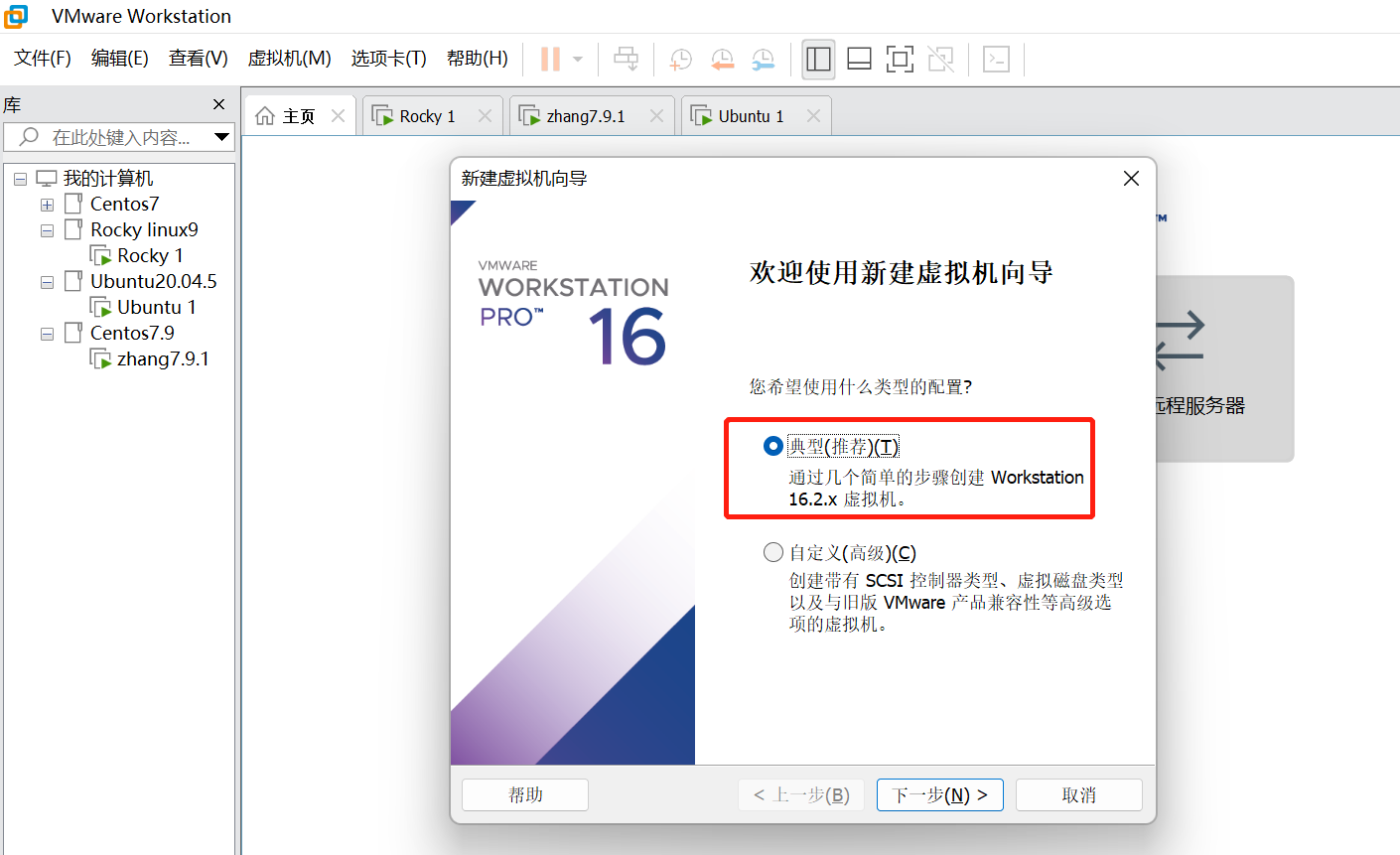
1、首先进入VMware,新建虚拟机,选择典型,然后下一步
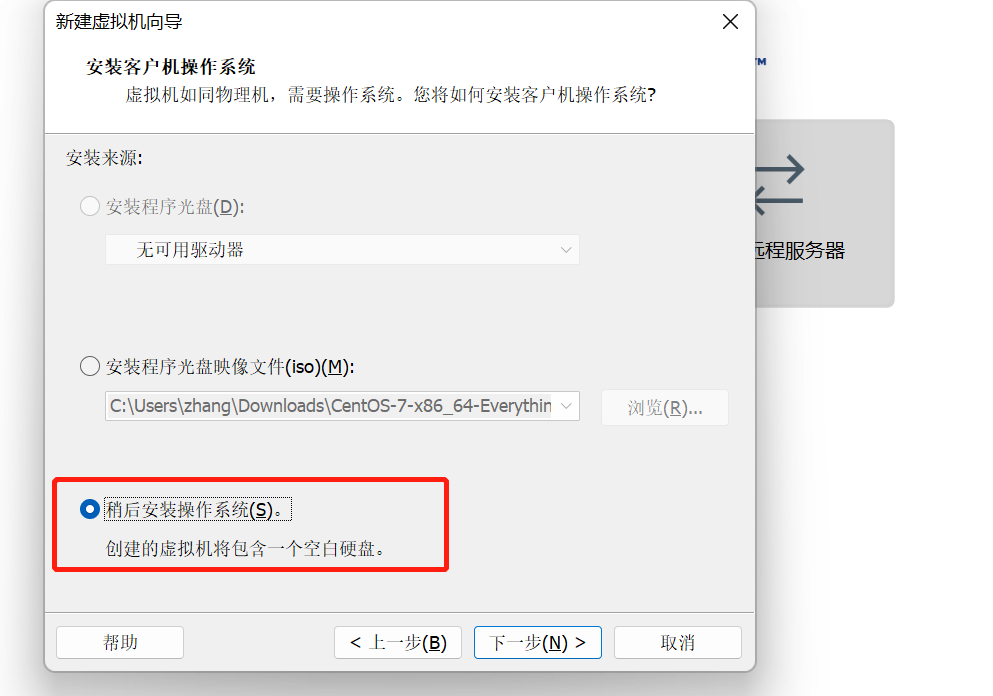
2、稍后安装系统,下一步
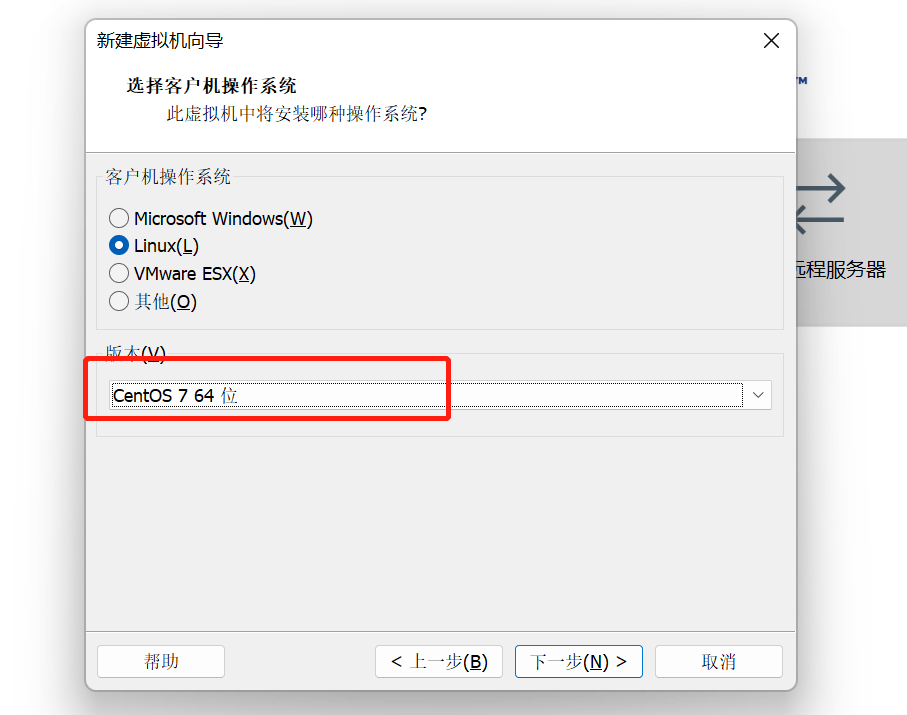
3、因为此次安装的是centos7.9系统,因此版本选择7 64位,下一步
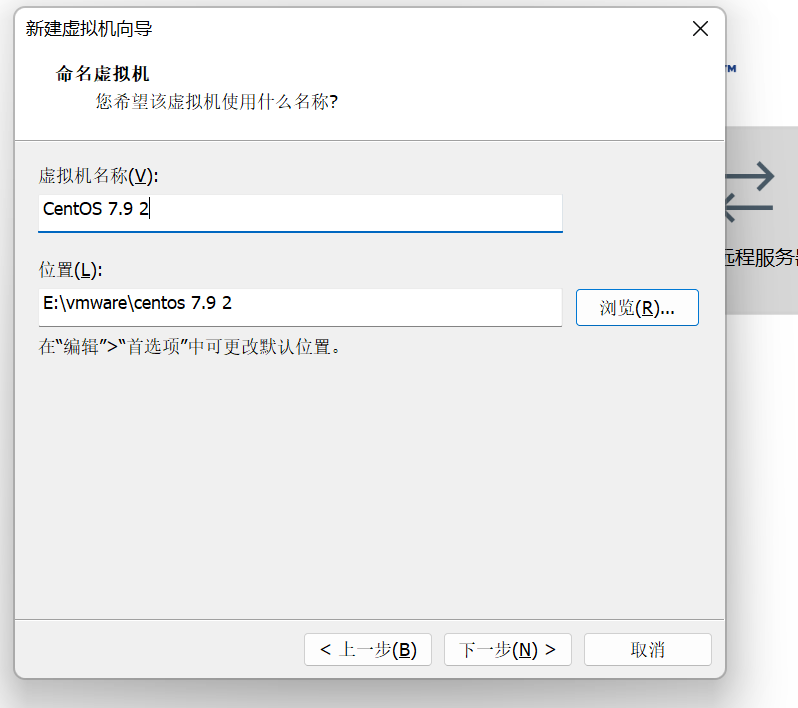
4、选择虚拟机的存放路径,并且命名,下一步
5、选择磁盘大小,这里选的20G,存储单个文件,下一步
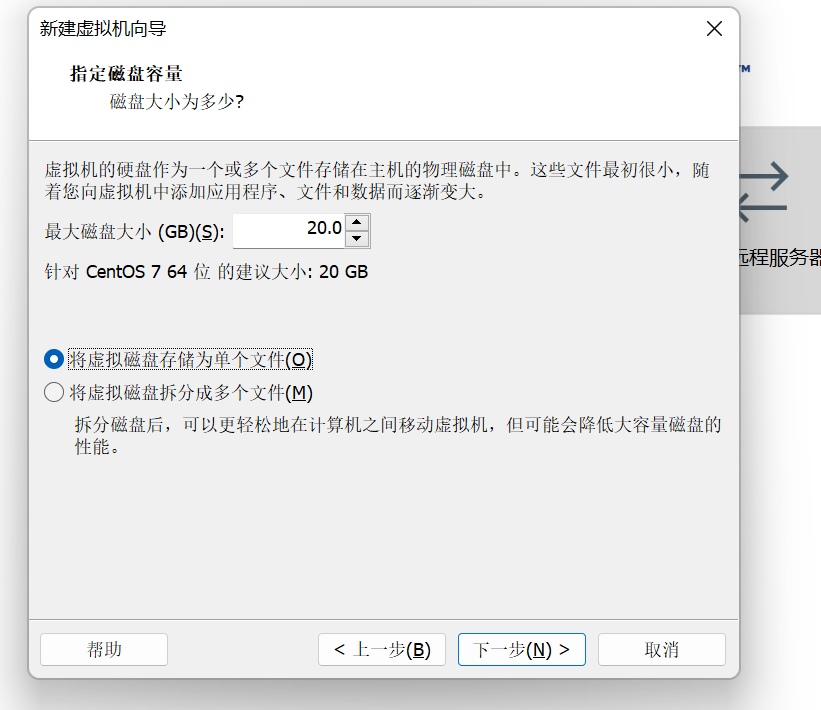
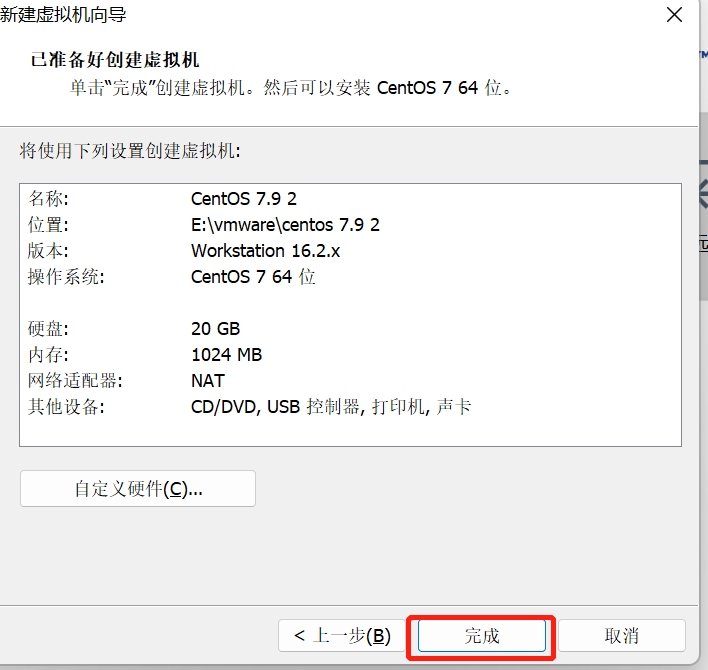
6、完成,在主页面定义硬件
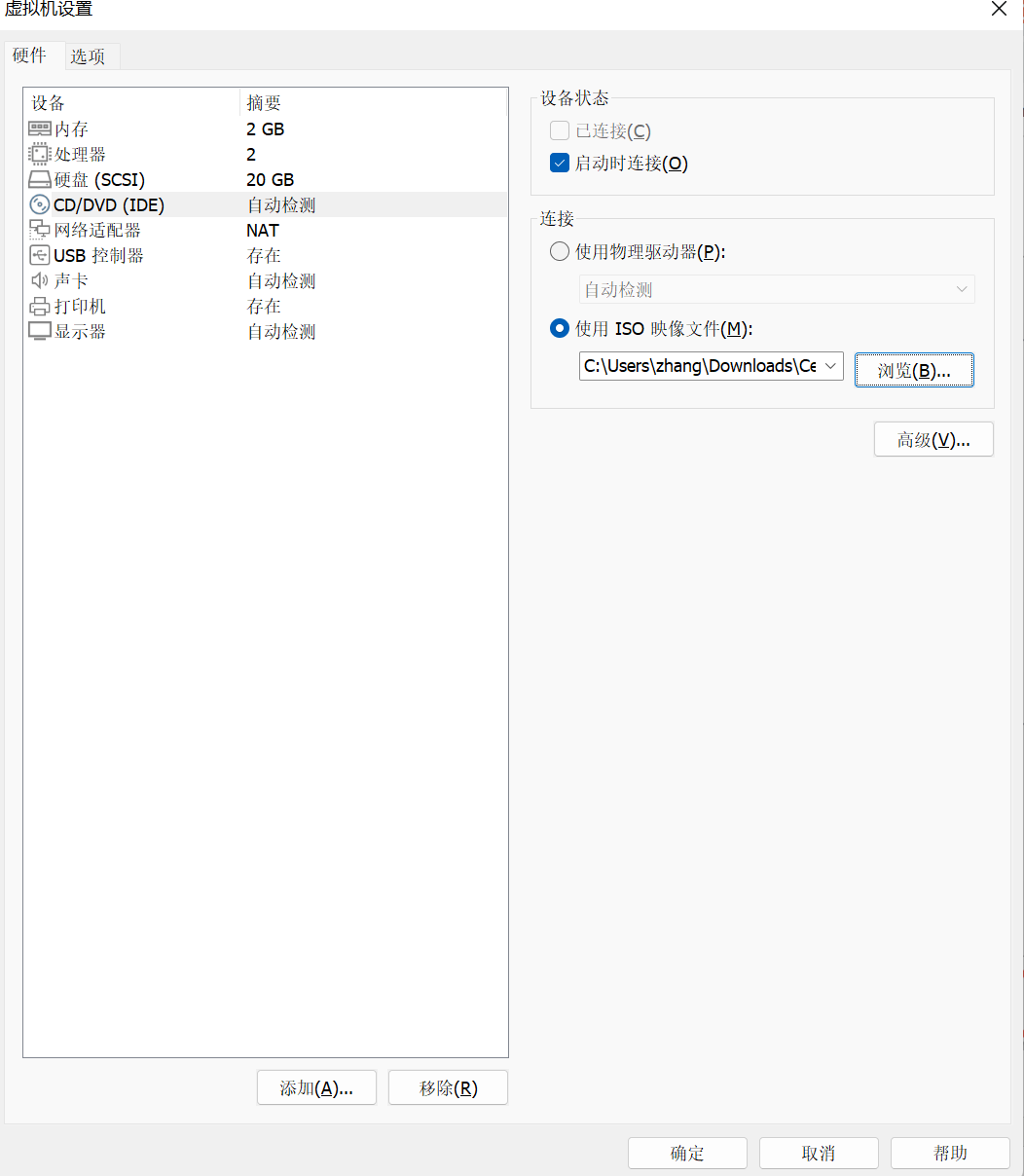
7、这里根据个人需求,定义好内存大小、CPU处理器、并且选择好安装系统镜像(使用ISO映像文件)、网络适配器选择NAT(地址转换),然后确认,开启虚拟机
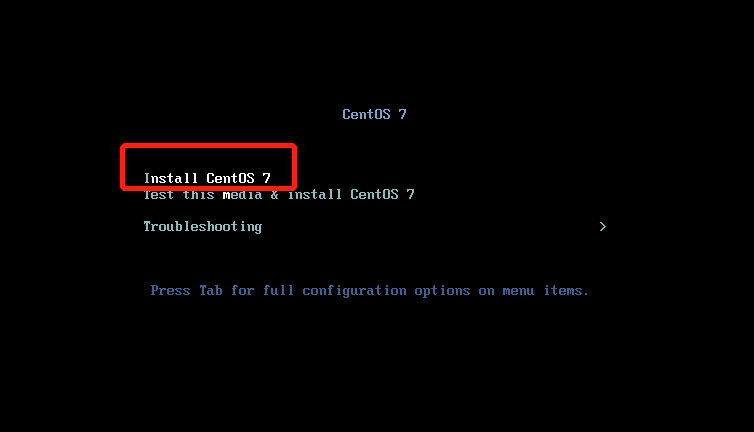
8、选择安装(如果需要检测镜像是否安全选择方框下面这个)
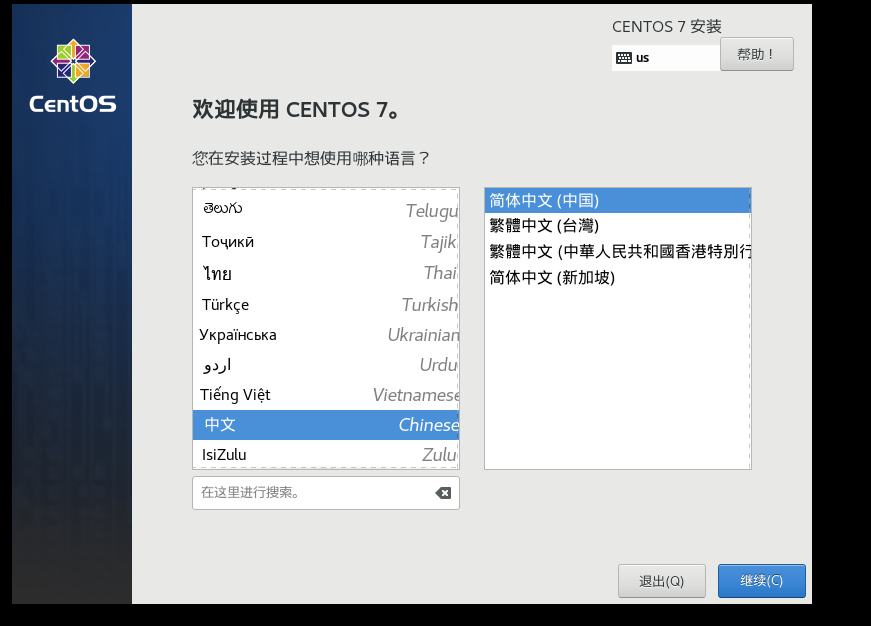
9、选择简体中文,继续
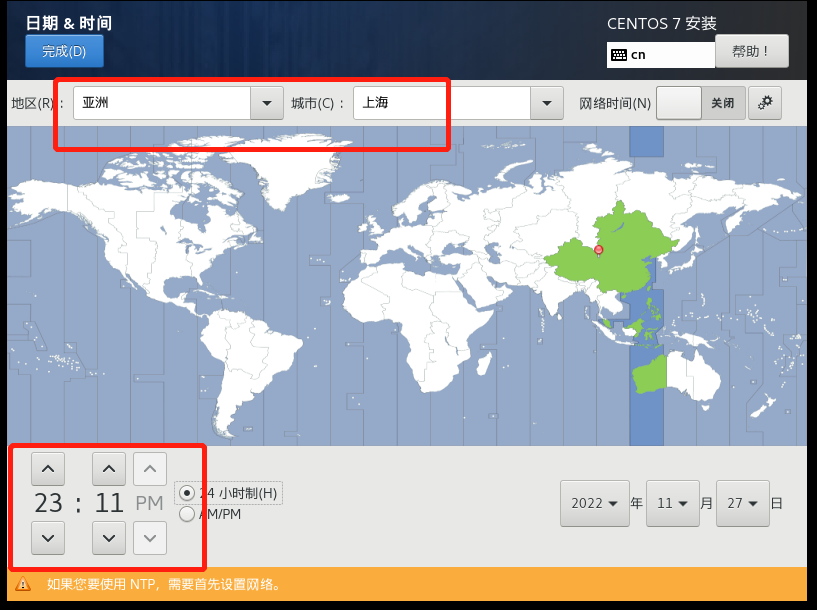
10、修改日期/时间
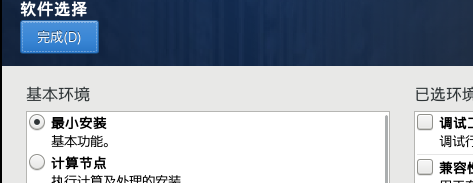
11、选择最小安装
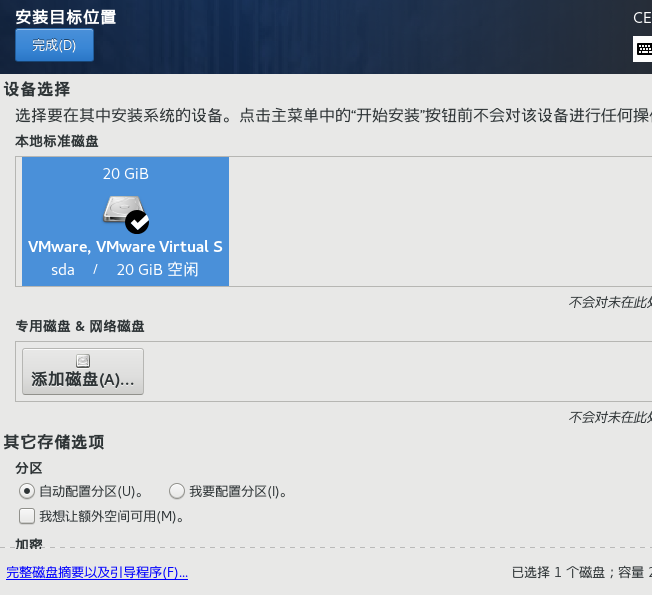
12、这里选择自动分区
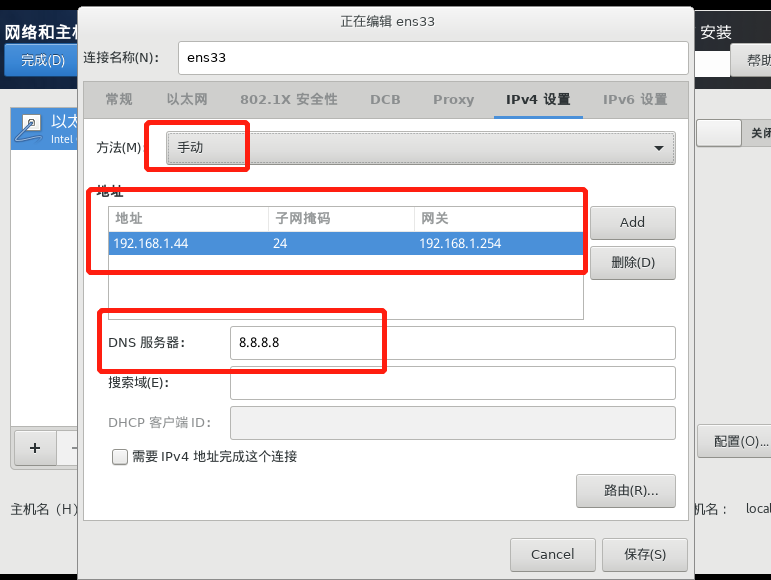
13、配置静态ip和dns(如需要自动获取则修改成dhcp)
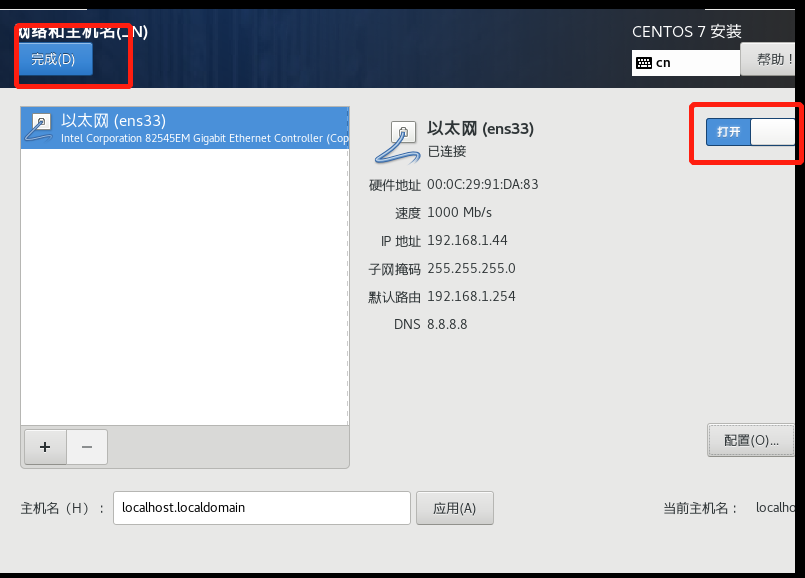
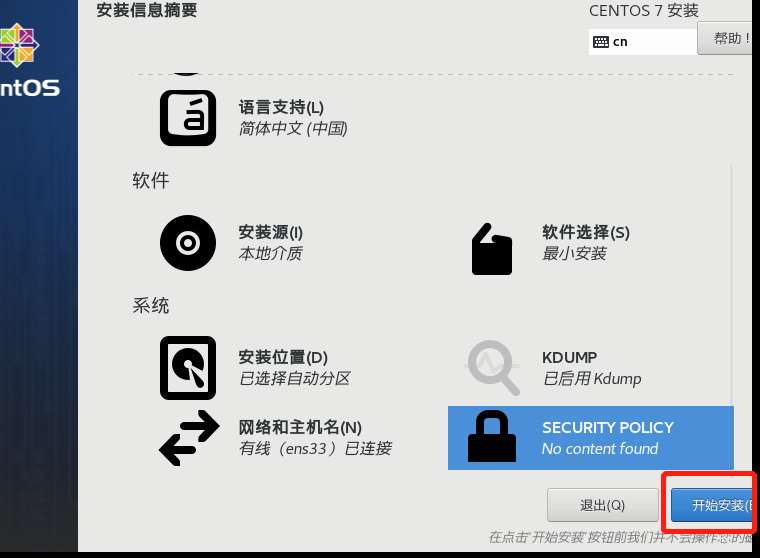
14、开始安装
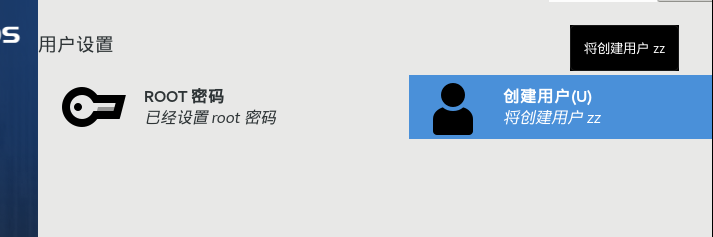
15、创建root密码用于登录系统(还可以创建新的一个普通用户账户和密码)
16、重启进入系统

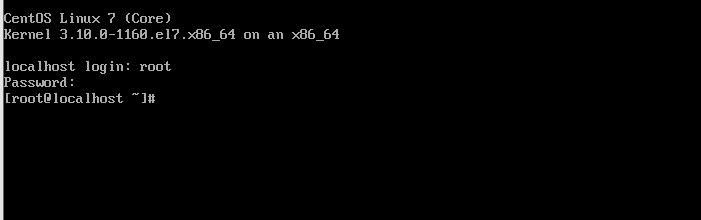
17、到达login,输入账号密码登录,见下即成功
Ubuntu安装系统(20.04):
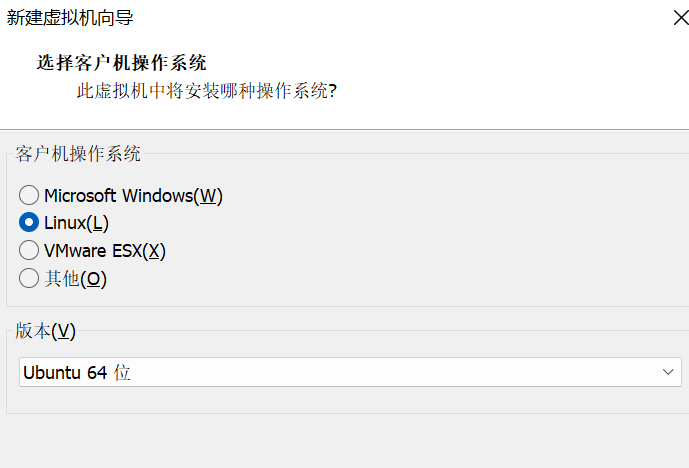
前期步骤和上面一样,有点区别的是这里选择Ubuntu 64位
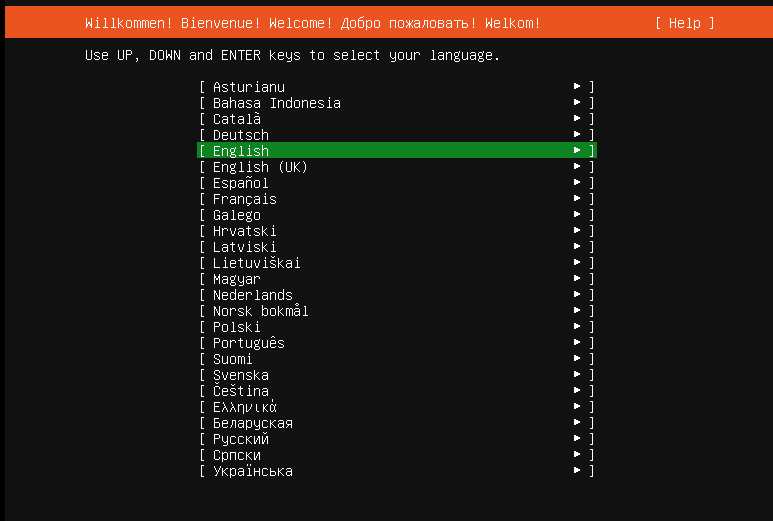
选择语言
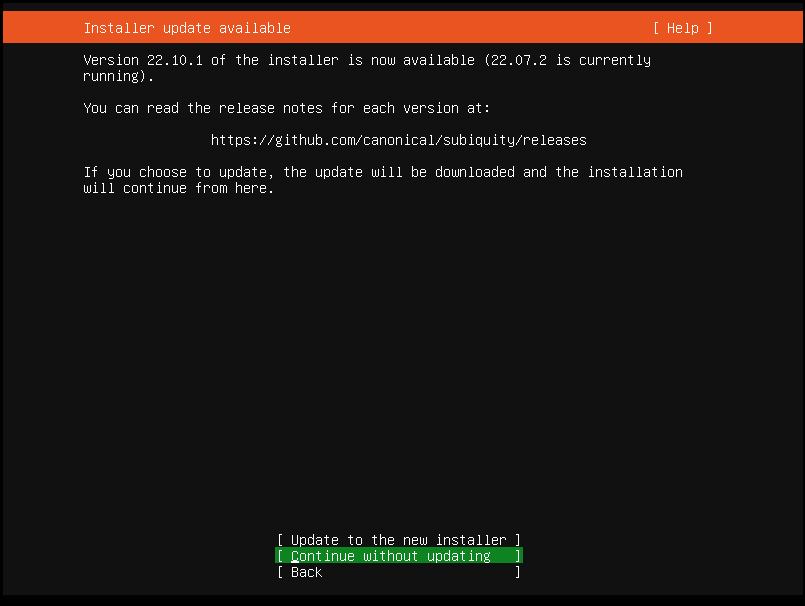
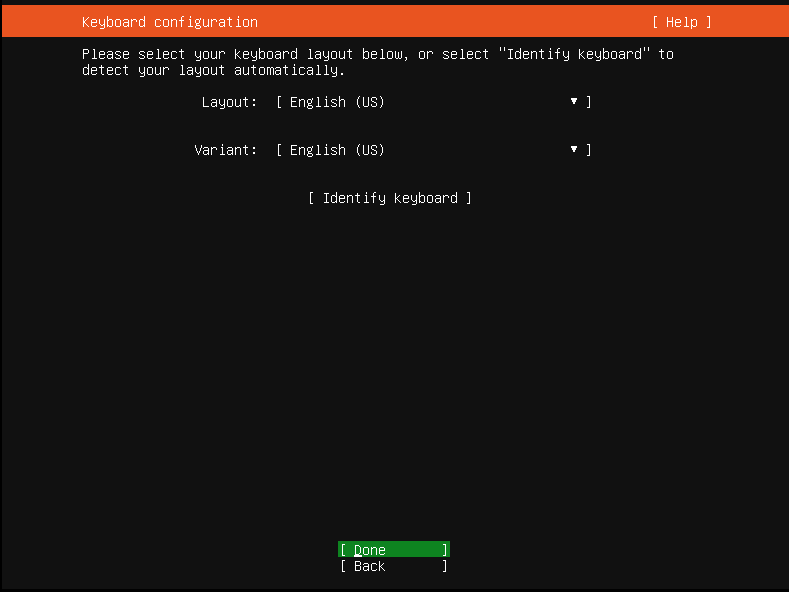
continue选择继续,done
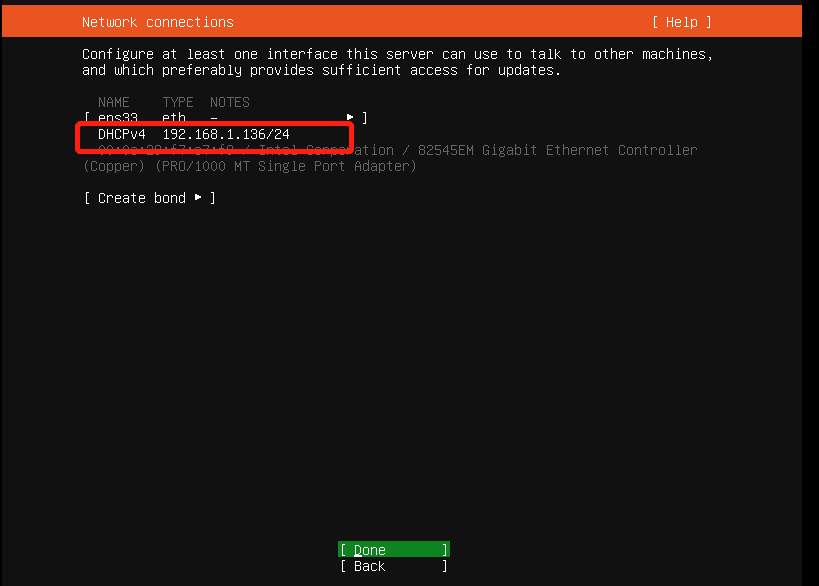
这里选择dhcp获取地址,继续
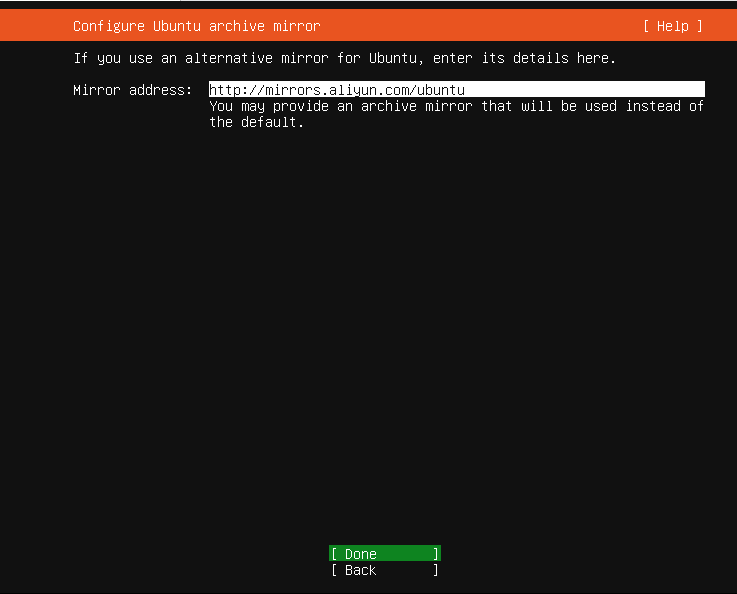
选择下载镜像来源,这里选择阿里云的镜像,继续
继续
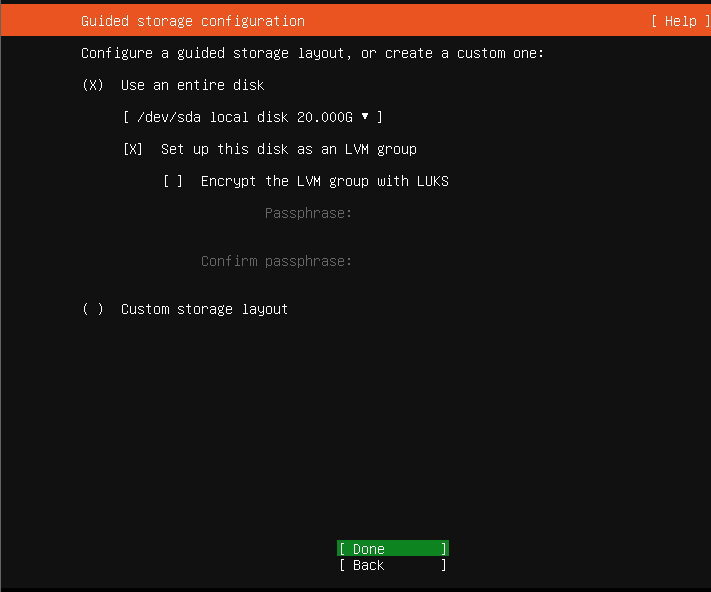
分区不做修改,继续
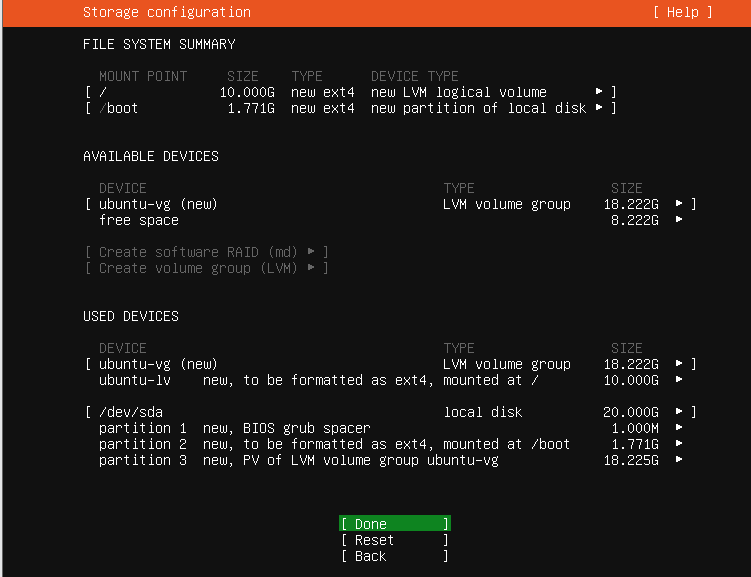
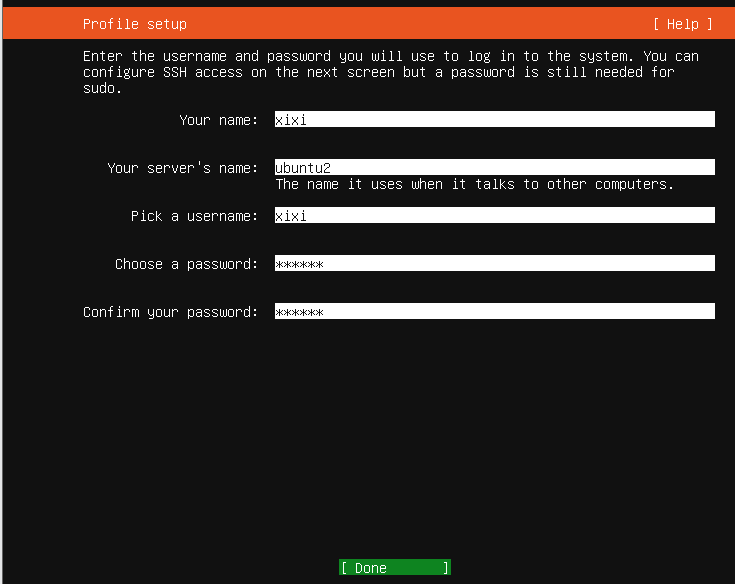
依次填写主机名,登录名称,密码,继续
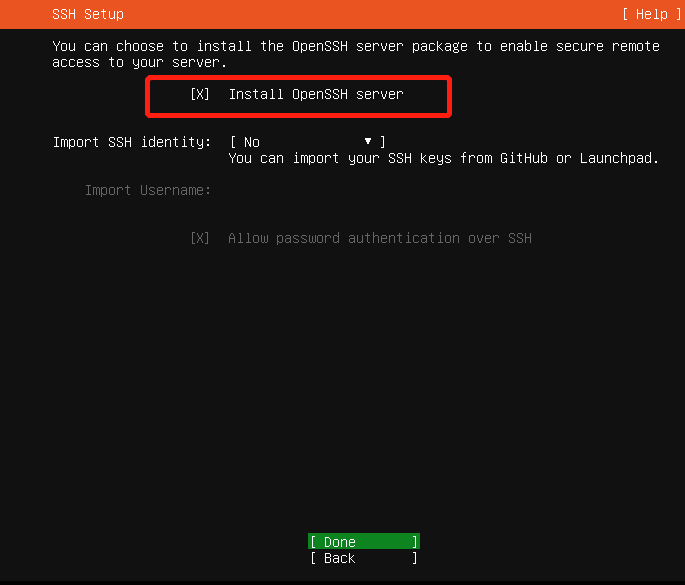
这里要勾选openssh,这样后面可以远程登录
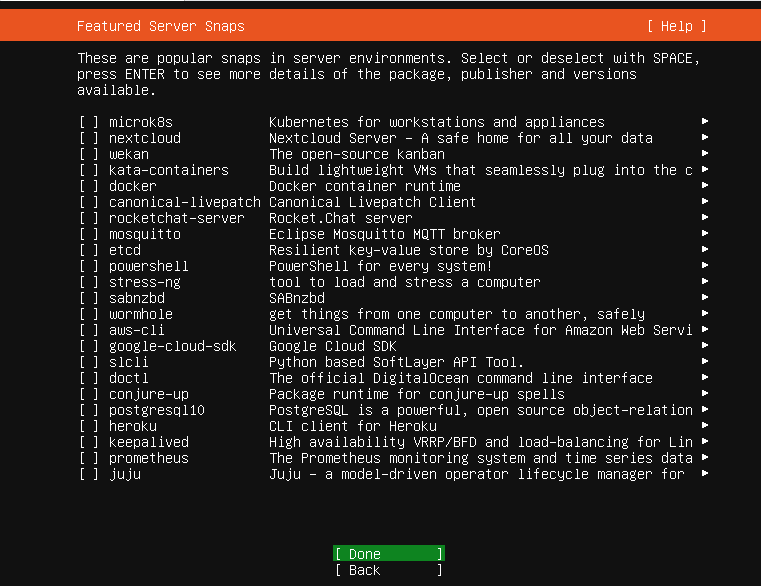
开始安装
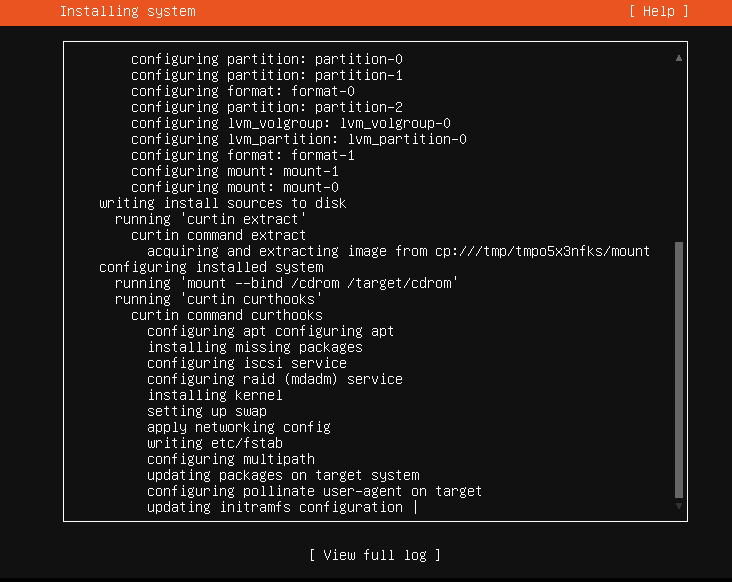
最后下方有个reboot重启登录即可

 浙公网安备 33010602011771号