主流原型设计工具对比与实战
简介
在产品开发早期,原型设计是连接需求与实现的桥梁。一个好的原型不仅能清晰传达设计意图,还能提升团队沟通效率。
本文将对比介绍几种主流原型设计工具,并以“家庭个性化食谱推荐助手”项目为例,重点介绍使用 Figma 进行原型设计的思路与方法。
一、主流原型设计工具对比
| 工具 | 特点 | 适合场景 | 协作能力 | 上手难度 | 价格 |
|---|---|---|---|---|---|
| Axure | 功能强,支持复杂交互、数据逻辑 | 企业级开发项目 | 中 | 高 | 付费 |
| Sketch | 界面简洁、专注视觉设计 | UI设计初稿、组件库管理 | 弱 | 中 | Mac专用,付费 |
| 墨刀 | 中文支持好,轻量快速 | 学生项目、初创团队 | 强 | 易上手 | 免费+付费版 |
| Figma | 云端协作、实时编辑、跨平台 | 多人协同、高效迭代 | 极强 | 易上手 | 免费+付费版 |
对于我们这种多人协作、功能明确、迭代迅速的项目而言,Figma 是最契合的选择。
二、Figma 使用介绍
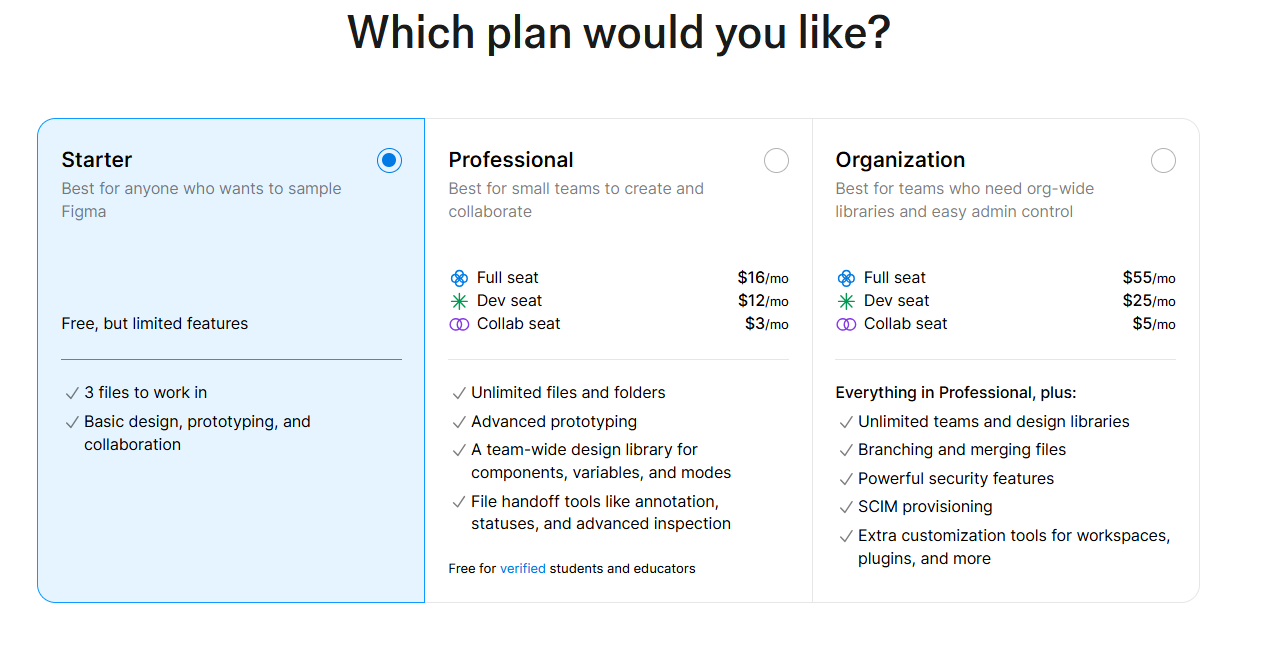
1. Figma方案
分为入门、专家、组织
2. Figma界面
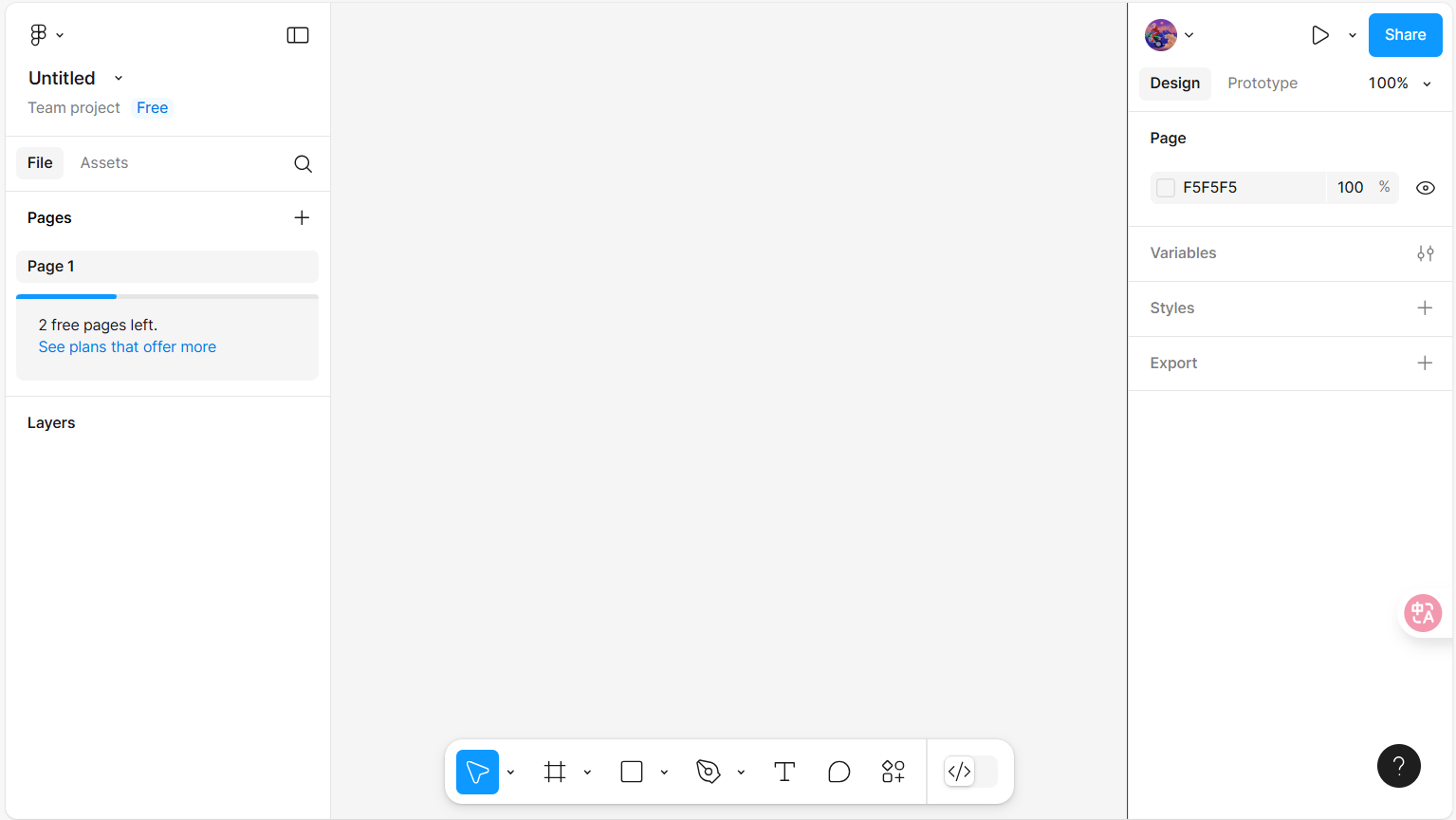
这是绘制 UI 元素的主要区域,包括:
-
Frame(画板):等价于一个页面或画布,支持手机、平板、Web等预设尺寸;
-
Rectangle(图形):矩形、圆角矩形、圆形、线条等基础图形;
-
Pen (钢笔):用于画线连接;
-
Text(文本):用于设置按钮、标题、段落文字等;
-
Comment (评论):用于添加评论注释每个成员都可以添加评论气泡;
-
Image(图片):支持直接粘贴/上传图片素材;
-
Auto Layout:自动布局,可让组件自适应内容、自动对齐。
3. Figma组件
Component 是 Figma 中可复用的模块(如按钮、卡片);
将元素设为主组件后,其他地方可通过“Instance”引用;
修改主组件,所有引用实例都会同步更新;
左侧 Assets 面板 可管理所有组件,便于统一风格。
4. Figma原型连接
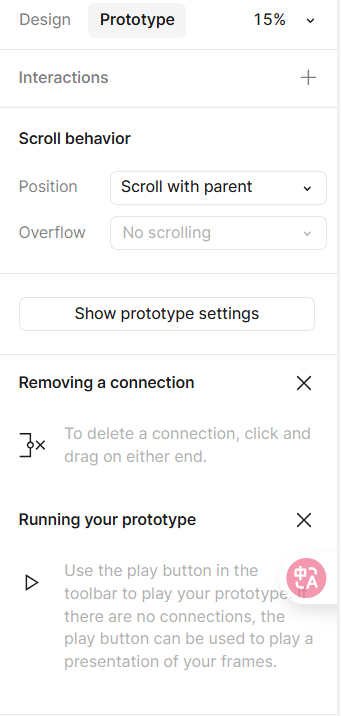
通过 Prototype 模式可以为设计添加交互:
页面跳转(如:点击按钮跳转问卷页);
动画过渡(淡入淡出、移动滑动);
悬浮、滚动区域(如顶部导航固定);
快速预览整个交互流程(支持手机模拟查看)。
5. Figma设计
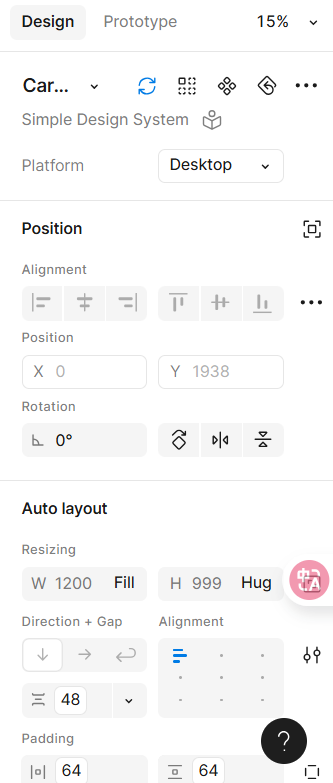
在 Figma 中,“Design 模式”是用户进行 页面构建、界面绘制、组件管理与样式设置 的核心区域。它提供了一个所见即所得的设计环境,是所有视觉元素、布局逻辑和界面样式的创作基地。
6. Figma开发交接
切换为 Dev Mode(开发模式)后,Figma 会自动显示样式信息:
字体、字号、颜色、间距、边距
CSS、iOS、Android 样式代码
可直接导出图片、图标、SVG等资源
前端无需手动询问设计图细节,提升开发效率
三、结合项目的 Figma Design 模式使用流程详解
1. 页面结构规划与 Frame 设计
在 Figma 中,使用 Frame 创建页面骨架,相当于小程序的每个界面。我们将整个项目划分为以下页面:
-
首页 Frame:顶部轮播图、中部问卷入口按钮、底部热门推荐
-
问卷页 Frame:包含多页题目,每页一个问题(单选/多选)
-
结果页 Frame:食谱卡片推荐展示区 + 健康建议区域
-
我的页 Frame:活力值展示、历史推荐查询、用户信息卡片
这些页面被安排在画布上按流程线性排列,方便统一管理与跳转逻辑构建。
2. UI 组件构建与复用(Component)
在 Design 模式中,我们将高频使用的元素封装为组件:
-
推荐卡片组件:包括菜品图片、标题、标签、卡片背景,可批量复用展示
-
问卷选项组件:支持勾选、多选切换、状态变更(默认、选中、禁用)
-
按钮组件:统一风格的操作按钮(如“下一题”、“提交”)
-
进度条组件:用于表示问卷完成进度
-
导航栏组件:底部导航栏,包含首页、推荐、我的三个入口
所有组件使用 Auto Layout 进行自适应排布,并统一样式变量,提升维护效率。
3. 页面内容排版与样式设置
通过 Design 面板右侧设置元素的视觉属性:
-
字体规范:所有页面统一使用 "宋体",标题 20px,正文 14px
-
颜色规范:按钮使用品牌绿色 #4CAF50,背景灰 #F6F6F6,强调色为橙色
-
圆角统一:所有卡片类元素圆角设置为 12px,按钮圆角 24px
-
阴影统一:卡片设置浅灰阴影,增强层次感(Y=4, Blur=12, #000000 10%)
-
对齐方式:借助 Align 工具与栅格,确保文本、按钮等元素整齐对齐
4. 使用 Auto Layout 构建灵活结构
在问卷选项和食谱卡片区域,我们使用 Auto Layout 让内容随着题目或菜品数量动态扩展:
-
设置为纵向方向(Vertical),元素之间固定间距
-
内边距设置统一(上下16px,左右24px)
-
子元素居中对齐,便于响应式显示
这样设计在后续开发中可更容易被还原为小程序页面的 flex 布局。
5. 栅格系统(Layout Grid)
为了提升整体对齐与视觉整洁度,我们在每个 Frame 中开启 Layout Grid:
-
首页与我的页使用 12 栅格系统(每列 60px,间距 20px)
-
问卷与推荐结果页使用 8 栅格系统,偏向信息展示型排布
-
所有主内容区左右留白不小于 16px
四、总结:Figma Design 模式如何助力项目原型构建
Design 模式是 Figma 中进行视觉创作、布局设计与组件组织的核心区域。在本项目中,通过合理使用 Frame、Component、Auto Layout、样式规范等功能,我们可以:
-
快速搭建高保真页面原型;
-
提前演示用户操作流程与页面跳转关系;
-
统一 UI 风格,保障视觉一致性;
-
为开发提供精准切图与样式指导。
Figma 的 Design 模式不仅仅是画图,更是整个项目交互与界面结构的起点。合理运用 Design 模式,可以让一个复杂的功能系统逐步从“想法”走向“落地”。

 浙公网安备 33010602011771号