
1、python复习之环境
1.1 环境安装
下载anaconda,python的集成换成,超级简单,直接https://www.anaconda.com/download 下载安装即可
代码编辑器下载,https://www.jetbrains.com/pycharm/download/?section=windows,对于java程序员很友好,激活自己想办法
1.2 解释器配置
文件-设置-python-解释器,选择安装的anaconda的python.exe。
1.3 第一行代码
文件-新建项目-纯python,选择位置,选择解释器:自定义环境,选择环境现有,选择类型python,python路径就是安装的anaconda下的python.exe。
项目-右键-新建python文件,输入print("hello world!"),控制台输出

2、python复习之虚拟机
2.1 虚拟机介绍
Python 中虚拟环境(Virtual Environment) 的主要作用是 为不同的 Python 项目创建相互隔离的依赖环境,从而避免包版本冲突、依赖混乱和系统污染等问题。类似于自己电脑上新建的一个个相互独立的虚拟机。
2.2 核心作用
1. 隔离依赖(Dependencies Isolation)
不同项目可能依赖不同版本的同一个库。
例如:
项目 A 需要 requests==2.25.0
项目 B 需要 requests==2.31.0
如果没有虚拟环境,全局安装只能保留一个版本,会导致其中一个项目出错。
虚拟环境为每个项目提供独立的 site-packages 目录,互不干扰。
2. 避免污染系统 Python 环境
系统自带的 Python(如 macOS/Linux)可能被操作系统或其他软件依赖。
直接在全局安装/升级/卸载包可能导致系统工具异常。
虚拟环境完全运行在用户目录下,安全可控。
3. 便于项目复现与部署
使用 requirements.txt(pip)或 environment.yml(conda)可精确记录项目所需的所有包及其版本。
其他人或生产环境可通过一条命令重建完全相同的运行环境:pip install -r requirements.txt
4.支持多 Python 版本开发(尤其 conda)
conda 可以创建指定 Python 版本的环境(如 Python 3.8、3.11),方便测试兼容性。
venv 通常基于当前 Python 解释器版本,但也可配合 pyenv 实现多版本管理。
总结:使环境互相隔离,互不影响,各自管理
2.3 创建
因为使用的anaconda3,所以可以用conda来进行操作
# 查看已有环境
conda env list

# 创建新环境(例如名为 myproject,Python 3.10)
conda create -n myproject python=3.10

# 激活环境
conda activate myproject

# 安装包(优先用 conda,其次用 pip)
conda install pandas
pip install requests  # 如果 conda 没有该包

# 导出环境(便于复现)
conda env export > environment.yml

# 删除环境
conda env remove -n myproject
2.4 编辑器中使用
按“1.2 解释器配置”,选择右上方“添加解释器”-“添加本地解释器”-环境选“选择现有”-类型选"python"-python路径选择新建虚拟机路径下的解释器,一般位于“C:\Users\xiufe\.conda\envs”下,例如我的就是“C:\Users\xiufe\.conda\envs\selfenv\python.exe”,确定后添加成功,在解释器中选择新的解释器
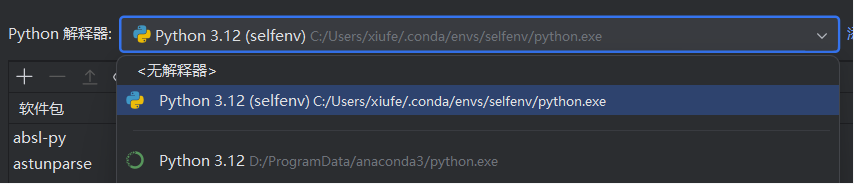
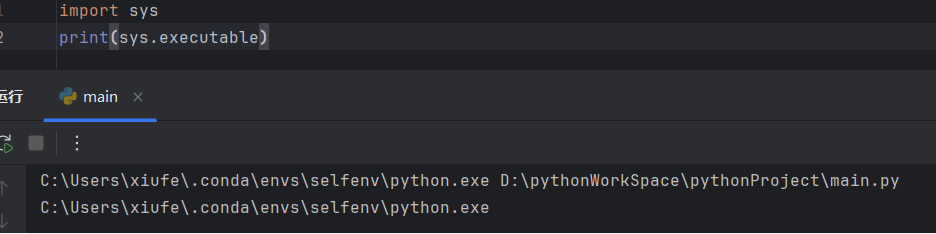
验证新解释器是否启用成功,可以用以下代码验证
import sys
print(sys.executable)
输出为当前虚拟机的解释器

 浙公网安备 33010602011771号