
影刀RPA【调度实战】钉钉群@机器人自动调用RPA执行任务
影刀RPA【调度实战】钉钉群@机器人自动调用RPA执行任务
如何通过钉钉群 @机器人 触发 RPA 工作流
流程概览

一、创建钉钉机器人
1、创建钉钉机器人
进入钉钉开放平台进行机器人应用的创建,填写好你喜欢的名称以及描述后点击保存
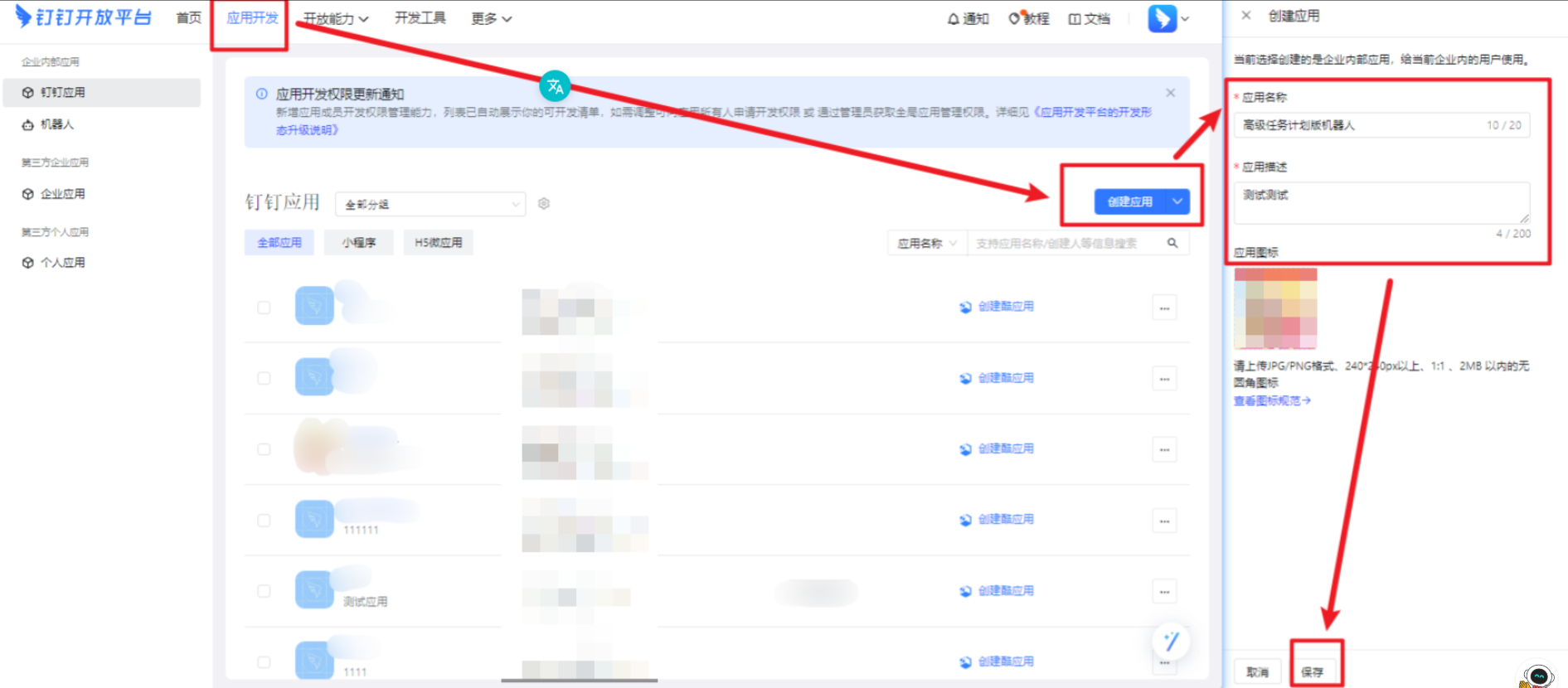
给新建的应用添加一下机器人的功能

2、配置机器人相关信息,绑定接收地址
添加完机器人功能后,点击新增加的机器人栏目,进行机器人的配置,打开机器人配置按钮后,填写自己喜欢的机器人简介、描
述&预览图,然后将消息接受模式改成HTTP模式

注意:到这里就可以先保存,然后去创建【高级任务计划】,待会再来回填“消息接收地址”
这里需要保存一下CorpId、Client ID、Client Secret,后面会用到
1:获取CorpId:进入钉钉开放平台,在首页复制CorpId。
2:获取Client ID和Client Secret:进入钉钉开放平台,进入应用开发菜单,并选择或创建企业自建应用。进入应用后,选择并作复制Client ID和Client Secret
二、影刀控制台创建「高级任务计划」
1、新建「高级任务计划」并选择「钉钉消息v2」
进入影刀控制台( https://console.yingdao.com ),选择任务管理——高级任务计划——点击新建高级任务——选择钉钉消息v2


2、配置「钉钉消息v2」接收消息
事件:点击“接收消息”

授权:点击添加账号,在弹出的框里面根据上面钉钉平台创建的应用的CorpId、Client ID、Client Secret填入相关输入框

配置:上一步点击后,配置自动生成一个webhook(消息接收webhook地址),需要把这个地址复制一下,填入到前面钉钉平台配置的“消息接收地址”,然后保存发版。
此时拿到了WebHook的请求地址,回到刚才的钉钉开发者后台创建的应用页面,将刚才的链接填写到HTTP消息接收地址一栏,点击发布


发布完成后,我们点击版本管理与发布,对当前应用进行发版,发版后,随便创建一个群聊将机器人添加进去,以备后续测试使用

把刚刚创建的企业机器人拉到钉钉群里面

3、编排应用并测试
加入群聊后,就可以回到影刀控制台那里开启测试后进行调试,我们点击【测试并预览】——【获取测试数据】

当显示如下图时,我们去刚刚添加了机器人的群里@机器人,测试这里收到的信息

比如我们发送一条测试消息:1+1等于几,然后在控制台显示测试成功就代表测试通过


然后我们就可以根据收到的消息进行判断编排,如:关键词触发分支执行指定的RPA应用(写死或者)关键词分支触发都可以

三、@机器人触发RPA流程
这里如果需要执行调度影刀RPA,需要去学习一下如何调度创建关联授权调度,这里就不展开,又是一个另外的课程,如果这里关联有问题的,可以联系我帮忙解答,在社区找一下都有教程。
1、@机器人对话触发编排好的「高级任务计划」
我们测试一下,在钉钉群里面@机器人,根据编排好的应用调用不同的流程,显然调用成功


这样就完成了在钉钉群@机器人调用RPA执行任务的功能,收到钉钉消息后,可以接入AI智能判断或者发送包含关键词触发,这个看实际业务需求。
另外,写的时候发现可以比较好用的【智能办公助理】功能,他能直接嵌入企业微信、钉钉、飞书客户端


本文来自博客园,作者:熊泽-学习中的苦与乐,转载请注明原文链接:https://www.cnblogs.com/xiongze520/p/21594667

 浙公网安备 33010602011771号