

Android笔记(eclipse-android环境变量配置及相关配置问题)
第一步: JDK+eclipse
jdk环境的配置这里我就不多说了,请看我的java笔记❤--->
第二步: SDK + eclipse
SDK环境的配置:环境变量建立Path: platform-tools和tools的路径
第三步:最新的eclipse一般带有ADT,如果没有需要下载安装
(一)eclipse在线安装ADT插件
1.启动Eclipse,然后在菜单栏上选择 Help > Install New Software
2.单击 Add 按钮,在右上角
3.在Name(名称)处输入"ADT Plugin",Location(网址)处输入"https://dl-ssl.google.com/android/eclipse/"
4.点击"OK"
5.在软件对话框中,选中"Developer Tools"复选框,然后点击"Next"
6.在下一个窗口中,您会看到一个要下载的工具列表。单击“Next”
7.阅读并接受许可协议,然后单击“Finish”
8.安装完成后,重新启动Eclipse
(二)eclipse离线安装ADT插件
1.下载ADT插件的zip文件(不要解压)

2.启动Eclipse,然后在菜单栏上选择 Help > Install New Software
3.单击 Add 按钮,在右上角
4.在"Add Repository"对话框,单击"Archive"
5.选择下载的adt-23.0.6.zip文件并单击"确认"。
6.在Name(名称)处输入"ADT Plugin",单击“Finish”
7.在软件对话框中,选中"Developer Tools"复选框,然后点击"Next"
8.在下一个窗口中,您会看到一个要下载的工具列表。单击“Next”
9.阅读并接受许可协议,然后单击“Finish”
10.安装完成后,重新启动Eclipse
(三)配置ADT插件
1.启动Eclipse,选择windows>preferences>android
2.在选项卡中选择"Browse",选择之前下载的Android SDK的zip文件(需要解压)的目录(解压后的目录),点击确定
3.点击OK
Duang!到这里环境基本搭建完成!!
第四步: Android sdk 软件包安装
1.启动Eclipse,在菜单栏上点击
2.运行后出现如下界面,选择自己需要的Android版本,然后点击"Install X packages"。Installed 表示已经安装、Not installed表示没有安装!!
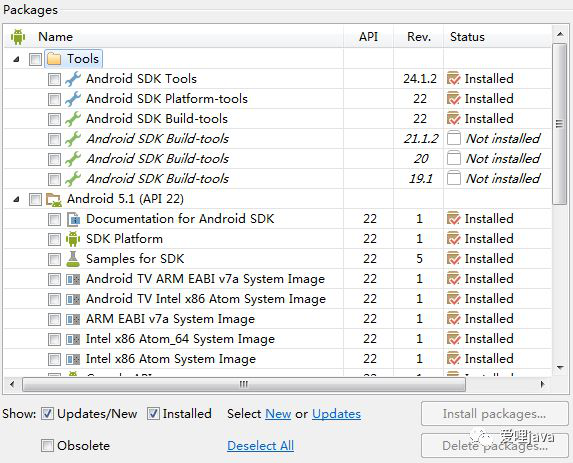
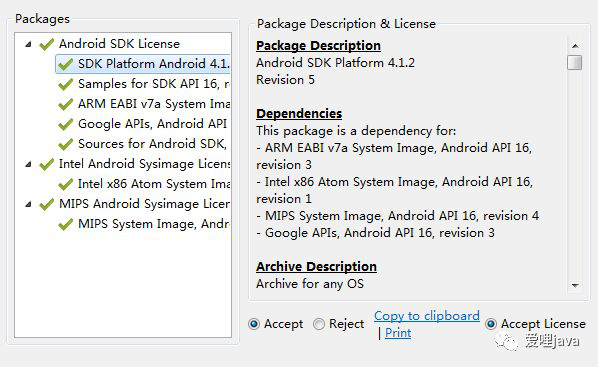
3.在新出现的界面中选择如下Accept或者Accept All,然后点击Install。Android SDK 管理器就开始下载并安装你所选的包了,我们等一段时间就OK了!
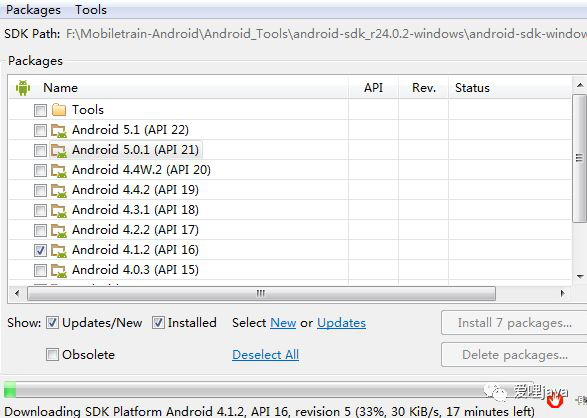
第五步 SDK安装后,查看eclipse是否和虚拟机建立连接:
查看: Window>Show-View>other>Devices
解决: win+r >cmd>sdb status
第六步(问题附录):Eclipse中Android SDK Manager无法下载的解决办法
在网上参考了好多在eclipse中下载Android sdk相关配置的方法,但基本都不能完全符合,遂将我的配置分享出来:
(1)找到以下目录:C:\Windows\System32\drivers\etc\,用记事本打开hosts文件,如下图:
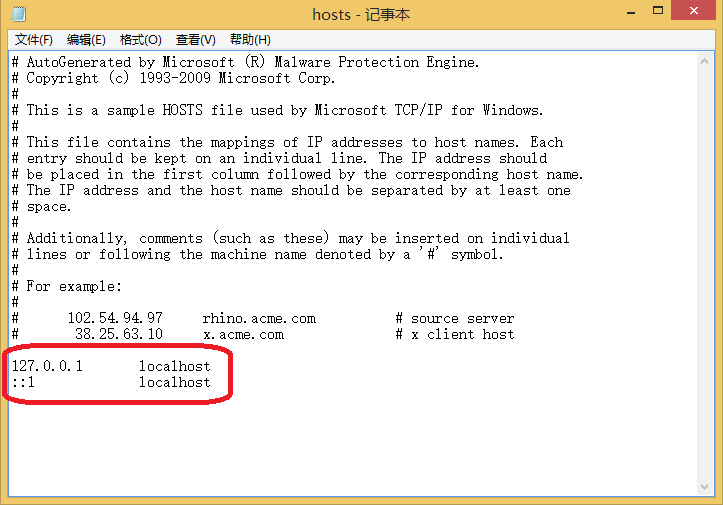
插入红框中的内容,如下,
127.0.0.1 localhost
::1 localhost
(2)在Eclipse菜单的Window选项中打开Android SDK Manager,如下图:
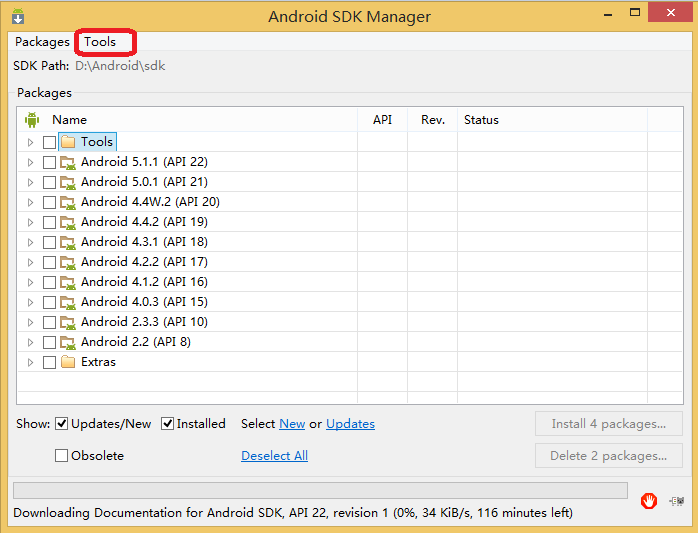
可以看到图中左上角菜单中有Packages和Tools两个选项。
(3)打开Android SDK Manager -> Tools -> Options,出现Android SDK Manager - Settings界面,如下图;
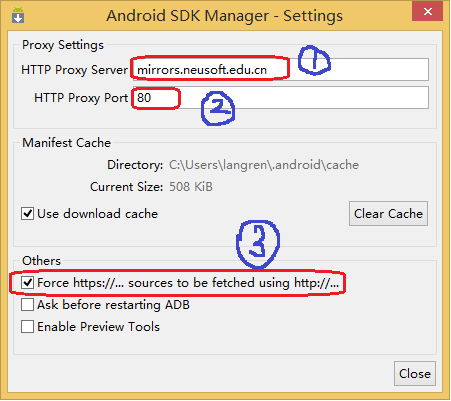
在上图界面进行上图的3项设置。(填写Server地址 + 填写Port + 勾选Force https)
(4)设置完毕,选择Close关闭Android SDK Manager - Settings界面,Android SDK Manager界面即会显示相关Android API,选择下载即可;如果没有显示API,可以关闭并重启Eclipse试试。
另:
新安装的Eclipse要配置Android SDK目录,在Eclipse中的Window -> Preference界面,单击Android,右边有一个SDK Location,填写SDK所在目录即可。

 浙公网安备 33010602011771号