


自定义组件 components的创建和引用
【创建组件】
· 在项目的根目录中,鼠标右键,创建 components -> test 文件夹
· 在新建的 components -> test 文件夹上,鼠标右键, 点击 “新建component”
· 键入组件的名称之后回车,会自动生成组件对应的4个文件,后缀名分别为 .js .json .wxml .wxss
【引用组件】
· 组件的引用方式分为 局部引用 和全局引用 。
· 局部引用 : 组件只能在当前被引用的页面内使用;
· 全局引用 :组件可以在小程序每个页面中使用;
【局部引用】
· 在页面.json 配置文件中引用组件的方式 叫做 局部引用。示例
// 在页面.json 文件中 引用组件
{
  "usingComponents": {
    "my-test":"/components/test/test" //【 k: 取组件名字。v:组件的路径】
  }
}
// 在页面的 .wxml 文件中,使用组件
<my-test></my-test> 【使用取的k名字,就可以使用组件了】
【全局引用组件】
在app.json 全局配置文件中 引用组件的方式,叫做全局引用。示例
// 在 app.json 文件中 引用组件
{
  "usingComponents": {
    "my-test1":"/components/test/test" //【 k: 取组件名字。v:组件的路径】
  }
}
// 在 任意 .wxml 文件中,使用组件
<my-test1></my-test1> 【使用取的k名字,就可以使用组件了】
【组件 全局引用 和 局部引用的应用场景】
· 根据组件的 使用频率 和范围 来选择合适的引用方式;
· 如果某个组件 在多个页面中经常被用到,建议使用 全局引用;
· 如果某个组件只在 特定的页面中被用到,建议使用 局部引用
【组件和页面的区别】
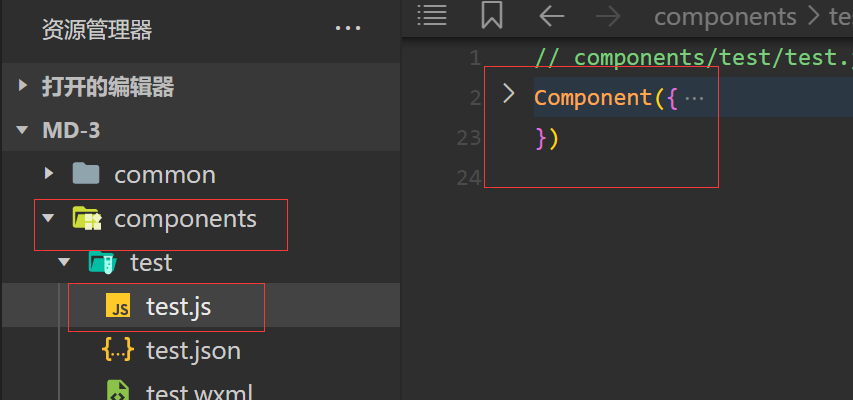
从表面来看,组件和页面都是由 .js .json .wxml .wxss 组成的。但是,组件和页面的 .js 与 .json 文件有明显的不同;
~ 组件的.json 文件中需要声明“component”: true属性;

~ 组件的 .js 文件中 调用的是 component() 函数, 页面.js 调用的是 page({})函数;

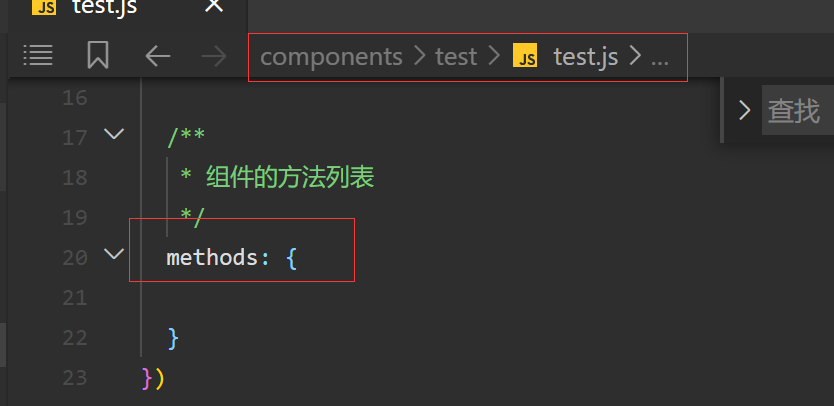
~ 组件的事件处理函数需要定义到methods 节点中;
【组件的样式隔离】
默认情况下,自定义组件的样式只对当前组件生效,不会影响到组件之外的ui结构,如下:
· 组件 A 的样式不会影响组件 C 的样式
· 组件 A 的样式不会营销小程序页面的样式
· 小程序页面的样式不会影响组件 A 和 C 的样式
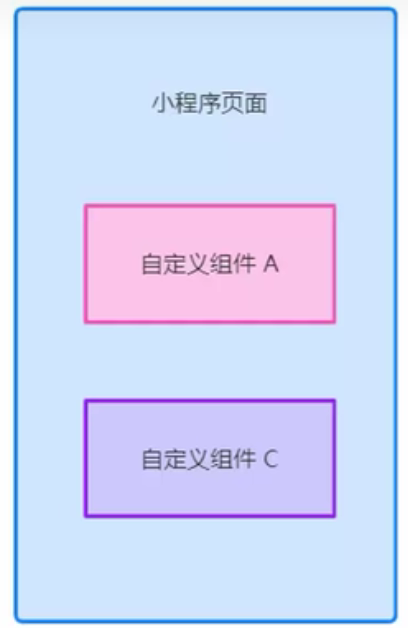
好处:~ 防止外界的样式影响组件内部的样式
~ 防止组件的样式破坏外界的样式
【组件样式隔离的注意点】
· app.wxss 中的全局样式对组件 无效
· 只有class 选择器会有样式隔离的效果, id \ 属性、标签 选择器不受样式隔离的影响;
建议: 在组件和引用组件的页面中 建议使用clas 选择器,不要 id 属性 标签选择器;
【修改组件的样式隔离选项】
默认情况下,自定义组件的样式隔离特性能够防止组件内外样式互相干扰问题,但有时候,我们希望在外界能够控制组件内部的样式,此时,可以通过 stylelsolation 修改组件的样式隔离选项。如下:
// 方法一: components/test/test.js 组件的.js
Component({
  options:{
    styleIsolation:'isolated' 【isolated 表示启用样式隔离】
},
// 方式二 在组件的 .json 文件中 新增配置【isolated 表示启用样式隔离】
 {
"component": true,
"styleIsolation":"isolation"
}
styleIsolation的可选值
| 可选值 | 默认值 | 说明 |
| isolation | 是 | 启用样式隔离,自定义组件内外,使用class样式将不会互相影响 |
| apply-shared | 否 | 表示 页面wxss 样式将影响到自定义组件,但自定义组件wxss中指定的样式不会影响页面 |
| shared | 否 | 表示页面 wxss 样式将影响到自定义组件,自定义组件也会影响页面 和 其他设置了 app-shared / shared 自定义组件 |
【自定义组件的数据】
~自定义组件data数据:在小程序组件中,用于组件模块渲染的私有数据,需要定义到 data节点中
// components/test/test.js
Component({
    /**
   * 组件的初始数据
   */
  data: {
    count: 0
  },
~自定义组件 methods 方法: 在小程序组件中,事件处理函数 和 自定义方法 需要定义到 methods 节点中,如下
// components/test/test.wxml

<view>
  值是:{{count}}
</view>
<button bindtap="addCount"> +1 </button>
// components/test/test.js
Component({
  /**
   * 组件的方法列表
   */
  methods: {
    //定义事件处理函数
    addCount(){
      this.setData({
        count: this.data.count +1
      });
      //调用自定义的方法 自定义方法建议  _ 开头
      this._showCount();
    },
    // 在methods 内部定义自定义函数
    _showCount(){
      wx.showToast({
        title: 'count 值是:' + this.data.count,
        icon:'none'
      })
    }
  },
~ 自定义组件 properties 属性:在小程序组件中, properties是组件的对外属性,用来接收外界传递到组件中的数据
// components/test/test.js
Component({
  /**
   * 组件的属性列表
   */
  properties: {
    max:{ //创建接收外界传递过来的参数名,max 【方式一 建议使用】
      type:Number, // 指定外界传递到内部组件的参数类型
      value: 10 // 如果没有传值 则给与默认值 10
    },
    max2:Number,//创建接收外界传递过来的参数名,max2 【方式二 不建议使用】
  },
<my-test max='16' ></my-test> // 外部使用自定义组件并给组件传参
【data 和 properties 的区别】
在小程序的组件中,properties 属性和 data数据的用法:它们都是可读可写的,不过
· data 倾向于 存储组件的私有数据 【vue中 data数据 可读可写,用于存储组件的私有数据】
· properties 倾向于 接收外界传递到组件的数据【vue中 properties数据 可读不可写,仅接收外界传递到组件的数据】
【使用setData 修改 properties 的值】
由于data数据 和 properties属性在本质上没有任何区别,因此 properties 属性的值也可以用于页面渲染,或使用setData 为properties中重新赋值;
// components/test/test.js
Component({
  /**
   * 组件的属性列表
   */
  properties: {
    max:{ //创建接收外界传递过来的参数名,max 【方式一 建议使用】
      type:Number, // 指定外界传递到内部组件的参数类型
      value: 10 // 如果没有传值 则给与默认值 10
    },
  /**
   * 组件的方法列表
   */
  methods: {
    //测试properties 可读可写 通用性
    addCount1(){
      this.setData({
        max: this.properties.max +1
      });
    }
})
<!--components/test/test.wxml-->

<view>
  max:{{max}}
</view>
<button bindtap="addCount1"> +1 </button>
【自定义组件-数据监听器】
【什么是数据监听器】
数据监听器用于 监听和响应任何属性 和 数据字段的变化,从而执行特定的操作,它类似于 vue 中的 watch监听器。 语法如下:
// components/test/test.js
Component({
  /**
   * 事件监听器
   */
  observers:{
    '监听字段1,监听字段2': function(字段1新值,字段2新值){
      //要做的事情
    }
  },
【监听器使用案例】
监听a 和 b 值,改变后 将 a + b 新值 赋予 sum 变量
// components/test/test.js
Component({
  /**
   * 事件监听器
   */
  observers:{
    'a, b': function(a,b){ // 监听 a, b
      //要做的事情
      this.setData({
        sum: a + b
      })
    }
  },
  /**
   * 组件的方法列表
   */
  methods: {
    // 演示监听器效果
    a1(){
      this.setData({
        a: this.data.a +1
      })
    },
    b1(){
      this.setData({
        b: this.data.b +1
      })
    }

  },
    /**
   * 组件的初始数据
   */
  data: {
    sum:0,
    a:0,
    b:0,
  }
})
<!--components/test/test.wxml-->
<view>
  {{a}} + {{b}} = {{sum}}
</view>
<button bindtap="a1"> a+1 </button>
<button bindtap="b1"> b+1 </button>
【监听对象属性的变化】
数据监听器支持监听对象中单个或多个属性的变化,语法如下
// components/test/test.js
Component({
  /**
   * 事件监听器
   */
  observers:{
    '对象.字段1,对象.字段2': function(字段1新值,字段2新值){
      //要做的事情
    }
  },
// 触发此监听器会出现 3 中情况
1、 为字段1 赋值 【this.setData() 设置 this.data.对象.属性1 时候触发】
2、 为字段2 赋值 【this.setData() 设置 this.data.对象.属性2 时候触发】
3、 为 对象 赋值 【this.setData() 设置 this.data.对象 时候触发】
对象属性监听案例如下
<!--components/test2/test2.wxml-->
<text>components/test2/test2.wxml</text>
<view style="height: 150px; border: solid red 1px; background-color: rgb({{color}});">
  {{rgb.r}},{{rgb.g}},{{rgb.b}}:{{color}}
</view>
<button size="mini" bindtap="r" type="warn">r</button>
<button size="mini" bindtap="g" type="primary">g</button>
<button size="mini" bindtap="b" type="default">b</button>
// components/test2/test2.js

Component({

 /**
   * 组件的初始数据
   */
  data: {
    rgb:{ //颜色初始化对象
      r: 0,
      g: 0,
      b: 0
    },
    color:'0,0,0',
  },

  /**
   * 组件的方法列表
   */
  methods: {

    r(){
      this.setData({
        'rgb.r': Math.floor(Math.random()*256)
      })

    },
    g(){
      this.setData({
        'rgb.g': Math.floor(Math.random()*256)
      })

    },
    b(){
      this.setData({
        'rgb.b': Math.floor(Math.random()*256)
      })

    },
  },
  /**
   * 监听函数
   */
  observers:{
    'rgb.r,rgb.g,rgb.b':function(r,g,b){ // 监听对象三个属性
      this.setData({  // 重新赋值给 color 变量
        color :r +','+g+','+b //也可以这样模板字符串写法【color :`${r},${g},${b}`】
      })
    }
  }
})
如果对象属性太多监听起来麻烦 ,那么可以使用通配符方式编写 如下
 /**
   * 监听函数
   */
  observers:{
    'rgb.**':function(obj){ // 监听对象所有属性
      this.setData({  // 重新赋值给 color 变量
        color :obj.r +','+obj.g+','+obj.b //也可以这样模板字符串写法【color :`${obj.r},${obj.g},${obj.b}`】
      })
    }
  }
【自定义组件-纯数据字段】
什么是纯数据字段: 纯数据字典指的是 既不会传递给其他组件,也不用于界面渲染的 data 字段;
好处: 提升页面的更新性能;
【纯数据字段使用规则】
在Component 构造器的 options 节点中,指定 pureDataPattern 为一个正则表达式,字段名符合这个正则表达式字段的 将成为纯数据字段:
// components/test2/test2.js

Component({
  options:{
    pureDataPattern: /^_/      //表示所有字段以 _ 开头的正则,都是纯数据字段
  },

  /**
   * 组件的初始数据
   */
  data: {
    a:0, //普通字段
    _b:0, //纯数据字段
【组件全部生命周期函数】
小程序组件 components 生命周期函数如下:
| component生命周期函数 | 参数 | 说明 | 应用场景 |
| created | 无 | 组件实例刚刚创建时候执行 | 组件实例刚创建好时候 created会执行,~ 此时不能调用 setData ~ 通常在这个生命周期函数中,只应该用于给组件的this 添加一些自定义属性字段 |
| attached | 无 | 组件实例刚进入页面节点树时执行 | 在组件完成初始化完毕、进入页面节点树后 attached会被执行 ~ 此时this.data已被初始化完毕 ~这个生命周期函数很有用,绝大多数的工作可以在这个时机进行(比如 发起网络数据请求) |
| ready | 无 | 组件在视图层布局完成后执行 | |
| moved | 无 | 组件实例被移动位置时候执行 | |
| detached | 无 | 组件实例从页面节点移除时执行 | 在组件离开页面节点树后,detached 会被执行,~退出一个页面时,会触发页面内每个自定义组件的detached 生命周期函数 ~此时合适做一些清理性质的工作;(比如事件监听清理) |
| error | Object err | 组件方法抛出错误时执行 |
【生命周期函数语法格式】
【lifetimes】节点:在小程序组件中,生命周期函数可以定义在 component 构造器第一级参数中,可以在 lifetimes 字段内进行生命【推荐,其优先级最高】
如下:
// components/test2/test2.js
// 【推荐】
Component({
  lifetimes:{
    attached(){},
    detached(){}
  },
// components/test2/test2.js
// 旧定义方式【不推荐】
Component({

    attached(){},
    detached(){}
 })
【组件所在页面的生命周期】
什么是组件所在页面的生命周期:有时,自定义组件的行为需要依赖于页面状态的变化,此时就需要用到组件所在页面的生命周期函数
在自定义组件中,组件所在页面的生命周期函数有如下:
| 生命周期函数 | 参数 | 说明 |
| show | 无 | 组件所在页面 被展示时候执行 |
| hide | 无 | 组件所在页面 被隐藏时候执行 |
| resize | Object size | 组件所在页面尺寸变化时候执行 |
【pageLifetimes节点】
组件所在页面的生命周期函数,需要定义在组件.js component -> pageLifetimes节点中。示例:
// components/test2/test2.js

Component({
  //组件所在页面 生命周期函数
  pageLifetimes:{
    show(){},
    hide(){},
    resize(){}
  }
案例演示:比如, 每当触发页面的show 生命周期函数时候,我们希望能够自动生生成一个随机的 rgb颜色值;
// components/test2/test2.js

Component({
  //组件所在页面 生命周期函数
  pageLifetimes:{
    show(){
      console.log("show");
      this._initColor();
  }
 },
  methods: {
    _initColor(){ // 非事件处理函数 建议 _ 开头
      this.setData({
        '_rgb.r': Math.floor(Math.random()*256),
        '_rgb.g': Math.floor(Math.random()*256),
        '_rgb.b': Math.floor(Math.random()*256),
      });
    },
【自定义组件-插槽】
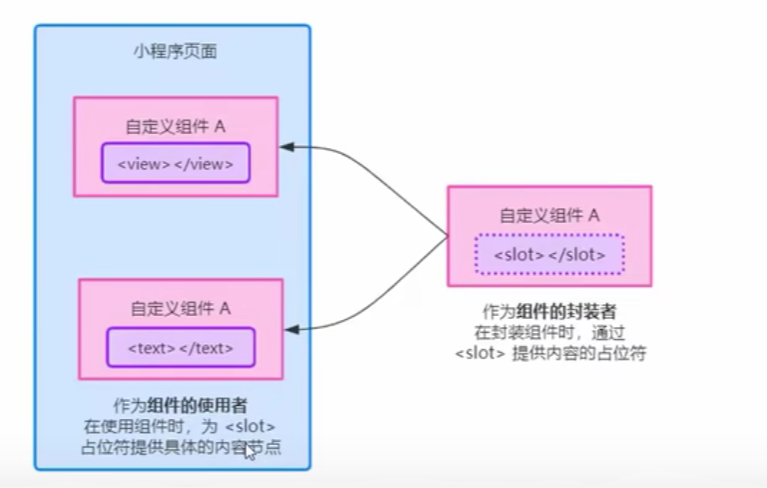
什么是插槽: 在自定义组件的 wxml 结构中,可以提供 <slot> 节点(插槽),用于承载组件使用者提供的 wxml结构:
比如: ~ 小程序页面作为组件使用者 在使用组件时候,为<slot> 占位符 提供具体内容节点。
~ 组件wxml 结构,作为组件封装者在封装组件时候,通过 <slot> 提供内容占位符;
【slot 单个插槽 使用演示】
在小程序中,默认每个自定义组件中只允许使用一个 slot进行占位,这种个数叫做单个插槽
<!--components/test1/test1.wxml-->
<text>components/test1/test1.wxml</text>

<slot></slot><!--暂时还不知到填什么内容 由组件使用者填入-->
<!--index.wxml-->
<my-test1>
  <view>
  组件使用者填的内容
  </view>
</my-test1>
【启用多个插槽】
需要使用多个 <slot> 插槽时候,可以在组件 .js 文件中,通过 配置方式启用,如下:
// components/test1/test1.js
Component({
  options:{
    multipleSlots: true //启用多个插槽
}
【定义多个插槽】
在组件 wxml 中 使用多个<slot> 定义多个插槽,以不同name 区分
<!--components/test1/test1.wxml-->
<text>components/test1/test1.wxml</text>

<slot name="before"></slot>
  <view>
    这是一个固定位置
  </view>
<slot name="after"></slot>
【使用多个 <slot> 插槽】
<!--index.wxml-->
<my-test1>
  <view slot="before"> <!--通过 slot 属性指定给哪个插槽填充内容-->
      1111111111111111
  </view>
  <view slot="after">
      22222222222222222222222
  </view>
</my-test1>
【自定义组件通信-父子间通信】
父子组件的三种通信方式:
~ 属性绑定: 用于父组件向子组件的指定属性设置数据,仅能设置 json 兼容的数据
~ 事件绑定: 用于子组件向父组件传递数据,可以任意数据;
~ 获取组件实例: 父组件可以通过 this.selectComponent() 获取子组件的实例,这样可以直接访问子组件任意数据和方法;
【父子组件间通信-属性绑定】
用于父向子传值,只能传递普通类型数据,不能传递方法
<!--index.wxml 父组件 -->
<my-test1 count="2"></my-test1>
<view>
  子组件{{count}}  // 接收参数并展示
</view>
// components/test1/test1.js
Component({

  /**
   * 组件的属性列表
   */
  properties: {
    count: Number  // 声明传递过来的形参 必须声明参数类型
  },
【父子组件间通信-事件绑定】
事件绑定实现 子向父传值,可以传递任何数据类型;
步骤如下:
1 在父组件 js 中,定义一个函数,这个函数通过自定义事件的形式 传递给子组件;
2 在父组件 wxml 中,通过自定义事件的形式,将步骤1 中定义函数引用传递给子组件
3 在子组件的js 中,通过调用 this.triggerEvent('自定义事件名称',{参数对象}),将数据发送到父组件
4 在父组件的 js 中,通过 e.detail 获取到子组件传递过来的数据
/**
   * 子向父传值演示 1 声明一个函数
   */
  countFunction(e){
    console.log("1 声明一个函数");
}
<!-- 子向父传值演示 2 父函数绑定到子组件 传递过去 -->
<my-test1 count="2" bind:contFun='countFunction'></my-test1>
  /**
   * 组件的方法列表
   */
  methods: {
    _count(){  // 可以设置一个按钮触发该函数
      this.setData({
        count:this.properties.count +1
      }),
      // 3 触发事件 并获取到 传递过来的参数。  org 为需要传递过父组件的参数
      this.triggerEvent('contFun',{org: this.properties.count});
    }
  }
  countFunction(e){
    console.log("1 声明一个函数");
    // 4 通过 e.detail 就可以拿到 子组件传递过来的参数
    console.log( e.detail);
    this.setData({
      count: e.detail.org
    })
  },
【父子组件间通信-获取子组件实例】
可以在父组件里调用 this.selectComponent(' id 或 class选择器') 获取子组件的实例对象,直接访问子组件的任意数据和方法,调用时需要传入一个选择器。例如 this.selectComponent(" .my-component");
<!--index.wxml-->
<!-- 获取子组件实例演示1 声明 class -->
<my-test1 count="2" class='custom1' bind:contFun='countFunction'></my-test1>

<!-- 获取子组件实例演示2 声明触发事件获取子组件实例 -->
<button bindtap="_getChild"> 获取子组件实例</button>
// pages/info/info.js
Page({

  /**
   * 页面的初始数据
   */
  data: {
    count:1
  },
  /**
   * 获取子组件实例演示 3  声明函数
   */
  _getChild(){
    // 获取子组件节点
    const child=this.selectComponent('.custom1');
    // 通过 子组件 setData 赋值子组件的data
    child.setData({
      count: child.properties.count + 1
    });
    // 通过 child 可以直接操作 子组件的方法
    child._count();
  },
【behaviors】
什么是behaviors : behaviors 是小程序中 用于实现组件间代码共享的;
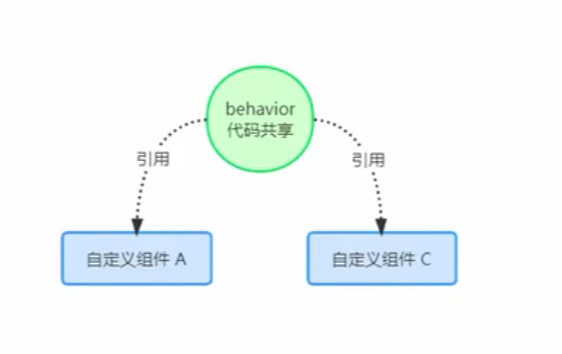
behaviors 的工作方式; 每个behaviors 可以包含一组 属性、数据、生命周期函数 和方法。
组件引用它的属性、数据、函数、方法都会合并到组件中去;
每个组件可以引用多个 behavior ,behavior 也可以引用其他 behaviors
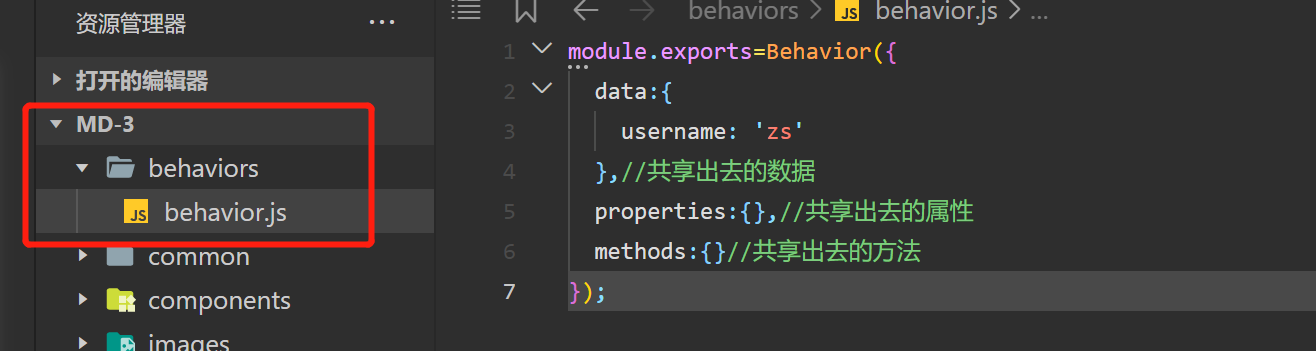
【创建behaviors】
创建一个文件夹 创建一个.js文件 使用 module.exports方式共享出去
// behaviors/behavior.js

module.exports=Behavior({
  data:{
    username: 'zs'
  },//共享出去的数据
  properties:{},//共享出去的属性
  methods:{}//共享出去的方法
});
【如何使用behaviors】
在需要使用的组件 使用require ()导入behaviors ,挂载后即可访问到 behavior中的数据和方法。示例代码
// components/test1/test1.js
//导入behavior
const myBehavior=require('../../behaviors/behavior');
Component({
  //挂载 behavior
  behaviors:[myBehavior],
<!--components/test1/test1.wxml-->
<view>
  behavior的数据是:{{username}}
</view>
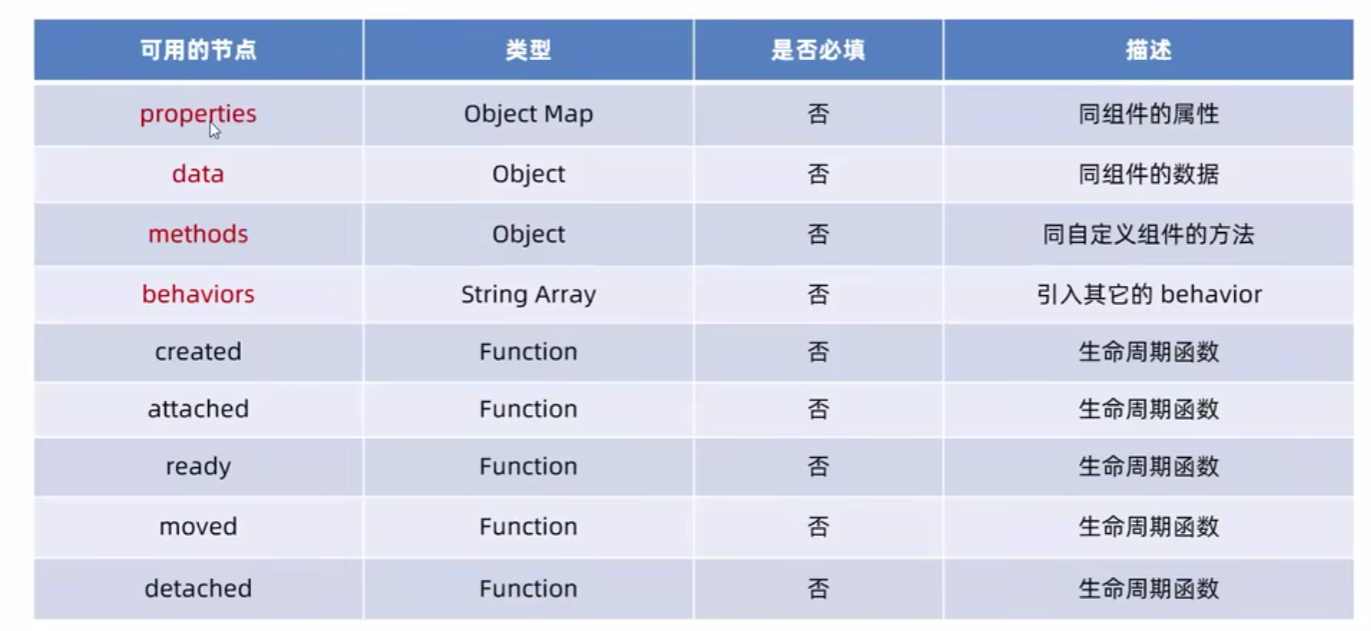
【behavior 中可用的节点】

 浙公网安备 33010602011771号