


3.1.VMware
1.
1.1
 View Code
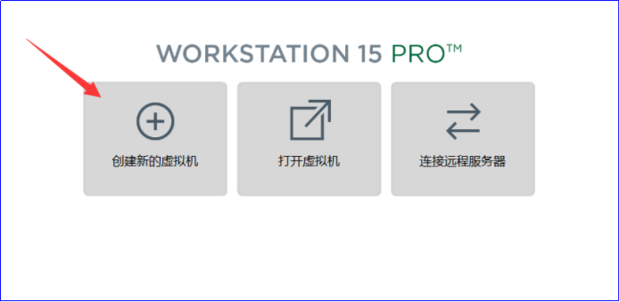
2.打开虚拟机选择创建虚拟机
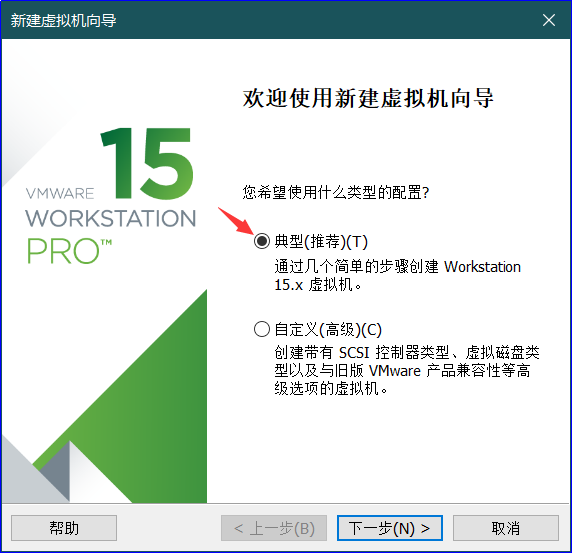
3.选择典型配置
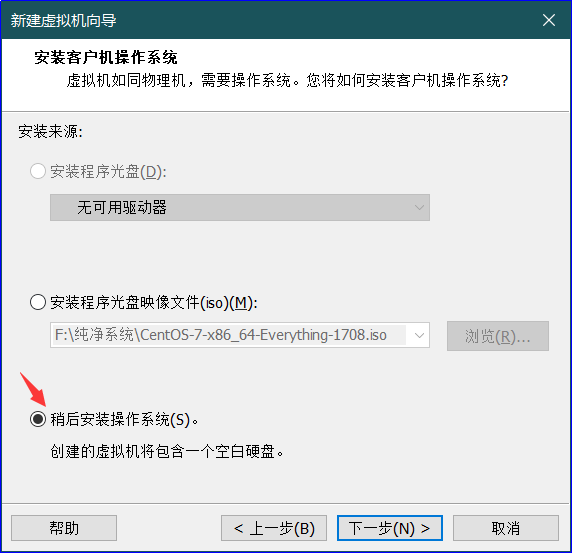
4.选择稍后安装
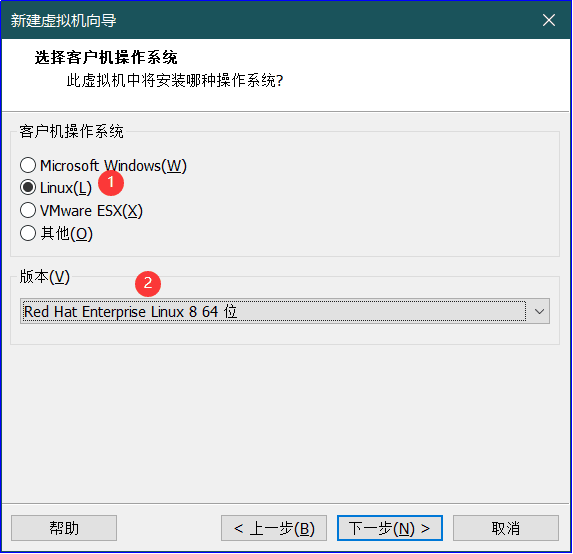
5.选择对应版本的操作系统
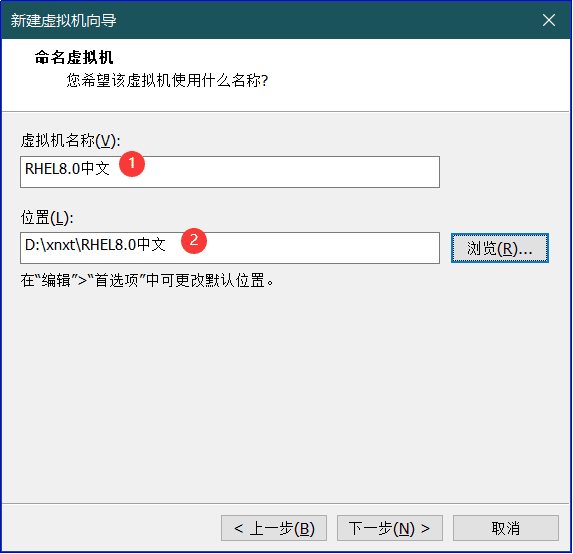
6.创建虚拟机名称
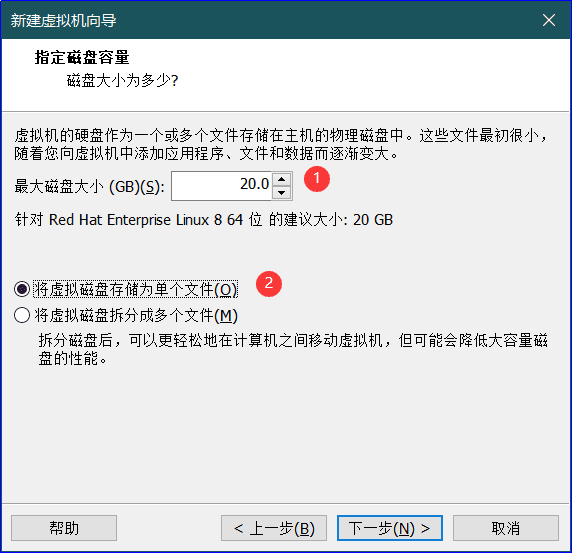
7.指定磁盘容量
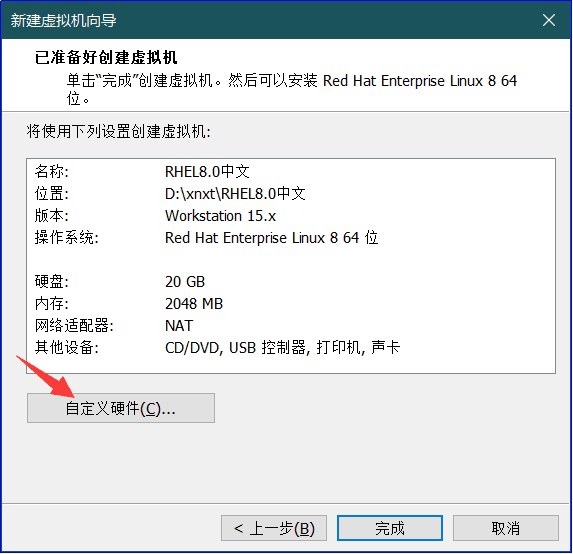
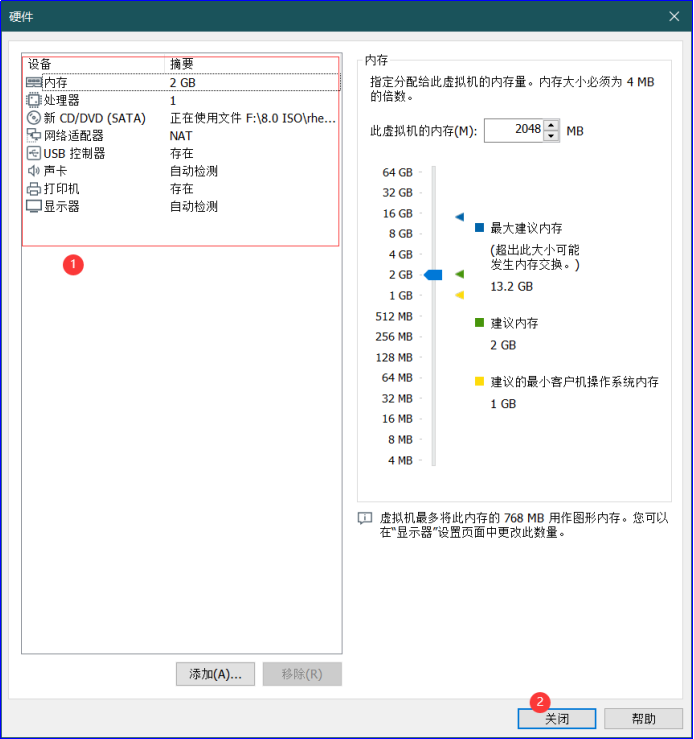
8.自定义硬件
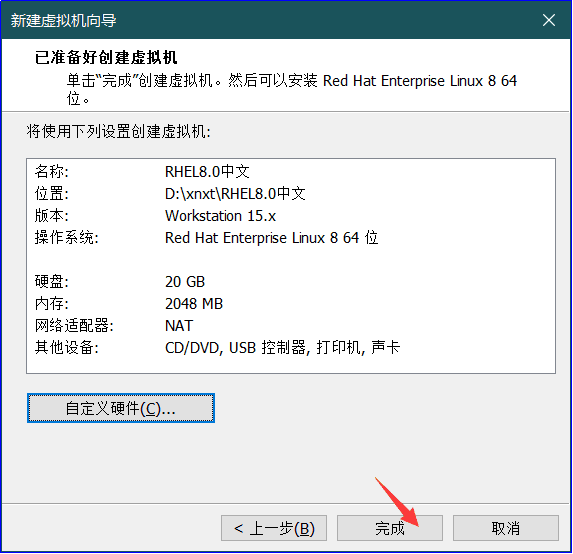
View Code9.点击开启虚拟机
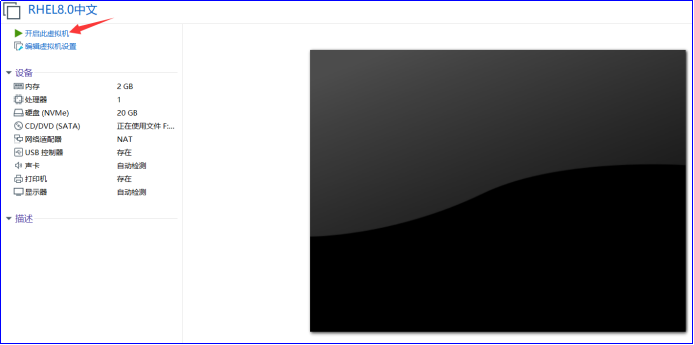
View Code1.2 安装界面
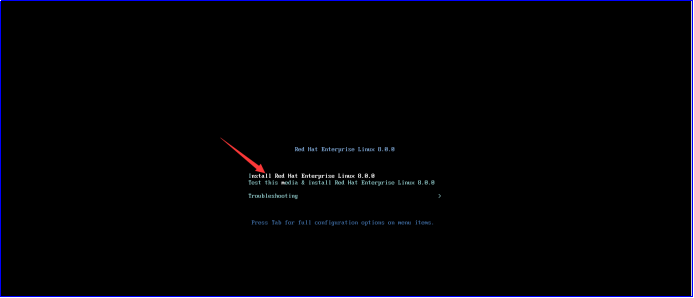
1.点击安装
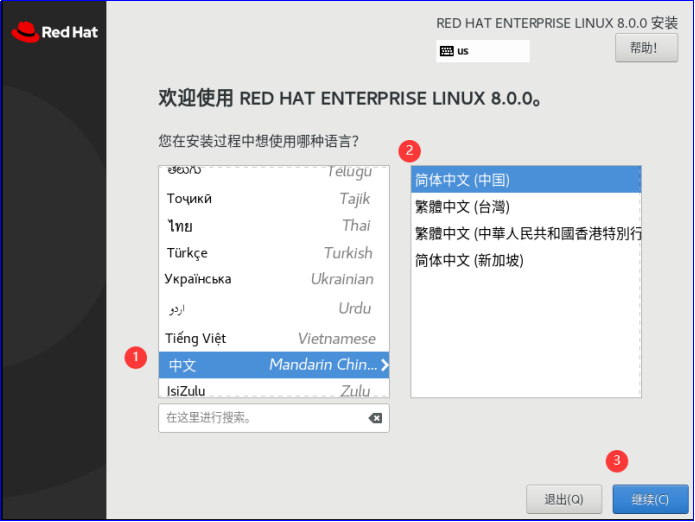
View Code2.选择语言
3.安装信息摘要

View Code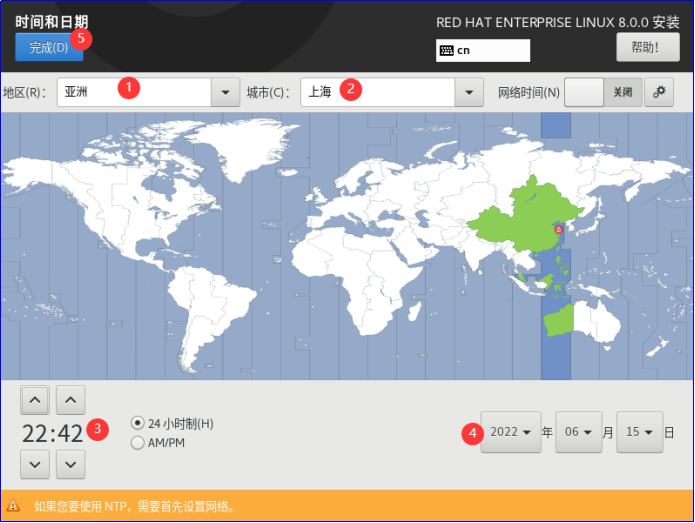
View Code
View Code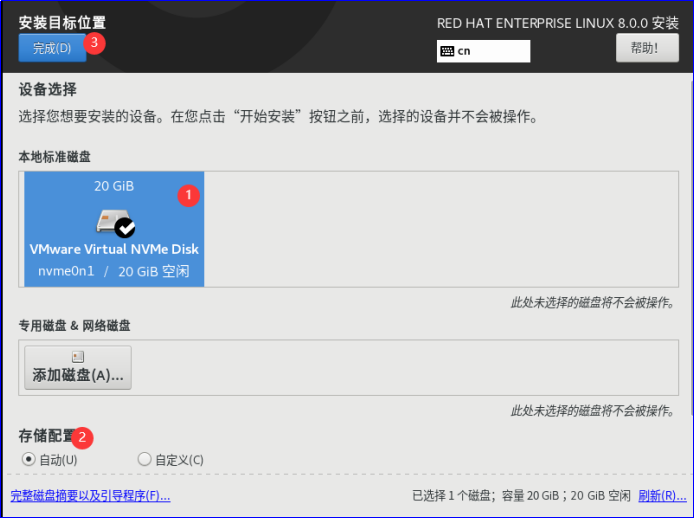
View Code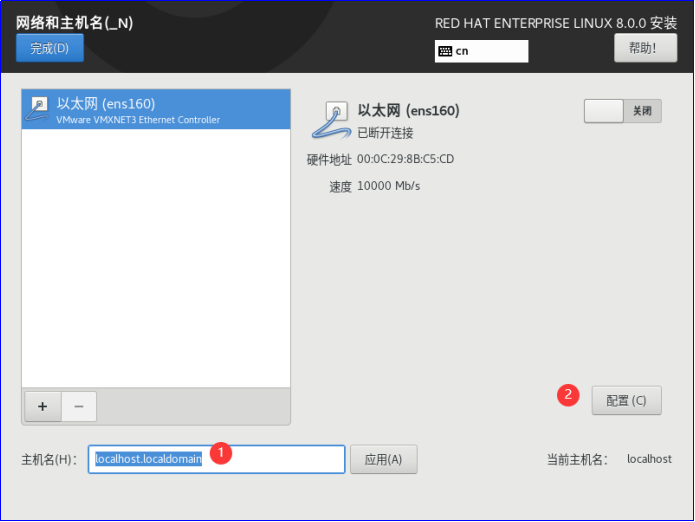
View Code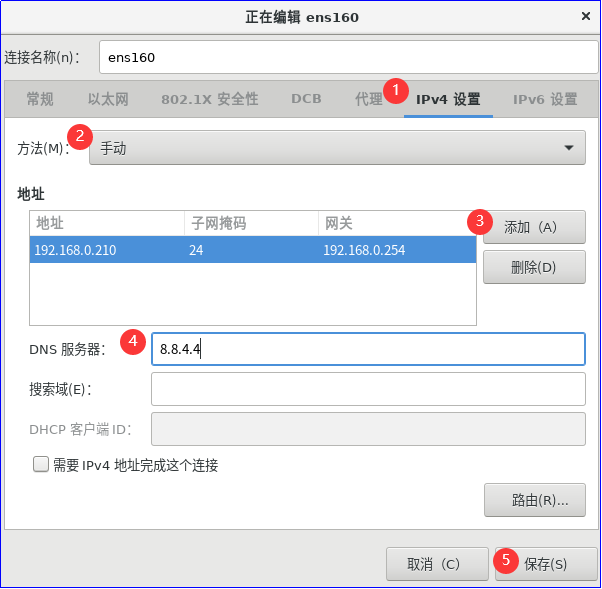
View Code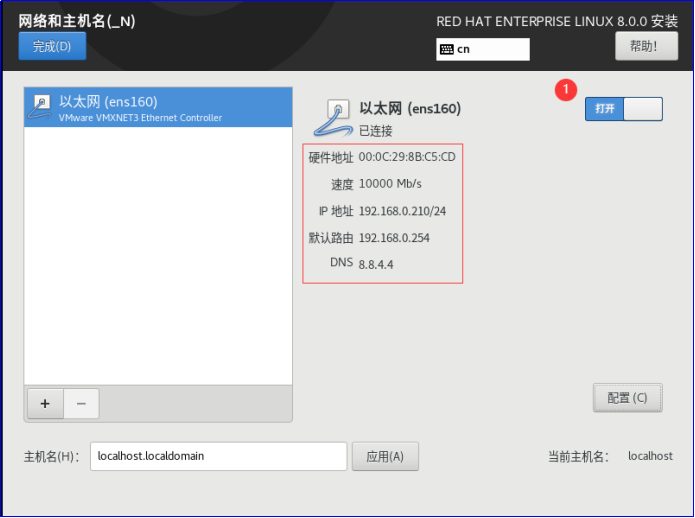
View Code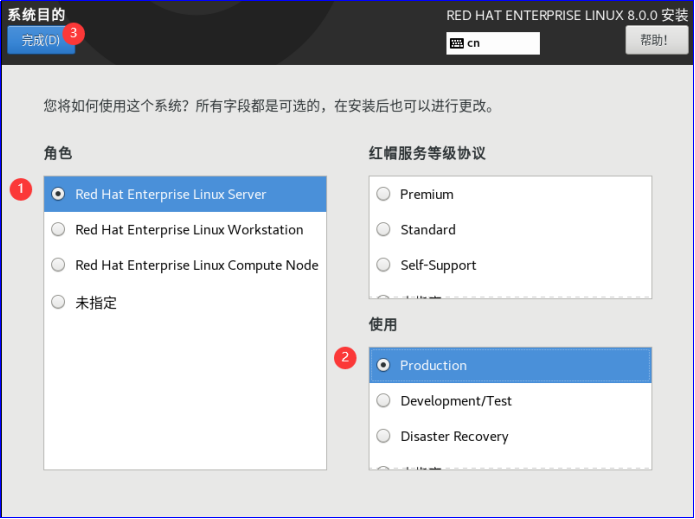
View Code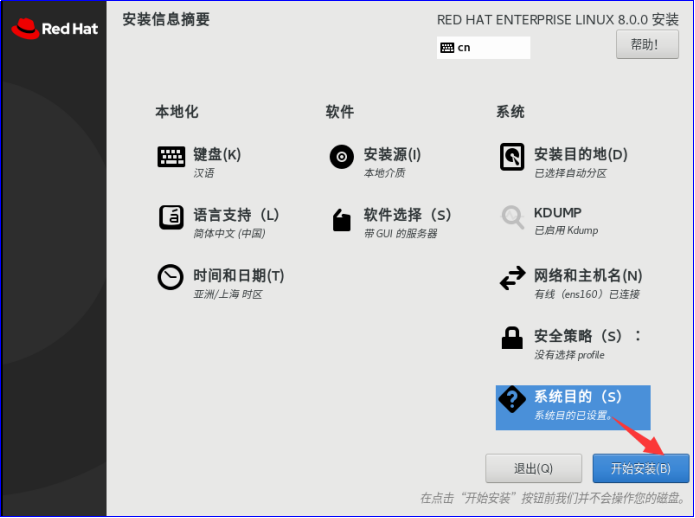
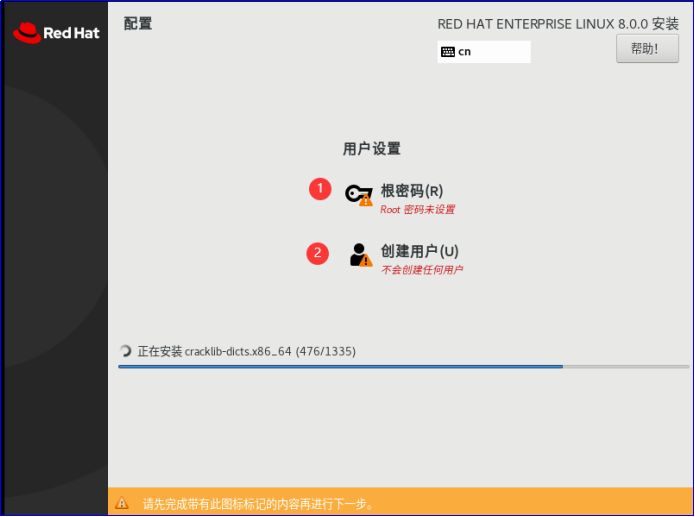
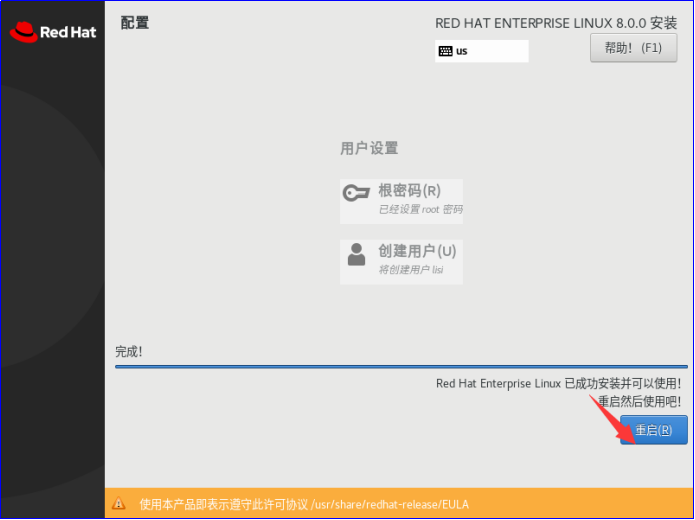
4.重启后
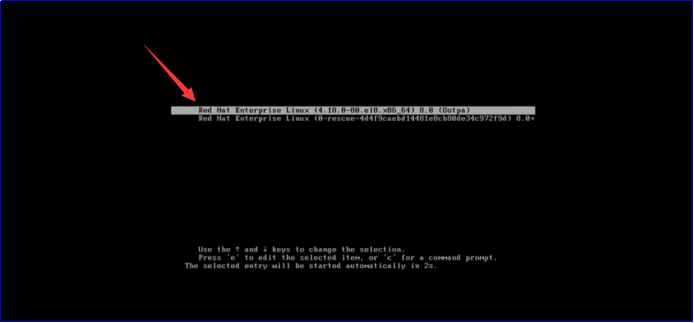
View Code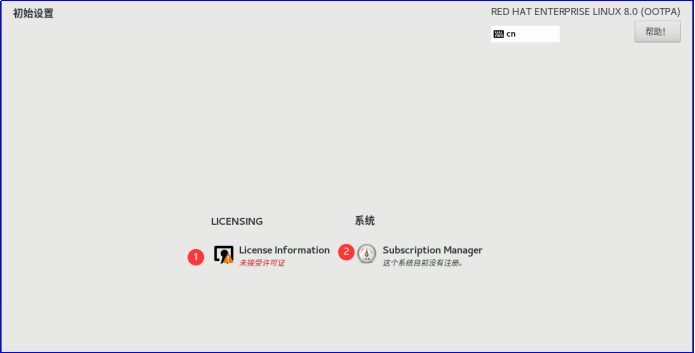
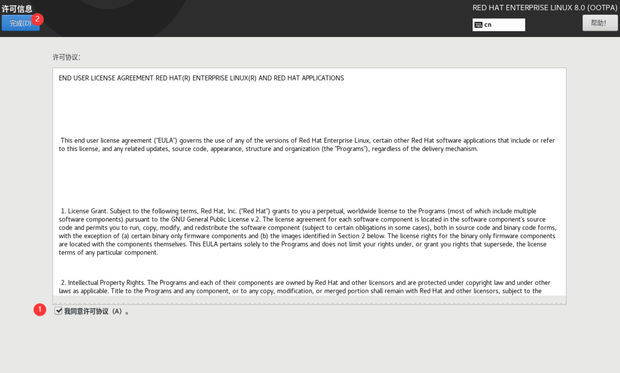
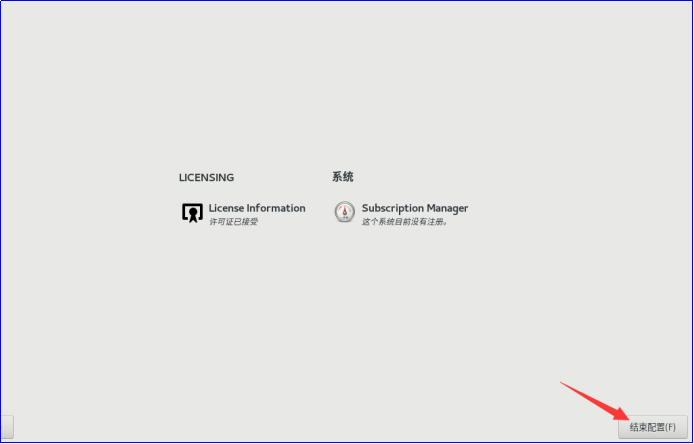
View Code1.3
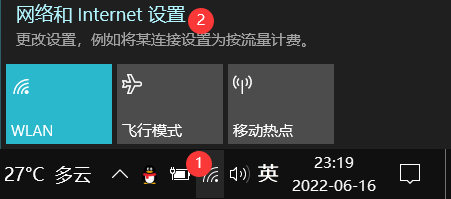
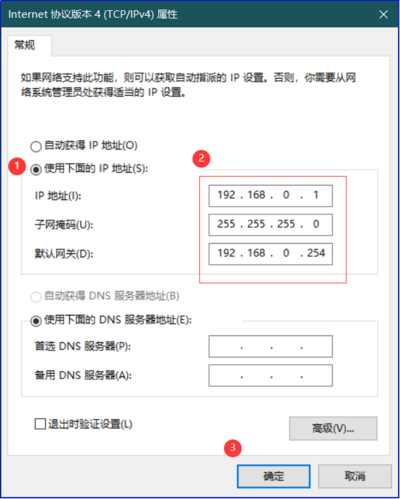
1.打开电脑右下角的网络和internet设置
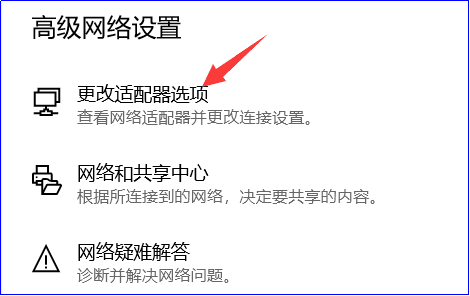
2.选择更改适配器选项
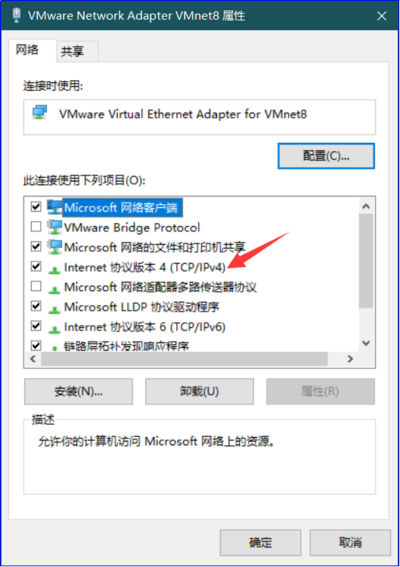
3.选择VMnet8--右击选择属性

4.选择协议版本4
5.设置VMnet8的IP地址
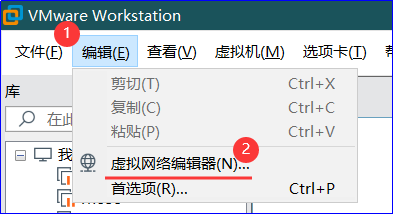
1.4 编辑虚拟网络编辑器
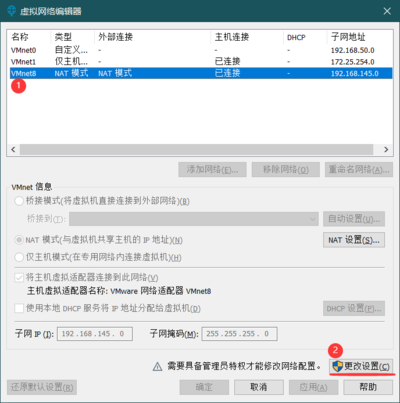
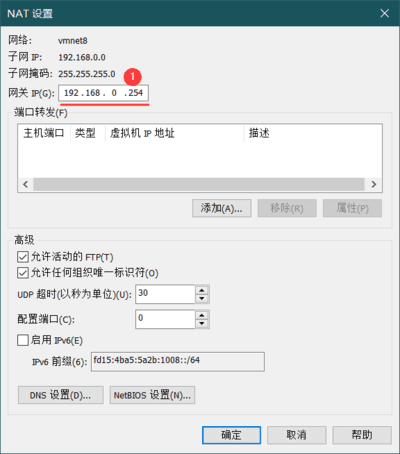
1.回到虚拟机对新创建的虚拟机进行NAT模式的配置
2.选择VMnet8 NAT模式
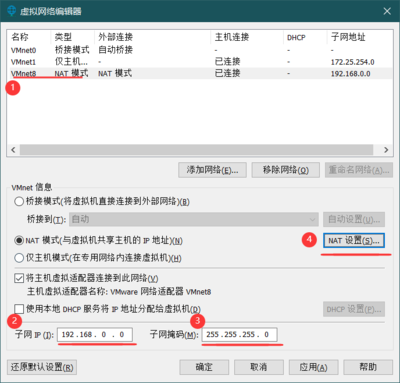
1.5
View Code2.Xshell连接
View Code3.设置alt+.快捷键
View Code4.设置快捷复制
View Code5.Xshell功能

 windows向VMware中的Linux传递文件
 复制会话
 水平排列,瓷砖排列
 工具,发送键输入到,所有会话
2.PXE网络装机
1.什么是PXE网络装机
 批量安装服务器操作系统
 客户端开机后发现自己没有ip地址,就发送广播寻找dhcp服务器。
 dhcp给客户端分配ip后,客户端要找tftp服务,在tftp服务器的共享目录找到系统安装时的引导文件pxelinux.0(指明想安装系统要先干什么再干什么)和菜单文件。
2.服务器配置
  内存至少2个G(太小了装机时会出现资源不够用的情况)
  要有图形界面(后期会使用图形界面做一些配置)
  要装机的服务器和PXE服务器连接到同一个网段
3.用到的技术
 #a.DHCP
  动态主机配置协议,主要分配以下入网参数及引导程序
    IP地址/子网掩码/广播地址
    默认网关地址、DNS服务器地址
    PXE引导设置(TFTP服务器地址、引导文件名)
 #b.TFTP
  提供引导程序下载
 #c.HTTP服务
  共享镜像中的软件包,提供yum安装源(客户机安装系统时需要大量软件包,没有光盘和iso镜像文件就没有软件包,所以要给客户机提供yum源)
1.系统配置
 #关闭防火墙和SELinux
 systemctl stop firewalld
 systemctl disable firewalld
 setenforce 0
 vim /etc/selinux/config
   SELINUX=disable
2.DHCP设置
 #a.安装
 yum -y install dhcp
 #b.编辑配置文件
 vim /etc/dhcp/dhcpd.conf
   #1.导入文件
   :r /usr/share/doc/dhcp*/dhcpd.conf.example
   #2.设置网络
   subnet 10.5.5.0 netmask 255.255.255.0 {}
    #修改后内容如下
    subnet 192.168.0.0 netmask 255.255.255.0{
      range 192.168.0.3 192.168.0.200;
      option domain-name-servers 192.168.0.2;
      option routers 192.168.0.254;
      default-lease-time 600;
      max-lease-time 7200;
    }
    subnet 10.5.5.0改为192.168.0.0,表示在这个网段
    netmask 255.255.255.0; #掩码255.255.255.0
    range 192.168.0.3 192.168.0.200;#指定分配ip地址的范围
    option domain-name-servers 192.168.0.2; #DNS的ip
    option routers 192.168.0.254; #网关地址
    default-lease-time 600;#ip地址的租约时间,默认600s
    max-lease-time 7200;#最大租约时间
   #3.设置tftp服务器
   subnet 192.168.0.0 netmask 255.255.255.0{
     ……
     next-server 192.168.0.2; #指定tftp服务器ip
     filename "pxelinux.0";   #指定引导文件名
   }
 #c.重启dhcpd
 systemctl restart dhcpd
 systemctl enable dhcpd #随机自启
3.设置tftp服务器
 #a.安装
 yum -y install tftp-server
 systemctl restart tftp
 systemctl enable tftp
 #b.部署pxelinux.0引导文件
 yum -y install syslinux #安装后会生成pxelinux.0
 cp /usr/share/syslinux/pxelinux.0 /var/lib/tftpboot/
                         #拷贝引导文件到TFTP共享路径
 #c.部署菜单文件(isolinux.cfg)和菜单背景图片(splash.png)
 mkdir /var/lib/tftpboot/pxelinux.cfg#菜单文件要放到指定位置
 cp /mnt/centos7/isolinux/isolinux.cfg /var/lib/tftpboot/pxelinux.cfg/default #拷贝并改名
 cp /mnt/centos7/isolinux/splash.png /var/lib/tftpboot/
 #d.修改菜单文件
 vim /var/lib/tftpboot/pxelinux.cfg/default
  #1.删除64行img后面内容及下面所有内容
  #2.指定应答文件
    第二行:timeout 600改为timeout 60
    在img后写应答文件位置: ks=http://192.168.0.2/ks.cfg
    在Install CentOS 7下一行写:menu default,表示读完6s后自动执行Install CentOS 7

 #e.拷贝启动内核文件、驱动程序文件、图形模块文件到TFTP共享路径
 cp /mnt/centos7/isolinux/vmlinuz  /var/lib/tftpboot/
 cp /mnt/centos7/isolinux/initrd.img  /var/lib/tftpboot/
 cp /mnt/centos7/isolinux/vesamenu.c32  /var/lib/tftpboot/
 #f.重启tftp
 systemctl restart tftp
4.部署httpd服务共享镜像所有内容
 #a.安装并启动httpd
  yum -y install httpd
  systemctl start httpd
  systemctl enable httpd
 #b.创建共享目录
  mkdir /var/www/html/centos7
 #c.挂载镜像内容
  mount /dev/cdrom /var/www/html/centos7/ #df -hT不显示
  /dev/cdrom /var/www/html/centos7 iso9660 defaults 0 0
  mount -a
5.部署应答文件
 #a.安装图形生成应答文件工具:system-config-kickstart
 yum -y install system-config-kickstart
 #b.修改yum仓库标识
 vim /etc/yum.repos.d/local.repo
 [development]
 #c.运行图形工具
 system-config-kickstart

 基本配置:时区选Asia/Shanghai,使用utc时钟,安装后重启,不勾选在文本模式(不勾选就是图形化模式,执行安装的过程是否用图形环境)
 安装方法:HTTP方式,ip为192.168.0.2,目录centos7(共享的目录)
 引导装载程序选项:安装新引导装载程序
 分区信息:
   清除主引导记录,
   册除所有现存分区,
   初始化磁盘标签
   添加:
     挂载点:/
     大小选项:使用磁盘上全部未用空间
 网络配置:
   添加网络设备,ens32
 防火墙配置:
   禁用SELinux
   禁用防火墙
 显示配置
   勾选安装图形环境(是否安装图形环境)
 软件包选择
   系统,基本
 安装后脚本
  勾选使用解释程序,/bin/bash
rm -rf /etc/yum.repos.d/*
rpm -ivh https://mirrors.tuna.tsinghua.edu.cn/centos/7/os/x86_64/Packages/wget-1.14-18.el7_6.1.x86_64.rpm
wget -O /etc/yum.repos.d/CentOS-Base.repo https://mirrors.aliyun.com/repo/Centos-7.repo
wget -O /etc/yum.repos.d/epel.repo http://mirrors.aliyun.com/repo/epel-7.repo
yum repolist

 点击左上角文件,保存,保存到root目录下,会生成ks.cfg
 #d.将ks.cfg应答文件放到共享目录
 cp ks.cfg /var/www/html/
6.重启服务
 systemctl restart tftp
 systemctl restart dhcpd
 systemctl restart httpd
7.VMware创建虚拟机
  硬盘20G
  自定义硬件:内存2048,CD/DVD选使用物理驱动器(如果没光盘和U盘就会在广播中找PXE)
  开机后出现:无法连接虚拟设备ide1:0,选择否
8.修改ip地址
 IP地址自动分配:后期可以自己修改IP
 #a.在pxe机器上
 scp /etc/sysconfig/network-scripts/ifcfg-ens32 root@192.168.0.3:/etc/sysconfig/network-scripts/
 #b.在客户端
vim /etc/sysconfig/network-scripts/ifcfg-ens32
 删掉uuid
 改ip地址
 systemctl restart network
上面是我pxe装机生成的ks.cfg,我选择了图形化界面,可为什么安装的系统是命令行界面的系统?
我设置网卡名为ens35,可为什么在新装的系统使用ip a s命令查看,显示的是ens33?
安装后脚本中,两个wget命令创建yum仓库,生成了两个repo文件,但为什么文件内容是空的
3.1虚拟机添加硬盘
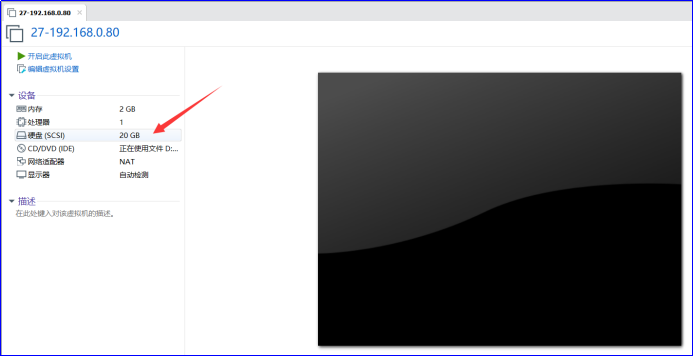
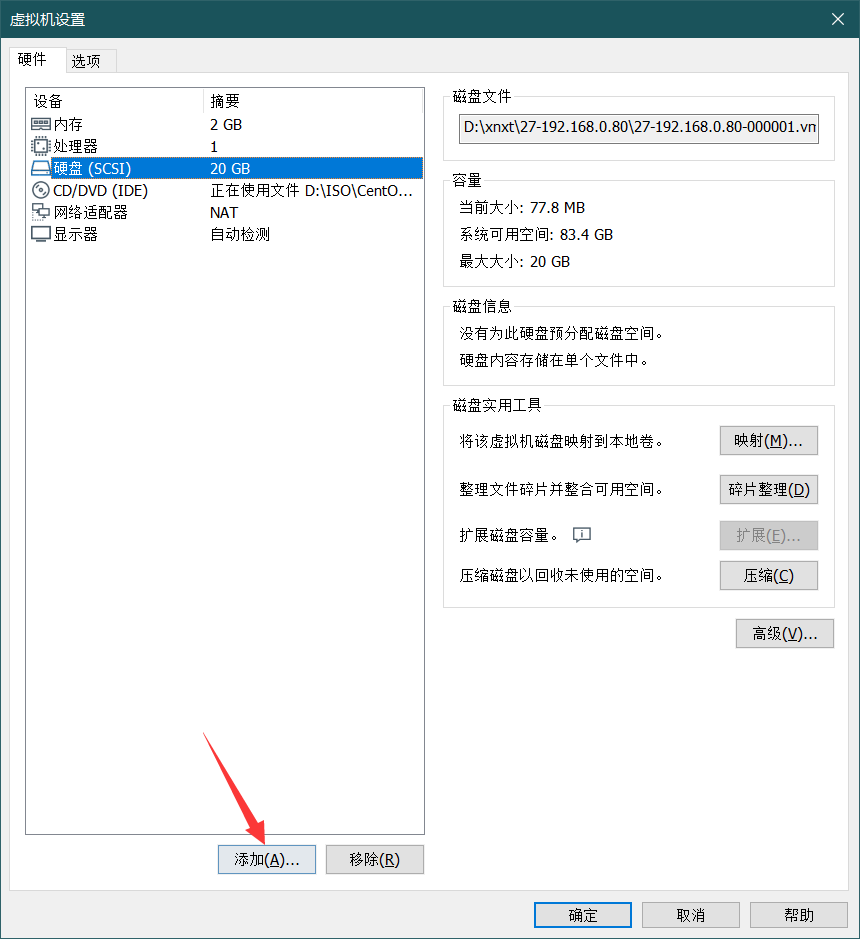
1.虚拟机处于关机状态时,选择硬盘,点击添加,下一步
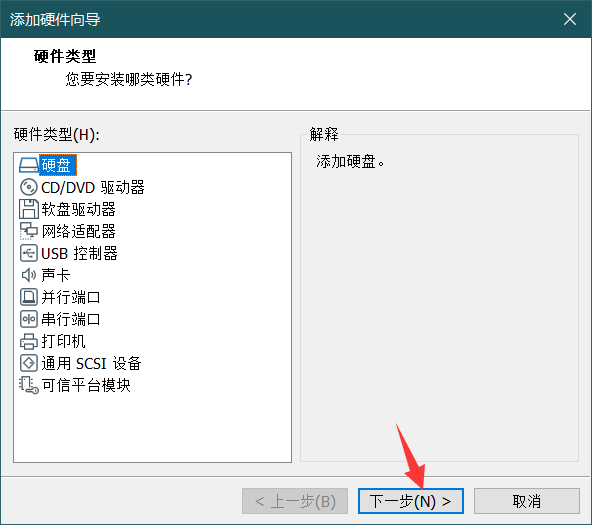
2.选择SCSI
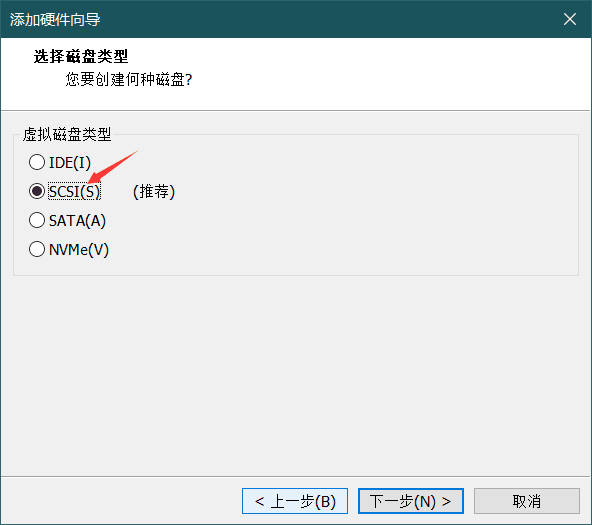
SCSI:不可在线添加
SATA:可以在线添加
  若在线添加SATA硬盘,在左侧虚拟机列表选中对应服务器,右键选择设置,点击添加,选择硬盘,下一步。选择SATA,下一步。
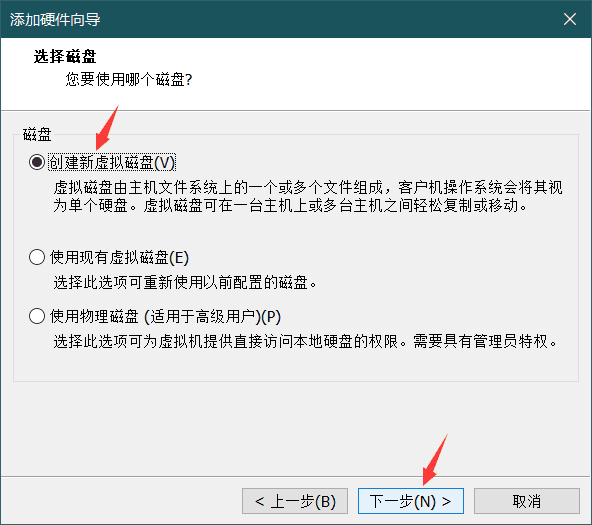
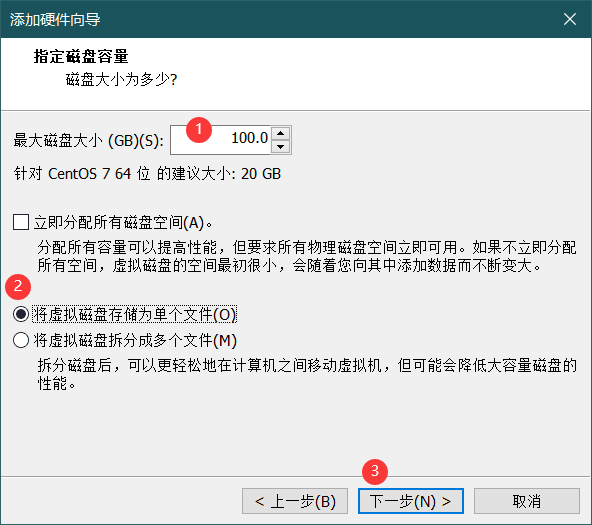
3.选择磁盘大小
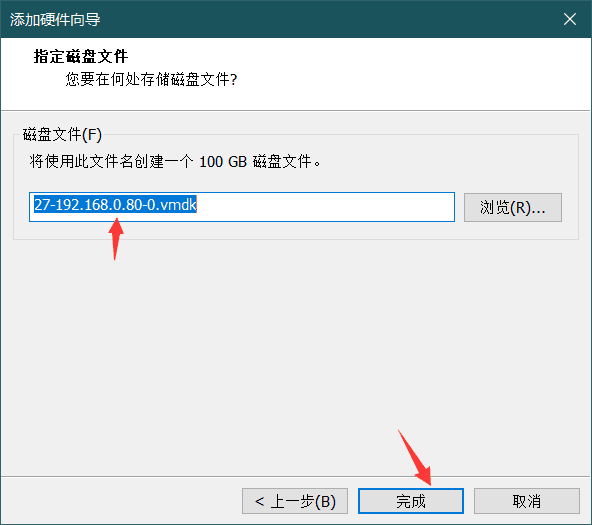
4.指定磁盘名
3.2 增加网卡
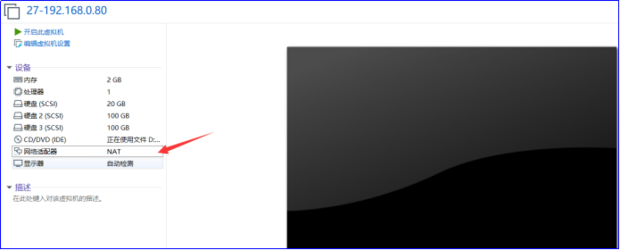
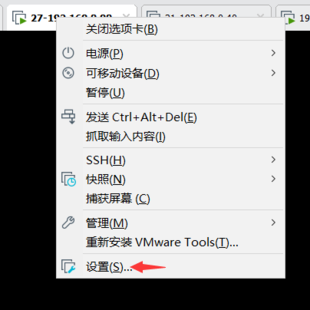
1.打开网络适配器
a.在关机状态
b.在开机状态
2.点击添加
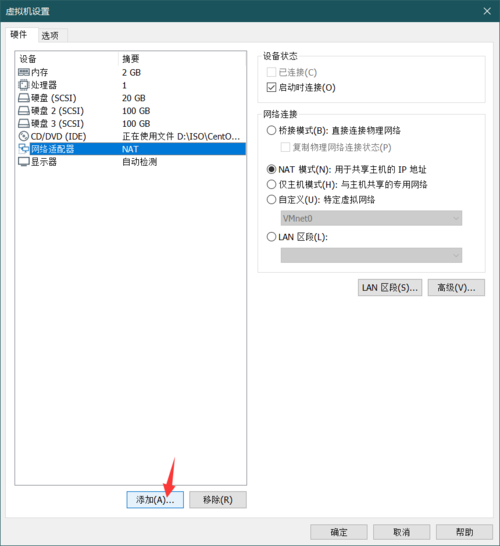

3.查看
ifconfig (看到了新增的网卡,但该网卡没有配置文件)
  三种模式都是为了使虚拟机和本机能够通信。我们下载完VMware后就会在电脑上增加两个虚拟网卡VMnet1和VMnet8。分别对应仅主机模式和NAT模式。桥接模式应该对应VMnet0,但是并没有显示。
 #桥接模式
 虚拟机和真机用的同一块网卡,虚拟机的ip地址要和真机的ip地址处于同一网段。
 缺点:如果真机换了ip地址,虚拟机的ip地址也需要跟着变化。如果真机没有网了,虚拟机也没有IP地址了,将无法连接虚拟机。
 #NAT模式
 NAT模式会共享主机的ip地址。但它会进行网络地址转换,把虚拟机里的地址进行转换,然后和真机通信。
 #仅主机模式
 相当于局域网。VMnet1充当交换机。(虚拟机的网卡和真机的网卡插到VMnet1交换机)虚拟机网卡通过VMnet1这个交换机和真机进行通信。即使真机可以上网,虚拟机也不能上网。
3.4 tmp
#1.VMware打开ova文件:
 文件,打开,选择ova文件

 浙公网安备 33010602011771号