Linux常用命令详解
1、reboot命令
Linux reboot命令用于用来重新启动计算机。
若系统的 runlevel 为 0 或 6 ,则重新开机,否则以 shutdown 指令(加上 -r 参数)来取代
语法
reboot [-n] [-w] [-d] [-f] [-i]
参数:
-
-n : 在重开机前不做将记忆体资料写回硬盘的动作
-
-w : 并不会真的重开机,只是把记录写到 /var/log/wtmp 档案里
-
-d : 不把记录写到 /var/log/wtmp 档案里(-n 这个参数包含了 -d)
-
-f : 强迫重开机,不呼叫 shutdown 这个指令
-
-i : 在重开机之前先把所有网络相关的装置先停止
实例
重新启动;非管理员身份重启
# reboot
以管理员身份重新启动
重新启动
sudo reboot
2、df -h命令
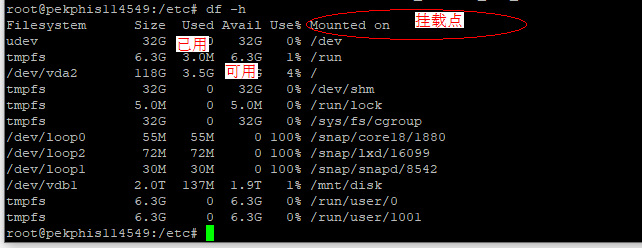
命令结果参数详解
1.文件系统 容量 已用 可用 已用占比 挂载点 (列标题) df -h
2.du -h --max-depth=1
du -h 命令与df -h 命令不同的是 du -h 是对文件和目录所占据的磁盘空间的查看
3、date命令
查看当前linux系统时间

4、ntpdate命令
同步linux时间
命令报错

安装ntpdate,
执行命令:apt install ntpdate 或者 apt-get install ntpdate
管理员权限执行:sudo apt install ntpdate
sudo ntpdate 172.19.1.63
5、apt和apt-get命令之间的区别
虽然 apt 与 apt-get 有一些类似的命令选项,但它并不能完全向下兼容 apt-get 命令。也就是说,可以用 apt 替换部分 apt-get 系列命令,但不是全部。
| apt 命令 | 取代的命令 | 命令的功能 |
|---|---|---|
| apt install | apt-get install | 安装软件包 |
| apt remove | apt-get remove | 移除软件包 |
| apt purge | apt-get purge | 移除软件包及配置文件 |
| apt update | apt-get update | 刷新存储库索引 |
| apt upgrade | apt-get upgrade | 升级所有可升级的软件包 |
| apt autoremove | apt-get autoremove | 自动删除不需要的包 |
| apt full-upgrade | apt-get dist-upgrade | 在升级软件包时自动处理依赖关系 |
| apt search | apt-cache search | 搜索应用程序 |
| apt show | apt-cache show | 显示装细节 |
6、sudo adduser
增加用户:sudo adduser 用户名
增加用户并设置用户自己特定目录
sudo adduser 用户名 --home /mnt/disk/用户名
第一步:sudo adduser 用户名(此处以hhh为例)
输入sudo adduser 指令后,输入当前用户的密码;
接着为申请的新账户UNIX输入密码(注意,密码并不会显示出来);
填写之后信息(随便填);最有输入Y表示确定。
其中adduser比较方便,直接使用命令:sudo adduser “用户名”,
然后设置密码,一路回车就OK了,
并且系统默认为新建的用户在/home目录下建立以用户名为名字的家目录,并且默认加入sudo用户组,自动设置shell,总之,很方便;
第二步:查看是否创建完成 su +用户名
键入su 指令后,输入之前输入的密码,显示如下即表示申请完成;
切换用户:su 用户名 接着输入密码
切换root:su root 接着密码
su root
密码
7、sudo userdel XXX
删除用户
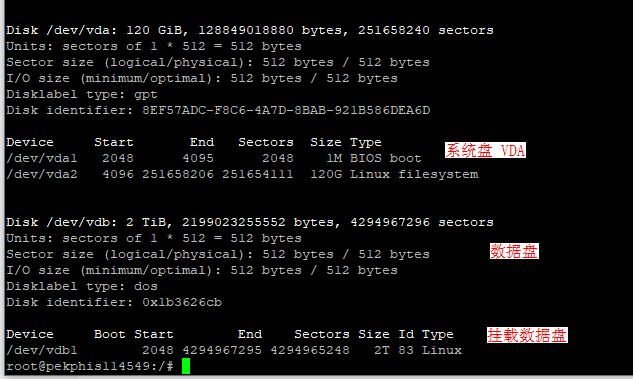
8、fdisk -l
查看系统当下挂在磁盘情况,
9、fdisk /dev/vdb 或者 fdisk /dev/xvde
创建分区
fdisk /dev/vdb --->n(无需求助)m(需要帮助) ------》p ---->1------>后面两个步骤直接回车 -------> 输入w保存设置
10、mkfs.ext4 /dev/vdb1
格式化分区
11、mount -t ext4 /dev/vdb1 /mnt/disk
挂载磁盘
12、vi etc/fstab
设置系统重启后分区自动挂载
vi etc/fstab
移动光标到最后一行,输入 o,拷贝如下命令到莫尾行。
/dev/xvde1 /mnt/disk ext4 defaults,usrquota 1 2
新的命令行/dev/vdb1 /mnt/disk ext4 defaults,usrquota 1 2
点击 esc 键,输入 :wq! 回车即可。
数据盘挂载完成,输入: df –h 查看
13、apt install samba
安装配置samba
如果遇到安装失败
apt-get update即可
如果还安装失败,就要看数据源
配置vim /etc/apt/sources.list 保存退出
参考链接:http://3ms.huawei.com/km/blogs/details/10907037
执行更新apt-get update
要添加一个名称为xxxxx的共享。sudo vim /etc/samba/smb.conf,在最后添加如下内容:
[xxxxx]
comment = public directory
path = /mnt/disk/xxx目录
available = yes
browseable = yes
public = yes
writable = yes
valid users = 用户名
第一行public ,是定义在共享目录中显示的名字。
第二行path:共享的目录。
执行命令:service smbd restart
!!!注意:出现用户访问不了,拒绝访问,需要添加samb用户和密码
http://3ms.huawei.com/km/blogs/details/104759
新增网络使用者的帐号:
实例:
sudo smbpasswd -a 用户名
sudo /etc/init.d/smbd restart


 浙公网安备 33010602011771号