
采用vagrant+virtual box形式安装Docker
一. 安装工具的下载
1.下载安装vagrant
访问Vagrant官网https://www.vagrantup.com/,点击Download选择自己想要的版本, 然后一直点击下一步就可以安装完成了,安装完后输入命令vagrant,测试是否安装成功。
2 下载安装virtual box
访问VirtualBox官网https://www.virtualbox.org/,点击Download选择自己想要的版本, 然后一直点击下一步就可以安装完成了。
二. 获取centos7
1.创建生成centos7的文件夹common,并进入其中,在此目录下打开cmd,运行vagrant init centos/7命令,此时会在当前目录下生成Vagrantfile,同时指定使用的镜像为centos/7

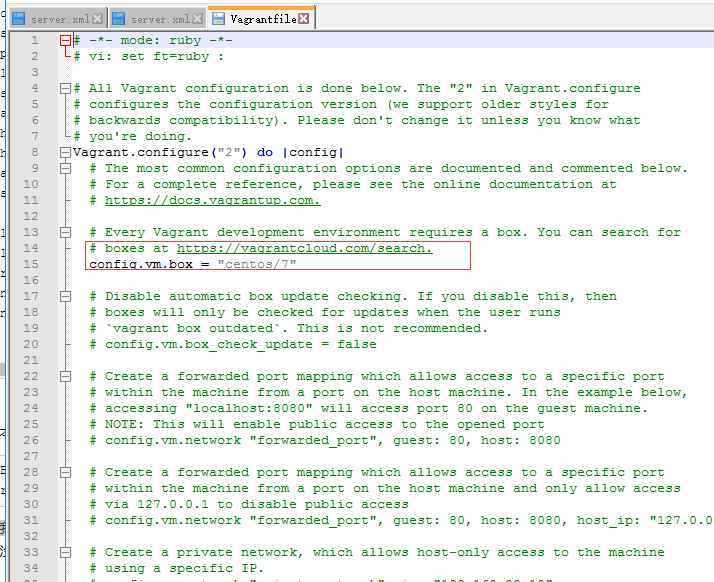
2.进入Vagrantfile文件中修改配置信息

3. 文件修改完成后我们重启一个cmd用命令vagrant box list命令查看centos/7 (virtualbox, 0)有没有添加进来(下图意思就是我还没有下载任何的box)

4. 将virtualbox.box文件添加到vagrant管理的镜像中,我是提前在网站上将virtualbox.box下载下来了,放在了E:\Linux-virtualBox目录下,关于virtualbox.box下载地址其实Vagrantfile有说明
运行命令vagrant box add centos/7 E:\Linux-virtualBox\virtualbox.box添加镜像

5.运行命令vagrant box list 查看本地的box[这时候可以看到centos/7]

三. 创建虚拟机
1. 根据上面步骤我们已经得到了我们想要的镜像了,接下来我们来到common文件夹下面执行vagrant up命令[打开virtual box观察,可以发现centos7创建成功]

2. 运行命令vagrant ssh进入刚才创建的centos7中,然后运行sudo -i 切换到根目录,用ip a查看网关情况
vagrant常用命令
(1)vagrant ssh
进入刚才创建的centos7中 ($ sudo -i 是切换到根目录)
(2)vagrant status
查看centos7的状态
(3)vagrant halt
停止/关闭centos7
(4)vagrant destroy
删除centos7
(5)vagrant status
查看当前vagrant创建的虚拟机
3 若想通过工具连接centos7
A 使用centos7的默认账号连接
在centos文件夹下执行vagrant ssh-config 查看信息
关注:Hostname Port IdentityFile
IP:127.0.0.1
port:2222
用户名:vagrant
密码:vagrant
文件:Identityfile指向的文件private-key
B 使用root账户登录
使用命令vagrant ssh 进入到虚拟机中
命令sudo -i
vi /etc/ssh/sshd_config
修改PasswordAuthentication yes
命令passwd修改密码,比如abc123
命令systemctl restart sshd
使用账号root,密码123456进行登录
四.Docker的安装
Docker命令安装的网址:https://docs.docker.com/install/linux/docker-ce/centos/
1.进入运行命令vagrant ssh
2.卸载之前的docker
sudo yum remove docker \
docker-client \
docker-client-latest \
docker-common \
docker-latest \
docker-latest-logrotate \
docker-logrotate \
docker-engine
3 安装必要的依赖
sudo yum install -y yum-utils \
device-mapper-persistent-data \
lvm2
4 设置docker仓库
sudo yum-config-manager \
--add-repo \
https://download.docker.com/linux/centos/docker-ce.repo
我在安装完这一步时设置阿里云镜像仓库,国外的下载速度很慢,我的阿里云命令是
sudo mkdir -p /etc/docker
sudo tee /etc/docker/daemon.json <<-'EOF'
{
"registry-mirrors": ["https://jv8669t1.mirror.aliyuncs.com"]
}
EOF
运行完后运行cat /etc/docker/daemon.json命令查看阿里云命令加的一语句
5 安装Docker
sudo yum install -y docker-ce docker-ce-cli containerd.io
6 启动docker
sudo systemctl start docker
7设置开机启动
sudo systemctl enable docker
8 拉取测试镜像
docker pull hello-world
9 测试docker安装是否成功
sudo docker run hello-world
10 查看本地镜像
docker images
11 文件夹打开cmd窗口操作
vagrant halt 关闭
vagrant up 正常启动

 浙公网安备 33010602011771号