
达梦数据库 linux 安装 部署(超详细)
1、修改root密码
sudo passwd root #可以初始修改root密码
首次打开终端时,要echo $DISPLAY #查看本机的DISPLAY值
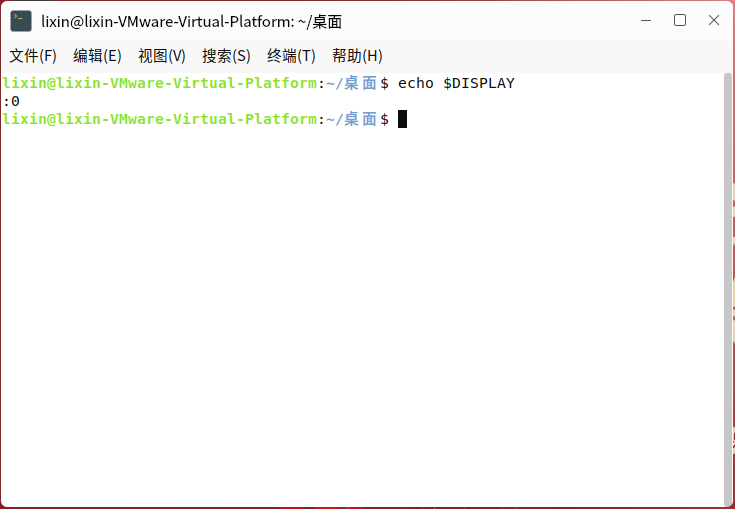
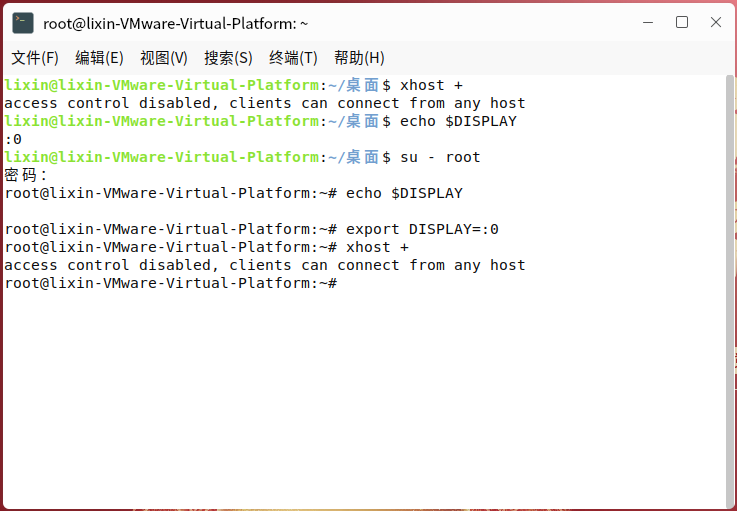
后续图形化安装调用非常必要,切换其他用户后,如果想调用图形化界面,需要先设置DISPLAY 例如: export DISPLAY=:0
xhost + #显示如下结果,即为设置成功! access control disabled, clients can connect from any host
2、root用户创建用户组dinstall和用户dmdba
groupadd dinstall
useradd -g dinstall -m -d /home/dmdba -s /bin/bash dmdba
mkdir /dm8 && chown dmdba:dinstall /dm8 #创建安装目录
3、root用户挂载iso镜像
mkdir -p /mnt/dm
mount /opt/xxxx.iso /mnt/dm #挂载iso的实际绝对路径
4、显示图形化安装界面
su - dmdba #使用dmdba用户安装,不要使用root用户进行安装软件
xhost + && echo $DISPLAY(:0.0) && export DISPLAY=:0
export DISPLAY=:0
5、设置最大文件打开数
ulimit -n #查看句柄
vim /etc/security/limits.conf #修改句柄 如果太小的话
6、创建数据库实例&&数据库实例的启停(命令行)
①图形化安装
cd /dm8/tool && ./dbca.sh (前提设置export DISPLAY=:0)
②命令行安装
数据目录:/dm8/data
默认端口:5236
命令行创建数据库
cd /dm8/bin && ./dminit help #查看帮助信息
./dminit path=/d8/data db_name=DMTEST instance_name=DMTESTSVR port_num=5236 page_size=16
db_name #数据库名
instance_name #实例名
port_num #端口
page_size #页大小
dminit 创建数据库实例,默认是没有注册数据库服务,导致启动方式会比较局限(断电不会自动启动)
注册数据库服务(命令行)
cd /dm8/script/root && ./dm_service_installer.sh -h #查看帮助信息
./dm_service_installer.sh -t dmserver -p DMTESTSVR -dm_ini /d8/data/DMTEST/dm.ini
-t dmserver #固定类型
-p DMTESTSVR #数据库实例名
-dm_ini /d8/data/DMTEST/dm.ini #数据库data实际目录 + dm.ini
创建服务(DmServiceDMTESTSVR)完成 #DmServiceDMTESTSVR 这个即为数据库服务名称,通过这个进行启停
ps -ef | grep dmserver #查看注册服务是否启动
systemctl start DmServiceDMTESTSVR #启动数据库服务
配置用户环境变量:
vim .bash_profile export LD_LIBRARY_PATH="$LD_LIBRARY_PATH:/d8/bin" export DM_HOME="/d8" #实际安装路径 export PATH=$PATH:$DM_HOME/bin:$DM_HOME/tool source .bash_profile #使环境变量生效

数据库连接:
命令行创建数据库,默认账户密码:sysdba/SYSDBA 加上默认端口: 5236
cd /dm8/bin
./disql sysdba/SYSDBA:5236
SQL> conn sysdba/SYSDBA@DMTEST SQL> select status$ from v$instance; #查看数据库状态 行号 STATUS$ ---------- ------- 1 OPEN SQL> alter database open; #修改数据库状态打开 SQL> alter database mount; SQL> alter database suspend; #修改数据库状态挂起
打开客户端数据库(类似PLSQL客户端)
cd /d8/tool && ./manager
打开网络配置器(如果有多个数据库实例)
①图形化设置
cd /dm8/tool && ./nca.sh
②配置文件设置
vim /etc/dm_svc.conf

配置完网络配置器后,可以使用配置名称进行登陆数据库
./disql sysdba/SYSDBA@DM
7、数据库服务启停
systemctl status DmServiceDMSERVER.service systemctl enable DmServiceDMSERVER.service #配置开机自启 systemctl start DmServiceDMSERVER.service #启动服务 cd /dm8/tool ./dmservice.sh #图形化打开DM服务管理器
数据库常用图形化命令:
注:下面举例路径:/dm8/tool 为本机实际DM数据安装路径,请以实际路径为准
|
路径
|
功能说明
|
备注
|
|
/dm8/tool/nca.sh
|
网络配置助手;服务器中存在多个数据库实例的时候可以配置
|
|
|
/dm8/tool/dbca.sh
|
数据库配置助手;
创建数据库实例
删除数据库实例
注册数据库服务
删除数据库服务
|
|
|
/dm8/tool/dmservice.sh
|
DM数据库服务查看器
查看当前数据库服务的启停情况,也可以进行数据库服务的启停操作
|
|
|
/dm8/tool/monitor
|
DM性能监视工具客户端
监控数据库的内存、CPU、线程、会话等性能指标(需要账户密码登陆数据库)
|
|
|
/dm8/tool/console
|
DM控制台工具
|
|
|
/dm8/tool/manager
|
DM管理工具;DM数据库客户端,类似于PLSQL工具(需要账户密码登陆数据库)
|
|
|
/dm8/tool/version.sh
|
查看DM版本
|
|
|
/dm8/tool/dts
|
DM数据迁移工具;支持数据文件导出、导入等操作
|
|
数据库常用命令:
①登陆数据库 cd /dm8/bin ./disql sysdba/SYSDBA:5236 ①查看数据库实例状态 select status$ from v$instance; alter database open; alter database mount; ②数据库的启停 cd /dm8/bin ./DmServiceDMSERVER start\status\stop #后台启停 ./dmserver /dm8/data/DMTEST/dm.ini mount (mount模式) #修改数据库实例状态 ./dmserver /dm8/data/DMTEST/dm.ini (不加参数,默认为开启open模式)
注意事项:
1、存储过程
cd /dm8/data/DMTEST
dm.ini #配置文件
dm.ctl #控制文件
cat ./dm.ini | grep CTL_BAK
/dm8/bin/dmctlcvt type=1 src=dm.ctl dest=dnctl.txt #控制文件转换,查看信息
vim dnctl.txt
2、如果用dmdba用户安装,需要用root用户执行/dm8/script/root/root_installer.sh (安装过程中会有提示)
ps -ef | grep dmap #检查进程是否启动
代码=世界

 浙公网安备 33010602011771号