
MYSQL在windows平台以及linux平台下的安装及与QT连接使用
一、window平台
注:mysql-5.0版本的安装图解教程是来源于网络,我只是针对这个做个总结和整理,以方便使用和查找。我所使用的是mysql-5.5.33-win32.msi版本
mysql 官方下载地址 http://dev.mysql.com/downloads/
1、安装
(下面出现的安装截图均以5.0版本作为演示说明,实际上安装5.5.33版本与5.0版本一致)
下面的是MySQL安装的图解,用的可执行文件安装的,详细说明了一下!打开下载的mysql安装文件mysql-5.5.33-win32.msi,双击运行,出现如下界面
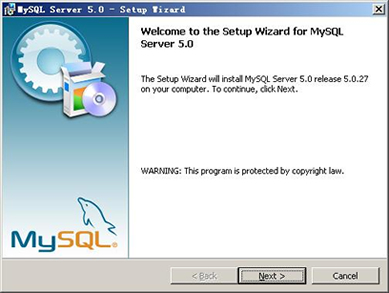
mysql安装图文教程1
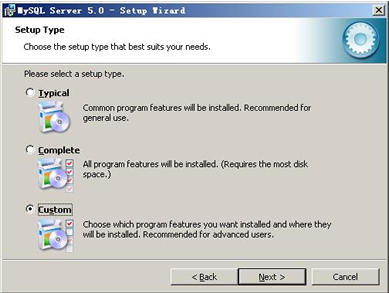
mysql图文安装教程2
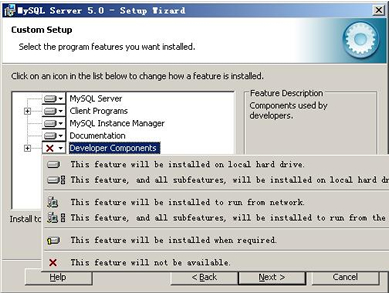
mysql图文安装教程3
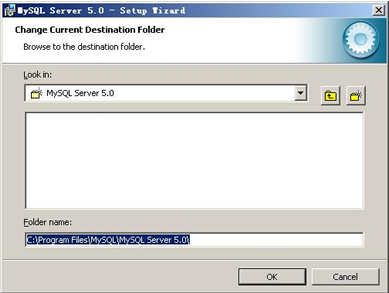
mysql图文安装教程4
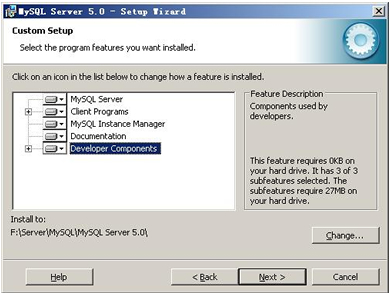
mysql图文安装教程5
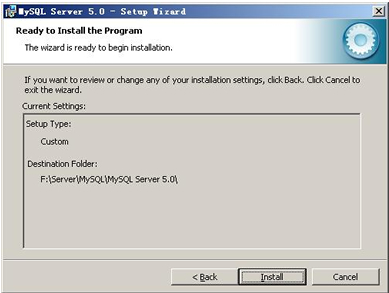
mysql图文安装教程6
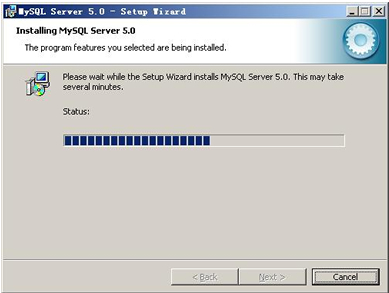
mysql图文安装教程7
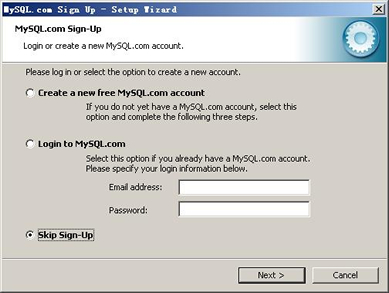
mysql图文安装教程8
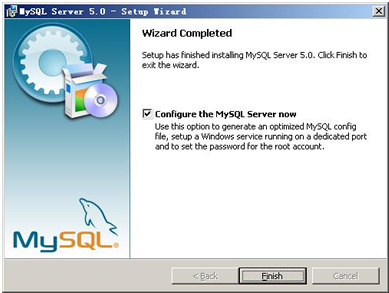
mysql图文安装教程9
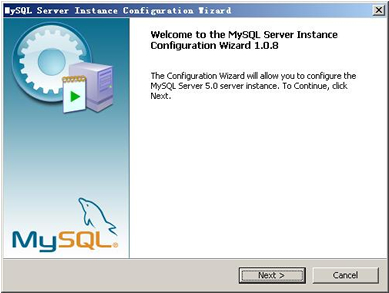
mysql图文安装教程10
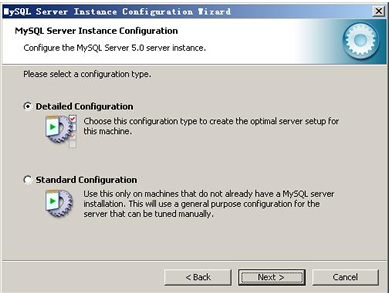
mysql图文安装教程10
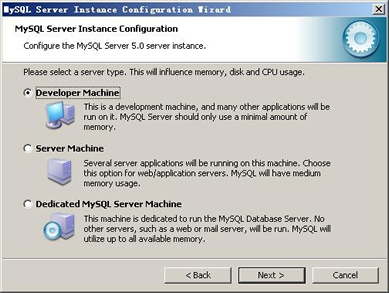
mysql图文安装教程11
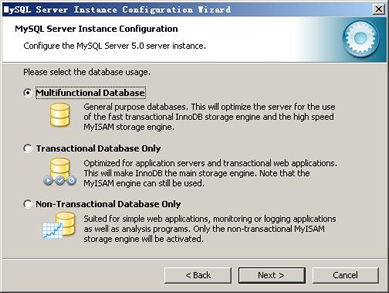
mysql图文安装教程12
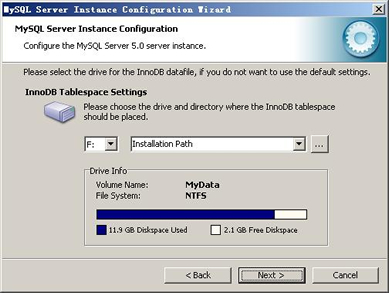
mysql图文安装教程13
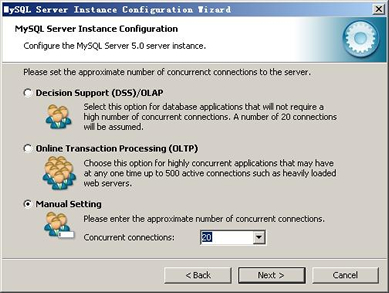
mysql图文安装教程14
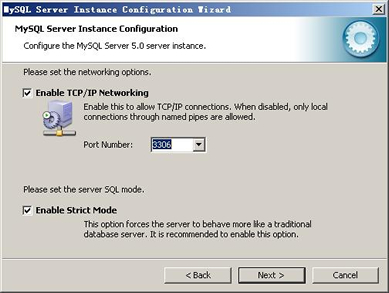
mysql图文安装教程15
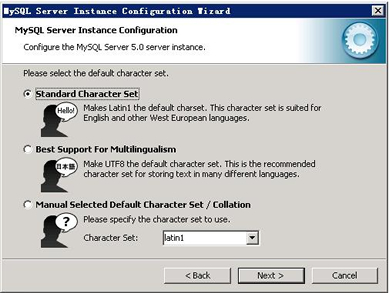
mysql图文安装教程16
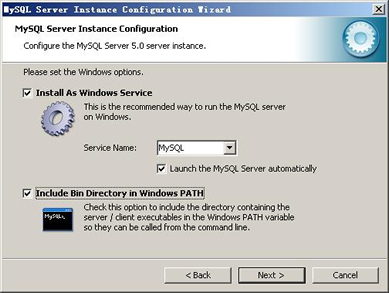
mysql图文安装教程17
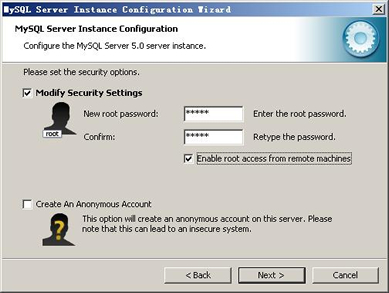
mysql图文安装教程18
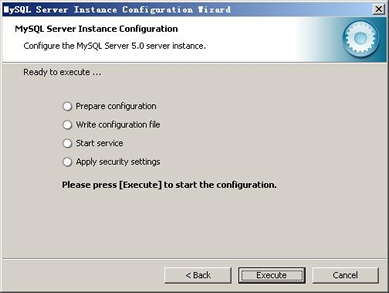
mysql图文安装教程19
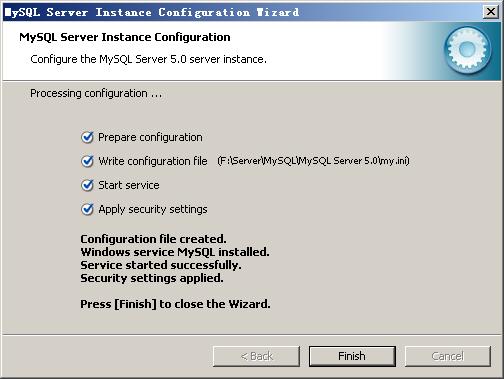
mysql图文安装教程20
//登录MYSQL(有ROOT权限)。我里我以ROOT身份登录(即默认登录).
如果以普通控制台程序登录,则需要进行如下操作:
@>mysql -u root -p
@>密码
//首先为用户创建一个数据库(ximoDB)
mysql>create database ximoDB;
//授权jeecn用户拥有jeecn数据库的所有权限
@>grant all on ximoDB.* to ximo@localhost identified by ‘123456’;
//刷新系统权限表
mysql>flush privileges;
mysql>其它操作
//如果想指定部分权限给一用户,可以这样来写:
mysql>grant select,update on ximoDB.* to ximo@localhost identified by ‘123456’;
//刷新系统权限表。
mysql>flush privileges;
mysql> grant 权限1,权限2,…权限n on 数据库名称.表名称 to 用户名@用户地址 identified by ‘连接口令’;
权限1,权限2,…权限n代表select,insert,update,delete,create,drop,index,alter,grant,references,reload,shutdown,process,file等14个权限。
当权限1,权限2,…权限n被all privileges或者all代替,表示赋予用户全部权限。
当数据库名称.表名称被*.*代替,表示赋予用户操作服务器上所有数据库所有表的权限。
用户地址可以是localhost,也可以是ip地址、机器名字、域名。也可以用’%’表示从任何地址连接。
‘连接口令’不能为空,否则创建失败。
例如:
mysql>grant select,insert,update,delete,create,drop on vtdc.employee to xing@211.87.147.195 identified by ‘123′;
给来自211.87.147.195的用户xing分配可对数据库vtdc的employee表进行select,insert,update,delete,create,drop等操作的权限,并设定口令为123。
mysql>grant all on vtdc.* to xing@211.87.147.195 identified by ‘123′;
给来自211.87.147.195的用户xing分配可对数据库vtdc所有表进行所有操作的权限,并设定口令为123。
mysql>grant all on *.* to xing@211.87.147.195 identified by ‘123′;
给来自211.87.147.195的用户xing分配可对所有数据库的所有表进行所有操作的权限,并设定口令为123。
mysql>grant all privileges on *.* to xing@localhost identified by ‘123′;
给本机用户xing分配可对所有数据库的所有表进行所有操作的权限,并设定口令为123。
2.删除用户
@>mysql -u root -p
@>密码
mysql>DELETE FROM user WHERE User=”ximo” and Host=”localhost”;
mysql>flush privileges;
//删除用户的数据库
mysql>drop database ximoDB;
3.修改指定用户密码
@>mysql -u root -p
@>密码
mysql>update mysql.user set password=password(‘新密码’) where User=”ximo” and Host=”localhost”;
mysql>flush privileges;
mysql>quit
二、linux平台
我使用的是ubuntu11.04的版本。
1、安装
 1 isher@isher-ubuntu:~$ mysql -u root
 2 >show variables like 'character%';
 3 #执行编码显示 ,发现编码格式如下:
 4 +--------------------------+----------------------------+
 5 | Variable_name | Value |
 6 +--------------------------+----------------------------+
 7 | character_set_client | latin1 |
 8 | character_set_connection | latin1 |
 9 | character_set_database | latin1 |
10 | character_set_filesystem | binary |
11 | character_set_results | latin1 |
12 | character_set_server | latin1 |
13 | character_set_system | utf8 |
14 | character_sets_dir | /usr/share/mysql/charsets/ |
15 +--------------------------+----------------------------+
### 默认字符集为utf8
default-character-set=utf8
### 默认字符集为utf8
default-character-set=utf8
init_connect='SET NAMES utf8'
##重新启动mysql
/etc/init.d/mysql start (stop) 为启动和停止服...
在某些时候,我们续要修改mysql默认数据库的编码,以保证某些迁移的程序可以正常显示,编辑my.cnf文件进行编码修改,windows可以直接用Mysql Server Instance Config Wizard 进行设置
 1 +--------------------------+----------------------------+
 2 | Variable_name | Value |
 3 +--------------------------+----------------------------+
 4 | character_set_client | utf8 |
 5 | character_set_connection | utf8 |
 6 | character_set_database | utf8 |
 7 | character_set_filesystem | binary |
 8 | character_set_results | utf8 |
 9 | character_set_server | utf8 |
10 | character_set_system | utf8 |
11 | character_sets_dir | /usr/share/mysql/charsets/ |
12 +--------------------------+----------------------------+


 1 static bool createConnection()
 2 {
 3 QSqlDatabase db=QSqlDatabase::addDatabase("QMYSQL");
 4 //*****************本地数据库链接方法*****************
 5 // db.setHostName("localhost"); //本地数据库链接
 6 // db.setDatabaseName("mydb");  //登录的数据库名称
 7 // db.setUserName("root");      //用户名
 8 // db.setPassword("123456");    //连接密码
 9 //******************网络数据库链接方法******************
10 db.setHostName("211.87.147.194"); //网络数据库IP地址
11 db.setDatabaseName("sql_test"); //数据库名称
12 db.setUserName("ximo");         //数据库名称
13 db.setPassword("12315");        //密码
14 db.setPort(3306);               //端口号,默认为3306
15 if(db.open())
16 {
17  qDebug()<<"database is established OK!";
18 return true;
19 }
20 else
21 {
22  qDebug()<<"build error!";
23 QMessageBox::warning(0,QObject::tr("Database Error!"),db.lastError().text());
24 return false;
25 }
26 }

 浙公网安备 33010602011771号