


CentOS8虚拟机安装
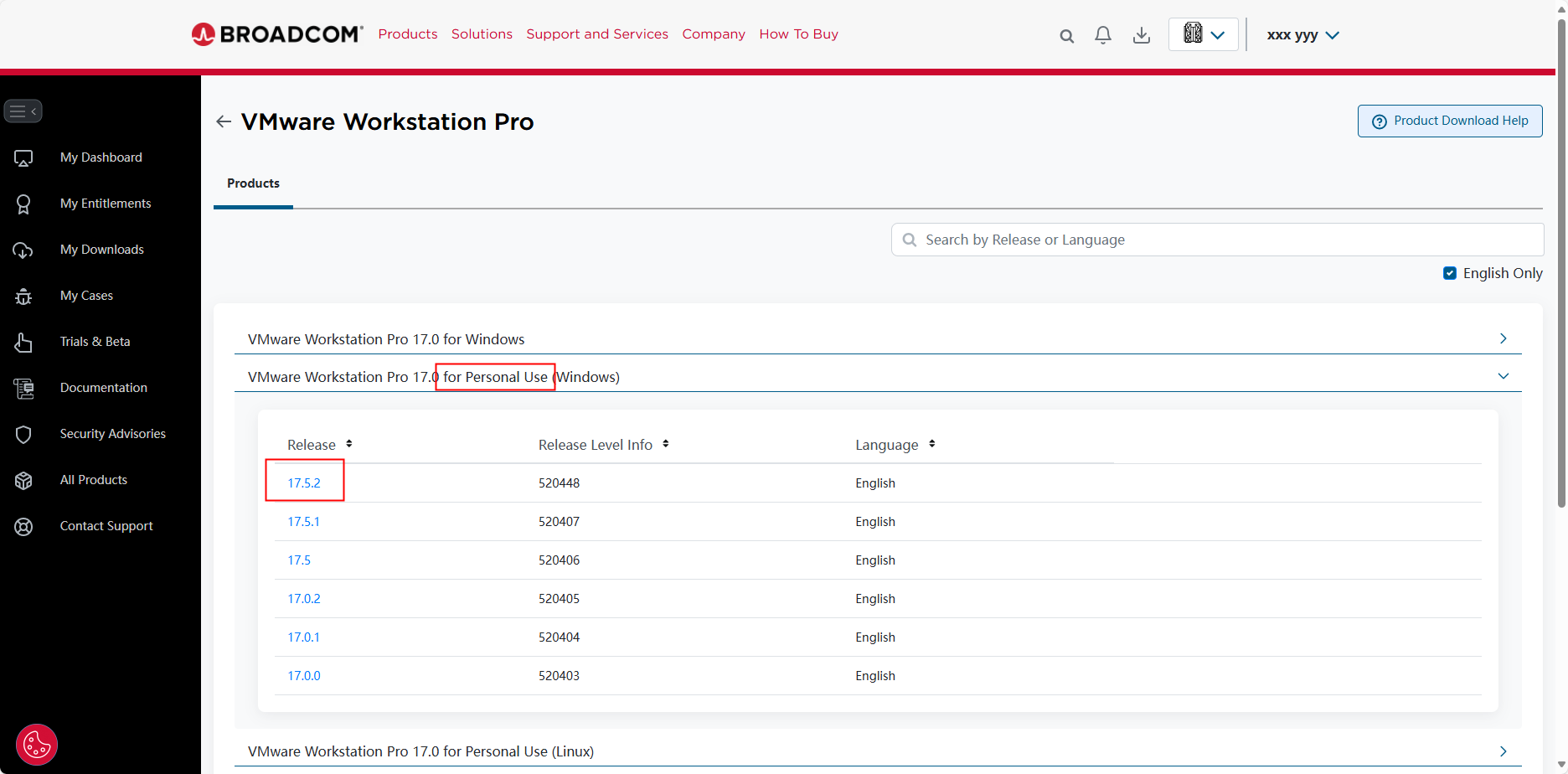
1.下载VMware(个人使用版),官网下载,需要先用邮箱注册,下载地址:https://support.broadcom.com/group/ecx/productdownloads?subfamily=VMware%20Workstation%20Pro
2.下载镜像dvd类型的,华为云官网下载,需要先注册,下载地址:https://mirrors.huaweicloud.com/mirrorDetail/5ea14ecab05943f36fb75ee5?mirrorName=centos&catalog=os
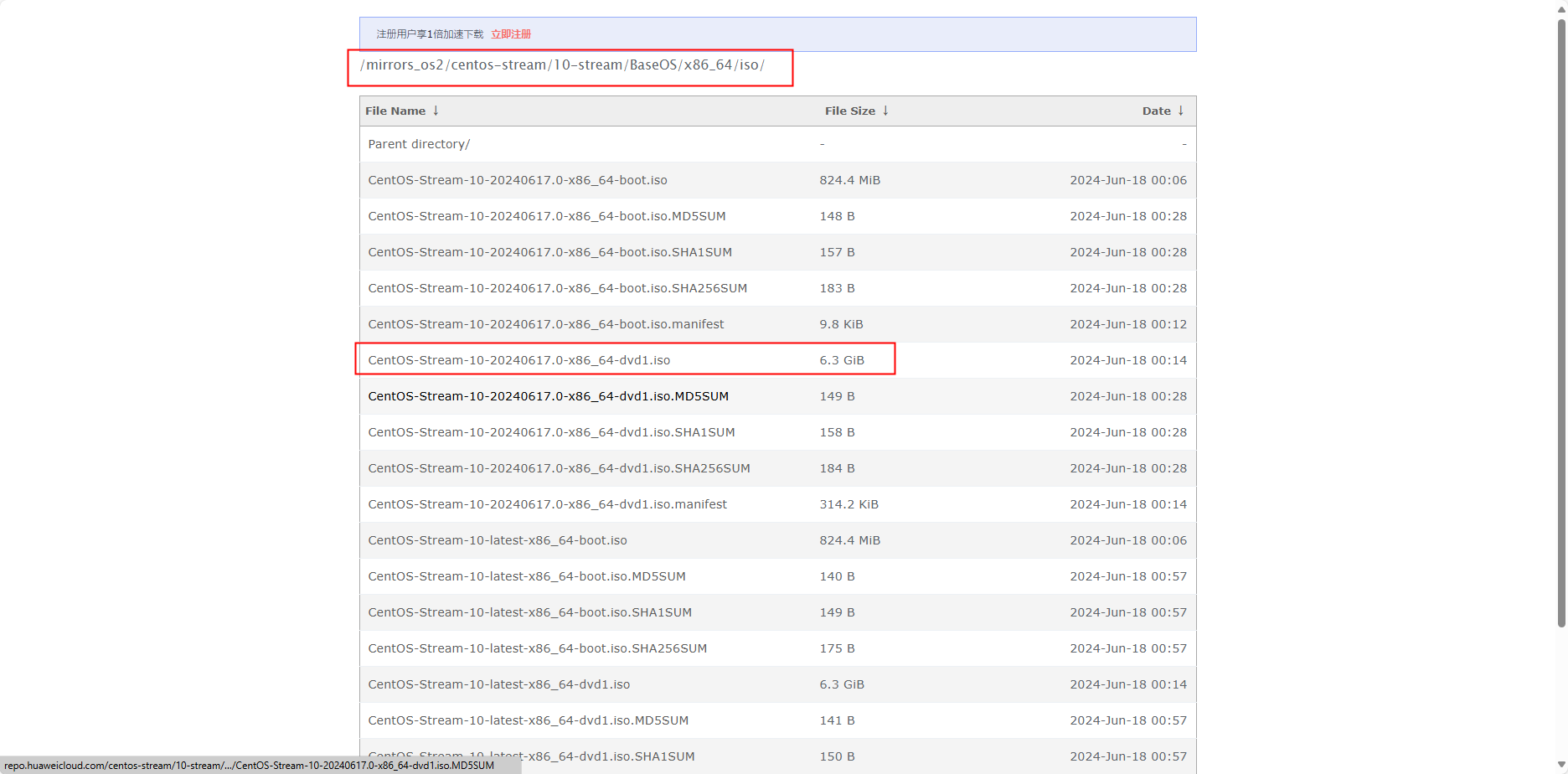
3. 使用华为下载的CentOS-Stream-10-20240617.0-x86_64-dvd1.iso,在vmware里安装操作系统失败,没进入到安装配置界面
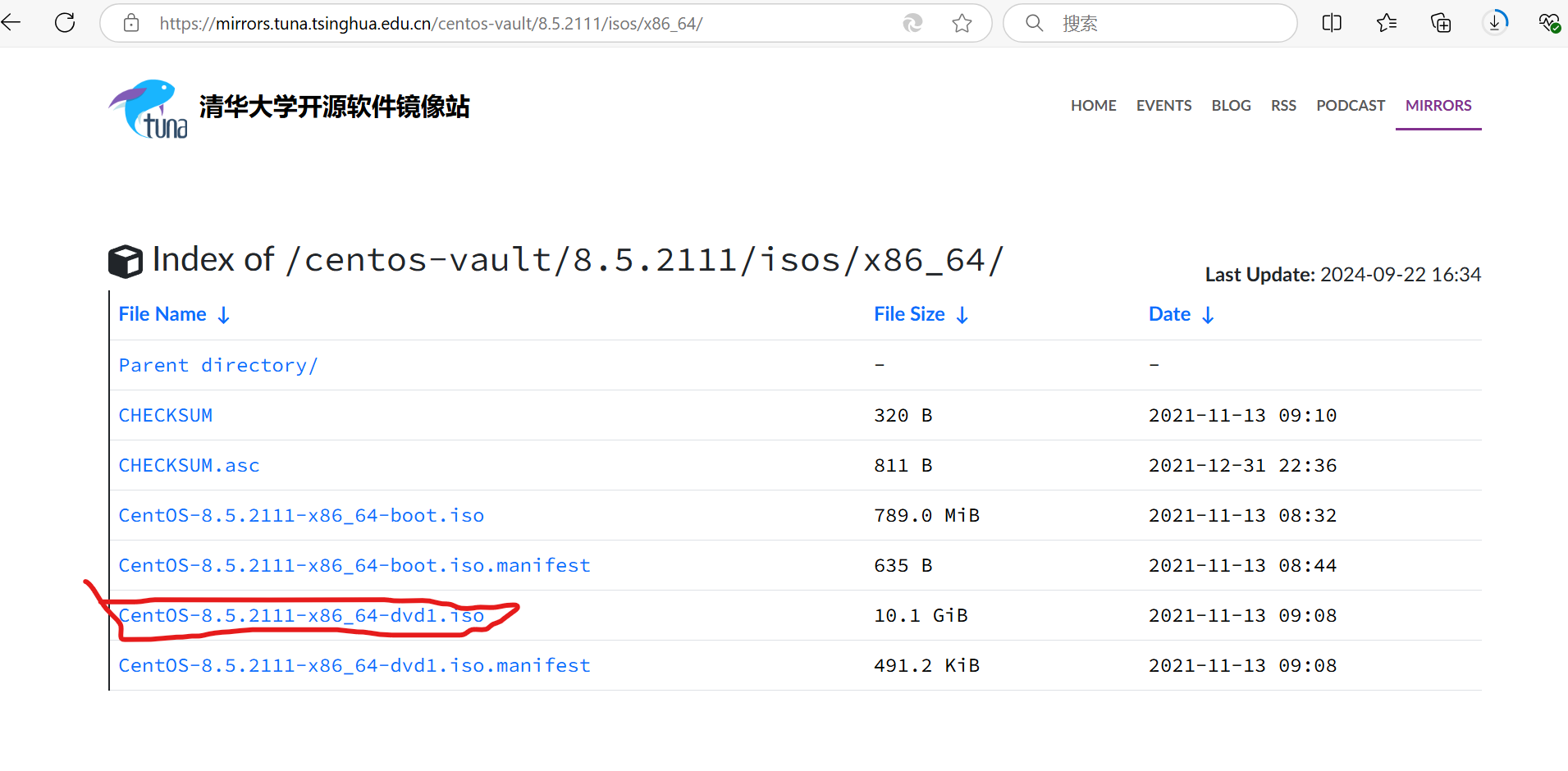
4. 换成在清华镜像下载,在https://mirrors.tuna.tsinghua.edu.cn/centos-vault/8.5.2111/isos/x86_64/ 下载CentOS-8.5.2111-x86_64-boot.iso,能进入到安装配置界面,但是卡在软件安装源设置上,一致有问题
5. 换成在清华镜像下载,在https://mirrors.tuna.tsinghua.edu.cn/centos-vault/8.5.2111/isos/x86_64/ 下载CentOS-8.5.2111-x86_64-dvd1.iso,再尝试
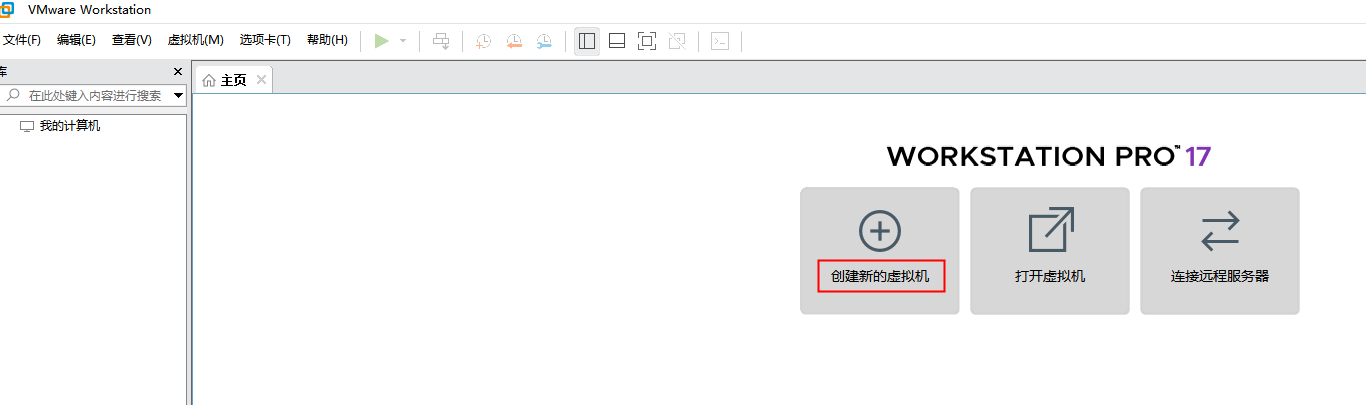
6. 创建虚拟机
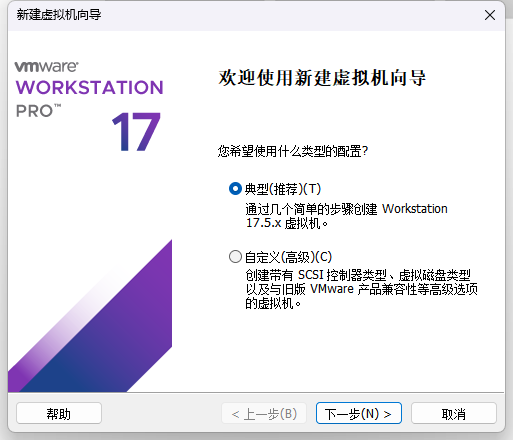
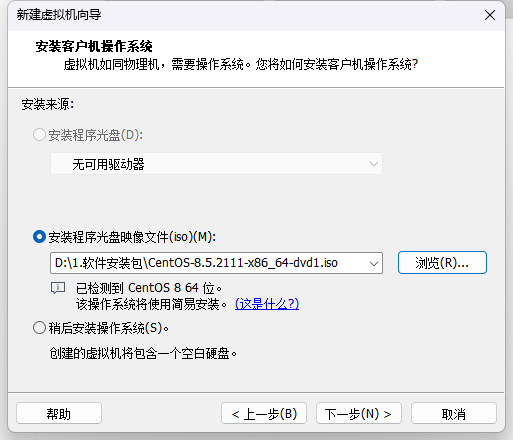
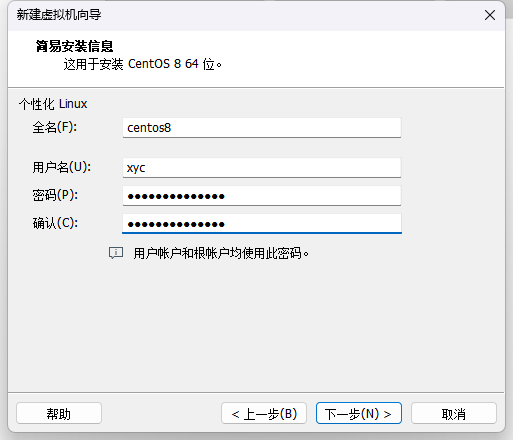
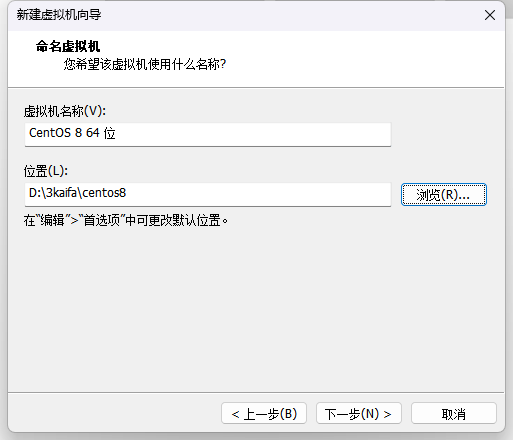
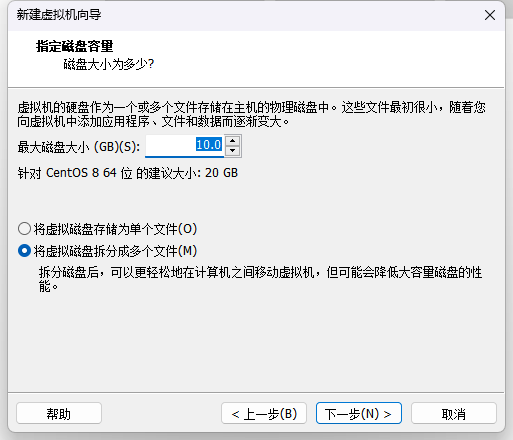
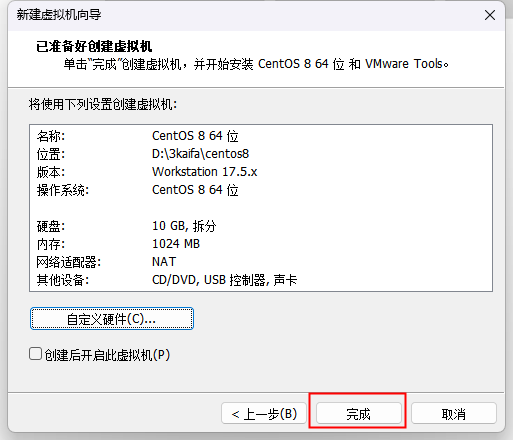
启动后上次安装配置就不需要配置了,因为boot包内容不全所以需要配置软件安装源,dvd包已经自带全量相关软件,所以不需要配置软件安装源
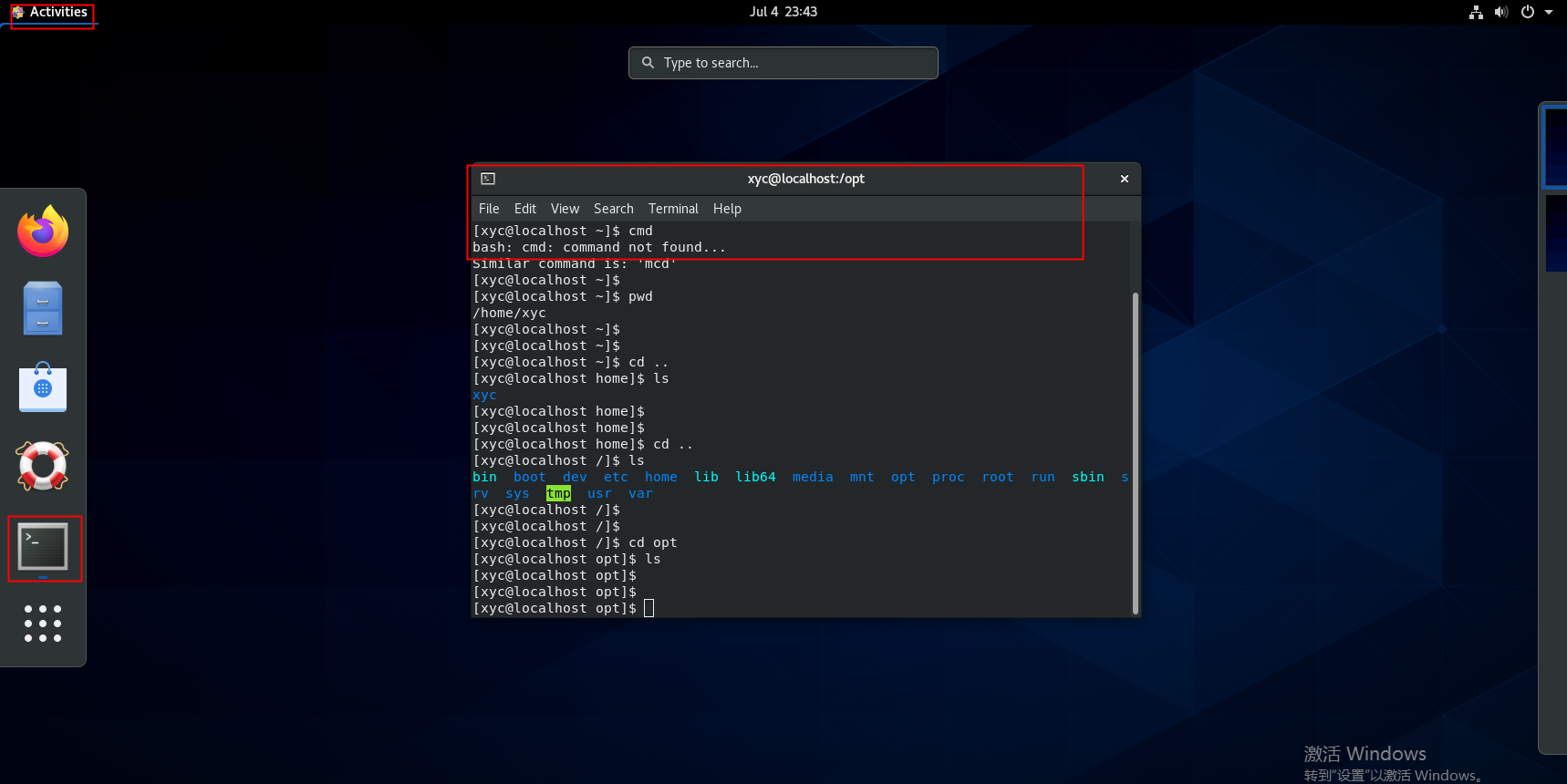
安装成功,直接到了登录入口,输入密码后进到系统内
以上仅供参考,如有疑问,留言联系

 浙公网安备 33010602011771号