


springboot+vue前后端分离项目-项目搭建1
本项目主要涉及到的技术介绍:
前端:vue项目:vue3.2.13版本,整合element-plus、axios(请求后台)、wangeditor(富文本编辑)、支付宝付款,包括页面框架布局、路由、登录、验证码、跨域请求处理、分页查询、增删改查、文件上传下载、页面权限控制、1对多查询、批量删除、树形表、支付宝扫码付款、excel导入导出、JWT集成token权限验证等
后端:springboot项目:springboot3.3.1版本,整合maven、mybatis、mybatis-plus、mysql、lombok、hutool、alipay,包括登录、跨域请求处理、分页查询、增删改查、文件上传下载、页面权限控制、1对多查询、批量删除、树形表、支付宝扫码付款、excel导入导出、JWT集成token权限验证等与前端配套功能,还包括application.properties开发生产环境配置切换、跨域配置、MybatisPlus分页配置、Result返回结果封装、Controller、entity、mapper结构
本系列源码已上传至码云,地址:https://gitee.com/xiexieyc/springboot-vue.git
Linux服务器部署:
虚拟机软件:VMware-workstation-full-17.5.2-23775571.exe
虚拟机安装(CentOS8):CentOS-8.5.2111-x86_64-dvd1.iso
xftp工具连接虚拟机:Xftp-7.0.0162p.exe
mysql安装及数据复制:mysql84-community-release-el8-1.noarch.rpm
nginx安装配置:nginx-1.26.1.tar.gz
jdk配置:jdk-21_linux-x64_bin.tar.gz
防火墙配置
开发环境:
操作系统:win11
开发工具:idea2023.2.1
数据库连接工具:idea2023.2.1
jdk:java version "21.0.3"
maven:Apache Maven 3.9.4
数据库:mysql:8.1.0
Git:2.45.2
Nodejs:v14.16.0
natapp:详见natapp内网穿透工具(个人网络内网转换成外网可访问) - 少年阿川 - 博客园 (cnblogs.com)
前提:
安装jdk:可参照Windows下升级JDK - 少年阿川 - 博客园
安装maven:可参照maven安装及配置 - 少年阿川 - 博客园
安装mysql:可参照mysql安装(windows-mysql-8.1.0-winx64.zip安装) - 少年阿川 - 博客园
安装git:可参照git下载与安装 - 少年阿川 - 博客园
安装idea开发工具:参照别人的破解版Key is invalid
安装Nodejs:详见如下:
1.vue.js官网学习vue的语法等知识,有html、css、JavaScript基础。
vue官网:https://cn.vuejs.org
2.下载node.js,使用其中的npm包管理工具构建vue项目,npm管理依赖,类似maven,node-v查看版本,建议14以上,下载node-v18.17.1-x64.msi文件,运行一路下一步即可安装,安装后node -v检查
nodejs官网:https://nodejs.org/zh-cn/
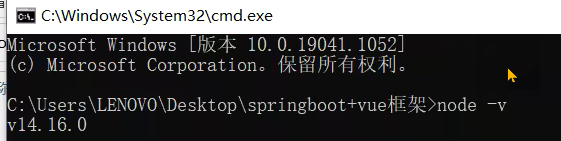
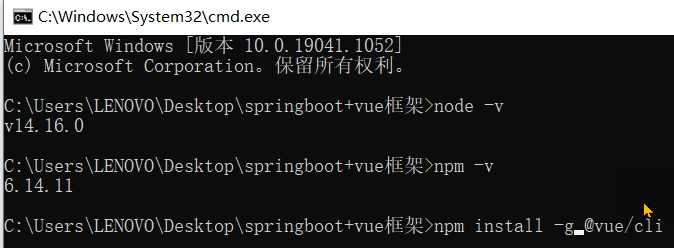
3.cmd到项目路径下,npm -v检查npm版本,npm install -g @vue/cli,安装vue脚手架,vue create创建vue项目
(如果从码云拉取的项目,前端模块路径在vue下,启动报错:“‘vue-cli-service‘ 不是内部或外部命令”,,在vue模块路径下执行npm install -g @vue/cli和npm install @vue/cli-service解决,不需要再创建vue项目)
(npm install命令如果一直卡住,修改镜像
先查看镜像地址npm config get registry
修改镜像地址npm config set registry https://registry.npmmirror.com
修改后再查看镜像地址)

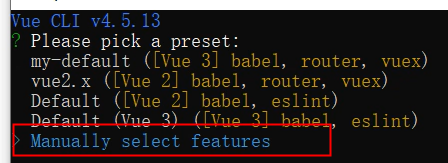
配置选择
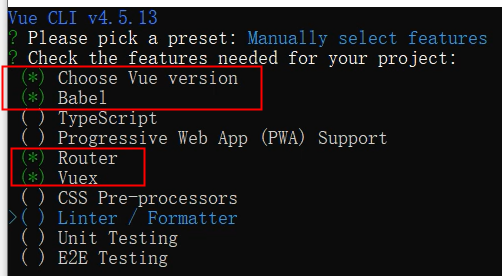
选择如下四个,取消Linter
vue版本选3.x


使用history mode,输入y

选择如下

保存配置,第一次可以y,已保存过可以n

创建成功日志
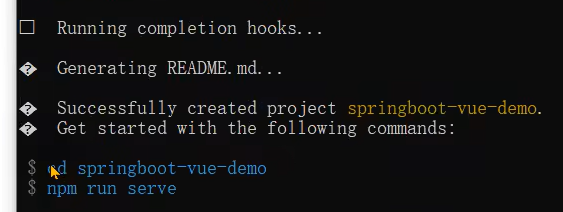
运行项目

启动成功日志
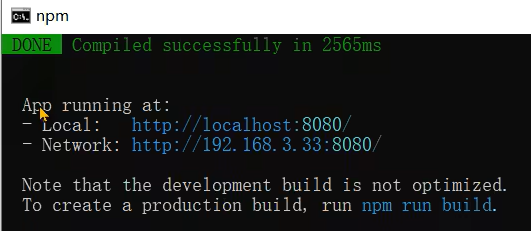
登录页面测试
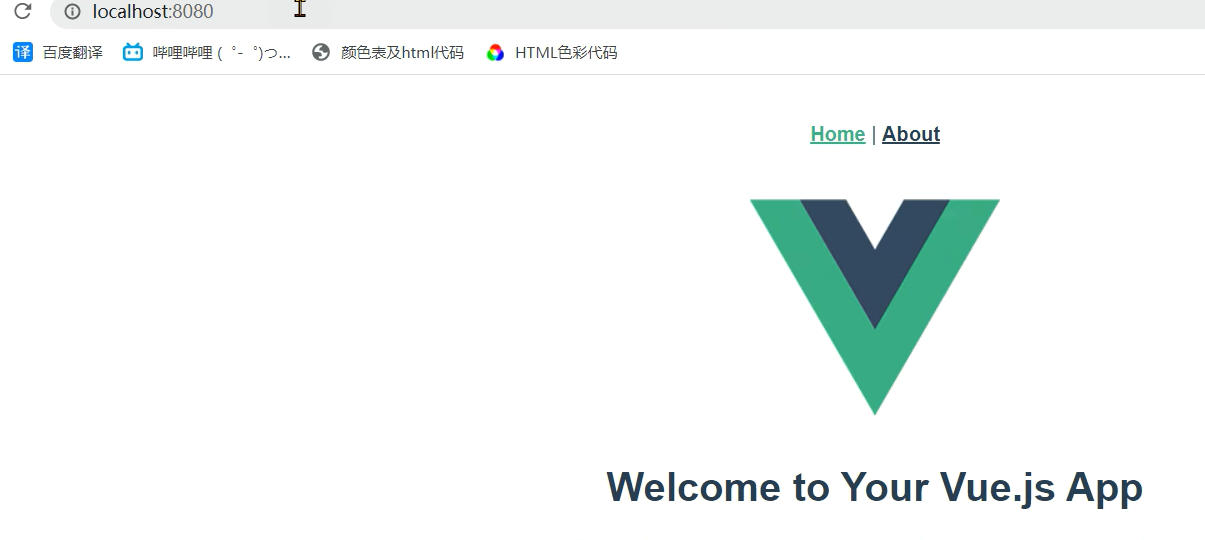
ctrl+c,y,关闭运行的项目

4.vue项目开发使用idea,也可使用vscode,看习惯,vue项目文件夹拖到idea里启动即可,配置启动项
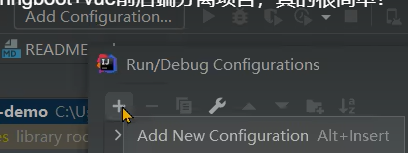
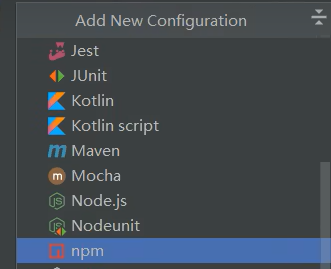
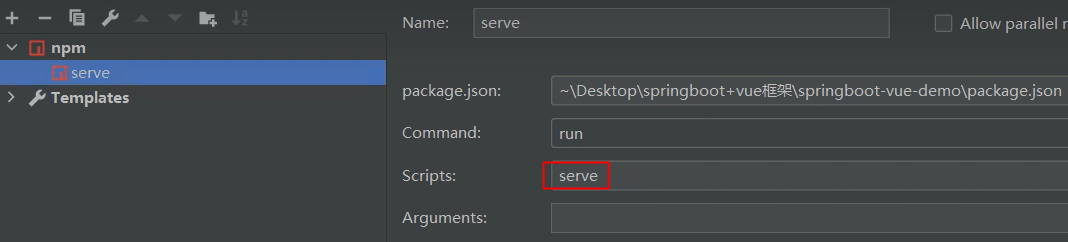
配置保存后,点运行,可快速启动项目
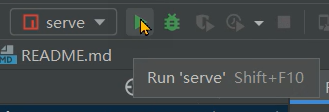
启动后自动跳转到页面配置
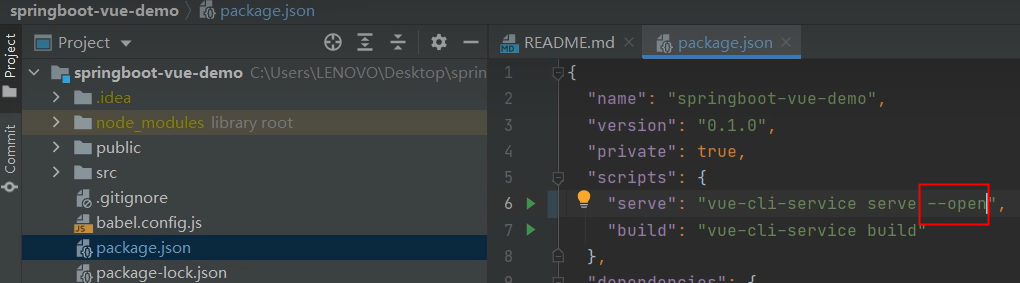
5.主要文件结构介绍,index.html入口html文件包括了根元素,assets静态资源,components组件,router路由,store页面变量,views视图(页面级组件),App.vue根组件,main.js项目入口文件实例化Vue应用,package.json依赖配置文件,node_modules依赖的第三方库
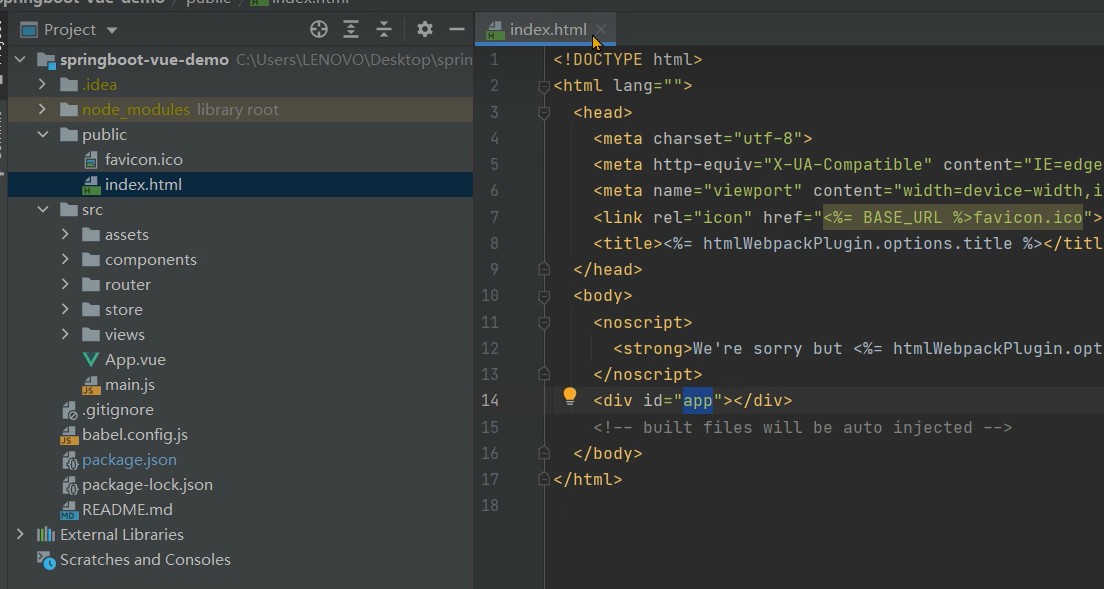
6. 改造项目-App.vue、Home.vue、Header.vue、css
删除src/components/HelloWorld.vue
创建src/components/Header.vue
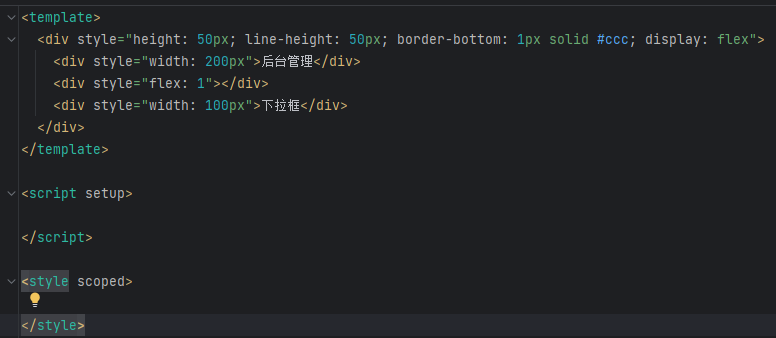
改造App.vue

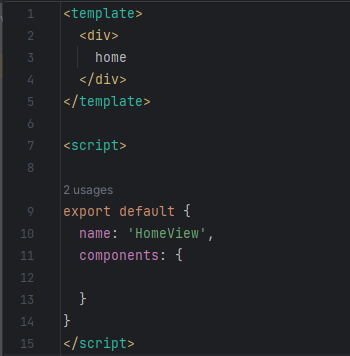
改造HomeView.vue
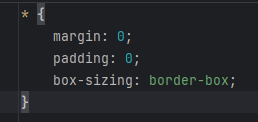
创建src/assets/css/global.css
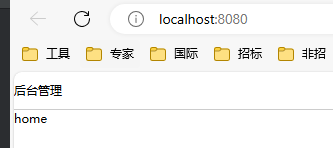
改造后效果
7.UI使用element-plus框架
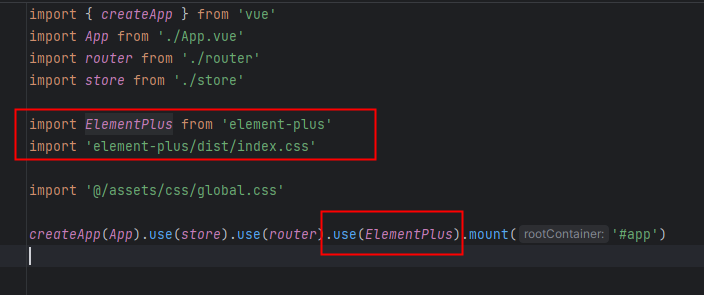
安装element-plus
进到vue项目目录下执行npm install element-plus --save
安装后src/main.js里引用element-plus
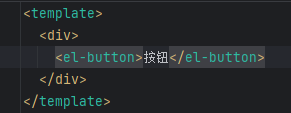
src/views/HomeView.vue里测试
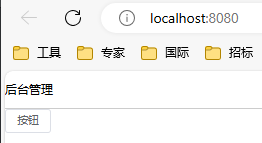
效果
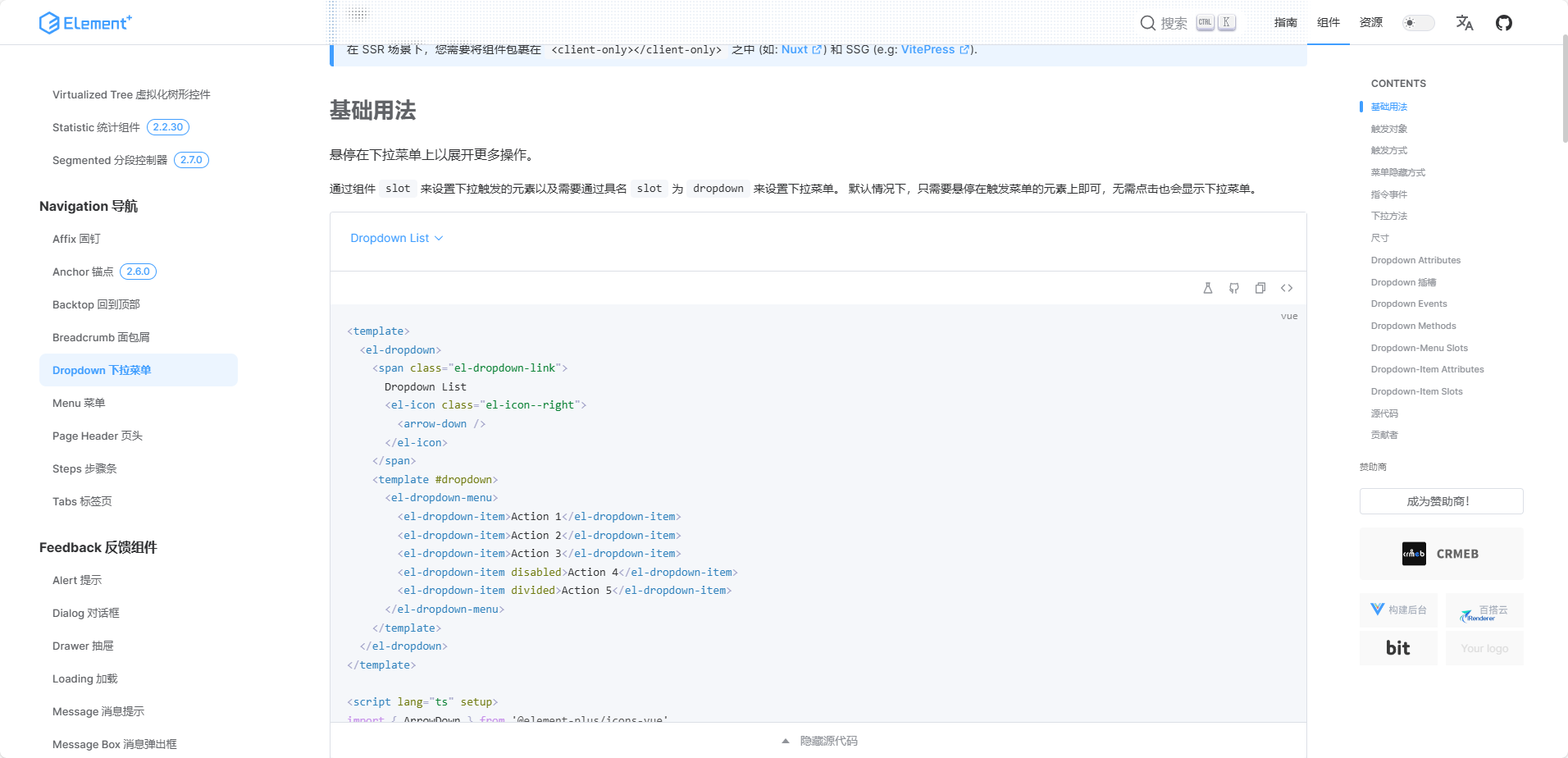
8.改造src/components/Header.vue,使用element-plus的Dropdown,element-plus官网https://element-plus.org/zh-CN/component/overview.html
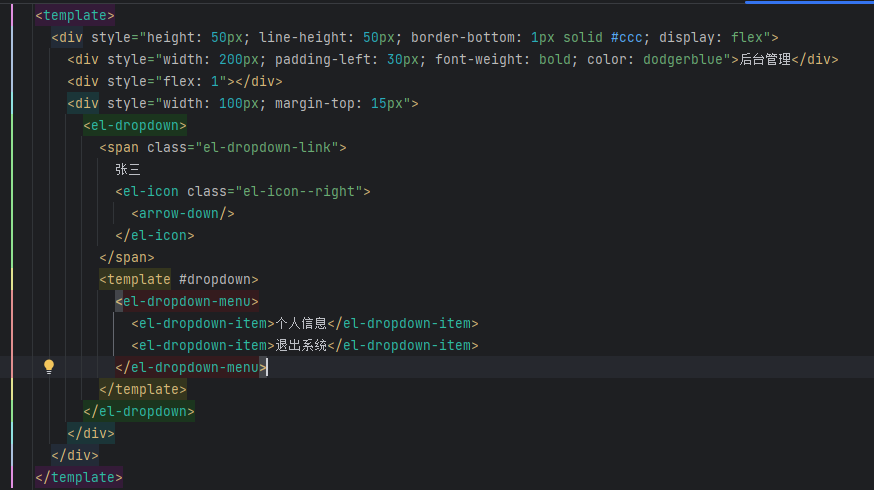
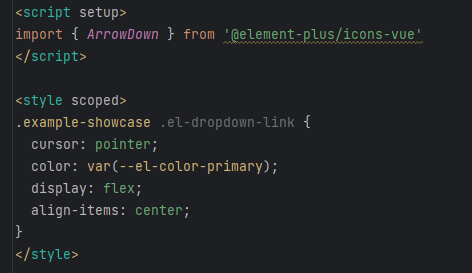
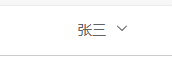
效果

9.新增左侧导航栏,新建src/components/Aside.vue,使用element-plus的Menu
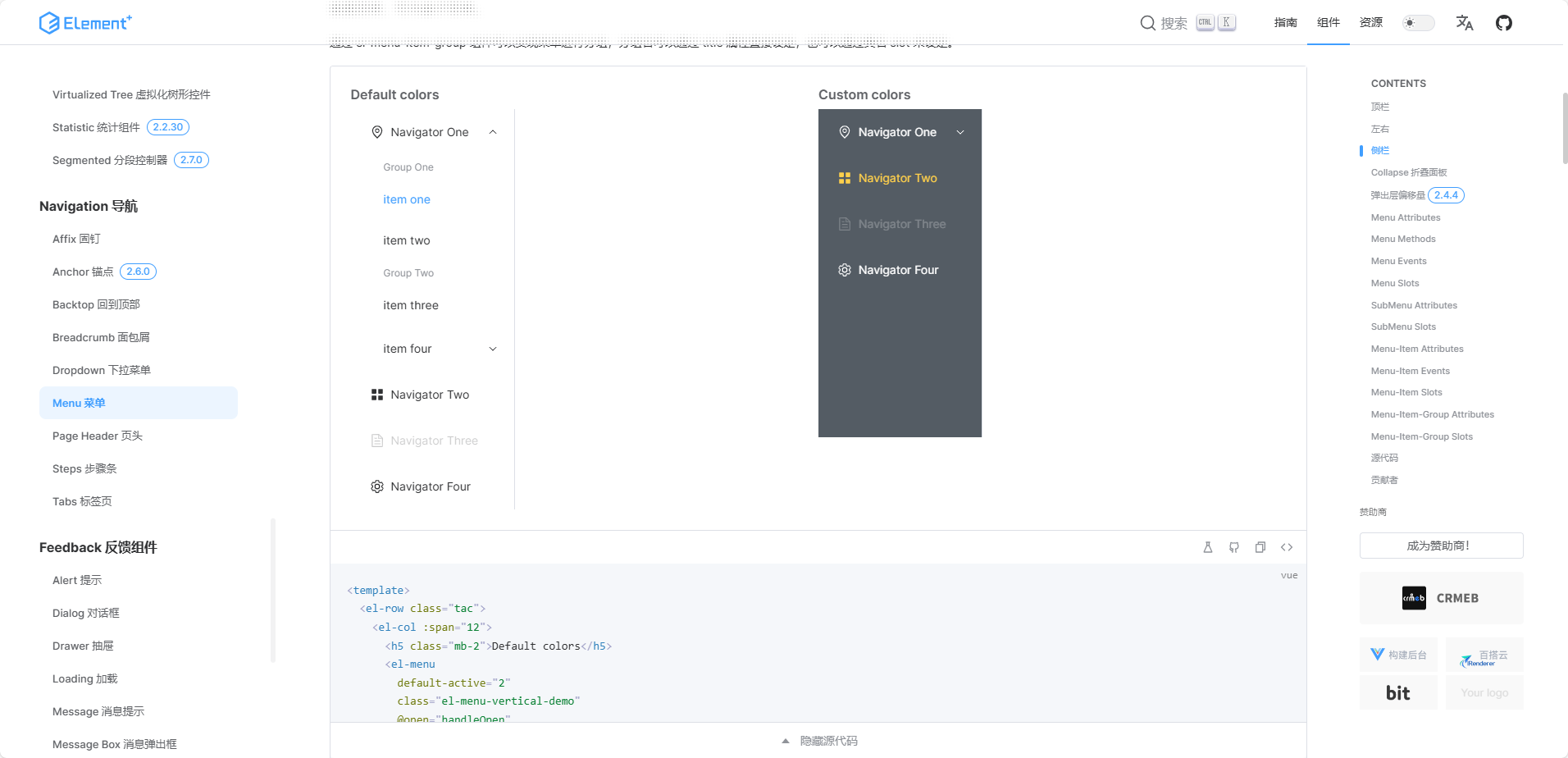
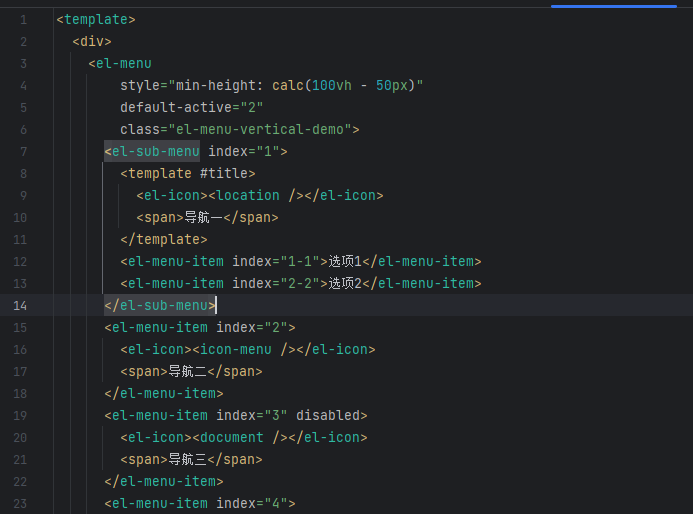
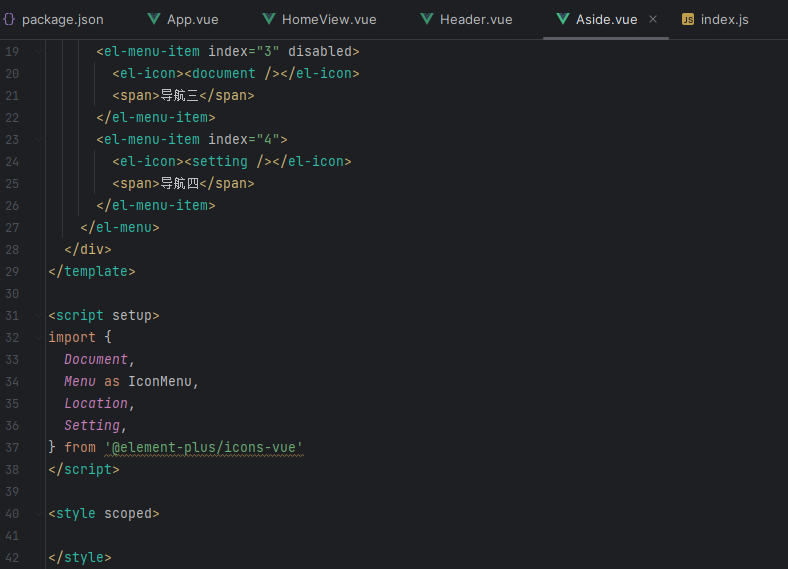
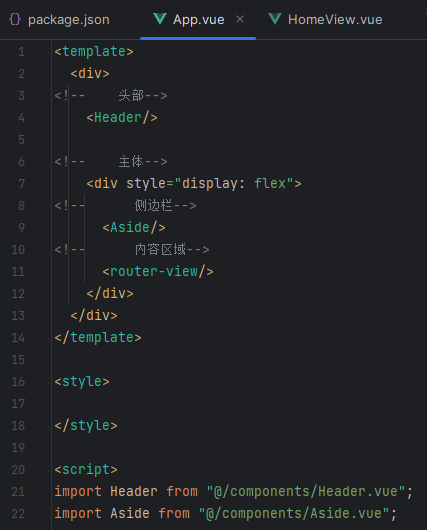
改造App.vue
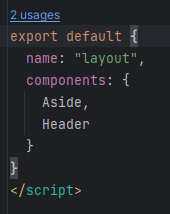
效果
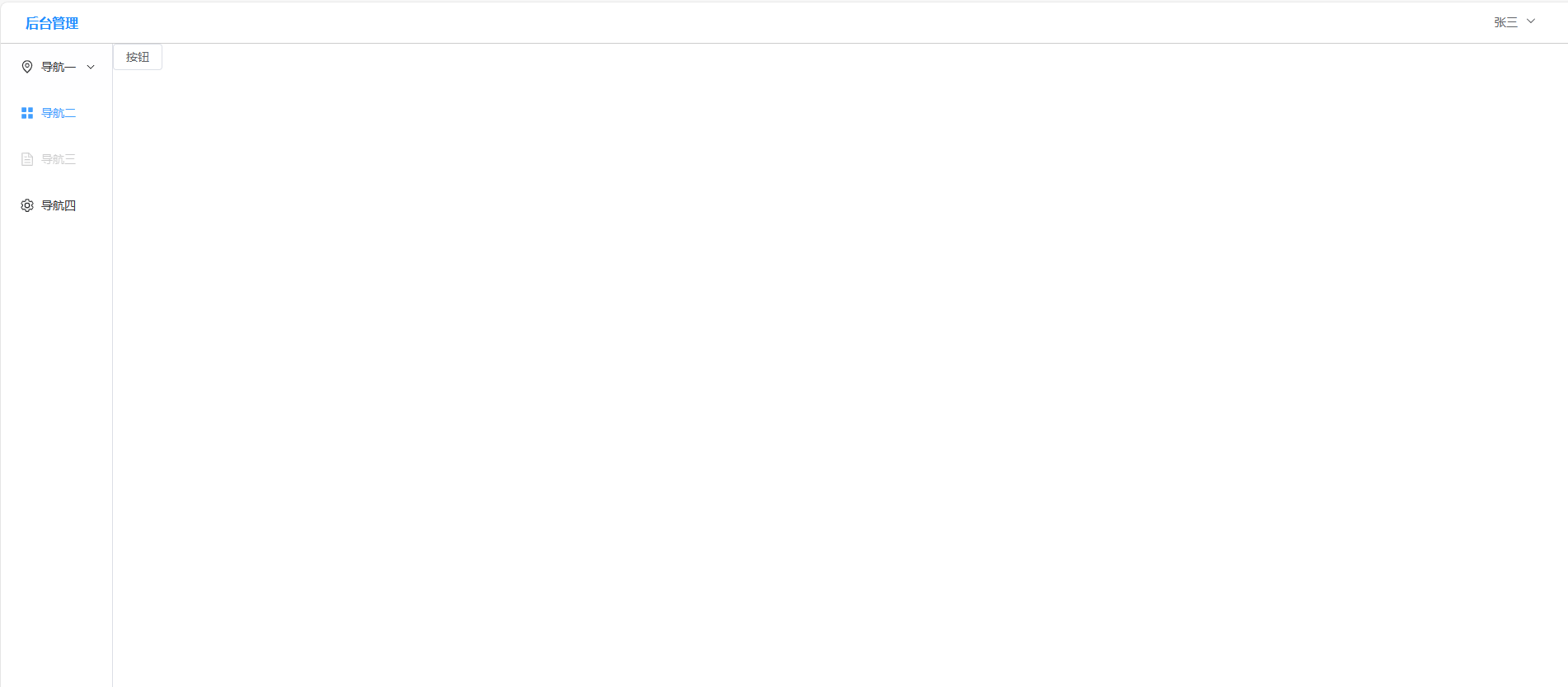
10.改造src/views/HomeView.vue,设置成table表格,使用element-plus的Table
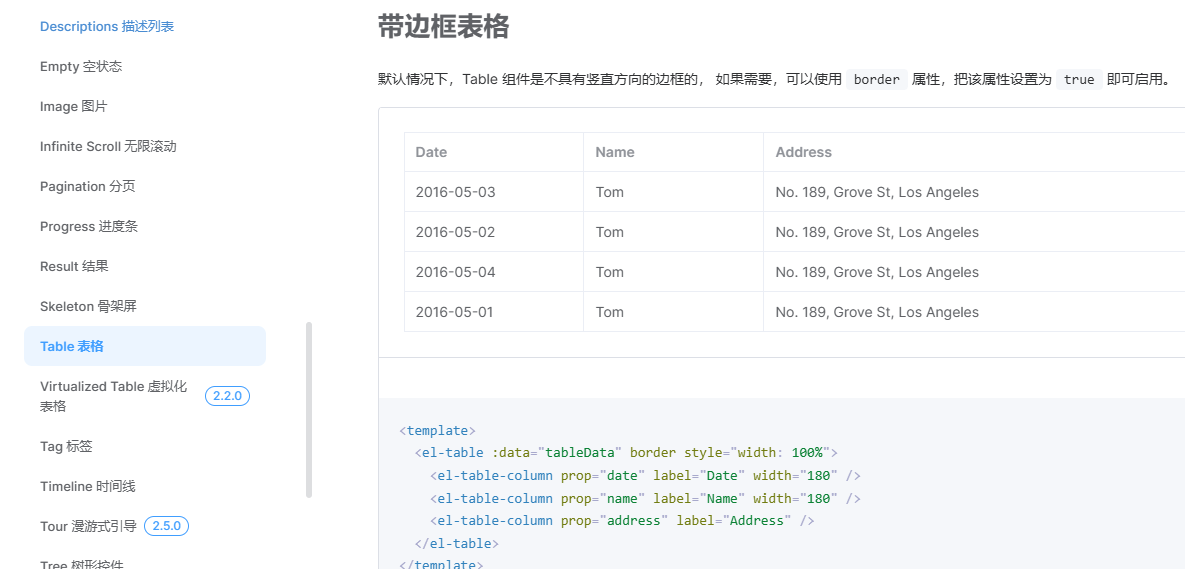
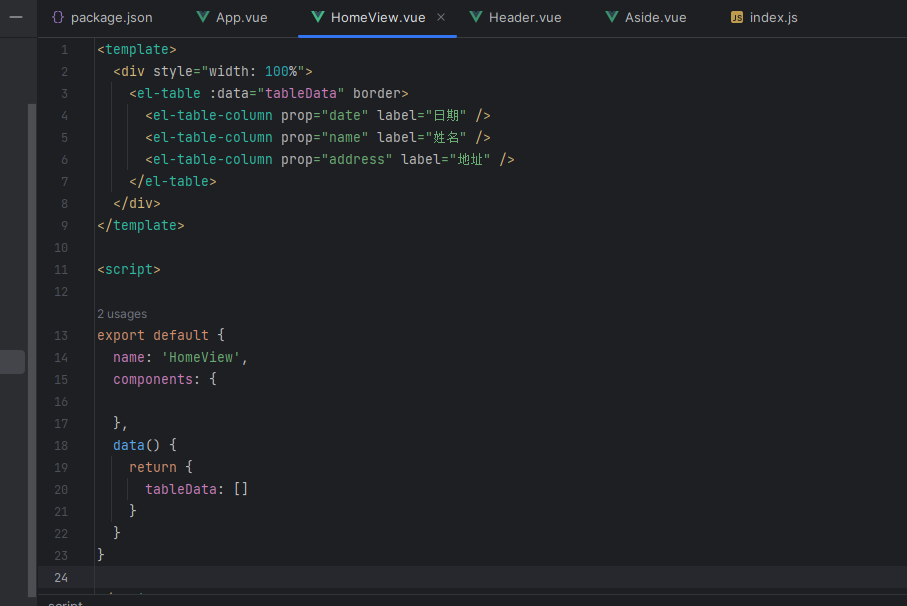
效果
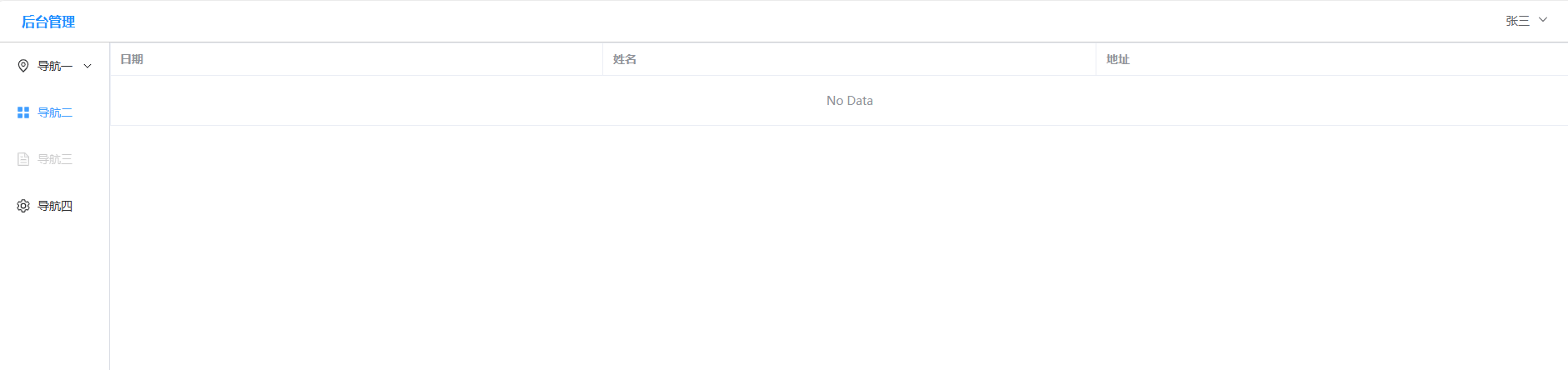
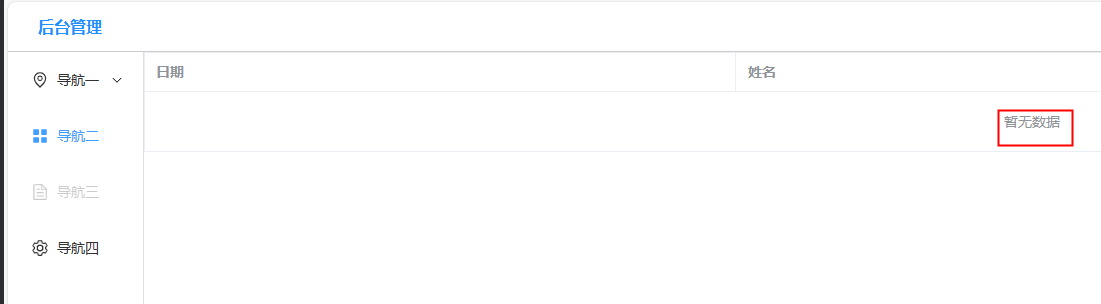
11.改造src/main.js,实现国际化
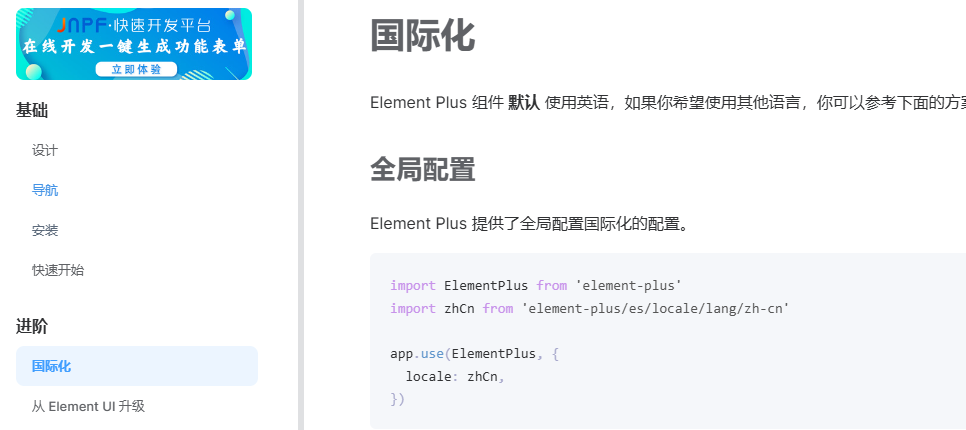
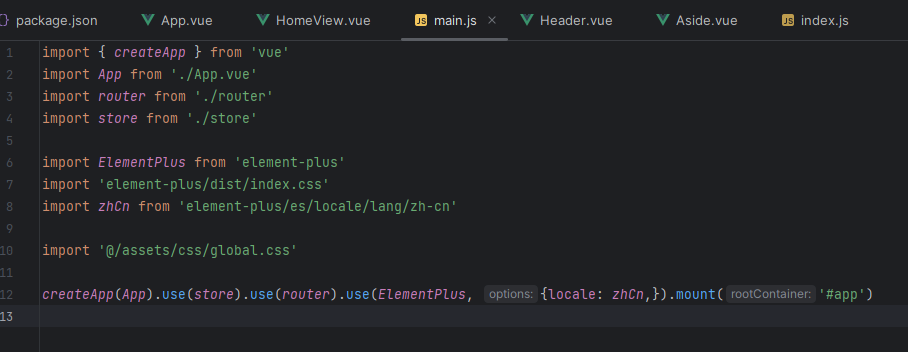
效果
12.微调, 边框、斑马纹、排序
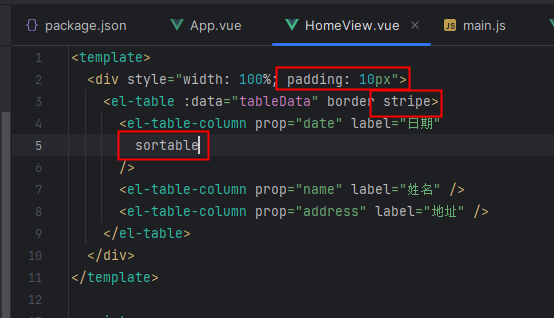
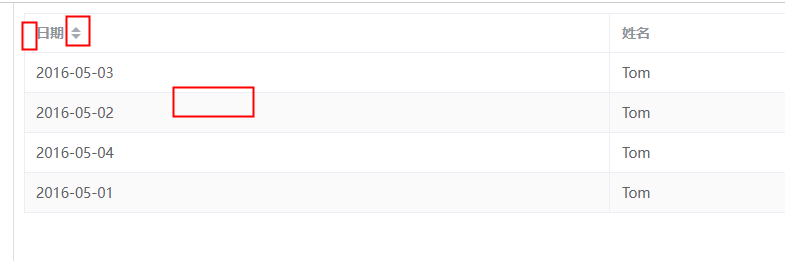
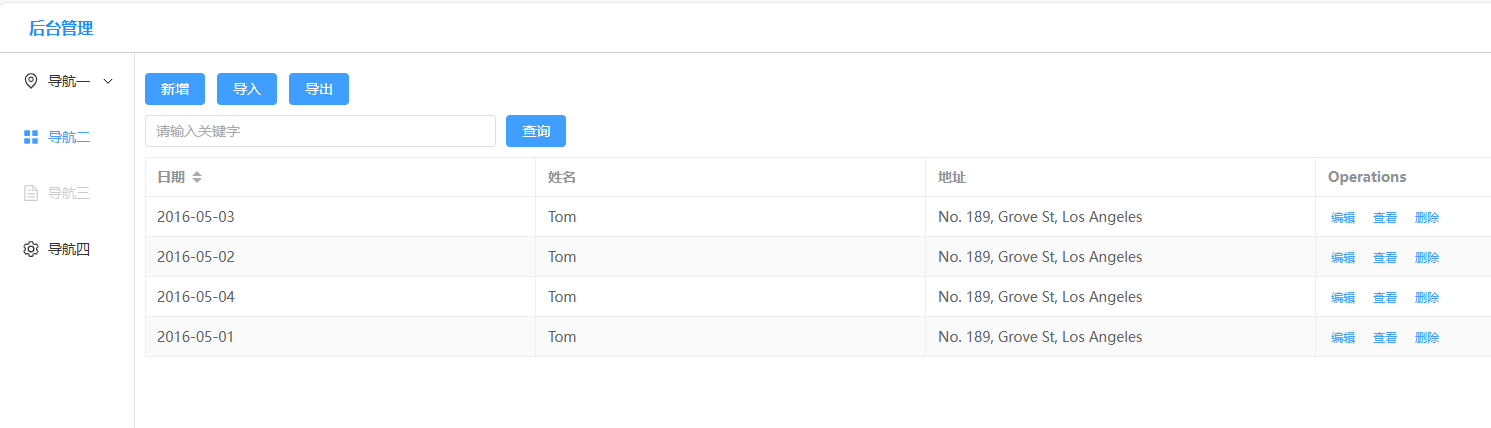
13.增加功能区域,新增、搜索、编辑、删除,使用element-plus的Input、Popconfirm,table里带操作列
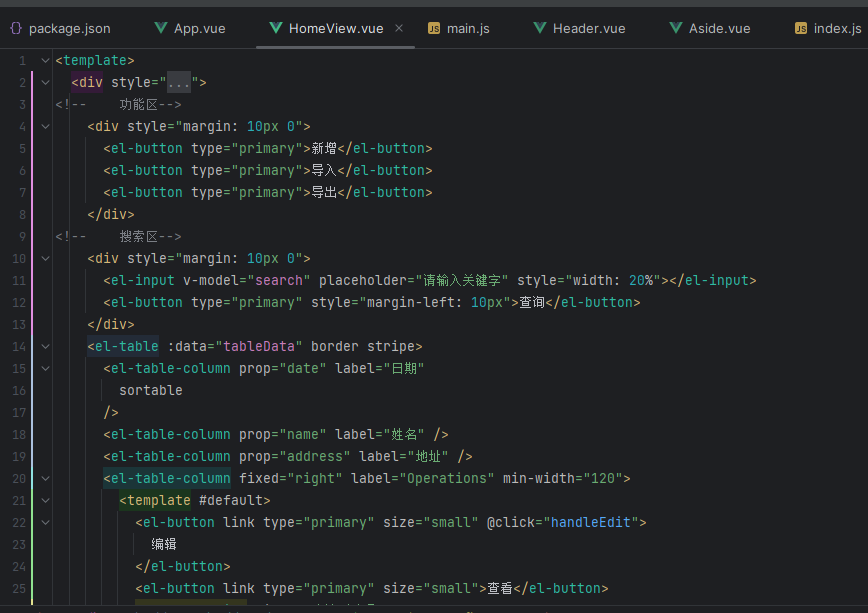
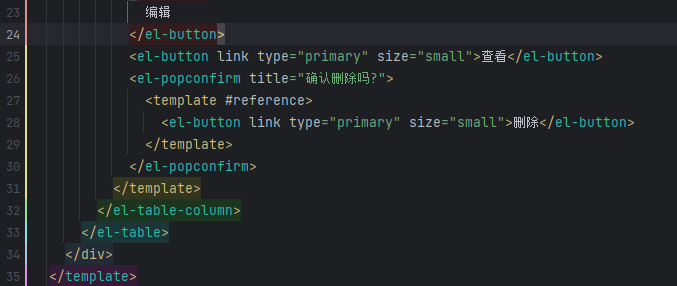
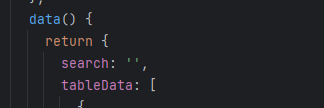
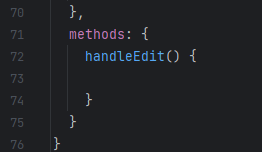
效果
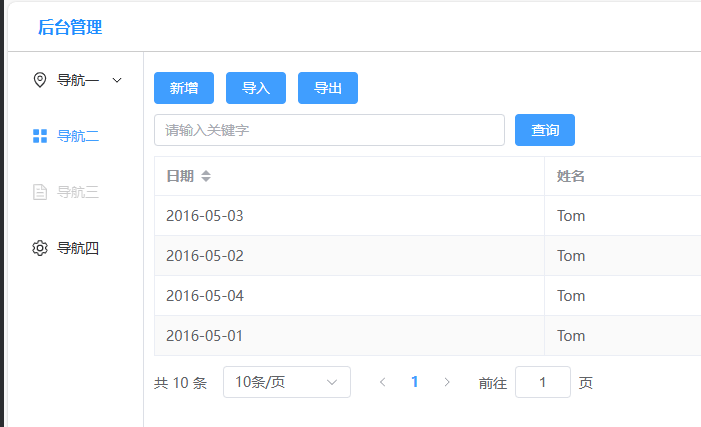
14.增加分页,使用element-plus的Pagination、
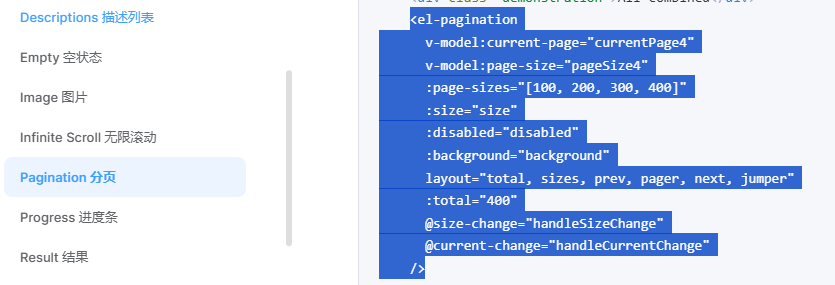
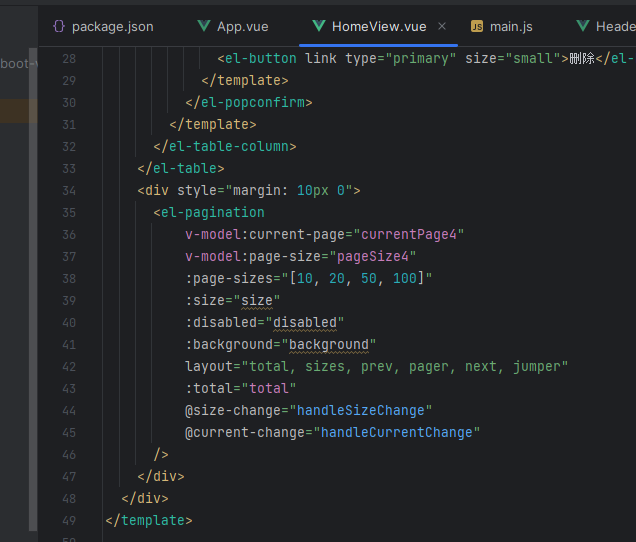
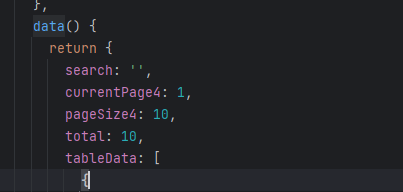
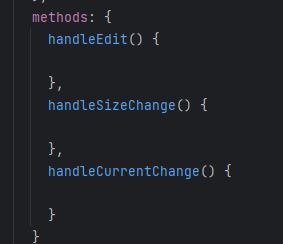
效果

 浙公网安备 33010602011771号