
【压缩工具】Bandizip下载安装全攻略:bandizip专业版使用教程(附安装包)
如果你还在用那些老牌压缩软件,动不动就弹广告、捆绑安装、或者界面丑得不行,你真的应该试试Bandizip。这款压缩解压工具最近几年在国内火得不行,它干净、快速、功能强大,而且完全免费。
Bandizip最大的亮点就是它的"快速拖拽解压"功能。收到压缩包后,不用打开软件,直接拖拽到Bandizip图标上,选择解压位置,几秒钟就搞定。这个功能对于经常需要处理压缩文件的用户来说,简直是效率神器。
除了快速解压,Bandizip的压缩速度也很快。它支持多核CPU优化,压缩大文件时速度明显比一些老牌软件快。而且压缩率也很不错,在速度和压缩率之间找到了很好的平衡点。
Bandizip的界面设计也很人性化。简洁明了,没有乱七八糟的广告和推广。右键菜单集成得很好,常用的压缩、解压、测试、查看等功能都在右键菜单里,用起来特别顺手。
今天这个教程,我会带你从bandizip下载开始,一步步完成安装、基础使用、高级功能,还会分享一些实用技巧。无论你是普通用户还是专业人士,Bandizip都能提供优秀的压缩解压体验。
下载Bandizip
Bandizip安装包下载地址:Bandizip专业版安装包
安装Bandizip
下载 Bandizip-Professional-v7.38.exe 安装包文件,双击启动;

默认安装到 D 盘,建议指定一个具体的文件夹,然后点击确定,即可安装成功。

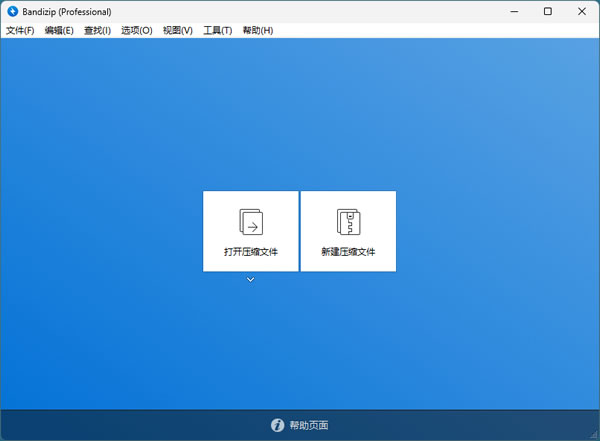
双击下载好的 Bandizip,可以看到它主界面:
Bandizip基础使用
Bandizip的基本使用很简单,但功能很丰富。我来带你快速上手。
1) 压缩文件:
- 选中要压缩的文件或文件夹,右键点击
- 选择"添加到压缩文件..."
- 设置压缩格式(ZIP、7Z、TAR等)、压缩级别、密码等选项
- 点击"确定"开始压缩
2) 解压文件:
- 右键点击压缩文件
- 选择"解压到当前文件夹"或"解压到[文件夹名]"
- 或者使用快速拖拽解压:把压缩文件拖到Bandizip图标上
3) 查看压缩包内容:
- 双击压缩文件,Bandizip会以类似资源管理器的界面打开
- 可以直接查看里面的文件,甚至可以直接打开某些类型的文件
- 可以添加、删除、重命名压缩包内的文件
4) 分卷压缩:
- 在压缩设置里选择"分卷压缩"
- 设置每个分卷的大小(如100MB)
- Bandizip会自动将大文件分割成多个小压缩包
Bandizip常见使用问题
下面这几个问题,是Bandizip用户经常遇到的,我一个个给你说清楚解决方案。
问题一:压缩包损坏。如果解压时提示文件损坏,可能是下载不完整、传输过程中出错、或者压缩包本身就有问题。可以尝试用Bandizip的"修复压缩包"功能,或者重新下载压缩包。
问题二:密码忘记。如果压缩包设置了密码但忘记了,Bandizip标准版无法破解密码。需要购买专业版,使用密码恢复功能。但密码恢复的成功率取决于密码复杂度和电脑性能。
问题三:分卷压缩包不完整。解压分卷压缩包时,需要所有分卷都在同一个文件夹里。如果缺少某个分卷,解压会失败。检查是否下载了所有分卷,分卷文件名是否正确。
问题四:右键菜单不显示。安装Bandizip后,如果右键菜单没有出现Bandizip选项,可能是安装时没有选择"外壳集成"组件。可以重新运行安装程序,修改安装选项。
问题五:压缩速度慢。如果压缩大文件时速度很慢,可以尝试调整压缩级别。压缩级别越高,压缩率越高,但速度越慢。对于日常使用,"标准"或"快速"压缩级别就足够了。
Bandizip总结
Bandizip作为一款现代压缩解压工具,在速度、功能、易用性方面都做得相当出色。通过这个bandizip下载安装教程,你应该已经掌握了从bandizip下载、安装配置到基础使用的完整流程。无论是日常文件压缩、软件分发、还是数据备份,Bandizip都能提供优秀的压缩解压体验。
对于普通用户,Bandizip的快速拖拽解压、简洁界面、免费无广告等特性特别吸引人。对于专业用户,多核压缩、分卷压缩、压缩包修复等高级功能也很实用。虽然现在Windows自带压缩功能,但Bandizip在功能和体验上明显更胜一筹。
最后提醒一下,压缩软件是日常使用频率很高的工具,选择一个顺手的工具很重要。Bandizip完全免费,功能强大,更新积极,值得长期使用,希望这款优秀的压缩工具能成为你日常工作的得力助手。
 浙公网安备 33010602011771号