

WinRAR免费版下载_WinRAR下载官网_电脑版WinRAR安装指南(2026最新)
WinRAR 是电脑上最常见的“打包”工具之一,作用是把一堆文件压成一个体积更小的压缩包,方便发邮件、备份或上传网盘。
WinRAR 支持 Windows、macOS 和 Linux,但主战场仍是 Windows。它的核心功能就三件,分别是压缩、解压、管理包内文件:
- 压缩时可选 ZIP 或独有的 RAR 格式,RAR 通常压得更小,还能把一个大包自动切成若干分卷,比如 4G 蓝光被切成 20 份 200M 的小包,存 U 盘或论坛附件特别方便;
- 解压支持 ZIP、7z、ISO、TAR 等几十种格式,几乎下到的任何压缩包都能直接双击打开;
- 包内文件可单独查看、单独拖出,不用全部解开,省时间也省硬盘。
- 7-Zip 完全免费且开源,压缩率甚至更高,但界面简陋,分卷、修复、自解压步骤多,新手容易迷路;
- Bandizip 界面好看,速度也快,可高级功能需要付费版;
- PeaZip 支持 180 多种格式,却偏重技术玩家,菜单复杂。
下载WinRAR
WinRAR 免费电脑版下载地址:WinRAR 免费电脑版安装WinRAR
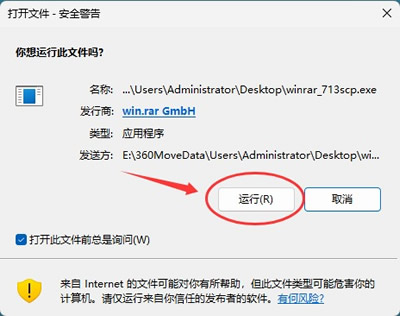
1) 下载 winrar_713scp.exe 安装文件,双击启动安装,如果系统弹出下图所示的安全警告框,点击“运行”即可:
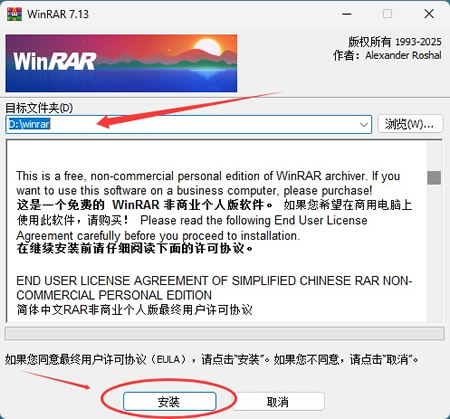
2) 默认安装到 C 盘,建议手动修改到其它盘(非系统盘),比如下图里我将其安装到了 D 盘的 winrar 文件夹里(最好指定一个具体的文件夹)。确定安装位置后,点击“安装”:
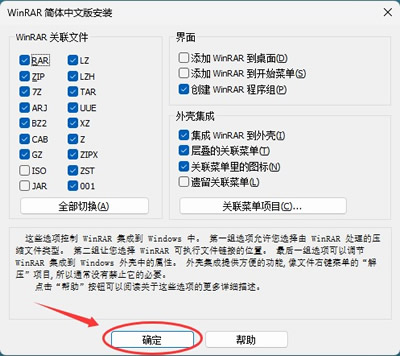
3) 勾选项保持默认即可,点击“确定”:
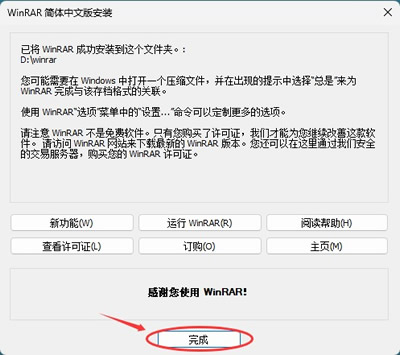
4) 点击“完成”,WinRAR 就安装成功了:
使用WinRAR
这里以在桌面上新建的 1.txt 文件为例,分别教大家用 WinRAR 压缩和解压文件:1) 压缩文件
在文件上右键,按照下图所示进行选择,解开完成压缩:
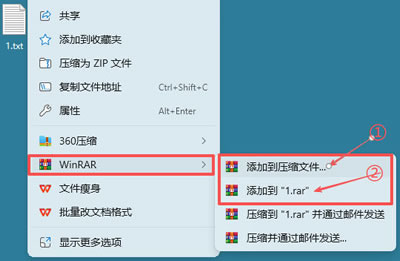
- ①:压缩的同时,可以自定义生成的压缩文件的名称,以及设置压缩文件的格式,可以选择 RAR 和 ZIP 两种;
- ②:压缩文件的名称和目标文件相同,直接压缩。
选择 ① 方式压缩文件的同时,我们还可以为压缩文件设置密码:
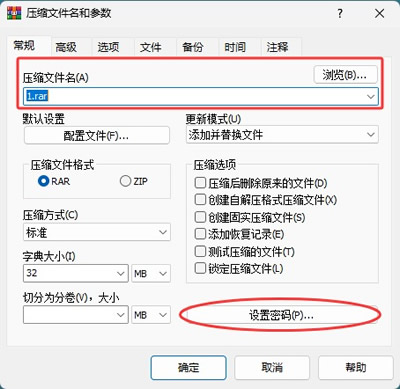
压缩后得到的文件如下所示:

2) 解压文件
解压是压缩的反过程,以前面压缩得到的 1.rar 为例,在压缩包文件上右键,按下图所示进行选择:
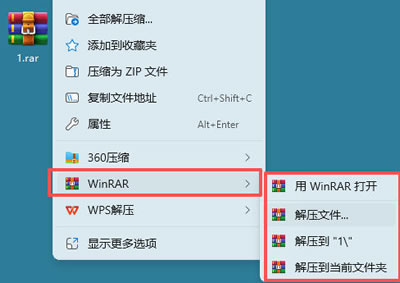
对图中的 4 个选项依次解释:
① 用 WinRAR 打开:打开后可以看到压缩包里的内容,并且进一步可以做解压操作:
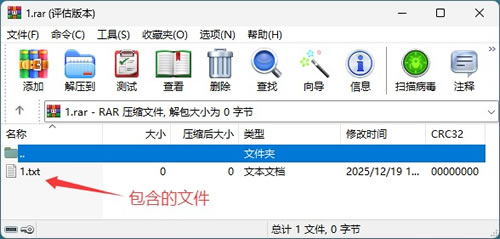
②:解压文件可以打开下图所示的对话框,对解压过程做设置:
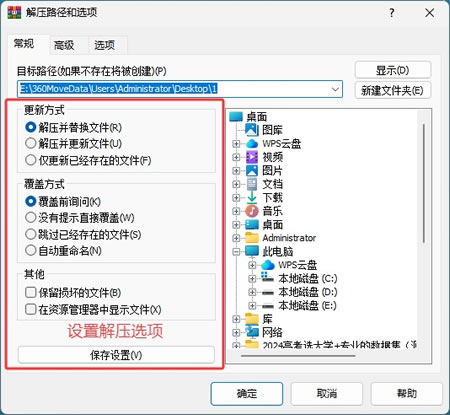
③ 解压到“1\”:采用默认的压缩方式,将压缩包解压到名称为 1 的文件夹。
④ 解压到当前文件夹:和 ③ 唯一不同的是,这种方式会直接将压缩包里的内容解压到当前位置,不会额外建立文件夹。
WinRAR常见使用问题
1) winrar怎么修复文件?
打开 WinRAR 软件,选择需要修复的软件,然后点击【工具】→【修复压缩文件】。
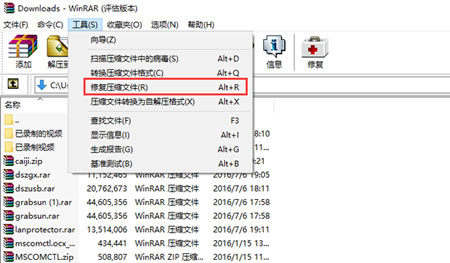
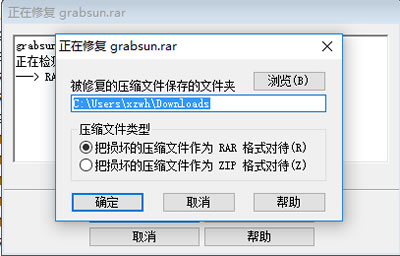
在弹出【正在修复】窗口中,单击【浏览】按钮,设置修复好文件的存放路径,然后在【压缩文件类型】中选择一种修复后的文件格式,设置好之后点击确定按钮,这样WinRAR软件就会开始对受损的压缩文件进行修复。
2) 压缩包文件无法解压?
大概率是文件损坏导致的,这种情况下,需要换其他的资源。3) 压缩文件太大?
如果需要更高效的压缩比例,可以在压缩设置中选择“最佳”压缩方式试试。
4) 设置密码
在压缩窗口点击"设置密码",输入两次密码,这样别人打开压缩包就需要密码。
5) 压缩包密码忘了怎么办?
很遗憾,无法破解。WinRAR的AES-256加密非常安全,忘记密码等同于文件丢失。
总结与建议
WinRAR 作为一款历经 20 多年考验的经典软件,以其稳定性、兼容性和强大功能赢得了全球用户的信赖。
现在就去下载 WinRAR 免费版吧,让你的文件管理更轻松、更安全!

 浙公网安备 33010602011771号