

2026最新7-Zip下载安装使用全攻略教程(附官网电脑版安装包)
在日常电脑使用中,压缩软件几乎是每个人必备的工具。无论是接收邮件附件、下载游戏资源、备份重要文件还是分享资料,我们都离不开压缩软件。
然而,市面上的压缩工具五花八门:WinRAR收费、360压缩广告多、系统自带功能弱……这让很多用户感到困扰。本文我们要介绍的 7-Zip(也叫 7z 或 7zip )正是为解决这些痛点而生。

7-Zip 是一款开源、免费的压缩和解压软件,凭借超高压缩率、完全无广告、支持格式多、运行速度快等核心优势,已经成为全球超过千万用户的选择。
本文将为您带来 206 年最新的 7-Zip 下载、安装、使用全教程,让您快速掌握这款神级压缩工具。
下载7-Zip
7-Zip官方发布了 3 款安装包:
下载地址:7-Zip官方最新版安装包
包含的 3 款安装包分别是:
- 7z2501.exe: 适用于 Windows x32 位系统;
- 7z2501-x64.exe:适用于 Windows x64 位系统;
- 7z2501-arm64.exe:适用于 ARM 架构的 Windows 64 位系统。
安装7-Zip
笔者使用的是 Windows 64 位操作系统,接下来以 7z2501-x64.exe 安装包为例,手把手教大家安装 7-Zip,另外 2 个版本的安装过程也是类似的。
1) 下载 7z2501-x64.exe 安装包,双击启动它,弹出下图的窗口
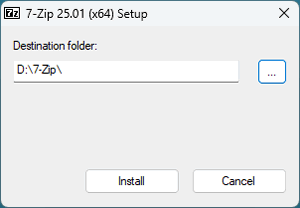
默认的安装路径是系统盘(C 盘),这里强烈建议大家安装到其他盘,比如图中的 D 盘。然后点击 Install:
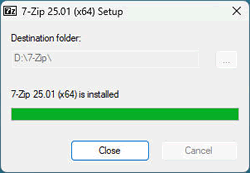
等待安装完成,点击“Close”即可完成安装。
使用7-Zip
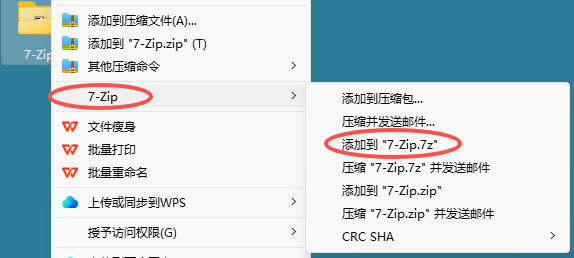
使用 7-Zip 的方法很简单,以一个名为 “7-Zip” 的文件夹为例:
1) 鼠标右键,依次按照下图中的选择,即可完成对文件夹的压缩:
2) 对于给定的一个压缩包,鼠标右键,依次找到下图中的选择,即可完成解压操作:
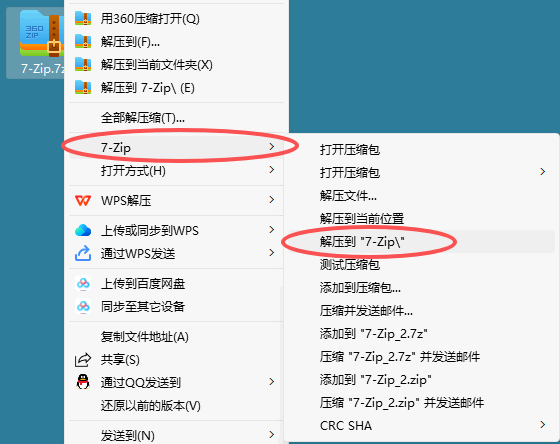
进行压缩和解压操作,7-Zip 还给出了很多可选项,大家可以自行尝试。
7-Zip实用技巧与最佳实践
1) 不同文件类型的压缩策略
| 文件类型 | 推荐格式 | 压缩等级 | 原因说明 |
|---|---|---|---|
| 办公文档 | 7z | 标准(5级) | 压缩率高,节省时间 |
| 图片照片 | zip | 快速(3级) | 图片已压缩,再高等级效果不明显 |
| 视频音乐 | zip | 存储(0级) | 媒体文件格式已优化,无需压缩 |
| 软件程序 | 7z | 最大(7级) | 追求最小体积便于分享 |
| 临时文件 | zip | 最快(1级) | 快速打包,兼容性好 |
2) 批量处理技巧
-
选中所有需要压缩的文件夹
-
右键→7-Zip→"添加到压缩文件..."
-
在"分卷"选项卡中勾选"每个文件单独压缩"
-
点击确定,自动生成多个压缩包
-
选中所有压缩包文件
-
右键→7-Zip→"解压到**"(自动创建文件夹)
-
所有压缩包同时解压,互不干扰
-
选中多个压缩包→右键→7-Zip→"转换压缩文件"
-
可将RAR、ZIP等批量转换为7z格式,节省空间
7-Zip常见问题解答
Q1: 7-Zip真的完全免费吗?
A: 是的,7-Zip采用GNU LGPL开源协议,个人和商业用途都免费,无功能限制
Q2: RAR格式能压缩吗?
A: 由于RAR是专利格式,7-Zip只能解压RAR,不能创建RAR文件。但可用7z格式替代,压缩率更高。
Q3: 压缩包密码忘记了怎么办?
A: 7-Zip采用AES-256加密,密码丢失无法破解。请务必使用密码管理器保存重要密码。
Q4: 为什么压缩视频效果不明显?
A: 视频、图片、音乐本身已是压缩格式,再用7-Zip压缩效果有限。建议用"存储"等级仅打包不压缩。

 浙公网安备 33010602011771号