

【2026最新】TranslucentTB中文版下载:Win11任务栏透明化终极设置指南(附官网安装包)
如果你看腻了 Windows 系统默认的任务栏,觉得它总是黑乎乎或白茫茫的一块,挡住了你精心挑选的精美壁纸,那么 TranslucentTB 这款神器就是为你量身定制的桌面美化解决方案!
简单来说,TranslucentTB 是一款轻量级、开源免费的 Windows 任务栏透明化工具,专门用于将 Win10 和 Win11 的任务栏改造成透明、半透明、模糊甚至亚克力(Acrylic)效果,让你的桌面瞬间提升好几个颜值档次。
想象一下:当你设置了一张绝美的 4K 风景壁纸,原本被任务栏遮挡住的部分现在能完全展现出来,整个桌面变得浑然一体,视觉体验瞬间拉满。
更棒的是,TranslucentTB 体积小巧到令人发指,安装包只有 1.5MB 左右,运行时占用内存仅几MB,几乎不消耗 CPU 资源,对电脑性能完全没有影响。无论你用的是新款 Win11 还是经典 Win10 系统,它都能完美适配。
总之,如果你只想让任务栏“消失”又不折腾系统,装 TranslucentTB 就够了。
下载TranslucentTB
TranslucentTB 最新版安装包下载地址:TranslucentTB中文版
| 文件名 | 适用平台 | 说明 |
|---|---|---|
| TranslucentTB.appinstaller | Windows 10/11 64 位(通用) | 微软商店在线安装包,系统会自动匹配 x64/ARM64 |
| TranslucentTB-portable-x64.zip | Windows 10/11 传统 64 位(Intel / AMD) | 绿色免装版,解压即用,支持大多数台式机与笔记本 |
| TranslucentTB-portable-arm64.zip | Windows 10/11 ARM64 设备 | 绿色免装版,适用于 Surface Pro X 等高通芯片机型 |
TranslucentTB核心功能详解
1. 任务栏透明度自由调节
TranslucentTB 提供了 5 种基础任务栏状态,你可以随心所欲地切换:
- Clear(全透明):任务栏完全隐形,只保留图标,壁纸一览无余
- Blur(模糊):任务栏背景呈现毛玻璃效果,图标保持清晰
- Opaque(不透明):传统实心效果,但可自定义颜色
- Normal(正常):恢复系统默认样式
- Fluent/Acrylic(亚克力):Win10 1803及以上版本专享,微软官方设计语言效果
2. 高级颜色定制
内置支持Alpha通道的实时预览颜色选择器,你可以为任务栏设置任意颜色,从纯色到渐变色都能实现。想让你的任务栏跟桌面图标色调统一?没问题!想要五彩斑斓的黑?也能满足!调色板功能让你成为桌面设计大师。
3. 智能动态模式(Dynamic Modes)
这是TranslucentTB最酷炫的功能——任务栏状态可以根据你的操作自动切换:
- Dynamic Windows(动态窗口):当某个窗口最大化时,任务栏自动变为不透明,避免干扰;窗口最小化后又恢复透明
- Dynamic Start Menu(动态开始菜单):打开开始菜单时,任务栏自动切换样式,关闭后恢复原状
- Dynamic Cortana(动态语音助手):激活Cortana搜索时自动调整透明度
- Dynamic Timeline(动态时间轴):使用时间线功能时自动变化
4. 多显示器完美支持
对于使用双屏或多屏办公的用户,TranslucentTB能智能识别每个显示器的任务栏,分别设置不同的透明效果,真正实现个性化定制。
安装TranslucentTB
我使用的是 Windows 11 专业版,下载 TranslucentTB-portable-x64.zip 和 TranslucentTB.appinstaller 都可以:
1) 经实测,直接下载 TranslucentTB-portable-x64.zip 并解压后,运行 TranslucentTB 会弹出如下窗口:
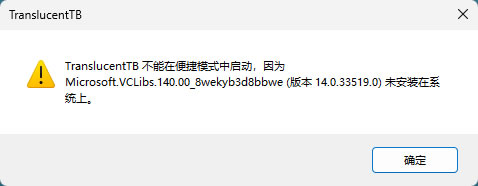
窗口存在时,任务栏变透明;窗口关闭后,任务栏又回归原样。大家可以在自己的系统上试试。
原因在于系统里还没有安装 TranslucentTB,使用第 2 种方法安装 TranslucentTB 之后,就不会弹出这个窗口了。
2) 下载 TranslucentTB.appinstaller 安装包,双击启动:
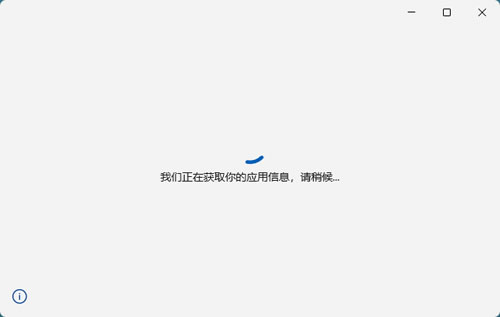
这里需要等待一会,出现下图界面后点击“安装”:
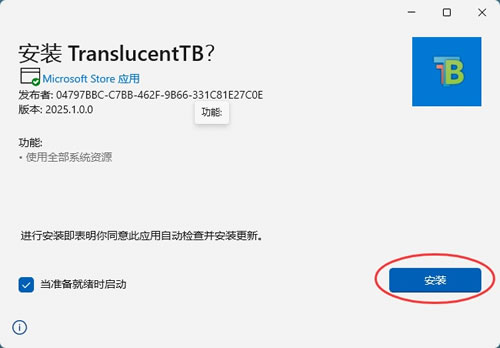
等待安装完成,这里还是需要耐心等待:
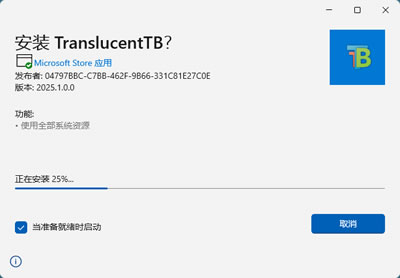
当弹出下图所示的界面时,表示 TranslucentTB 安装完成了:
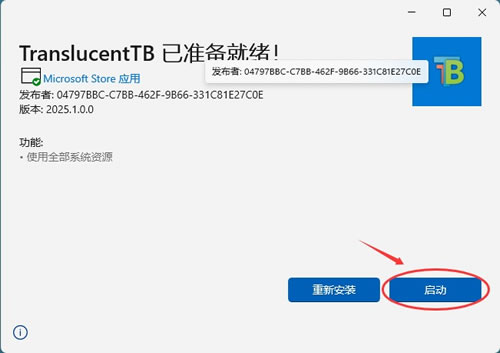
如果点击启动按钮没有反应,直接点击右上角的 x 号关闭即可。
启动TranslucentTB
安装成功后,TranslucentTB 默认是直接启动的,它没有界面,我们要在任务栏中找到它:
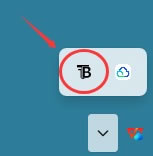
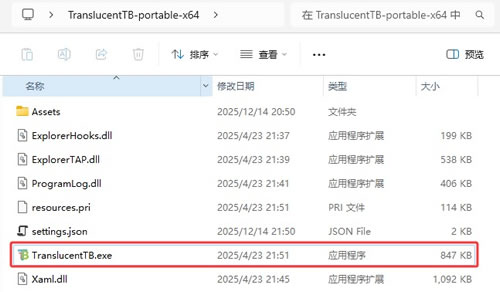
如果没有正常运行,这时候我们可以下载 TranslucentTB-portable-x64.zip 压缩包,解压后双击启动 TranslucentTB.exe,这时候 TranslucentTB 就启动了:
在 TranslucentTB 的图标上右键,可以对任务栏的样式做修改:
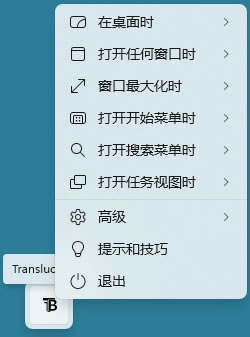
例如,下图中可以设置“在桌面时”任务栏的样式:
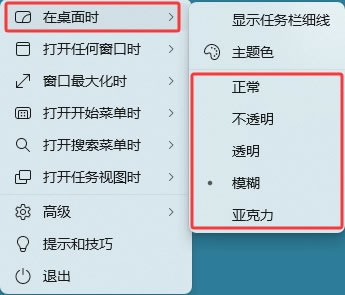
到这里,大家就可以对任务栏的样式进行自定义了!
TranslucentTB常见问题
回答:这是缓存问题。先退出软件,然后在 设置 → 个性化 → 颜色 中,将 "在以下表面上显示主题色" 的选项关闭再打开即可恢复。

 浙公网安备 33010602011771号