

Xshell下载官方免费版丨2026最新Xshell免费版下载安装完整教程(附安装包)
Xshell 是一款由专业的终端模拟器软件,说简单点,它就是一个让你能在 Windows 电脑上远程控制 Linux 服务器、网络设备的"遥控器"。
想象一下,你不用跑到机房,就能像操作本地电脑一样管理远在千里之外的服务器,这就是 Xshell 的魅力所在。
根据NetSarang官方介绍,Xshell支持SSH1、SSH2、Telnet、Rlogin、Serial等多种协议,广泛应用于:
- Linux/Unix服务器远程管理:系统维护、监控、日志查看
- 网络设备调试:交换机、路由器配置管理
- 开发环境远程操作:代码部署、程序调试
- 文件传输:配合Xftp实现安全文件上传下载
相比传统的 PuTTY 等工具,Xshell 最大的优势在于图形化界面+标签化管理。你可以同时打开十几个服务器连接,像浏览器标签一样来回切换,再也不用担心窗口太多找不到北了。而且它还支持自定义快捷键、脚本自动化、多窗口分屏等高级功能,被广大运维工程师誉为"最牛逼的Linux远程连接工具"。
下载Xshell
Xshell 8 免费版安装包下载地址:Xshell8 安装包
首先要明确:Xshell免费版不是盗版,不是破解版,而是官方正式提供的永久免费版本!官方称之为"Home & School Free License"(家庭和学校免费版),专门给个人用户、学生、教师非商业使用。
Xshell 作为一款专业的 SSH 客户端,免费版的功能已经足够强大,是个人用户和学习者的最佳选择。很多人担心"免费的是不是功能阉割版"?其实免费版包含了90%的核心功能:
- SSH/Telnet多协议连接
- 多标签会话管理(最新版已取消标签数量限制)
- SFTP文件传输
- 自定义字体、颜色、快捷键
- 会话属性继承和批量管理
- 基础脚本功能
限制主要在于:
- 仅限个人非商业用途(公司使用需购买商业授权)
- 缺少企业级功能(如会话同步、高级自动化、团队管理)
- 无官方技术支持
- 可能限制同时打开的会话数量(对个人用户基本无影响)
安装Xshell
1) 下载 Xshell 8 的安装包:

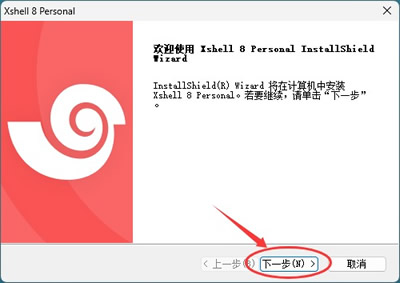
2) 双击启动安装,点击“下一步”:
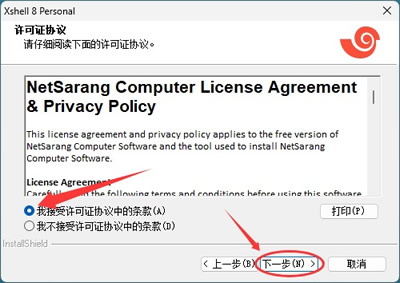
3) 勾选“我接受...”,然后点击“下一步”:
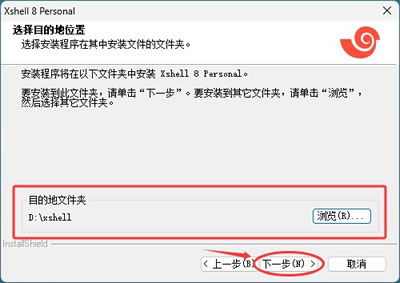
4) 默认安装到 C 盘,除非电脑中只有一个盘,否则强烈建议安装到其它盘(非系统盘),比如下图中我安装到了 D 盘,然后点击“下一步”:
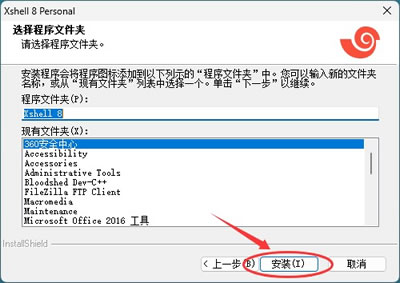
5) 直接点击“安装”:
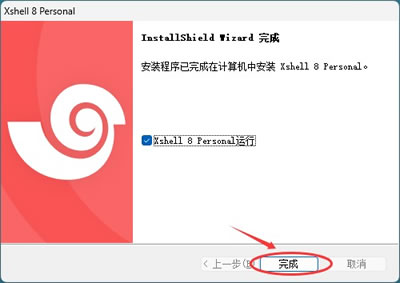
6) 等待安装完成,进度条到 100% 后,会弹出下图,表示完成安装:
启动Xshell
首次启动 Xshell,会弹出下图,输入邮箱,然后点击提交,这里注册是免费的哈:
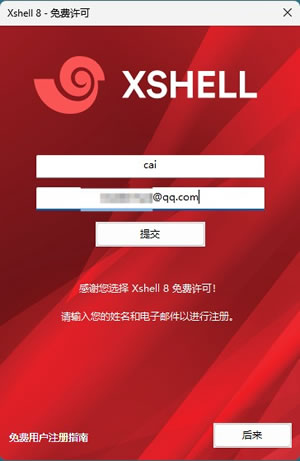
Xshell 会给你的邮箱发送一个链接,进入邮箱点击这个链接,就注册成功了:

重启 Xshell 8 之后,会发现成功打开了。
使用Xshell连接Linux
启动 Xshell,第一次会自动打开会话窗口:
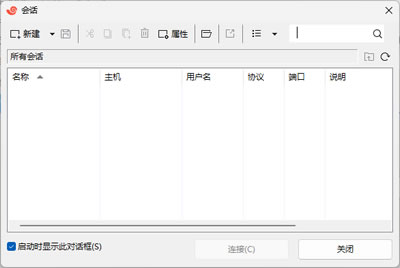
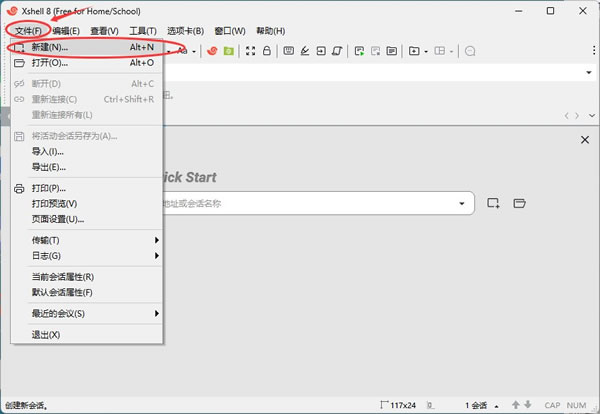
点击左上角的“新建”进入下图窗口:
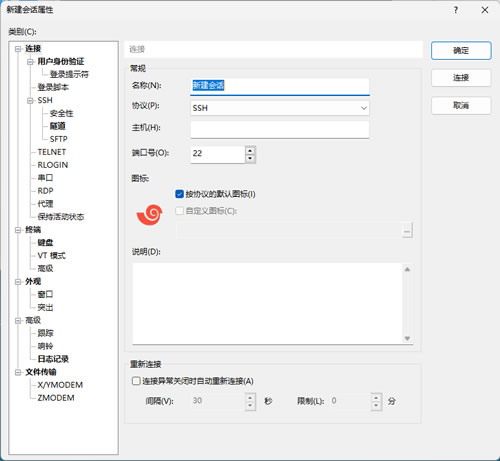
当然,点击菜单栏中的文件->新建,也可以打开上图的窗口:
在“主机”栏输入 Linux 虚拟机的 IP 地址或主机名,“端口”栏默认为 22(除非你更改了SSH端口)。同时,我们还需要配置身份验证方式:
1) 使用SSH密钥验证:选择“身份验证”选项卡,在“私钥文件”栏中,点击“浏览”按钮,选择您已准备好的SSH 私钥文件(如果是.pem文件,确保它已被转换为Xshell支持的格式,如.ppk)。
2) 使用密码验证:选择“身份验证”选项卡,在“密码”栏中,输入服务器的用户名和登录密码。
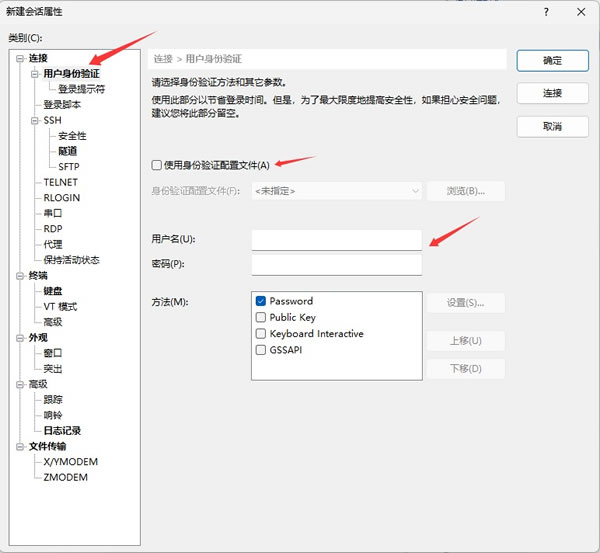
最后点击“连接”,只要输入的信息全部正确,就可以连接成功。
Xshell常见问题和解决方案
-
服务器IP或端口错误:检查配置
-
网络不通:用
ping命令测试 -
防火墙拦截:检查服务器防火墙是否开放SSH端口
-
服务器SSH服务未启动:登录服务器执行
systemctl status sshd检查
-
右键会话标签 → "属性"
-
选择"终端" → "编码"
-
从默认的"Default Language"改为
UTF-8 -
重新连接即可

 浙公网安备 33010602011771号